FTP(Vsftpd)サーバー
Vsftpd設定
Slackwareでは「vsftpd」がデフォルトでインストールされていますが、有効化されていません。
「vsftpd」の設定ファイルを編集して起動させます。
# vi /etc/vsftpd.conf

12行目NOに変更
anonymous_enable=NO

15行目 : コメント解除
local_enable=YES

18行目 : コメント解除
write_enable=YES

80,81行目 : コメント解除
ascii_upload_enable=YES
ascii_download_enable=YES

98,99行目 : コメント解除
chroot_local_user=YES
chroot_list_enable=YES

101行目 : コメント解除
chroot_list_file=/etc/vsftpd.chroot_list

113行目YESに変更
listen=YES

最終行に追加
use_localtime=YES
アクセスできるユーザーを登録する
# vi /etc/vsftpd.chroot_list

huong
起動は、「inetd」が担当しているのでftpを有効化する
# vi /etc/inetd.conf

28行目コメント解除
# Very Secure File Transfer Protocol (FTP) server.
ftp     stream  tcp     nowait  root    /usr/sbin/tcpd  vsftpd
#
起動する
# chmod +x /etc/rc.d/rc.inetd
# /etc/rc.d/rc.inetd start
Starting Internet super-server daemon:  /usr/sbin/inetd
IptablesでFTPポートを開放する
# vi /etc/rc.d/rc.firewall

下記FTPに関する設定を追記する
# ftp
iptables -A INPUT -p tcp --dport 20 -j ACCEPT
iptables -A INPUT -p tcp --sport 20 -j ACCEPT
iptables -A INPUT -p tcp --dport 21 -j ACCEPT
iptables -A INPUT -p tcp --sport 21 -j ACCEPT
firewall再起動
# /etc/rc.d/rc.firewall restart
Vsftpd起動確認
FTPクライアントで確認
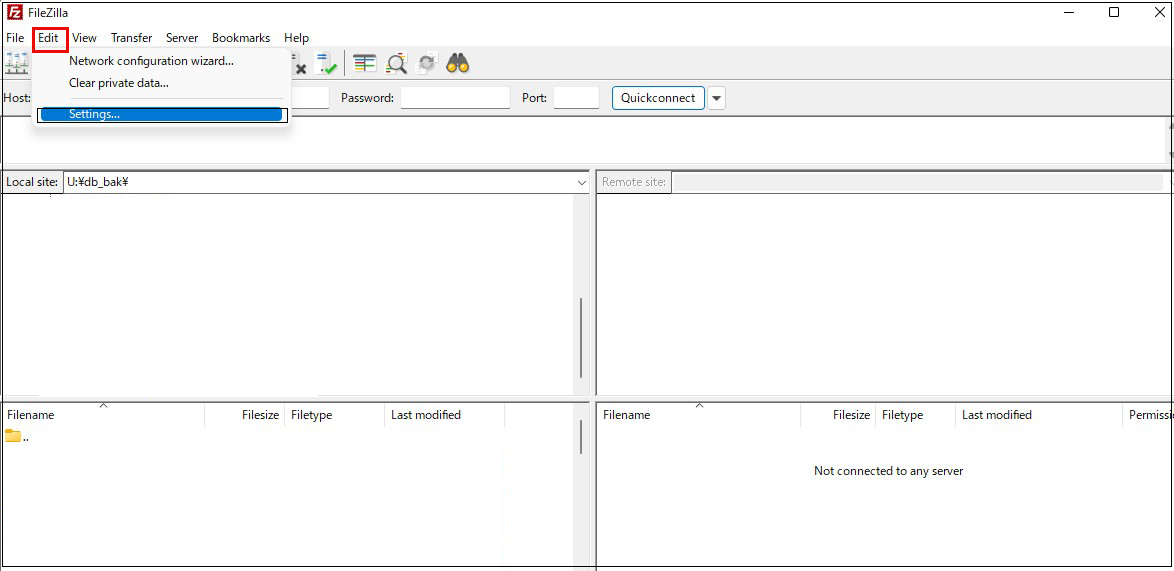
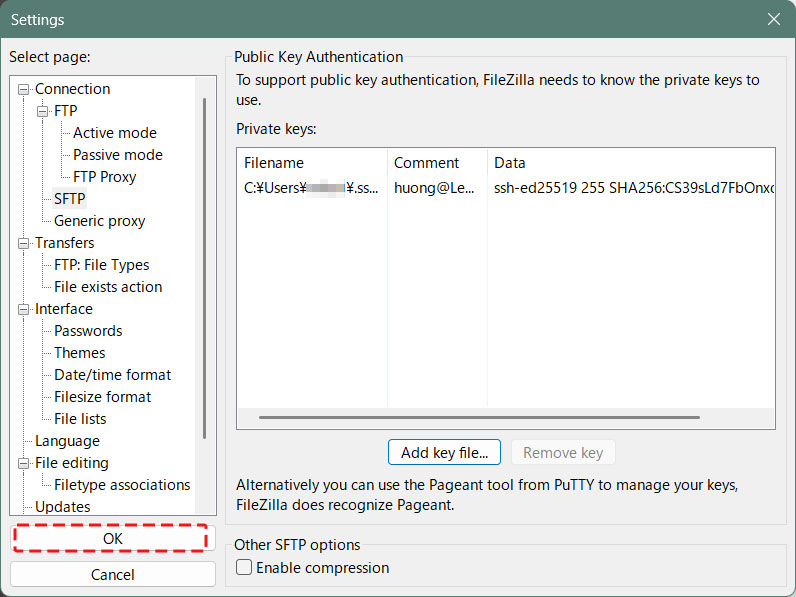
FileZillaを起動し、最初にFileZillaの設定を変更する、メニュー「Edit」「Settings」
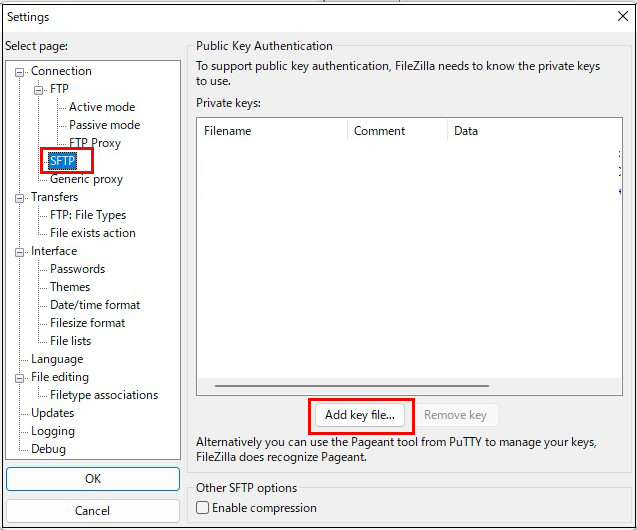
左ペインの「Connection」「SFTP」
右ペインの「Add key File」クリック
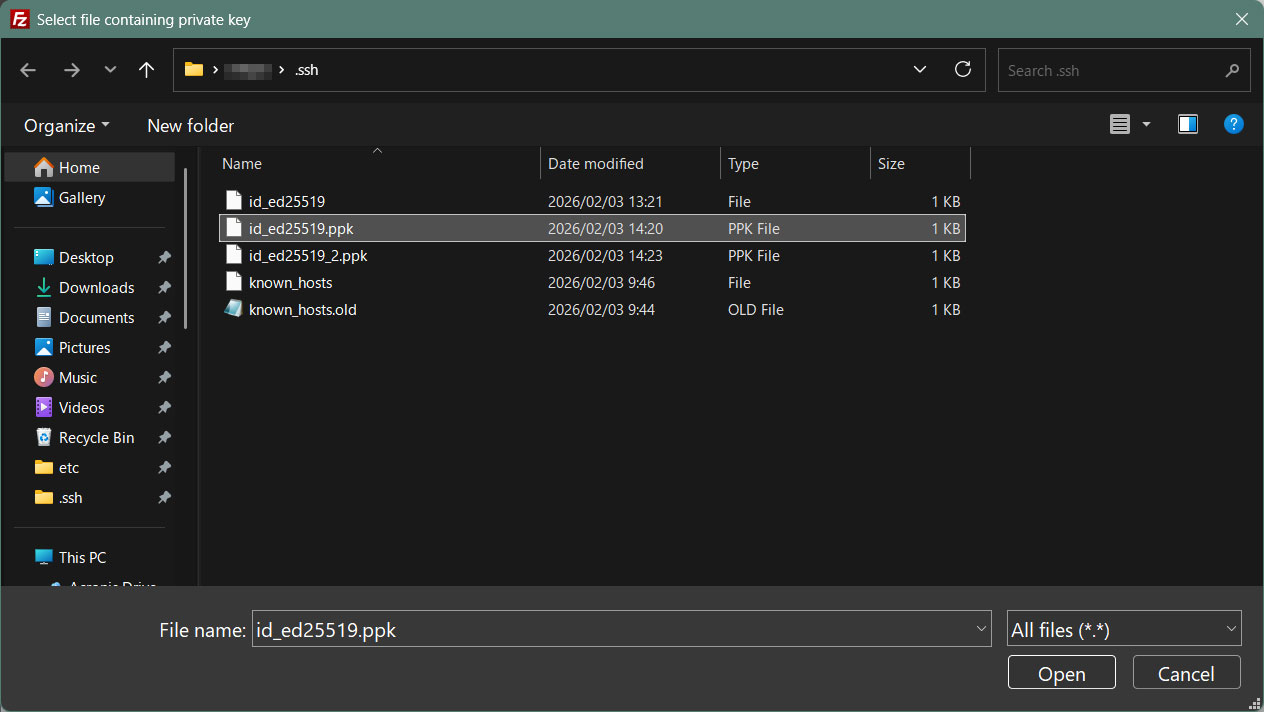
Windowsに保存した「id_ed25519.ppk」を開く
「OK」をクリック
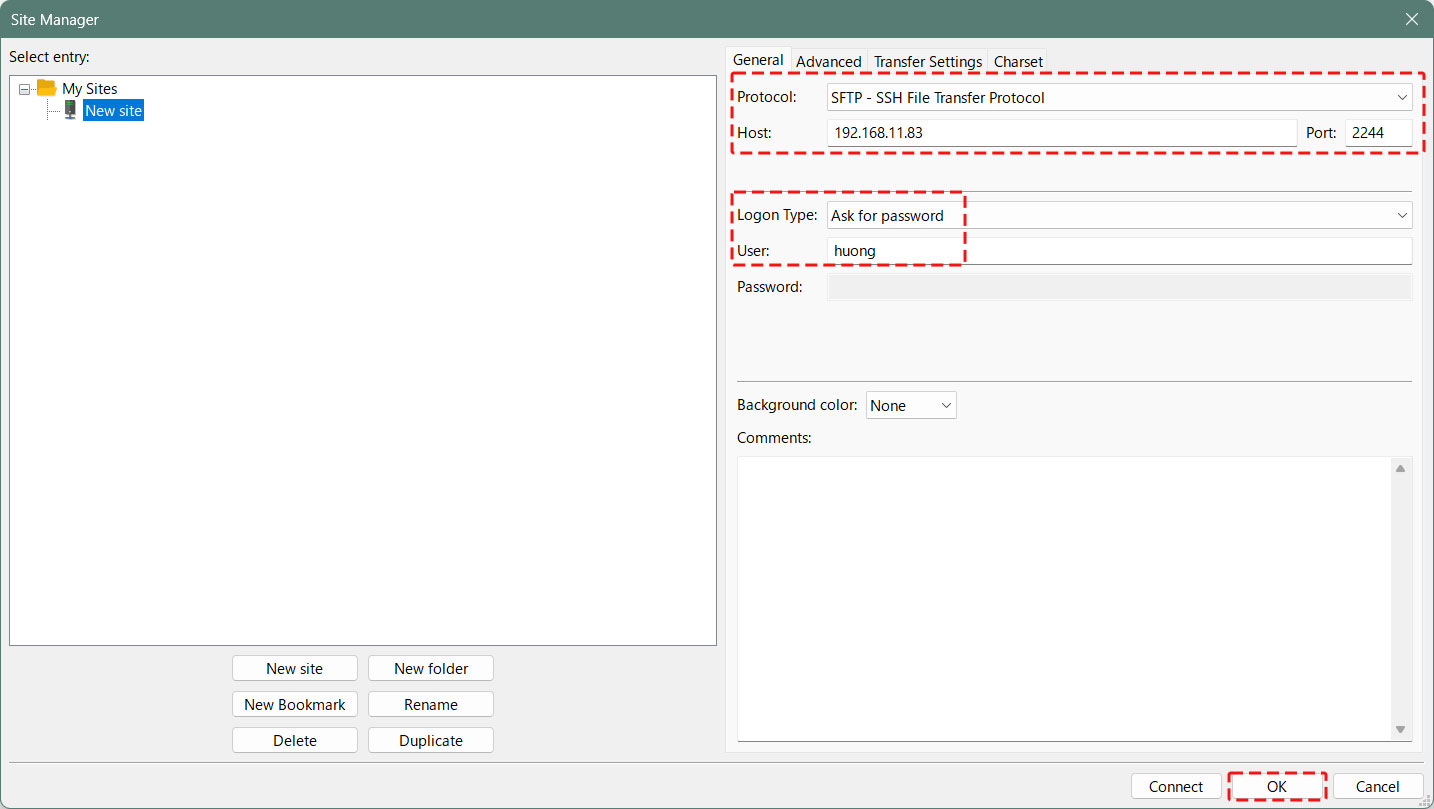
Filezillaで新規接続する
Protocol : SFTP-SSH File Transfer Protocol
Host : IP address
Port : SSH Port
Logon Type : Ask for password
Uaser : Logon user
OK クリック
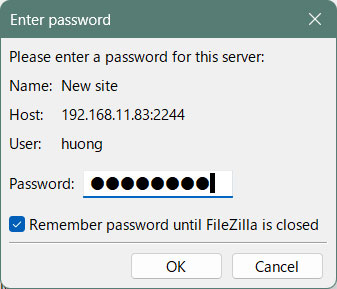
「Password」欄には、SSH公開鍵作成時に設定したパスワード
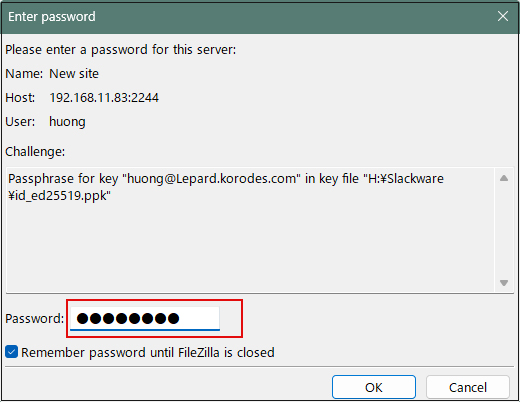
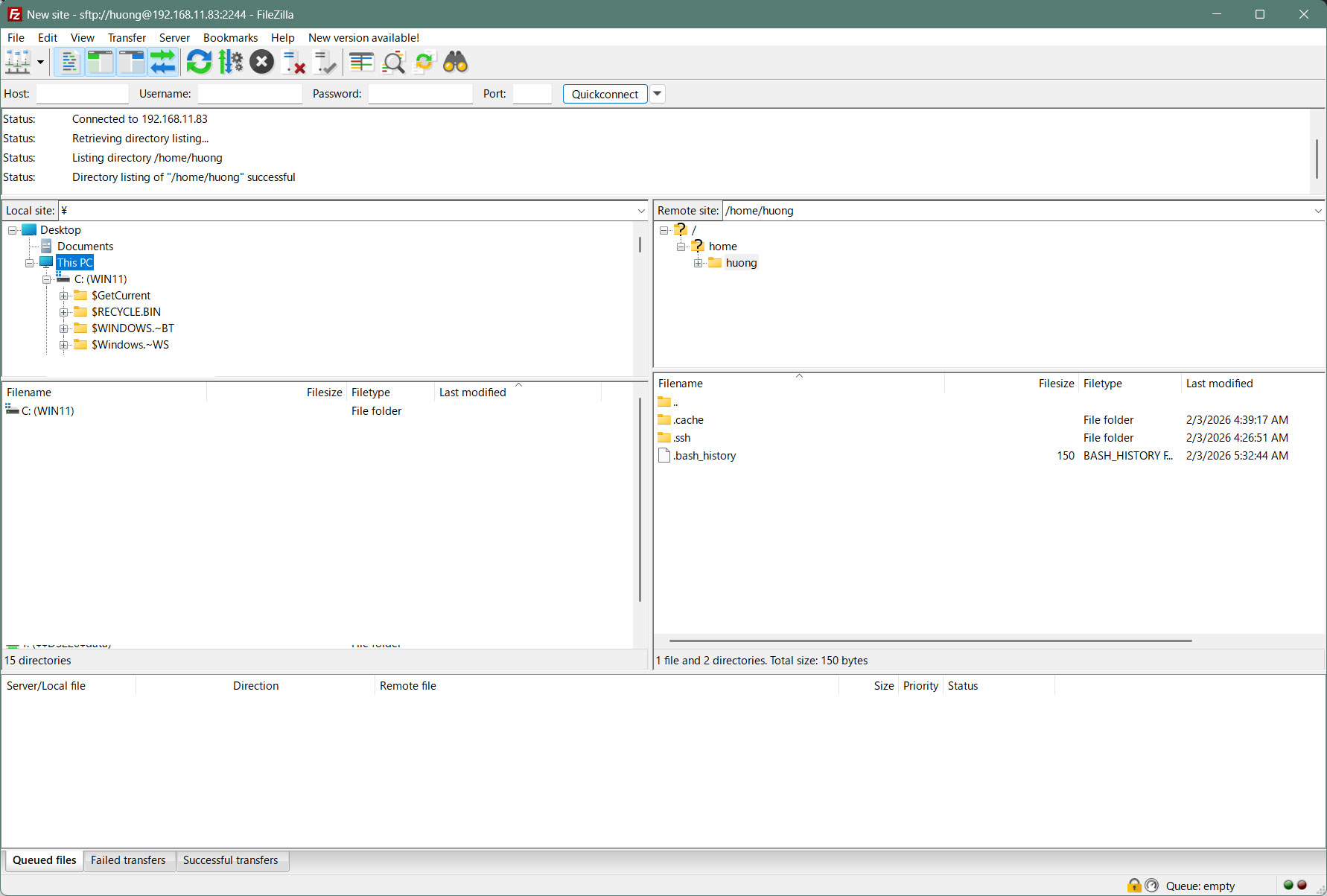
左側にWindowsのディレクトリ、右側に Slackwareのディレクトリが表示されれば、接続成功です。