

1. Clamav ( アンチウィルスソフト )の導入
1.1 Clamav をインストール
# zypper -n install clamav
1.2 定義ファイル更新
①ウイルス定義ファイル更新設定
# vi /etc/freshclam.conf

88行目 : コメントアウトし、下に追加
#DatabaseMirror database.clamav.net
DatabaseMirror db.jp.clamav.net
②ウイルス定義ファイル更新
# freshclam

ClamAV update process started at Sun Nov 15 16:54:54 2026
daily database available for download (remote version: 28184)
Time:    0.3s, ETA:    0.0s [========================>]   22.36MiB/22.36MiB
Time:    0.3s, ETA:    0.0s [========================>]    8.87KiB/8.87KiB
Testing database: '/var/lib/clamav/tmp.e7dcfef5fc/daily.cvd' ...
Database test passed.
daily.cvd updated (version: 28184, sigs: 355871, f-level: 90, builder: svc.clamav-publisher)
main database available for download (remote version: 63)
Time:    1.1s, ETA:    0.0s [========================>]   84.95MiB/84.95MiB
Time:    0.3s, ETA:    0.0s [========================>]    8.87KiB/8.87KiB
Testing database: '/var/lib/clamav/tmp.e7dcfef5fc/main.cvd' ...
Database test passed.
main.cvd updated (version: 63, sigs: 3287027, f-level: 90, builder: tomjudge)
bytecode database available for download (remote version: 339)
Time:    0.3s, ETA:    0.0s [========================>]  275.10KiB/275.10KiB
Time:    0.3s, ETA:    0.0s [========================>]    8.87KiB/8.87KiB
Testing database: '/var/lib/clamav/tmp.e7dcfef5fc/bytecode.cvd' ...
Database test passed.
bytecode.cvd updated (version: 339, sigs: 80, f-level: 90, builder: nrandolp)
WARNING: Clamd was NOT notified: Can't connect to clamd through /run/clamav/clamd.sock: No such file or directory
最後にWARNING: Clamd was NOT notified: Can't connect to clamd through /run/clamav/clamd-socket: No such file or directory と表示されますが問題ありません
1.3 動作確認
テスト用ウィルスをダウンロードし、スキャンする
# wget https://secure.eicar.org/eicar.com.txt
# clamscan --infected --remove --recursive

/root/eicar.com.txt: Eicar-Test-Signature FOUND
/root/eicar.com.txt: Removed.

----------- SCAN SUMMARY -----------
Known viruses: 3628275
Engine version: 1.5.4
Scanned directories: 6
Scanned files: 6
Infected files: 1
Data scanned: 27.49 KiB
Data read: 14.42 KiB (ratio 1.91:1)
Time: 8.417 sec (0 m 8 s)
Start Date: 2026:11:15 16:57:02
End Date:   2026:11:15 16:57:11
/root/eicar.com.txt: Eicar-Test-Signature FOUND
/root/eicar.com.txt: Removed.
と表示されウイルスを検知し、削除しています
1.4 ウィルススキャン自動実行スクリプトの導入
①スクリプト保存ディレクトリーの作成
# mkdir -p /srv/www/system
②自動実行スクリプト作成
# cd /srv/www/system
clamscan.sh を次の内容で/srv/www/systemに作成
# vi clamscan.sh

下記を記入
#!/bin/bash
PATH=/usr/bin:/bin
# excludeopt setup
excludelist=/srv/www/system/clamscan.exclude
if [ -s $excludelist ]; then
for i in `cat $excludelist`
do
if [ $(echo "$i"|grep \/$) ]; then
i=`echo $i|sed -e 's/^\([^ ]*\)\/$/\1/p' -e d`
excludeopt="${excludeopt} --exclude-dir=$i"
else
excludeopt="${excludeopt} --exclude=$i"
fi
done
fi
# signature update
freshclam
# virus scan
clamscan --recursive --remove ${excludeopt} /
スクリプトに実行権限を与える
# chmod 700 clamscan.sh
sys ディレクトリ、proc ディレクトリは仕様でスキャン出来ないため、対象外にする
またopenSUSEは大量のスナップショットを作成するので対象外にしておく
# echo "/sys/" >> /srv/www/system/clamscan.exclude
# echo "/proc/" >> /srv/www/system/clamscan.exclude
# echo "/.snapshots/" >> /srv/www/system/clamscan.exclude
ウィルススキャンの定期実行設定
cronieをインストールする
# zypper -n install cronie
# crontab -e
0 1 * * * /srv/www/system/clamscan.sh > /dev/null 2>&
「/srv/www/system/clamscan.sh」を実行し、システム全体をスキャン
# /srv/www/system/clamscan.sh

----------- SCAN SUMMARY -----------
Known viruses: 3628275
Engine version: 1.5.4
Scanned directories: 8555
Scanned files: 56710
Infected files: 0
Data scanned: 7.35 GiB
Data read: 3.28 GiB (ratio 2.24:1)
Time: 685.360 sec (11 m 25 s)
Start Date: 2026:11:15 17:03:06
End Date:   2026:11:15 17:14:31
2. メールサーバー インストール
2.1 Postfixインストール
①Postfix をインストールして SMTPサーバーを構築します
# zypper -n install postfix
②Postfix設定
メール不正中継防止に、後述の Dovecot の SASL機能を利用し、送信にも認証を要求するように Postfix を設定します。
# vi /etc/postfix/main.cf

100行目:ホスト名指定
myhostname = mail.[domain]  ←自ホスト名


107行目:ドメイン名指定
mydomain = [domain]  ←自ドメイン名

122行目:コメント解除
myorigin = $mydomain

136行目あたり:コメント解除
inet_interfaces = all

184行目:コメント解除
mydestination = $myhostname, localhost.$mydomain, localhost, $mydomain

289行目:コメント解除し自ネットワーク追記
mynetworks = 127.0.0.0/8, 192.168.11.0/24  ←自ネットワーク

443行目:コメント解除しMaildir形式
home_mailbox = Maildir/

694行目あたり:変更
inet_protocols = all

最終行に追加
# メールボックスサイズを制限 (下例は 1G)
mailbox_size_limit = 1073741824
# 送受信メールサイズを制限 (下例は 10M)
message_size_limit = 10485760
smtpd_recipient_restrictions = permit_mynetworks,permit_sasl_authenticated,reject_unauth_destination
smtpd_sasl_auth_enable = yes
smtpd_sasl_type = dovecot
smtpd_sasl_path = private/auth
smtpd_sasl_security_options = noanonymous
smtpd_sasl_local_domain = $myhostname
postfixサービスの有効化・起動
# systemctl start postfix
# systemctl enable postfix
③Firewalld を有効にしている場合は SMTP サービスの許可が必要です。SMTP は 25/TCP を使用します
# firewall-cmd --add-service=smtp --permanent
# firewall-cmd --reload
2.2 Dovecot インストール
今回インストールされるDovecotのバージョンは2.4.1になっており、2.3.xからは大幅に設定が変更になっております。
①インストール
# zypper -n install dovecot
➁Dovecot設定
Postfix に SASL 機能が提供できるよう Dovecot を設定します。
# vi /etc/dovecot/dovecot.conf

21-24行目 : 変更と追加
protocols {
  imap = yes
  #  lmtp = yes
  pop3 = yes
 }

34行目:コメントにしてその下に追加
#protocols = imap pop3 lmtp
protocols = imap pop3

40行目当たりに追加
listen = *

42-48行目当たりのnamespace inboxを下記のとおり変更
namespace inbox {
  inbox = yes
  separator = /
  mail_driver = maildir
  mail_path = ~/Maildir
  #  mail_inbox_path = ~/Maildir/.INBOX
 }

最終行に追加
service auth {
  # Postfix smtp-auth
  unix_listener /var/spool/postfix/private/auth {
     mode = 0666
     user = postfix
     group = postfix
   }
}
ssl = no
➂Dovecot起動と自動実行
# systemctl start dovecot
# systemctl enable dovecot
④Firewalld を有効にしている場合は POP/IMAP サービスの許可が必要
POP は 110/TCP, IMAP は 143/TCP を使用します
# firewall-cmd --add-service={pop3,imap} --permanent
# firewall-cmd --reload
2.3 ユーザーアカウント登録
今回はOSユーザー"huong"を登録します。
①メールクライアントインストール
# zypper -n install mailx
②メールボックスは Maildir を参照するよう設定
# echo 'export MAIL=$HOME/Maildir' >> /etc/profile.d/mail.sh
※もし、既設ユーザー(huong)のホームディレクトリーにMaildirディレクトリーが作成されていない場合は下記の通り手作業で作成する
# mkdir -p /home/huong/Maildir/{new,cur,tmp}
# chown -R huong:huong /home/huong/Maildir/
# chmod 700 /home/huong/Maildir
# chmod 700 /home/huong/Maildir/{new,cur,tmp}
2.4 作動確認
フリーのメールクライアントThunderbirdにアカウントを設定して作動確認します。
ただし、お使いのプロバイダーによっては送信サーバーに587番ポートを使用する場合がありますのでfirewall設定で587を解放しておきます。
# firewall-cmd --add-port=587/tcp --permanent
# firewall-cmd --reload
Mozilla Thunderbirdにアカウントを設定し、確認します(メールユーザーとしてOSユーザーhuongの場合)
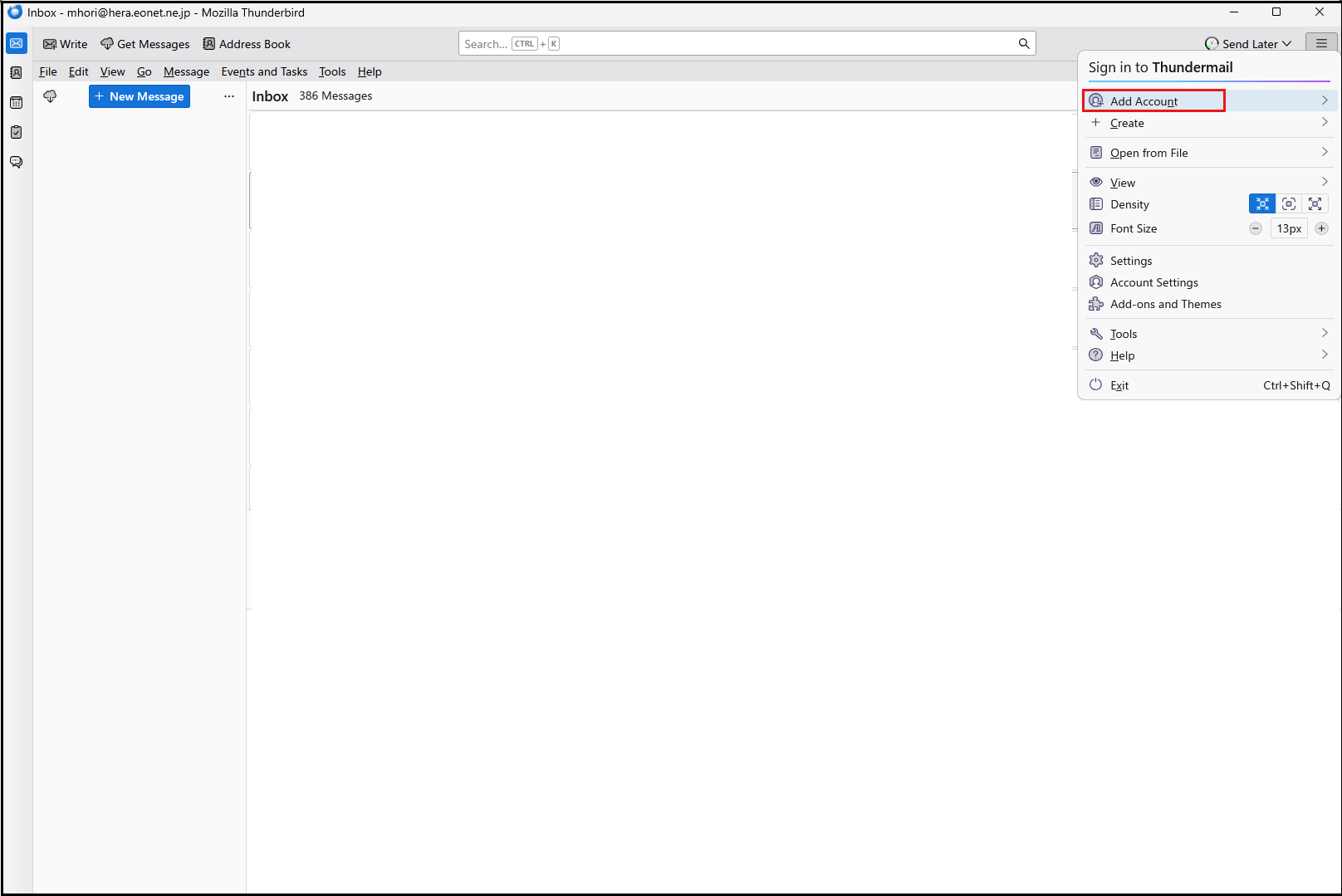
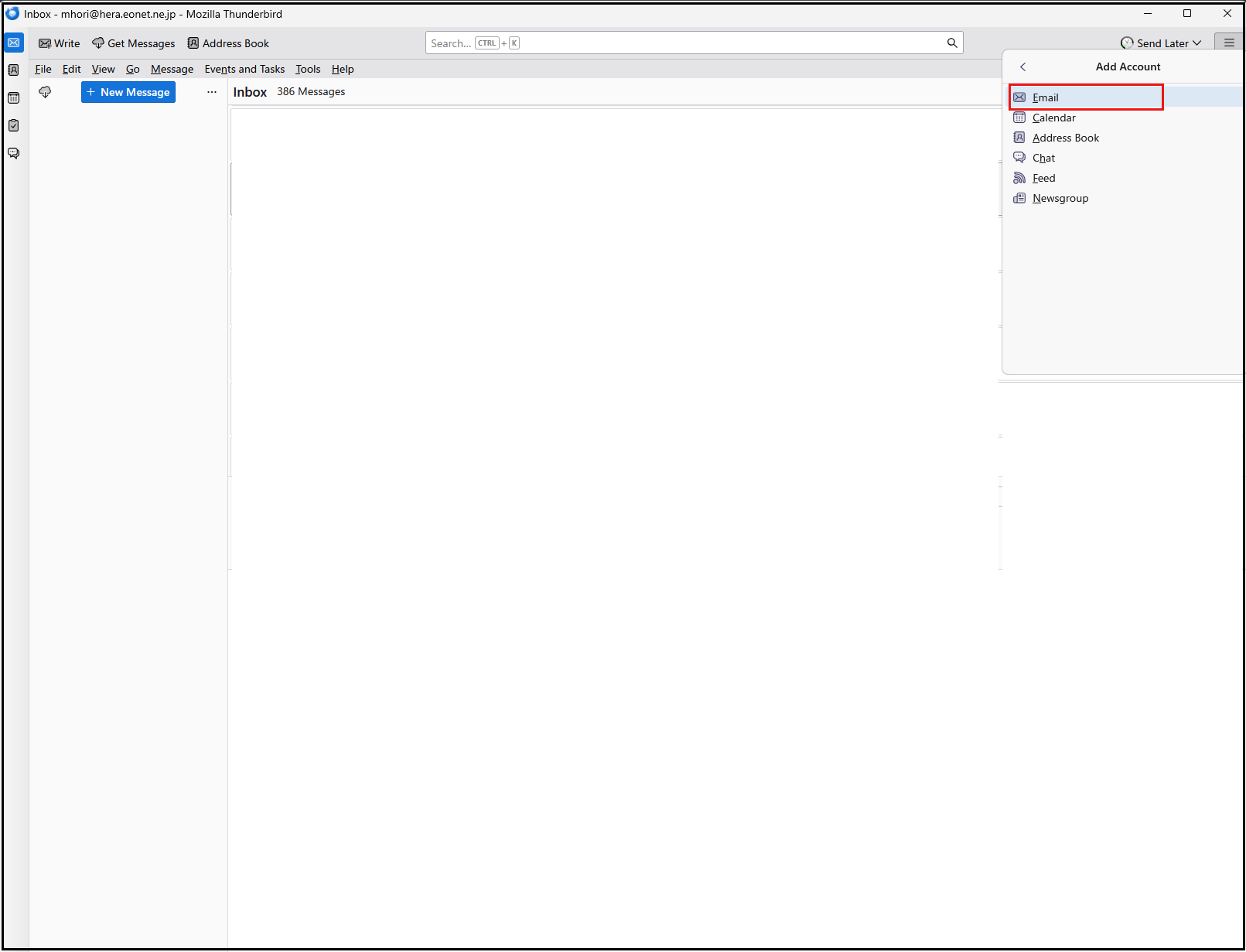
Thunderbirdを起動し、右上の[三本]メニューの[Add Account][Email]をクリック
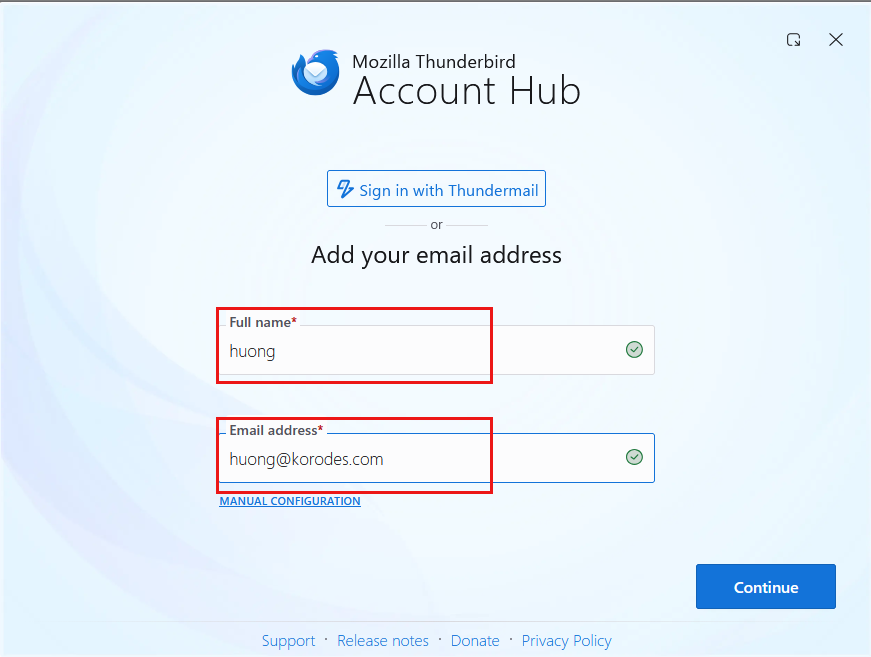
Full name : 任意の名称
Email address : huong@<domain-name>
をそれぞれ入力し、「Continue」クリック
[EDIT CONFIGURATION]をクリック
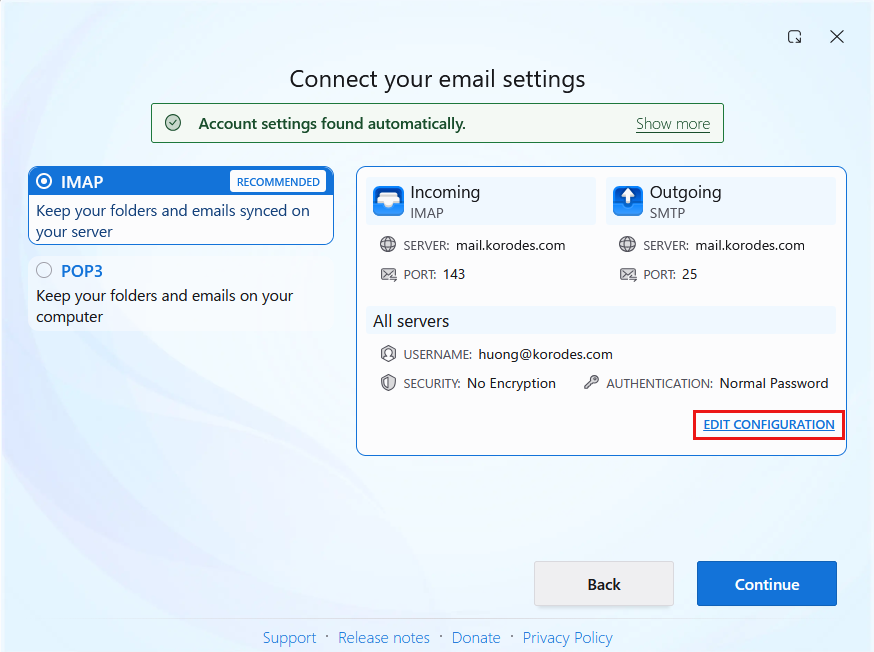
受信サーバー・送信サーバーの設定
下図のように設定して[Connect]クリック
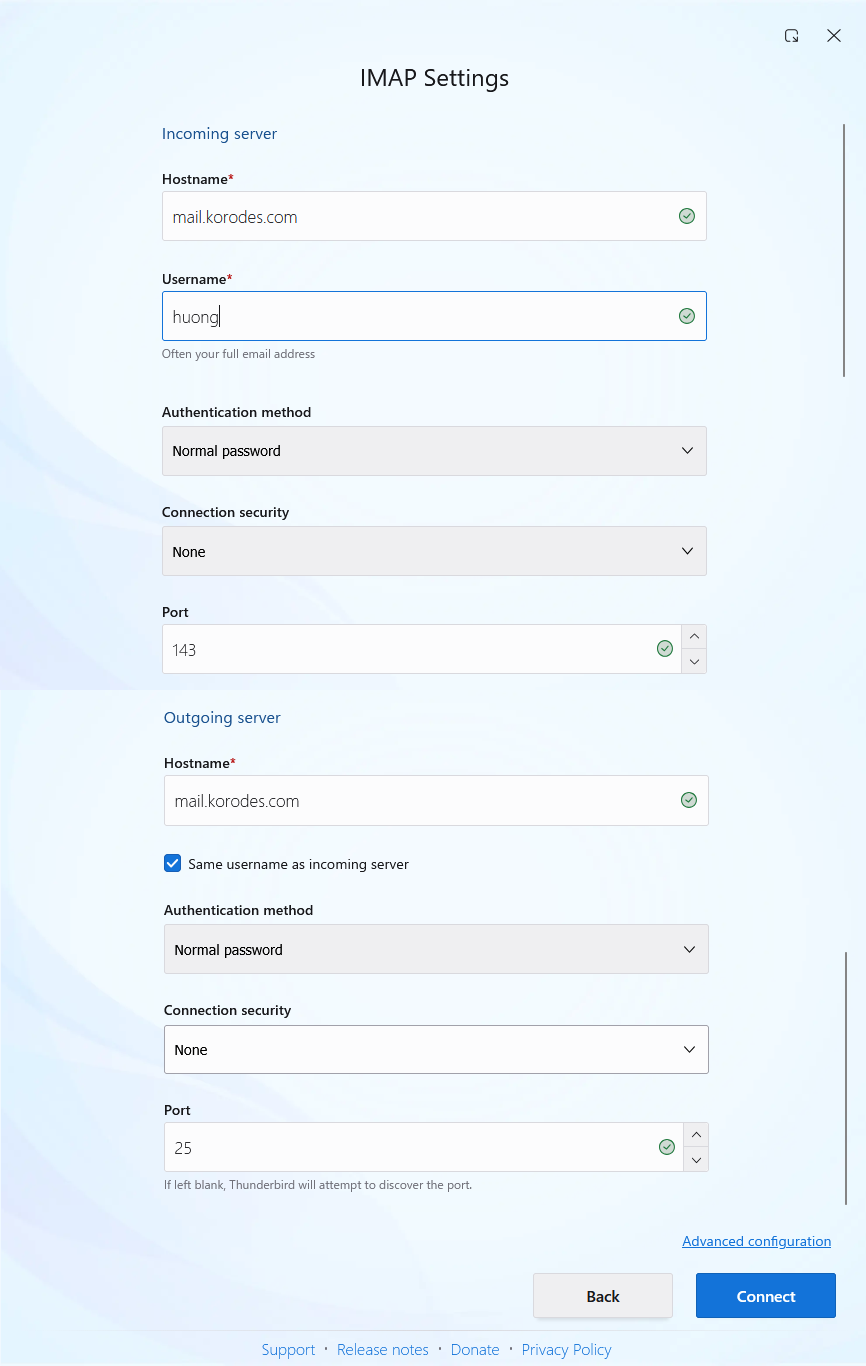
パスワードを入力
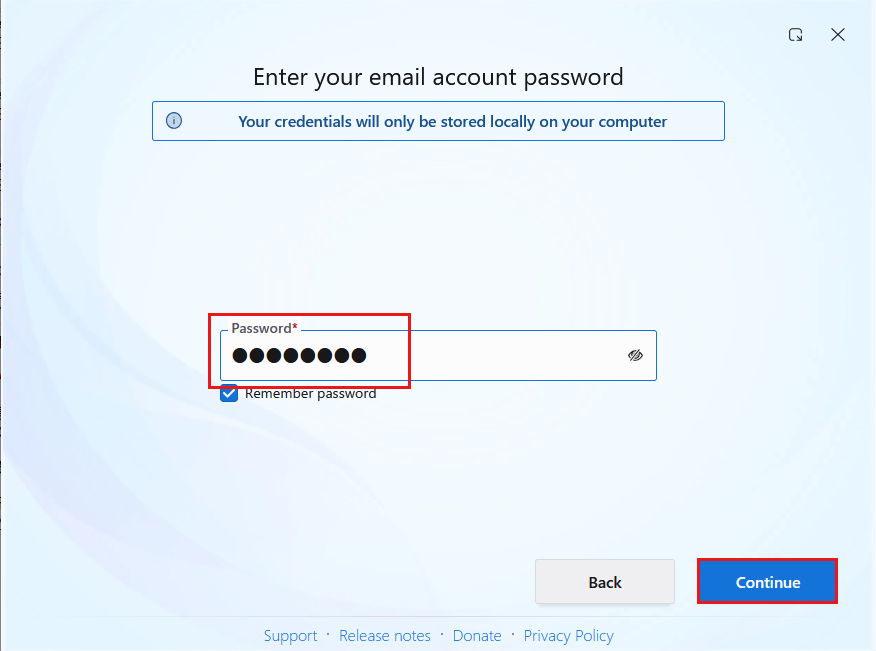
メールアカウントの作成が成功しましたので、[Finish]をクリック
3. Mail サーバー : Postfix + Clamav + clamav-milter+SpamAssassin
3.1 メールのリアルタイムスキャン
①clamav-milterインストール
Clam AntiVirusを使用してメールサーバー側でメールに対するウイルスチェックを行う。
メールサーバーとClam AntiVirusとの連携はclamav-milterを利用して行なう。
# zypper -n install clamav-milter
➁clamav-milter設定
clamav-milter設定ファイル編集
clamav-milterのUNIXソケットのアクセス権については、大半の情報によれば「660」を指定することになっているが当方の環境では起動しなくなりセキュリティ上問題ですが「666」に設定しました
# vi /etc/clamav-milter.conf

26行目 : 変更
MilterSocketMode 666  ← clamav-milterのUNIXソケットのアクセス権を指定

166行目当たり : 追加
# Action to be performed on infected messages
# Default: Quarantine
#OnInfected Quarantine
OnInfected Blackhole ← ウイルス感染メールは破棄

188行目当たり : 追加
# Note that while "Replace" can potentially break DKIM signatures, "Add" may
# confuse procmail and similar filters.
# Default: no
#AddHeader Replace
AddHeader Yes ← メールヘッダにウイルスチェック実施した旨を出力
➂clamav-milter起動・自動起動設定
# systemctl start clamav-milter
# systemctl enable clamav-milter
④Postfix・clamav-milter連携設定
Postfix設定ファイル編集
# vi /etc/postfix/main.cf

最終行に下記を追加
milter_default_action = accept
smtpd_milters = unix:/run/clamav/clamav-milter.sock
non_smtpd_milters = unix:/run/clamav/clamav-milter.sock
⑤clamiltグループにpostfixユーザーを追加
なぜかclamiltグルーブ・ユーザーがインストール時に作成されなかったので作成しておく
# groupadd clamilt
# useradd -g clamilt clamilt
clamiltグループにpostfixユーザーを追加
# usermod -G clamilt -a postfix
⑥Postfix設定反映
# systemctl restart postfix
⑦Thunderbirdで確認
Thunderbirdで自分宛に空メールを送付し、受信メールのヘッダー表示部分に下記のように
X-Virus-Scanned: clamav-milter 1.5.4 at lepard
X-Virus-Status: Clean
が表示される
X-Mozilla-Status: 0001
X-Mozilla-Status2: 00000000
Return-Path: xxxxx@xxxxxxx.com
X-Original-To: xxxxx@xxxxxxx.com
Delivered-To: xxxxx@xxxxxxx.com
Received: from [192.168.11.36] (buffalo.setup [192.168.11.1])
by mail.xxxxxxx.com (Postfix) with ESMTPA id C7D7C42A9
for xxxxx@xxxxxxx.com; Mon, 16 Nov 2026 14:03:08 +0900 (JST)
Message-ID: fa526717-a3c5-4615-abbc-ae915dc8f6c3@xxxxxxx.com
Date: Mon, 16 Nov 2026 14:03:07 +0900
MIME-Version: 1.0
User-Agent: Mozilla Thunderbird
From: xxxxx xxxxx@xxxxxxx.com
Content-Language: en-US
To: xxxxx xxxxx@xxxxxxx.com
Content-Type: text/plain; charset=UTF-8; format=flowed
Content-Transfer-Encoding: 7bit
X-Virus-Scanned: clamav-milter 1.5.4 at Lepard
X-Virus-Status: Clean
自分自身にメール本文が「X5O!P%@AP[4\PZX54(P^)7CC)7}$EICAR-STANDARD-ANTIVIRUS-TEST-FILE!$H+H*」のメールを送ってみて、メールが破棄されて届かないことを確認する
3.2 メールのスパム対策
3.2.1 SpamAssassin・spamass-milter・postfix設定
①SpamAssassin・spamass-milterインストール
# zypper -n install spamassassin
spamass-milterインストール
# zypper install https://download.opensuse.org/repositories/server:/mail/16.1/x86_64/spamass-milter-0.4.0-lp161.14.1.x86_64.rpm
➁SpamAssassin起動
# systemctl start spamd
➂SpamAssassin の設定
# vi /etc/mail/spamassassin/v310.pre

24 行目あたり行頭の#を削除
loadplugin Mail::SpamAssassin::Plugin::DCC
④SpamAssassin 設定ファイル最新化スクリプト
/etc/cron.daily配下にスクリプト作成
# vi /etc/cron.daily/spamassassin-update.sh

下記を記入
#!/bin/bash

# SpamAssassin設定ファイル最新版ダウンロード
cd /etc/mail/spamassassin

wget -q https://github.com/kittyfreak/spamassassin_user_prefs/archive/refs/heads/main.zip
[ $? -ne 0 ] && exit

unzip main.zip >/dev/null 2>&1
[ $? -ne 0 ] && exit
rm -f main.zip

mv spamassassin_user_prefs-main/user_prefs .
rm -rf spamassassin_user_prefs-main

# 設定ファイル更新時のみSpamAssassin再起動
diff user_prefs user_prefs.org > /dev/null 2>&1
if [ $? -ne 0 ]; then
    cp user_prefs local.cf

    # スパム判定スコアを変更※デフォルト値が高くスパムメールが大量に届くため
    sed -i 's/required_score .*/required_score 8.0/g' local.cf

    # スパム判断したメールを添付形式にしないように設定
    echo "report_safe 0" >> local.cf

    # スパム判断したメールの件名に「***SPAM***」を付加するように設定 受信メールサーバーがIMAP以外の場合のみ
    lsof -i:143,993 >/dev/null 2>&1
    [ $? -ne 0 ] && echo "rewrite_header Subject ***SPAM***" >> local.cf

    # SpamAssassin再起動
    systemctl restart spamd > /dev/null
fi
cp user_prefs user_prefs.org
spamassassin-update スクリプトに実行権限を付与し、実行
事前に"unzip"をインストールしておく
# chmod +x /etc/cron.daily/spamassassin-update.sh
# /etc/cron.daily/spamassassin-update.sh
/etc/mail/spamassassin ディレクトリにSpamAssassin 設定ファイル(local.cf)が当日日付で
作成されていることを確認
# ls -l /etc/mail/spamassassin
total 1520
-rw-r--r-- 1 root root   1649 Apr 10  2024 init.pre
-rw-r--r-- 1 root root 500601 Nov 16 14:16 local.cf
-rw-r--r-- 1 root root 500588 Apr 30  2023 user_prefs
-rw-r--r-- 1 root root 500588 Nov 16 14:16 user_prefs.org
-rw-r--r-- 1 root root   2262 Nov 16 14:14 v310.pre
-rw-r--r-- 1 root root   1168 Apr 10  2024 v312.pre
-rw-r--r-- 1 root root   2416 Apr 10  2024 v320.pre
-rw-r--r-- 1 root root   1237 Apr 10  2024 v330.pre
-rw-r--r-- 1 root root   1020 Apr 10  2024 v340.pre
-rw-r--r-- 1 root root   1315 Apr 10  2024 v341.pre
-rw-r--r-- 1 root root   1519 Apr 10  2024 v342.pre
-rw-r--r-- 1 root root   1266 Apr 10  2024 v343.pre
-rw-r--r-- 1 root root   1482 Apr 10  2024 v400.pre
-rw-r--r-- 1 root root   1118 Apr 10  2024 v401.pre
⑤spamass-milter起動・自動起動設定
# systemctl start spamass-milter
# systemctl enable spamass-milter
⑥Postfix・spamass-milter連携設定
"unix:/run/spamass-milter/socket" 追加
# vi /etc/postfix/main.cf

最後の箇所
milter_default_action = accept
smtpd_milters = unix:/var/run/clamav-milter/clamav-milter.socket,unix:/run/spamass-milter/socket
non_smtpd_milters = unix:/var/run/clamav-milter/clamav-milter.socket,unix:/run/spamass-milter/socket
⑧postfix を再起動
# systemctl restart postfix
⑨Procmail設定
Procmail インストール
# zypper -n install procmail
procmail設定ファイル新規作成
# vi /etc/procmailrc

SHELL=/bin/bash
PATH=/usr/bin:/bin
DROPPRIVS=yes
MAILDIR=$HOME/Maildir
SPAM=$MAILDIR/.Spam/
DEFAULT=$MAILDIR/
# ログ出力先
LOGFILE=$HOME/.procmail.log
# 詳細ログ出力
VERBOSE=ON

# メールヘッダー中に「 X-Spam-*** 」の記述がなければ spamassassin を起動します
:0fw
*!^X-Spam.*
|spamassassin

# メールヘッダー中に「 X-Spam-Status: Yes 」の記述があれば、「 .Spam 」ディレク
トリにメールを格納します
:0
* ^X-Spam-Status: Yes
$SPAM
procmailログローテーション設定ファイル新規作成
# vi /etc/logrotate.d/procmail

下記を記入
/home/*/.procmail.log {
    missingok
    nocreate
    notifempty
}
⑩Postfix・Procmail連携設定
# vi /etc/postfix/main.cf

473行目当たり : 追加(Procmailと連携するようにする)
#mailbox_command = /some/where/procmail
#mailbox_command = /some/where/procmail -a "$EXTENSION"
mailbox_command = /usr/bin/procmail
Postfix設定反映
# systemctl restart postfix
3.2.2 スパムメール振分け設定
SpamAssassinによりメールヘッダにスパムメールの印を付けられたメールはスパム専用メールボックスへ、その他のメールは通常どおりのメールボックスへ配送するようにする。
①スパム専用メールボックス作成
既存ユーザーについては、メールボックスにスパム専用メールボックスを追加する。
また、新規ユーザーについては、ユーザー追加時に自動でスパム専用メールボックスが作成されるようにする 。
スパム専用メールボックス作成スクリプト作成
# vi spamfolder-create

下記を記入
#!/bin/bash

for user in `ls /home`
do
    id -u $user > /dev/null 2>&1
    if [ $? -eq 0 ] && [ ! -d /home/$user/Maildir/.Spam/new ]; then
        mkdir -p /home/$user/Maildir/.Spam/new
        mkdir -p /home/$user/Maildir/.Spam/cur
        mkdir -p /home/$user/Maildir/.Spam/tmp
        chmod -R 700 /home/$user/Maildir/.Spam
        chown -R $user:$user /home/$user/Maildir/.Spam
        echo $user
    fi
done
スパム専用メールボックス作成スクリプト実行
# bash spamfolder-create
clamilt
huong
新規ユーザー対策
新規ユーザー追加時に自動でスパム専用メールボックス作成
# mkdir -p /etc/skel/Maildir/.Spam/{new,cur,tmp}
# chmod -R 700 /etc/skel/Maildir/.Spam
➁スパムメール振分け
SpamAssassinがスパム判定したメールはスパム専用メールボックスへ配送する
# vi /etc/procmailrc

以下を最後尾へ追加
# SpamAssassinがスパム判定したメールはスパム専用メールボックスへ配送
:0
*^X-Spam-Flag: YES
$HOME/Maildir/.Spam/
➂spamass-milter確認
自分自身に空メールを送ると、受信したメールのヘッダに以下のメッセージが付加されている
X-Spam-Status: No, score=2.2 required=8.0 tests=ALL_TRUSTED,
CONTENT_TYPE_PRESENT,EMPTY_MESSAGE autolearn=no autolearn_force=no
version=4.0.1
X-Spam-Level: **
X-Spam-Checker-Version: SpamAssassin 4.0.1 (2024-03-26) on Lepard
X-Mozilla-Status: 0001
X-Mozilla-Status2: 00000000
Return-Path: xxxxx@xxxxxxx.com
X-Original-To: xxxxx@xxxxxxx.com
Delivered-To: xxxxx@xxxxxxx.com
Received: from [192.168.11.36] (buffalo.setup [192.168.11.1])
by mail.xxxxxxx.com (Postfix) with ESMTPA id 348584558
for xxxxx@xxxxxxx.com; Mon, 16 Nov 2026 14:33:37 +0900 (JST)
Message-ID: 44e6ec7b-8d60-4277-967c-629cf5a53dc1@korodes.com
Date: Mon, 16 Nov 2026 14:33:36 +0900
MIME-Version: 1.0
User-Agent: Mozilla Thunderbird
From: xxxxx xxxxx@xxxxxxx.com
Content-Language: en-US
To: xxxxx xxxxx@xxxxxxx.com
Content-Type: text/plain; charset=UTF-8; format=flowed
Content-Transfer-Encoding: 7bit
X-Virus-Scanned: clamav-milter 1.5.4 at Lepard
X-Virus-Status: Clean
X-Spam-Status: No, score=2.2 required=8.0 tests=ALL_TRUSTED,
CONTENT_TYPE_PRESENT,EMPTY_MESSAGE autolearn=no autolearn_force=no
version=4.0.1
X-Spam-Level: **
X-Spam-Checker-Version: SpamAssassin 4.0.1 (2024-03-26) on Lepard
④スパムチェック確認
自分自身にメール本文が「XJS*C4JDBQADN1.NSBN3*2IDNEN*GTUBE-STANDARD-ANTI-UBE-TEST-EMAIL*C.34X」のメールを送るとメールは配信されずSpamフォルダへ振り分けられていることを確認する
メールヘッダーには次のように表示されている
X-Spam-Flag: YES
X-Spam-Status: Yes, score=1003.3 required=8.0 tests=ALL_TRUSTED,
CONTENT_TYPE_PRESENT,GTUBE,HTML_MESSAGE,MPART_ALT_DIFF,
MULTIPART_ALTERNATIVE autolearn=no autolearn_force=no version=4.0.1
X-Spam-Report:
* 0.1 ALL_TRUSTED Passed through trusted hosts only via SMTP
* 0.1 MULTIPART_ALTERNATIVE Multipart/alternative
* -0.1 CONTENT_TYPE_PRESENT exists:Content-Type
* 1000 GTUBE BODY: Generic Test for Unsolicited Bulk Email
* 1.0 HTML_MESSAGE BODY: HTML included in message
* 2.2 MPART_ALT_DIFF BODY: HTML and text parts are different
X-Spam-Level: **************************************************
X-Spam-Checker-Version: SpamAssassin 4.0.1 (2024-03-26) on Lepard