

1. Rocky Linux9.8
Rocky Release Engineeringチームは2022年7月14日、最新版となる「Rocky Linux 9.0」を発表した。
Rocky Linuxは、Red Hat Enterprise Linux互換のLinuxディストリビューション。Rocky Linux 9は5月に公開されたRHEL 9と互換性のあるリリースで、2032年5月末までサポートされる。
今回は2026年5月27日リリースされたRocky Linux 9.8をインストールします。
1.1 Rocky Linux 9.8 ダウンロード
Rocky Linux 9.8 のインストールイメージは下記サイトへアクセスし、"Rocky-9.8-x86_64-dvd.iso"をダウンロードする
https://download.rockylinux.org/pub/rocky/9/isos/x86_64/Rocky-9.8-x86_64-dvd.iso
1.2 Rocky Linux 9.8インストール
インストールUSBメディア入れUSBメディアから起動するようBIOSの設定を変更します。
以降のインストール方法についてはRocky Linux 9.3と同様ですので割愛します。下記ページを参照してください。
2. SELinuxの無効化
まず、SELinuxを無効化します。SELnuxはLinuxの監査やセキュリティを向上させる機能ですが、有効になっているとサービスの動作や、設定内容にかなりの制限が出てきます。そのため、基本的には無効にする場合が多いのが実情です。
SELinuxの動作モード
Enforcing : SELinux機能は有効でアクセス制御も有効
Permissive : SElinuxはwarningを出すが、アクセス制限は行われません
disabled : SElinux機能・アクセス制御ともに無効
①現在のSELinuxの状態
# getenforce
Enforcing
②[permissive]モードへの切り替え
# setenforce 0
# getenforce
Permissive
③[enforcing]モードへの切り替え
# setenforce 1
# getenforce
Enforcing
④SELinux を完全に無効化する
以下のようにカーネルコマンドラインに selinux=0 を追加して再起動が必要です。
# grubby --update-kernel ALL --args selinux=0
# reboot
※ SELinux 有効に戻す場合は以下 (変更後は再起動)
# grubby --update-kernel ALL --remove-args selinux
# reboot
3. システムの最新化
OSインストール直後にはできるだけ早期にパッケージのアップデートを行います。
# dnf -y update
カーネルを除外してアップデートするには
dnf -y updateの後ろに「--exclude=kernel*」を指定して実行することでカーネルをアップデート対象から除外することできます。
# dnf -y update --exclude=kernel*
4. セキュリティ対策のため停止するサービス
# systemctl stop atd.service
# systemctl disable atd.service
# systemctl stop kdump.service
# systemctl disable kdump.service
# systemctl stop lvm2-monitor.service
# systemctl disable lvm2-monitor.service
# systemctl stop mdmonitor.service
# systemctl disable mdmonitor.service
# systemctl stop smartd.service
# systemctl disable smartd.service
# systemctl stop dm-event.socket
# systemctl disable dm-event.socket
5. リポジトリーの追加
① EPEL repository を追加
# dnf config-manager --set-enabled crb
# dnf -y install epel-release
# vi /etc/yum.repos.d/epel.repo
[epel]
name=Extra Packages for Enterprise Linux 9 - $basearch
# It is much more secure to use the metalink, but if you wish to use a local mirror
# place its address here.
# baseurl=https://download.example/pub/epel/9/Everything/$basearch/
metalink=https://mirrors.fedoraproject.org/metalink?repo=epel-9&arch=$basearch&infra=$infra&content=$contentdir
enabled=1
priority=10 ←追加
gpgcheck=1
countme=1
gpgkey=file:///etc/pki/rpm-gpg/RPM-GPG-KEY-EPEL-9
[epel-debuginfo]
name=Extra Packages for Enterprise Linux 9 - $basearch - Debug
# It is much more secure to use the metalink, but if you wish to use a local mirror
# place its address here.
# baseurl=https://download.example/pub/epel/9/Everything/$basearch/debug/
metalink=https://mirrors.fedoraproject.org/metalink?repo=epel-debug-9&arch=$basearch&infra=$infra&content=$contentdir
➁ Remi's RPM repository を追加
# dnf -y install https://rpms.remirepo.net/enterprise/remi-release-9.rpm
# dnf -y config-manager --set-enabled remi
# vi /etc/yum.repos.d/remi-safe.repo
# This repository is safe to use with RHEL/CentOS base repository
# it only provides additional packages for the PHP stack
# all dependencies are in base repository or in EPEL
[remi-safe]
name=Safe Remi's RPM repository for Enterprise Linux $releasever_major - $basearch
# baseurl=http://rpms.remirepo.net/enterprise/$releasever_major/safe/$basearch/
# mirrorlist=https://rpms.remirepo.net/enterprise/$releasever_major/safe/$basearch/httpsmirror
mirrorlist=http://cdn.remirepo.net/enterprise/$releasever_major/safe/$basearch/mirror
enabled=1
priority=10 ←追加
gpgcheck=1
# can be enabled if not behind a proxy because of possible cache issue
repo_gpgcheck=0
gpgkey=file:///etc/pki/rpm-gpg/RPM-GPG-KEY-remi.el$releasever_major
[remi-safe-debuginfo]
name=Remi's RPM repository for Enterprise Linux $releasever_major - $basearch - debuginfo
baseurl=http://rpms.remirepo.net/enterprise/$releasever_major/debug-remi/$basearch/
enabled=0
gpgcheck=1
repo_gpgcheck=0
gpgkey=file:///etc/pki/rpm-gpg/RPM-GPG-KEY-remi.el$releasever_major
6. ネットワークの設定(コマンドラインで設定)
① ネットワークデバイス名の確認
# nmcli dev s
DEVICE  TYPE      STATE                   CONNECTION
ens160  ethernet  connected               ens160
lo      loopback  connected (externally)  lo
ネットワークデバイス名は「ens160」と分かります
➁ ホスト名の変更
試しにホスト名をLepardに変更します
# hostnamectl set-hostname Lepard

再度ログインする
[huong@Lepard:~]$
➂ 固定IPv4アドレス設定
①よりネットワークインターフェースの名称は「ens160」である
Rockylinux8.xではnetwork-scriptsにあったifcfg-xxxファイルを書き換えて変更できましたが、Rockylinux9.xではディレクトリーの中身は空でありこの方法は使えませんので、「nmcli」コマンドで変更します。
固定IPv4アドレスを「192.168.11.83」に変更します。
「nmcli」コマンドで変更
固定 IPv4 アドレス設定
# nmcli connection modify ens160 ipv4.addresses 192.168.11.83/24

ゲートウェイ設定
# nmcli connection modify ens160 ipv4.gateway 192.168.11.1

参照する DNS 設定
# nmcli connection modify ens160 ipv4.dns 192.168.11.1

DNS サーチベース 設定 (自身のドメイン名)
# nmcli connection modify ens160 ipv4.dns-search [Domain]

IP アドレス固定割り当てに設定
# nmcli connection modify ens160 ipv4.method manual

インターフェースを再起動して設定を反映
# nmcli connection down ens160; nmcli connection up ens160
7. ネットワークの設定(GUIで設定)
① 固定IPアドレス設定
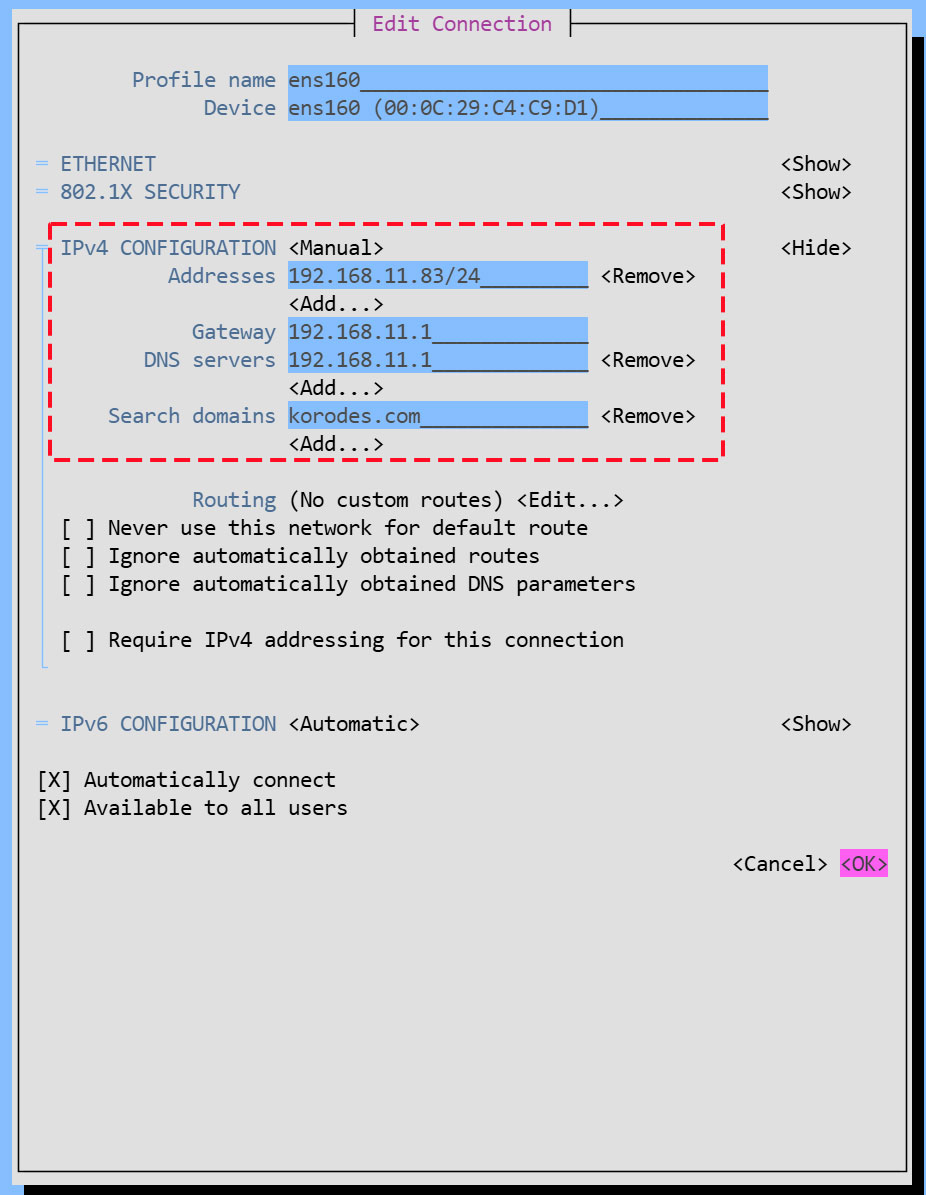
OSインストール時にデフォルトの DHCP による IP アドレス取得の設定になっている場合は、必要に応じてネットワークの設定を変更し固定IPアドレスにします。今回はネットワークインターフェースの名称「ens160」である。固定IPv4アドレスを「192.168.11.83」に変更します
下記コマンドを実行します
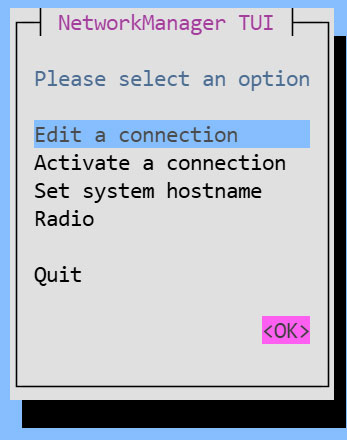
# nmtui
<OK>をクリック
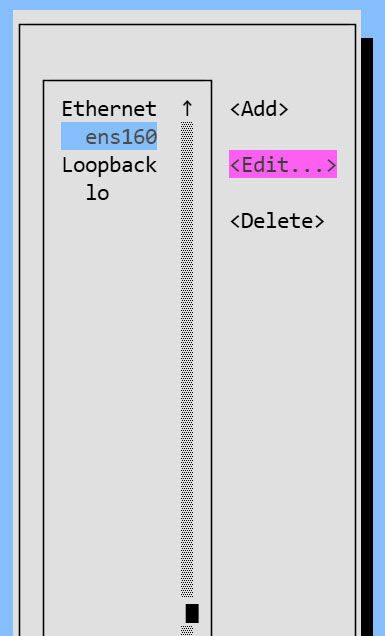
<Edit…>をクリック
下記項目に入力し、<OK>をクリック
➁ ホスト名の変更
試しにホスト名をLepardに変更します
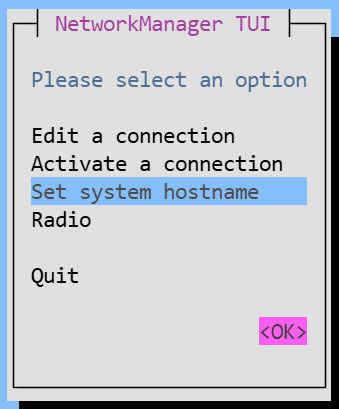
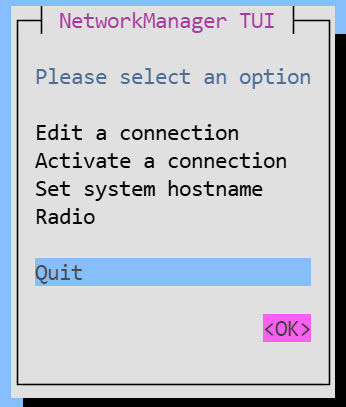
[NetworkManager TUI]の最初の画面に戻り[Set system hostname]を選択し、<OK>をクリック
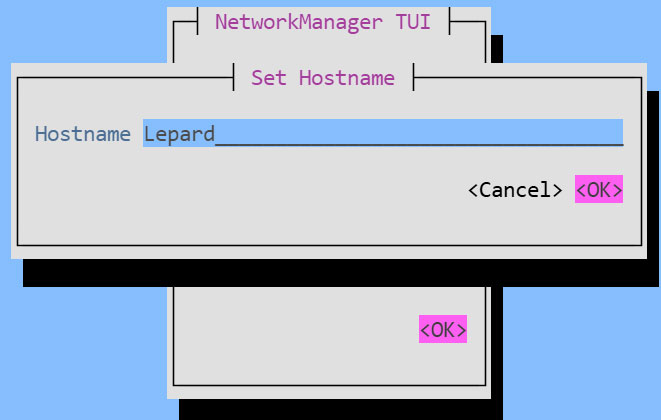
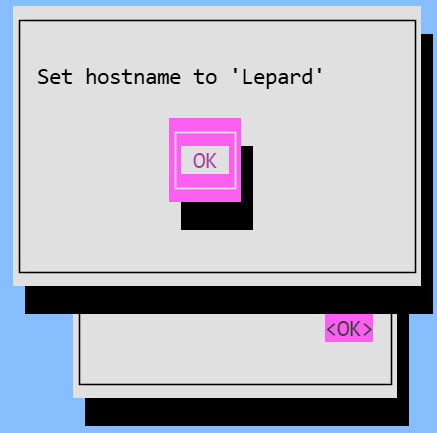
[Hostname]に入力し、<OK>をクリック
8. Vimの設定
①Vimのインストール
# dnf -y install vim-enhanced
②Vimの適用と反映
# vi ~/.bashrc

最終行にエイリアス追記
alias vi='vim'
# source ~/.bashrc
③ユーザー固有環境として Vim の設定
# vi ~/.vimrc
" vim の独自拡張機能を使用 (vi との互換性無し)
set nocompatible
" 文字コードを指定
set encoding=utf-8
" ファイルエンコードを指定 (先頭から順に成功するまで読み込む)
set fileencodings=utf-8,iso-2022-jp,sjis,euc-jp
" 自動認識させる改行コードを指定
set fileformats=unix,dos
" バックアップを取得
set backup
" バックアップを取得するディレクトリを指定
set backupdir=~/backup
" 検索履歴を残す世代数
set history=50
" 検索時に大文字小文字を区別しない
set ignorecase
" 検索語に大文字を混ぜると検索時に大文字を区別する
set smartcase
" 検索語にマッチした単語をハイライト
set hlsearch
" インクリメンタルサーチを使用
set incsearch
" 行番号を表示
set number
" 改行 ( $ ) やタブ ( ^I ) を可視化
set list
" 括弧入力時に対応する括弧を強調
set showmatch
" ファイルの末尾に改行を入れない
set binary noeol
" 自動インデントを有効にする
set autoindent
" 構文ごとに色分け表示
syntax on
" syntax on の場合のコメント文の色を変更
highlight Comment ctermfg=LightCyan
" ウィンドウ幅で行を折り返す
set wrap