

Ubuntu Server 26.10インストール
1.インストールイメージのダウンロード
Ubuntu 26.10 (Stonking Stingray)が2026年10月15日リリースされました。
Ubuntu 26.10 (Stonking Stingray)インストールイメージ(ubuntu-26.10-live-server-amd64.iso)は下記サイトからダウンロードできます。

一般的な利用においては、このバージョンはLTSとLTSの間に提供される中間リリースであり、サポート期間は9ヶ月間(2027年7月まで)です。
より長期間の利用が想定される場合は、26.04LTSを利用しましょう。
2.Ubuntu Server 26.10 インストール
ダウンロードしたisoファイルからインストール用CD/DVDまたはUSBディスクを作成し、インストールディスクから起動できるようにBIOSを変更して、PCを起動する
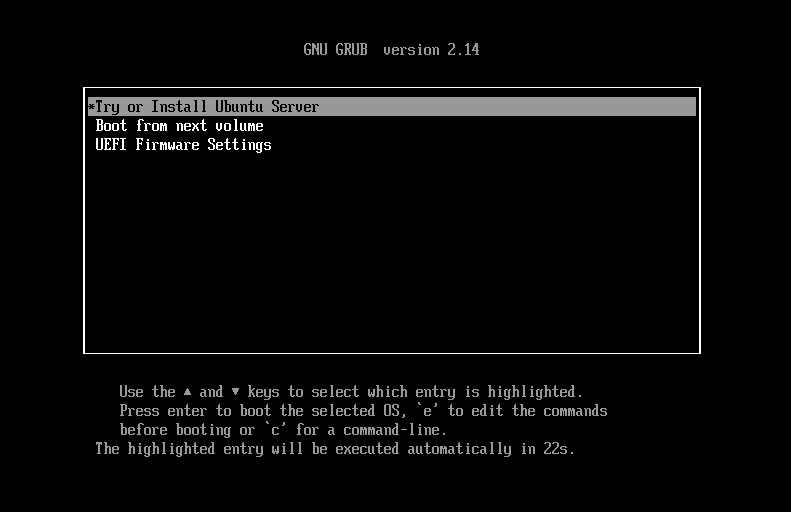
以降、インストール要領はUbuntu Server 25.04と同様ですので割愛します。
下記ページを参照してください。
rootパスワードの設定
Ubuntu のデフォルト設定では root ユーザーはパスワードが設定されていないため利用不可となっています。
root ユーザーにパスワードを設定することで、従来の [su] コマンドによる遷移が可能となる。
$ sudo passwd root
[sudo: authenticate] Password: ← 現在のユーザのパスワード
New password:  ← 設定するパスワードを入力
Retype new password:   ← 設定するパスワードを再度入力
passwd: password updated successfully
rootユーザーへの切り替え
$ su -
Password:<上記で設定したパスワード>
システムの最新化
# apt update
# apt upgrade
locateコマンドの利用
Linuxシステム全体を対象として、特定のファイルを検索するのにはfindコマンドを利用する場合が多いが、findはオプションの指定がやや分かりにくいところがあります。
locateコマンドは指定したファイル名をもつファイルを全て抽出することが可能です。
1. locateパッケージのインストール
# apt -y install locate
パッケージを確認する
# dpkg -l | grep locate
2. locateコマンドの実行例
# updatedb
# locate sshd
/etc/pam.d/sshd
/etc/ssh/sshd_config
/etc/ssh/sshd_config.d
・・・・
上記のようにsshdを含むファイル名のリストが表示されます
vimエディターの設定
Ubuntu にはデフォルトでvimがインストールされています
vim設定を、全てのユーザーに許可したくない場合もあるかと思います。そのような場合には各ユーザーごとにvimの環境を変更できる「.vimrc」ファイルをユーザーのホームディレクトリに作成することでvimの環境を設定できます。
今回はrootユーザーのホームディレクトリ"/root/"に「.vimrc」ファイルを作成し全ユーザーに適用するよう設定します。
# vi ~/.vimrc
" vim の独自拡張機能を使用 (vi との互換性無し)
set nocompatible
" 文字コードを指定
set encoding=utf-8
" ファイルエンコードを指定 (先頭から順に成功するまで読み込む)
set fileencodings=utf-8,iso-2022-jp,sjis,euc-jp
" 自動認識させる改行コードを指定
set fileformats=unix,dos
" バックアップを取得
set backup
" バックアップを取得するディレクトリを指定
set backupdir=~/backup
" 検索履歴を残す世代数
set history=50
" 検索時に大文字小文字を区別しない
set ignorecase
" 検索語に大文字を混ぜると検索時に大文字を区別する
set smartcase
" 検索語にマッチした単語をハイライト
set hlsearch
" インクリメンタルサーチを使用
set incsearch
" 行番号を表示
set number
" 改行 ( $ ) やタブ ( ^I ) を可視化
set list
" 括弧入力時に対応する括弧を強調
set showmatch
" ファイルの末尾に改行を入れない
set binary noeol
" 自動インデントを有効にする
set autoindent
" 構文ごとに色分け表示
syntax on
" syntax on の場合のコメント文の色を変更
highlight Comment ctermfg=LightCyan
" ウィンドウ幅で行を折り返す
set wrap
上記設定は好みに合わして選択する。
ネットワークの設定
1. ホスト名の設定
Ubuntu のインストール時にホスト名を設定していて、そのままのホスト名で運用する場合には、本手順は不要です。
ホスト名を変更する場合は"hostnamectl set-hostname"コマンドを利用します。
例としてここではホスト名として「Lepard」を設定します。
# hostnamectl set-hostname Lepard

設定の結果確認
# cat /etc/hostname
Lepard
2. ネットワークインターフェイスへのIPアドレス設定
Ubuntu インストール時に固定IPアドレスを指定した場合は本項は不要。
IPアドレスを変更する場合は" /etc/netplan/00-installer-config.yaml "ファイルを変更してから、ネットワークインターフェース(今回の環境ではens33)を再起動します。
ネットワークインターフェース名はセットアップを行った環境によって変わりますので、まずはインターフェイス名を確認します。
# ip addr
1: lo: <LOOPBACK,UP,LOWER_UP> mtu 65536 qdisc noqueue state UNKNOWN group default qlen 1000
    link/loopback 00:00:00:00:00:00 brd 00:00:00:00:00:00
    inet 127.0.0.1/8 scope host lo
       valid_lft forever preferred_lft forever
    inet6 ::1/128 scope host noprefixroute
       valid_lft forever preferred_lft forever
2: ens33: <BROADCAST,MULTICAST,UP,LOWER_UP> mtu 1500 qdisc pfifo_fast state UP group default qlen 1000
    link/ether 00:0c:29:a3:96:7c brd ff:ff:ff:ff:ff:ff
    altname enp2s1
    altname enx000c29a3967c
    inet 192.168.11.83/24 brd 192.168.11.255 scope global ens33
       valid_lft forever preferred_lft forever
    inet6 fe80::20c:29ff:fea3:967c/64 scope link proto kernel_ll
       valid_lft forever preferred_lft forever
ens33:ネットワークインターフェース名
192.168.11.83 : IPアドレス
2.1 固定IPアドレスの設定
今回は例としてIPアドレスを192.168.11.63に固定する。必要なネットワーク情報は次の通りで、これを設定ファイルに反映させる。
アドレス : 192.168.11.63/24
デフォルトゲートウェイ : 192.168.11.1
ネームサーバー : 192.168.11.1
IPアドレスの設定は" /etc/netplan/00-installer-config.yaml "ファイルを変更することで行います。
インストーラーのデフォルト設定は無効化し、バックアップしておく
# mv /etc/netplan/00-installer-config.yaml /etc/netplan/00-installer-config.yaml.bak

新規にインストーラー設定ファイルを作成する
# vi /etc/netplan/01-installer-config.yaml
network:
  ethernets:
    ens33:
      addresses:
      - 192.168.11.63/24
      nameservers:
        addresses:
        - 192.168.11.1
        search:
        - korodes.com
      routes:
      - to: default
        via: 192.168.11.1
  version: 2

# 設定を反映
# chmod 600 /etc/netplan/01-installer-config.yaml
# netplan apply
2.2 IPv6の無効化
# echo "net.ipv6.conf.all.disable_ipv6 = 1" >> /etc/sysctl.conf
# sysctl -p
net.ipv6.conf.all.disable_ipv6 = 1
サーバーの時刻同期を設定する
Ubuntu25.10からサーバーの時刻を自動的に合わせるサービスがsystem-timesyncdからchronyにデフォルトで変更されています。
1. chronydサービスの設定
時刻同期サーバーの設定は/etc/chrony/sources.d/ubuntu-ntp-pools.sourcesにて行います。
# vi /etc/chrony/sources.d/ubuntu-ntp-pools.sources

4-7行目 : コメントにして、その下に追記
#pool 1.ntp.ubuntu.com iburst maxsources 1 nts prefer
#pool 2.ntp.ubuntu.com iburst maxsources 1 nts prefer
#pool 3.ntp.ubuntu.com iburst maxsources 1 nts prefer
#pool 4.ntp.ubuntu.com iburst maxsources 1 nts prefer
pool ntp.nict.jp iburst
chrony を再起動しシステム再起動後も chrony を有効にします
# systemctl enable chrony.service
# systemctl restart chrony.service
ファイアウォールでntpポートを開放します(ファイアウオールについては次ページで説明しますのでとりあえず開放しておきます)
# ufw enable
# systemctl start ufw
# ufw allow ntp
# ufw reload
2.chronyd のステータス( 動作 )の確認
# chronyc sources
MS Name/IP address         Stratum Poll Reach LastRx Last sample
===============================================================================
^- ntp-nts-1.ps5.canonical.>     2   6    17    58   +595us[ +595us] +/-  128ms
^+ ntp-b2.nict.go.jp             1   6    17    60   +125us[ -568us] +/- 6186us
^+ ntp-k1.nict.jp                1   6    17    60  -1474us[-2167us] +/- 5484us
^- ntp-a2.nict.go.jp             1   6    17    59   +714us[ +714us] +/- 5217us
^* ntp-a3.nict.go.jp             1   6    17    59  +1173us[ +481us] +/- 5188us
*印がついていたら同期ができています。
3. タイムゾーンを日本にする
現在のタイムゾーン確認
# timedatectl status
               Local time: Fri 2026-10-16 01:02:46 UTC
           Universal time: Fri 2026-10-16 01:02:46 UTC
                 RTC time: Fri 2026-10-16 01:02:46
                Time zone: Etc/UTC (UTC, +0000)
System clock synchronized: yes
              NTP service: active
          RTC in local TZ: no
上記ではTime zone: Etc/UTC (UTC, +0000)となっているので、日本に合わします(Asia/Tokyo)
# timedatectl set-timezone Asia/Tokyo
# timedatectl status
               Local time: Fri 2026-10-16 10:03:43 JST
           Universal time: Fri 2026-10-16 01:03:43 UTC
                 RTC time: Fri 2026-10-16 01:03:43
                Time zone: Asia/Tokyo (JST, +0900)
System clock synchronized: yes
              NTP service: active
          RTC in local TZ: no
上記の通り日本になっています