

前提条件
1.Suricata
SURICATA IDS/IPSはネットワーク上の通信を監視し、不審なトラフィックを検知するオープンソースのIDSです。基本的な仕組みはシグネチャ型であるため、あらかじめ設定した不正な通信を検知できます。また、Suricataは検知だけでなく防御も行えることが特徴です。
2.Elasticsearch,Kibana,Filebeat
Elasticsearchをインストール&設定して、Kibana,Filebeatを使用してSURICATAのログを可視化&検索できるようにする
今回はSuricata IDS と ElasticStack を 次のサーバーにインストールします
・1台目サーバー Suricata IDS & Filebeat : openSUSE 16.1 IPアドレス(192.168.11.83)
・2台目サーバー Elasticsearch & kibana : openSUSE 16.1 IPアドレス(192.168.11.85)
1台目サーバー : Suricata インストール
1.Suricata のインストールと設定
①Suricata のインストール
また、openSUSE16にはSuricataの公式リポジトリーがありませんので実験的なopenSUSE16.0のリポジトリーを利用します。
# zypper addrepo https://download.opensuse.org/repositories/server:monitoring/16.0/server:monitoring.repo
# zypper refresh
# zypper -n install suricata

バージョンチェック
# suricata -V
This is Suricata version 8.0.8 RELEASE
②Suricataがネットワークパケットを検査するインターフェースとIPアドレスを決定
# ip --brief add
lo               UNKNOWN        127.0.0.1/8
ens33            UP             192.168.11.83/24
③設定ファイルを編集
# vi /etc/suricata/suricata.yaml

18行目 : コメントアウトしてその下に追加(varsセクションで、ネットワークを定義する)
#HOME_NET: "[192.168.0.0/16,10.0.0.0/8,172.16.0.0/12]"
HOME_NET: "[192.168.11.0/24]"

158行目あたり : 変更
community-id: false → community-id: true

661行目あたり : af-packetセクションのインターフェース名を設定
af-packet:
    - interface: ens33
# vi /etc/sysconfig/suricata

# 9行目 :インターフェイスを変更
 SURICATA_OPTIONS="-c /etc/suricata/suricata.yaml -i ens33"
④ディレクトリのグループと権限の設定
/etc/suricata、 /var/lib/suricata、/var/log/suricata をsuricataグループにし、読み書き権限を設定します。
⑤Suricataのルール更新
# suricata-update
⑥Suricataの起動
# systemctl start suricata
# systemctl enable --now suricata
Created symlink '/etc/systemd/system/multi-user.target.wants/suricata.service' → '/usr/lib/systemd/system/suricata.service'.
⑦Suricataの起動確認
# systemctl status suricata

● suricata.service - Suricata Intrusion Detection and Prevention Tool
     Loaded: loaded (/usr/lib/systemd/system/suricata.service; enabled; preset: disabled)
     Active: active (running) since Tue 2026-11-17 10:13:14 JST; 14s ago
 Invocation: 74b02f924f60463d8b030bffbcaac09a
       Docs: man:suricata(1)
   Main PID: 4634 (Suricata-Main)
      Tasks: 7 (limit: 2229)
        CPU: 207ms
     CGroup: /system.slice/suricata.service
             └─4634 /usr/bin/suricata -c /etc/suricata/suricata.yaml -i ens33

Nov 17 10:13:14 Lepard systemd[1]: Started Suricata Intrusion Detection and Prevention Tool.
Nov 17 10:13:14 Lepard suricata[4634]: i: suricata: This is Suricata version 8.0.8 RELEASE running in SYSTEM mode
Nov 17 10:13:14 Lepard suricata[4634]: W: detect: No rule files match the pattern /var/lib/suricata/rules/suricata.rules
Nov 17 10:13:14 Lepard suricata[4634]: W: detect: 1 rule files specified, but no rules were loaded!
Nov 17 10:13:14 Lepard suricata[4634]: W: mpm-hs: Failed to create Hyperscan cache folder, make sure the  parent folder is writeable or>
Nov 17 10:13:14 Lepard suricata[4634]: i: threads: Threads created -> W: 1 FM: 1 FR: 1   Engine started.
ログを確認
# tail /var/log/suricata/suricata.log

[4634 - Suricata-Main] 2026-11-17 10:13:14 Info: logopenfile: stats output device (regular) initialized: stats.log
[4634 - Suricata-Main] 2026-11-17 10:13:14 Warning: detect: No rule files match the pattern /var/lib/suricata/rules/suricata.rules
[4634 - Suricata-Main] 2026-11-17 10:13:14 Warning: detect: 1 rule files specified, but no rules were loaded!
[4634 - Suricata-Main] 2026-11-17 10:13:14 Info: threshold-config: Threshold config parsed: 0 rule(s) found
[4634 - Suricata-Main] 2026-11-17 10:13:14 Info: detect: 0 signatures processed. 0 are IP-only rules, 0 are inspecting packet payload, 0 inspect application layer, 0 are decoder event only
[4634 - Suricata-Main] 2026-11-17 10:13:14 Warning: mpm-hs: Failed to create Hyperscan cache folder, make sure the  parent folder is writeable or adjust sgh-mpm-caching-path setting (/var/lib/suricata/cache/sgh)
[4634 - Suricata-Main] 2026-11-17 10:13:14 Info: unix-manager: unix socket '/var/run/suricata/suricata-command.socket'
[4634 - Suricata-Main] 2026-11-17 10:13:14 Info: runmodes: ens33: creating 1 thread
[4639 - W#01-ens33] 2026-11-17 10:13:14 Info: ioctl: ens33: MTU 1500
[4634 - Suricata-Main] 2026-11-17 10:13:14 Notice: threads: Threads created -> W: 1 FM: 1 FR: 1   Engine started.
統計情報を確認するには、stats.log ファイルを確認します(デフォルトで8秒ごとに更新)
# tail -f /var/log/suricata/stats.log
より高度な出力であるEVE JSONは、以下のコマンドで生成することができる
# tail -f /var/log/suricata/eve.json
2.Suricata Rulesの設定
①Suricataにパッケージされているルールセットの表示
# ls -al /var/lib/suricata/rules/
total 45096
drwxr-x--- 1 root     root           70 Nov 17 10:13 .
drwxr-x--- 1 suricata suricata       32 Nov 17 10:03 ..
-rw-r--r-- 1 root     root         3228 Nov 17 10:13 classification.config
-rw-r--r-- 1 root     root     46172194 Nov 17 10:13 suricata.rules
②ルールセットを提供するソースのインデックス一覧
# suricata-update list-sources

Name: abuse.ch/feodotracker
  Vendor: Abuse.ch
  Summary: Abuse.ch Feodo Tracker Botnet C2 IP ruleset
  License: CC0-1.0
Name: abuse.ch/sslbl-blacklist
  Vendor: Abuse.ch
  Summary: Abuse.ch SSL Blacklist
  License: CC0-1.0
  Replaces: sslbl/ssl-fp-blacklist
Name: abuse.ch/sslbl-ja3
  Vendor: Abuse.ch
  Summary: Abuse.ch Suricata JA3 Fingerprint Ruleset
  License: CC0-1.0
  Replaces: sslbl/ja3-fingerprints
Name: abuse.ch/urlhaus
  Vendor: abuse.ch
  Summary: Abuse.ch URLhaus Suricata Rules
  License: CC0-1.0
Name: aleksibovellan/nmap
  Vendor: aleksibovellan
  Summary: Suricata IDS/IPS Detection Rules Against NMAP Scans
  License: MIT
Name: et/open
  Vendor: Proofpoint
  Summary: Emerging Threats Open Ruleset
  License: MIT
Name: et/pro
  Vendor: Proofpoint
  Summary: Emerging Threats Pro Ruleset
  License: Commercial
  Replaces: et/open
  Parameters: secret-code
  Subscription: https://www.proofpoint.com/us/threat-insight/et-pro-ruleset
Name: etnetera/aggressive
  Vendor: Etnetera a.s.
  Summary: Etnetera aggressive IP blacklist
  License: MIT
Name: ipfire/dbl
  Vendor: IPFire
  Summary: IPFire DBL
  License: CC-BY-SA-4.0
Name: julioliraup/antiphishing
  Vendor: julioliraup
  Summary: Antiphishing for protection against phishing attacks
  License: GPL-3.0
Name: oisf/trafficid
  Vendor: OISF
  Summary: Suricata Traffic ID ruleset
  License: MIT
Name: pawpatrules
  Vendor: pawpatrules
  Summary: PAW Patrules is a collection of rules for IDPS / NSM Suricata engine
  License: CC-BY-SA-4.0
Name: ptrules/open
  Vendor: Positive Technologies
  Summary: Positive Technologies Open Ruleset
  License: Custom
Name: scwx/enhanced
  Vendor: Secureworks
  Summary: Secureworks suricata-enhanced ruleset
  License: Commercial
  Parameters: secret-code
  Subscription: https://www.secureworks.com/contact/ (Please reference CTU Countermeasures)
Name: scwx/malware
  Vendor: Secureworks
  Summary: Secureworks suricata-malware ruleset
  License: Commercial
  Parameters: secret-code
  Subscription: https://www.secureworks.com/contact/ (Please reference CTU Countermeasures)
Name: scwx/security
  Vendor: Secureworks
  Summary: Secureworks suricata-security ruleset
  License: Commercial
  Parameters: secret-code
  Subscription: https://www.secureworks.com/contact/ (Please reference CTU Countermeasures)
Name: stamus/lateral
  Vendor: Stamus Networks
  Summary: Lateral movement rules
  License: GPL-3.0-only
Name: stamus/nrd-14-open
  Vendor: Stamus Networks
  Summary: Newly Registered Domains Open only - 14 day list, complete
  License: Commercial
  Parameters: secret-code
  Subscription: https://www.stamus-networks.com/stamus-labs/subscribe-to-threat-intel-feed
Name: stamus/nrd-30-open
  Vendor: Stamus Networks
  Summary: Newly Registered Domains Open only - 30 day list, complete
  License: Commercial
  Parameters: secret-code
  Subscription: https://www.stamus-networks.com/stamus-labs/subscribe-to-threat-intel-feed
Name: stamus/nrd-entropy-14-open
  Vendor: Stamus Networks
  Summary: Newly Registered Domains Open only - 14 day list, high entropy
  License: Commercial
  Parameters: secret-code
  Subscription: https://www.stamus-networks.com/stamus-labs/subscribe-to-threat-intel-feed
Name: stamus/nrd-entropy-30-open
  Vendor: Stamus Networks
  Summary: Newly Registered Domains Open only - 30 day list, high entropy
  License: Commercial
  Parameters: secret-code
  Subscription: https://www.stamus-networks.com/stamus-labs/subscribe-to-threat-intel-feed
Name: stamus/nrd-phishing-14-open
  Vendor: Stamus Networks
  Summary: Newly Registered Domains Open only - 14 day list, phishing
  License: Commercial
  Parameters: secret-code
  Subscription: https://www.stamus-networks.com/stamus-labs/subscribe-to-threat-intel-feed
Name: stamus/nrd-phishing-30-open
  Vendor: Stamus Networks
  Summary: Newly Registered Domains Open only - 30 day list, phishing
  License: Commercial
  Parameters: secret-code
  Subscription: https://www.stamus-networks.com/stamus-labs/subscribe-to-threat-intel-feed
Name: tgreen/hunting
  Vendor: tgreen
  Summary: Threat hunting rules
  License: GPLv3
③ソースを有効にする(tgreen/huntingを有効にする場合)
# suricata-update enable-source tgreen/hunting

17/11/2026 -- 10:28:22 - <Info> -- Using data-directory /var/lib/suricata.
17/11/2026 -- 10:28:22 - <Info> -- Using Suricata configuration /etc/suricata/suricata.yaml
17/11/2026 -- 10:28:22 - <Info> -- Using /usr/share/suricata/rules for Suricata provided rules.
17/11/2026 -- 10:28:22 - <Info> -- Found Suricata version 8.0.8 at /usr/bin/suricata.
17/11/2026 -- 10:28:22 - <Warning> -- Source index does not exist, will use bundled one.
17/11/2026 -- 10:28:22 - <Warning> -- Please run suricata-update update-sources.
17/11/2026 -- 10:28:22 - <Info> -- Creating directory /var/lib/suricata/update/sources
17/11/2026 -- 10:28:22 - <Info> -- Enabling default source et/open
17/11/2026 -- 10:28:22 - <Info> -- Source tgreen/hunting enabled
アップデートを実行
# suricata-update update-sources
Suricata service再起動
# systemctl restart suricata
3.Suricata Custom Rulesの作成
①カスタマールールを含むファイルを作成
# vi /var/lib/suricata/rules/local.rules
下記内容を記載
alert icmp any any -> any any (msg:"ICMP Ping"; sid:100001; rev:1;)
②設定ファイルを編集(新しいルールのパスを定義)
# vi /etc/suricata/suricata.yaml

# 2344行目あたりに追記
default-rule-path: /var/lib/suricata/rules

rule-files:
  - suricata.rules
  - local.rules
③設定ファイルのテスト
# suricata -T -c /etc/suricata/suricata.yaml -v

Notice: suricata: This is Suricata version 8.0.8 RELEASE running in SYSTEM mode
Info: cpu: CPUs/cores online: 1
Info: suricata: Running suricata under test mode
Info: suricata: Setting engine mode to IDS mode by default
Info: exception-policy: master exception-policy set to: auto
Info: logopenfile: fast output device (regular) initialized: fast.log
Info: logopenfile: eve-log output device (regular) initialized: eve.json
Info: logopenfile: stats output device (regular) initialized: stats.log
Info: detect: 2 rule files processed. 53496 rules successfully loaded, 0 rules failed, 0 rules skipped
Info: threshold-config: Threshold config parsed: 0 rule(s) found
Info: detect: 53501 signatures processed. 1253 are IP-only rules, 4533 are inspecting packet payload, 47478 inspect application layer, 111 are decoder event only
Notice: suricata: Configuration provided was successfully loaded. Exiting.
Suricat service再起動
# systemctl restart suricata
④Custom Rulesの適用テスト
同一ローカルネットワーク上の別のデバイスでpingを実行し、ログに記録されたかどうかを確認する
# cat /var/log/suricata/fast.log

11/17/2026-10:38:21.133936  [**] [1:100001:1] ICMP Ping [**] [Classification: (null)] [Priority: 3] {ICMP} 192.168.11.36:8 -> 192.168.11.83:0
11/17/2026-10:38:21.134053  [**] [1:100001:1] ICMP Ping [**] [Classification: (null)] [Priority: 3] {ICMP} 192.168.11.83:0 -> 192.168.11.36:0
JSON形式のログを取得するには下記コマンドを実行し、同一ローカルネットワーク上の別のデバイスでpingを実行する
# tail -f /var/log/suricata/eve.json | jq 'select(.event_type=="alert")'
pingを実行するとコンソールに下記のように表示される
{
  "timestamp": "2026-11-17T10:43:47.547139+0900",
  "flow_id": 942033052752383,
  "in_iface": "ens33",
  "event_type": "alert",
  "src_ip": "192.168.11.83",
  "dest_ip": "192.168.11.36",
  "proto": "ICMP",
  "ip_v": 4,
  "icmp_type": 0,
  "icmp_code": 0,
  "pkt_src": "wire/pcap",
  "community_id": "1:B4WWXkE+Ieq0Qp+hLzDE61rsttA=",
  "alert": {
    "action": "allowed",
    "gid": 1,
    "signature_id": 100001,
    "rev": 1,
    "signature": "ICMP Ping",
    "category": "",
    "severity": 3
  },
5. SuricataをIPSに設定する
悪意のあるネットワーク・トラフィックをドロップするようにSuricataをIPSモードで起動するように設定する
①SURICATAの/etc/sysconfig/suricata設定ファイルを編集する
# vi /etc/sysconfig/suricata

9行目 : コメントにして、その下に追加(SURICATAにIPSモードで実行するように指示する)
#SURICATA_OPTIONS="-c /etc/suricata/suricata.yaml -i ens33"
SURICATA_OPTIONS="-c /etc/suricata/suricata.yaml -q 0 -vvv "
➁Suricataを再起動
# systemctl daemon-reload
# systemctl restart suricata.service
ステータス確認
# systemctl status suricata.service

● suricata.service - Suricata Intrusion Detection and Prevention Tool
     Loaded: loaded (/usr/lib/systemd/system/suricata.service; enabled; preset: disabled)
     Active: active (running) since Tue 2026-11-17 10:48:18 JST; 21s ago
 Invocation: d4f5b14b6d804281a0cb229b3f51acce
       Docs: man:suricata(1)
   Main PID: 4908 (Suricata-Main)
      Tasks: 9 (limit: 2229)
        CPU: 11.069s
     CGroup: /system.slice/suricata.service
             └─4908 /usr/bin/suricata -c /etc/suricata/suricata.yaml -q 0 -vvv

Nov 17 10:48:29 Lepard suricata[4908]: [4908] Perf: mpm-hs-cache: rule group caching - loaded: 121 newly cached: 0 total cacheable: 121
Nov 17 10:48:29 Lepard suricata[4908]: [4908] Info: unix-manager: unix socket '/var/run/suricata/suricata-command.socket'
Nov 17 10:48:29 Lepard suricata[4908]: [4908] Config: tmqh-flow: AutoFP mode using "Hash" flow load balancer
Nov 17 10:48:29 Lepard suricata[4908]: [4916] Info: nfq: binding this thread 0 to queue '0'
Nov 17 10:48:29 Lepard suricata[4908]: [4916] Info: nfq: setting queue length to 4096
Nov 17 10:48:29 Lepard suricata[4908]: [4916] Info: nfq: setting nfnl bufsize to 6144000
Nov 17 10:48:29 Lepard suricata[4908]: [4908] Config: flow-manager: using 1 flow manager threads
Nov 17 10:48:29 Lepard suricata[4908]: [4908] Config: flow-manager: using 1 flow recycler threads
Nov 17 10:48:29 Lepard suricata[4908]: [4908] Config: log-flush: log flusher thread not used with heartbeat.output-flush-interval of 0
Nov 17 10:48:29 Lepard suricata[4908]: [4908] Notice: threads: Threads created -> RX: 1 W: 1 TX: 1 FM: 1 FR: 1   Engine started.
➂入ってくるネットワーク・トラフィックをSuricataのNFQUEUEに向ける
将来的に廃止が見込まれる firewalld --direct に依存せず、firewalldと独立したネイティブな nftables テーブルを構築し、SSHをバイパスし、 queue num 0 bypass へ送る構成が推奨されています。
この構成によりfirewalld の設定変更やリロードの影響を受けずに、Suricata(IPSモード)へ安全にパケットを渡すことができます。
nftables 設定ファイルの作成(今回は /etc/nftables/suricata_ips.nft)(SSHポートは2244)
# vi /etc/nftables/suricata_ips.nft

下記を記入
#!/usr/sbin/nft -f

# 再読み込み時に重複を防ぐため、既存テーブルがあれば削除して再作成
table inet suricata_ips
delete table inet suricata_ips

table inet suricata_ips {
    # firewalld (filter: priority 0) より前、または後で評価するかを指定
    # インラインIPSとして先に検査したい場合は priority -10 などを指定
    chain ips_forward {
        type filter hook forward priority -10; policy accept;

        # 確立済み・関連通信で、すでにマーク済み等の処理を行わない場合はそのまま流すか、
        # 全パケットをSuricataに検査させる場合はこのまま下へ流す

        # 1. SSH (TCP 2244) のフォワード通信をバイパス
        tcp dport 2244 accept
        tcp sport 2244 accept

        # 2. その他のフォワード通信を Suricata (NFQUEUE 0) へ送信
        # bypass フラグにより、Suricata 停止時は通信を遮断せず通過させる
        queue num 0 bypass
    }

    chain ips_input {
        type filter hook input priority -10; policy accept;

        # ローカルループバック通信をバイパス
        iifname "lo" accept

        # 1. ホスト宛て SSH (TCP 2244) をバイパス(管理ロックアウト防止)
        tcp dport 2244 accept

        # 2. その他の入力通信を Suricata (NFQUEUE 0) へ送信
        queue num 0 bypass
    }
 chain ips_output {
        type filter hook output priority -10; policy accept;

        # ローカルループバック通信をバイパス
        oifname "lo" accept

        # 1. ホスト発 SSH (TCP 2244) の応答・通信をバイパス
        tcp sport 2244 accept

        # 2. その他の出力通信を Suricata (NFQUEUE 0) へ送信
        queue num 0 bypass
    }
}
構文チェック
# nft -f /etc/nftables/suricata_ips.nft
テーブル内容の確認
# nft list table inet suricata_ips

table inet suricata_ips {
        chain ips_forward {
                type filter hook forward priority filter - 10; policy accept;
                tcp dport 2244 accept
                tcp sport 2244 accept
                queue flags bypass to 0
        }

        chain ips_input {
                type filter hook input priority filter - 10; policy accept;
                iifname "lo" accept
                tcp dport 2244 accept
                queue flags bypass to 0
        }

        chain ips_output {
                type filter hook output priority filter - 10; policy accept;
                oifname "lo" accept
                tcp sport 2244 accept
                queue flags bypass to 0
        }
}
systemd サービス(suricata-nftables.service)の作成
# vi /etc/systemd/system/suricata-nftables.service

下記を記入
[Unit]
Description=Load Suricata IPS nftables rules
Before=suricata.service
After=network-pre.target firewalld.service

[Service]
Type=oneshot
RemainAfterExit=yes
ExecStart=/usr/sbin/nft -f /etc/nftables/suricata_ips.nft
ExecReload=/usr/sbin/nft -f /etc/nftables/suricata_ips.nft
ExecStop=/usr/sbin/nft delete table inet suricata_ips

[Install]
WantedBy=multi-user.target
サービスの有効化・起動
# systemctl daemon-reload
# systemctl enable --now suricata-nftables.service
④SURICATA がトラフィックを正しくドロップしていることを確認
/var/lib/suricata/rules/local.rulesをdropに変更する
# vi /var/lib/suricata/rules/local.rules

drop icmp any any -> any any (msg:"ICMP Ping"; sid:100001; rev:1;)
⑤suricata再起動
# systemctl restart suricata
⑥ローカルローカルネットワーク上の別のデバイスよりpingを実行し、eve.jsonを確認すると
"action": "blocked"になっている
# jq 'select(.alert .signature_id==100001)' /var/log/suricata/eve.json

{
  "timestamp": "2026-11-17T13:05:09.644279+0900",
  "flow_id": 1641258569531144,
  "event_type": "alert",
  "src_ip": "192.168.11.36",
  "dest_ip": "192.168.11.83",
  "proto": "ICMP",
  "ip_v": 4,
  "icmp_type": 8,
  "icmp_code": 0,
  "pkt_src": "wire/pcap",
  "community_id": "1:B4WWXkE+Ieq0Qp+hLzDE61rsttA=",
  "alert": {
    "action": "blocked",
    "gid": 1,
    "signature_id": 100001,
    "rev": 1,
    "signature": "ICMP Ping",
    "category": "",
    "severity": 3
  },
ELK StackとSURICATAの統合
Elastic Stackをインストール&設定して、SURICATAのログをより効率的に可視化&検索できるようにする
本セクションは2台目のopenSUSE16.1サーバー(IP : 192.168.11.85)で行います
1. Elasticsearchのインストール
1.1 リポジトリ定義を/etc/zypp/repos.d ディレクトリに作成
#  vi /etc/zypp/repos.d/elasticsearch.repo

下記内容記述
[elasticsearch-9.x]
name=Elasticsearch repository for 9.x packages
baseurl=https://artifacts.elastic.co/packages/9.x/yum
gpgcheck=1
gpgkey=https://artifacts.elastic.co/GPG-KEY-elasticsearch
enabled=1
autorefresh=1
type=rpm-md
1.2 Elasticsearch インストール
# zypper refresh
# zypper -n install  elasticsearch
2. Elasticsearch 設定
Elasticsearchはデフォルトでローカル接続のみを受け付けるように設定されています。また、認証が有効になっていないため、Filebeatなどのツールはログを送信できません。今回は、Elasticsearchのネットワーク設定を行い、Elasticsearchに組み込まれているxpackセキュリティモジュールを有効にします。
2.1 Elasticsearchネットワークの設定
ElasticsearchとSURICATAのサーバは別々なので、Elasticsearchがプライベートネットワークインターフェースで接続をリッスンするように設定する必要がある
# vi /etc/elasticsearch/elasticsearch.yml

57行目 : Elasticsearch serverのローカルアドレス追加
#network.host: 192.168.0.1
network.host: 192.168.11.85

62行目コメント解除
http.port: 9200
2.2 Elasticsearch を起動
# systemctl daemon-reload
# systemctl enable elasticsearch.service
# systemctl start elasticsearch.service
2.3 elasticとkibana_systemのパスワードを作成
elasticユーザとkibana_systemユーザのパスワードは後で使用するので必ずコピーしておく
kibana_systemユーザはKibanaの設定に使用する
elasticユーザはFilebeat、Auditbeatの設定およびKibanaへのログインに使用する
パスワードを忘れた場合は、再度コマンドを使用してパスワードをリセットできます。
[elastic] userのパスワード作成
# cd /usr/share/elasticsearch/bin

# ./elasticsearch-reset-password -u elastic
This tool will reset the password of the [elastic] user to an autogenerated value.
The password will be printed in the console.
Please confirm that you would like to continue [y/N]y


Password for the [elastic] user successfully reset.
New value: JRSSm5HMgHrNfbxl92x
※Elasticsearch パスワードのリセット
自動生成されたElasticユーザーパスワードが複雑すぎるので、/usr/share/elasticsearch/bin/elasticsearch-reset-passwordコマンドを使ってリセットできます
パスワードをリセットするには、コマンドを実行する
# /usr/share/elasticsearch/bin/elasticsearch-reset-password -u elastic -i

This tool will reset the password of the [elastic] user.
You will be prompted to enter the password.
Please confirm that you would like to continue [y/N]y


Enter password for [elastic]:
Re-enter password for [elastic]:
Password for the [elastic] user successfully reset.
[kibana_system]userのパスワード作成
# cd /usr/share/elasticsearch/bin

# ./elasticsearch-reset-password -u kibana_system
This tool will reset the password of the [kibana_system] user to an autogenerated value.
The password will be printed in the console.
Please confirm that you would like to continue [y/N]y


Password for the [kibana_system] user successfully reset.
New value: weH-u1TXm_pMoLZ*VI-M
3. Kibana のインストールと設定
本セクションも2台目のopenSUSE16.1 サーバーで行います
3.1 Kibanaインストール
# zypper -n install kibana
3.2 xpackセキュリティモジュールの設定
Kibana の xpack セキュリティ機能を有効にして、Kibana が Elasticsearch にデータを保存するために使用するいくつかの暗号化キーを作成する。
暗号化キーは、/usr/share/kibana/bin ディレクトリに含まれる kibana-encryption-keys ユーティリティを使用して作成する。
作成した3つのキーを安全な場所に保存しておく
# cd /usr/share/kibana/bin/
# ./kibana-encryption-keys generate -q --force
xpack.encryptedSavedObjects.encryptionKey: b87dad0c5df75ccf027208202074cc5e0d30edcd5543d27283bd627ec8543b1d
xpack.reporting.encryptionKey: 48454e9ff437581f511b09ac1ffcf6c7f3f691edc67c8ae3fdfacb608c0c81e7
xpack.security.encryptionKey: 3bcc36d5c1b020187b7d7399227f5410a5d31e21a9f971e204488e728a507d0b
これらのキーをKibanaの/etc/kibana/kibana.yml設定ファイルに追加する
# vi /etc/kibana/kibana.yml

最終行に記述
xpack.encryptedSavedObjects.encryptionKey: b87dad0c5df75ccf027208202074cc5e0d30edcd5543d27283bd627ec8543b1d
xpack.reporting.encryptionKey: 48454e9ff437581f511b09ac1ffcf6c7f3f691edc67c8ae3fdfacb608c0c81e7
xpack.security.encryptionKey: 3bcc36d5c1b020187b7d7399227f5410a5d31e21a9f971e204488e728a507d0b
3.3 Kibana ネットワークの設定
# vi /etc/kibana/kibana.yml

6行目 : コメント解除
server.port: 5601

12行目 : サーバーのプライベートIPアドレス(192.168.11.85)を追加
#server.host: "localhost"
server.host: "192.168.11.85"
3.4 Kibana-Elasticsearch Enrollment Token の生成
Kibana インスタンスを、セキュリティ機能が有効になっている既存の Elasticsearch クラスタと通信するように設定するには、登録トークンが必要です。Kibana 用の Enrollment Token は以下のコマンドで生成できる
# /usr/share/elasticsearch/bin/elasticsearch-create-enrollment-token -s kibana
eyJ2ZXIiOiI4LjE0LjAiLCJhZHIiOlsiMTkyLjE2OC4xMS44NTo5MjAwIl0sImZnciI6IjY1NTAyY2Y4ZGIwMWVkOWFjZThjNTE0MWY1ZTA4ZDM3MmYxZmY0YWM4Y2Q4NWU1NzNjNTA5ODgyMDFlZWE0NTgiLCJrZXkiOiI2VzhjNktFQjBIMDZMVllkUXRCWTpQemdfekExcW16OGpMZlFxUmhpTnl3In0=
3.5 Kibanaの起動
Kibana 9 を起動し、システム起動時に実行できるようにする。
# systemctl enable --now kibana
# systemctl start kibana
ステータス確認
# systemctl status kibana

● kibana.service - Kibana
     Loaded: loaded (/usr/lib/systemd/system/kibana.service; enabled; preset: disabled)
     Active: active (running) since Tue 2026-11-17 15:05:52 JST; 1min 8s ago
 Invocation: b7b71e4b29c04adc80cdd240a82254a5
       Docs: https://www.elastic.co
   Main PID: 10817 (MainThread)
      Tasks: 11 (limit: 4567)
        CPU: 10.726s
     CGroup: /system.slice/kibana.service
             └─10817 /usr/share/kibana/bin/../node/default/bin/node /usr/share/kibana/bin/../node_modules/@kbn/cli/kibana/dist

Nov 17 15:05:54 Lion kibana[10817]: Native global console methods have been overridden in production environment.
Nov 17 15:05:56 Lion kibana[10817]: [2026-11-17T15:05:56.310+09:00][INFO ][root] Kibana is starting
Nov 17 15:05:56 Lion kibana[10817]: [2026-11-17T15:05:56.382+09:00][INFO ][node] Kibana process configured with roles: [background_tasks, ui]
Nov 17 15:06:03 Lion kibana[10817]: [2026-11-17T15:06:03.806+09:00][INFO ][plugins-service] The following plugins are disabled: "cloudChat,cloudExperiments,cloudFullStory,dataFederation,dataUsage,developerToolbar,evals,inbox,notific>
Nov 17 15:06:03 Lion kibana[10817]: [2026-11-17T15:06:03.901+09:00][INFO ][http.server.Preboot] http server running at http://192.168.11.85:5601
Nov 17 15:06:04 Lion kibana[10817]: [2026-11-17T15:06:04.065+09:00][INFO ][plugins-system.preboot] Setting up [1] plugins: [interactiveSetup]
Nov 17 15:06:04 Lion kibana[10817]: [2026-11-17T15:06:04.078+09:00][INFO ][preboot] "interactiveSetup" plugin is holding setup: Validating Elasticsearch connection configuration…
Nov 17 15:06:04 Lion kibana[10817]: [2026-11-17T15:06:04.106+09:00][INFO ][root] Holding setup until preboot stage is completed.
Nov 17 15:06:11 Lion kibana[10817]: i Kibana has not been configured.
Nov 17 15:06:11 Lion kibana[10817]: Go to http://192.168.11.85:5601/?code=452078 to get started.
出力の最後のほうに以下のように表示される
Go to http://192.168.11.85:5601/?code=452078 to get started.
提供されたKibanaのURL(codeを含む)をコピーしてブラウザで使用し、Kibanaにアクセスしてセットアップを完了する。
4. Kibana9 ダッシュボードにアクセスする
Firewallが起動している場合は、Kibanaポートを開く
# firewall-cmd --add-port=5601/tcp --permanent
# firewall-cmd --reload
http://192.168.11.85:5601/?code=694664にアクセスする
(各自の適切なアドレスをコピー)
Kibana 9にアクセスすると、ウェルカムページでElasticの設定を求められます。
最初に、生成した登録トークンを入力する。
/usr/share/elasticsearch/bin/elasticsearch-create-enrollment-token -s kibana, コマンドを使用して生成された Kibana トークンをコピーし、ボックスに貼り付ける
※もし「Kibanaサーバーからコードをコピーするか、bin\kibana-verification-code.batを実行して取得してください」と表示された場合は、下記を実行して表示される6桁のverification codeを入力してください
# /usr/share/kibana/bin/kibana-verification-code
Your verification code is:  xxx xxx
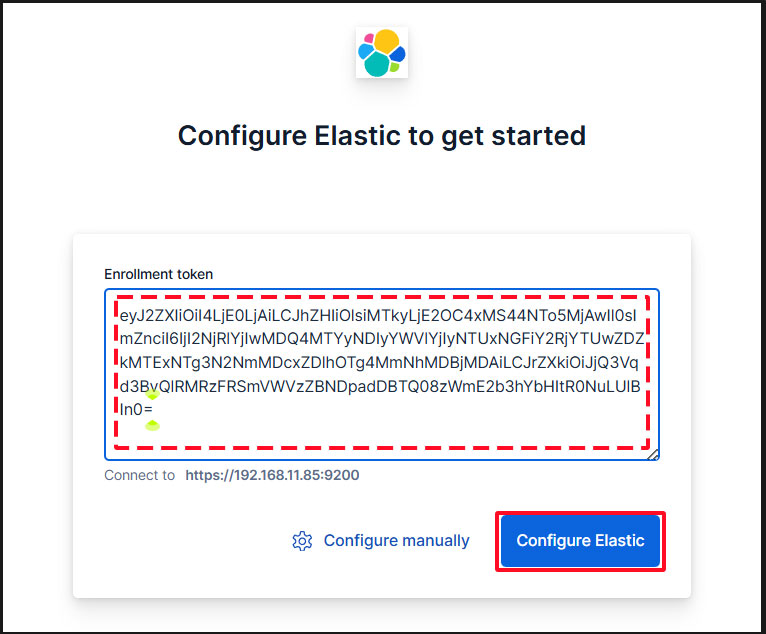
トークンをペーストすると、Kibana が自動的に Elasticsearch に接続します。
Configure Elastic をクリックします。設定が保存され、Elasticsearch が設定、再起動されます。
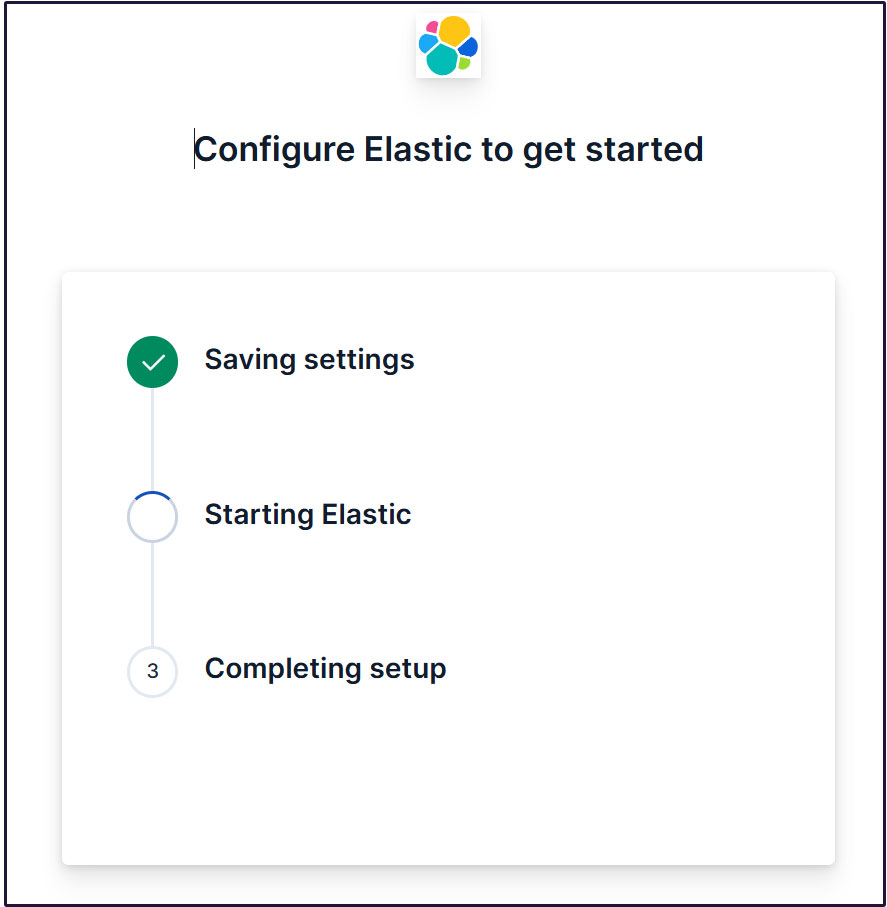
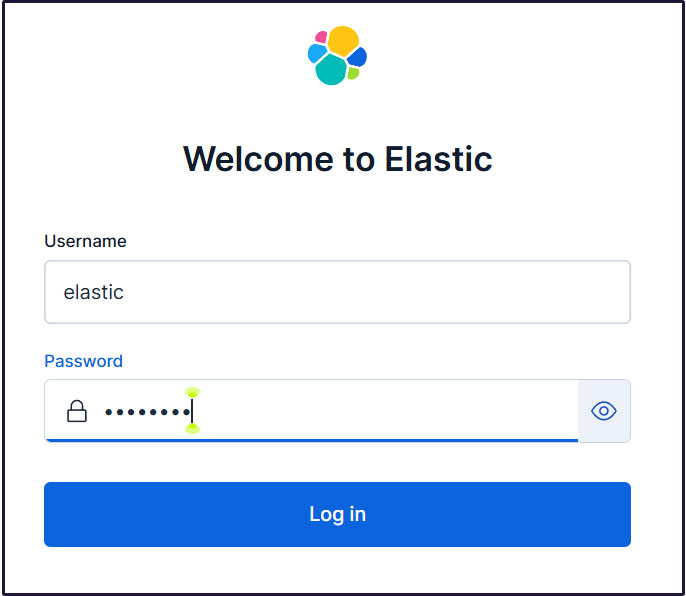
ログインページに移動します。生成されたElasticユーザー認証情報を使用してログインします。
Username : elastic
Password : わかりやすく再生成したパスワード
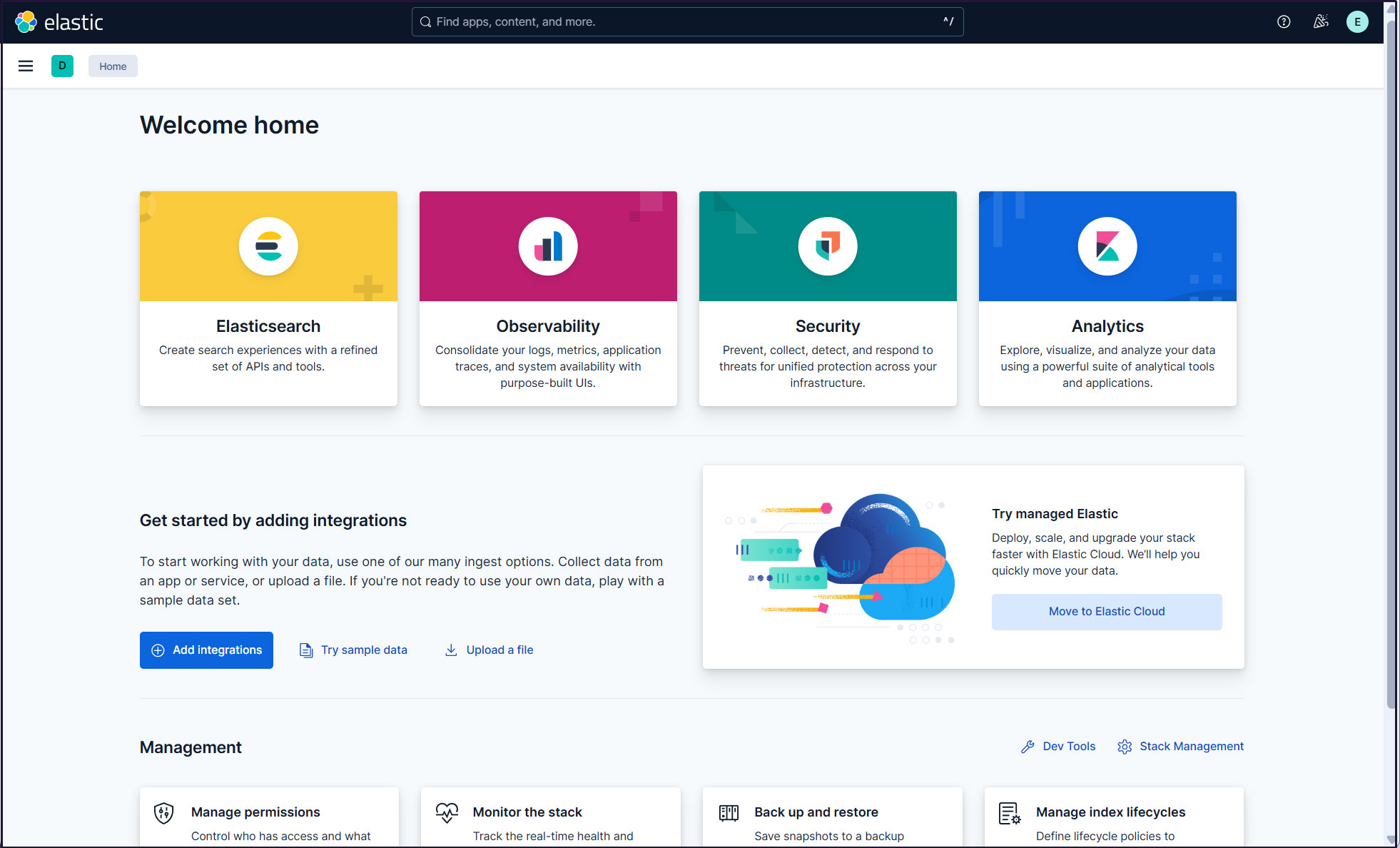
ウェルカムページで、「Explore on my own」をクリックしてKibana 9.xダッシュボードに進む。

elasticスーパーユーザーアカウントを使う必要がないように、新しいユーザーアカウントを作成します。
メインメニューを開き、Stack Management >Security> Users
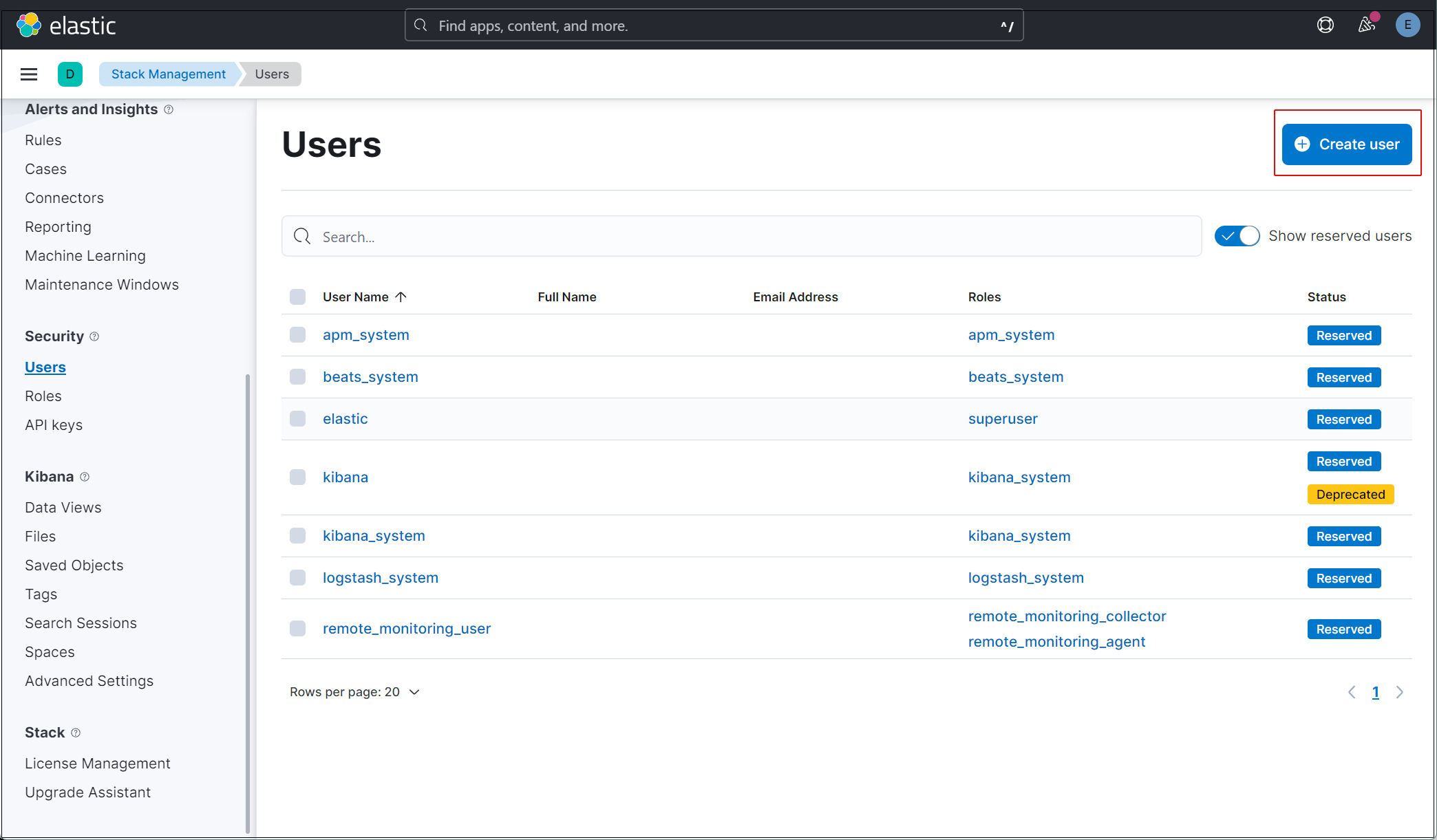
右上の"Create user"ボタンをクリック
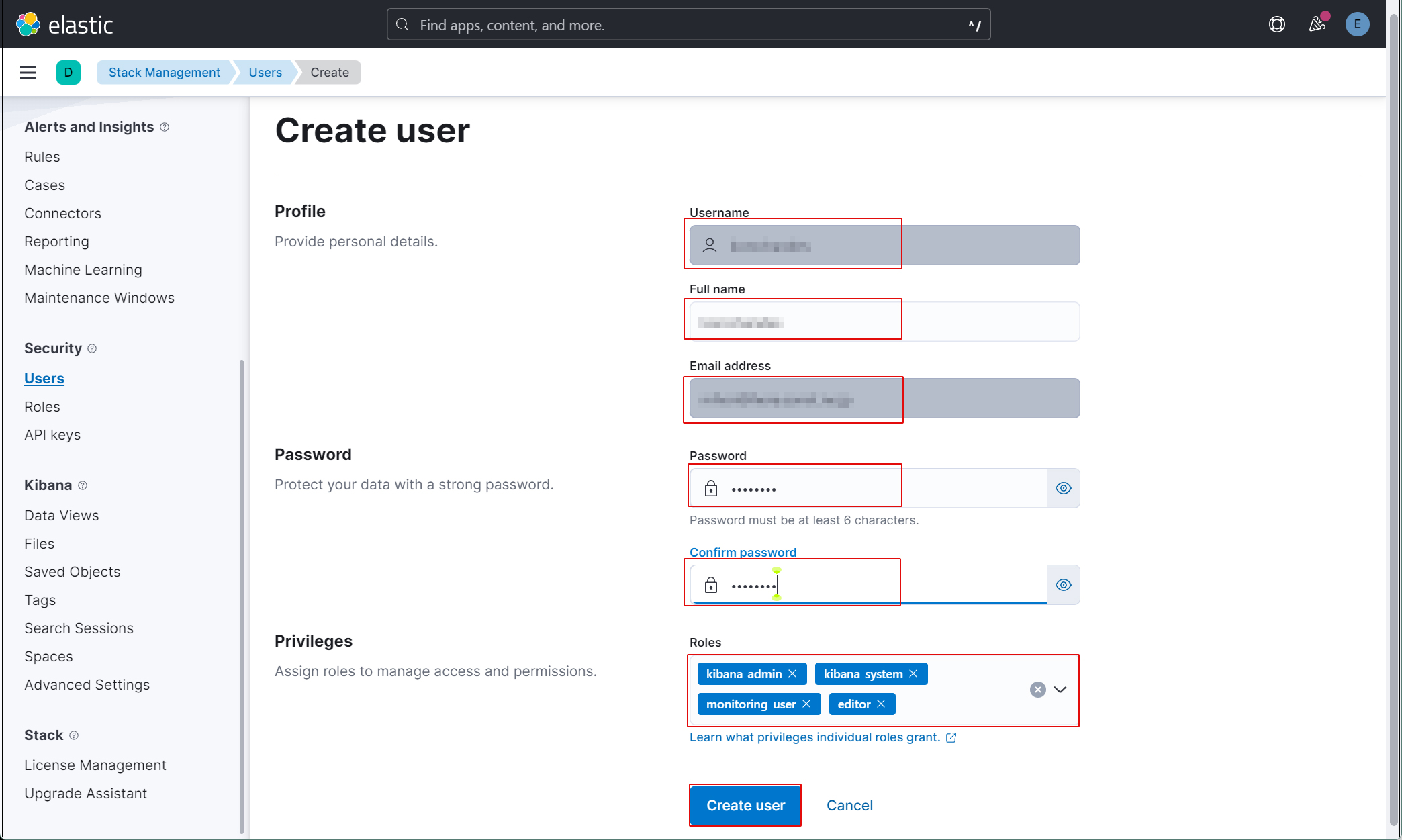
新規ユーザー情報を入力し、Privilegesでkibana_admin、kibana_system、monitoring_user、editorのロールを割り当てる
最後に[Create user]をクリックする
現在のプロファイルからログアウトし、新しく作成したユーザーアカウントでログインできることを確認する。現在、SURICATAのホストでFilebeatとAuditbeatを設定していないため、Kibanaで表示できるデータがありません。
SURICATAサーバにFilebeatをインストール
本作業はSuricataをインストールした1台目のopenSUSE16.1 サーバー(IP : 192.168.11.83)で作業する
1. Filebeat インストール
1.1 リポジトリ定義を/etc/zypp/repos.d/ ディレクトリに作成
#  vi /etc/zypp/repos.d/elasticsearch.repo

下記内容記述
[elasticsearch-9.x]
name=Elasticsearch repository for 9.x packages
baseurl=https://artifacts.elastic.co/packages/9.x/yum
gpgcheck=1
gpgkey=https://artifacts.elastic.co/GPG-KEY-elasticsearch
enabled=1
autorefresh=1
type=rpm-md
1.2 Filebeatをインストール
# zypper refresh
# zypper -n install  filebeat
1.3 Elasticsearch CA証明書作成
Elasticsearch CA証明書をダウンロードし、任意のディレクトリに保存します(今回は/etc/filebeat/elastic-ca.crtとして保存します)
(openssl導入済みとする)
※第2サーバー(Elasticsearchを導入したサーバー)で9200ポートを開放しておく
# openssl s_client -connect 192.168.11.85:9200 \
-showcerts </dev/null 2>/dev/null | \
openssl x509 -outform PEM > /etc/filebeat/elastic-ca.crt
1.4 FilebeatをElasticsearchとKibanaに接続するように設定
# vi /etc/filebeat/filebeat.yml

137行目あたり : KibanaインスタンスのプライベートIPアドレスとポートを指す行を追加する
#host: "localhost:5601"
host: "192.168.11.85:5601"

164行目 : コメントアウト
#hosts: ["localhost:9200"]

165行目 : Elasticsearch のipアドレスとelasticsearchのポート番号を入力
hosts: ["https://192.168.11.85:9200"]

171行目 : コメント解除
protocol: "https"

172行目 : Elasticsearch CA証明書指定
ssl.certificate_authorities: ["/etc/filebeat/elastic-ca.crt"]

175,176行目コメント解除し、[username]はデフォルトのままにし、[password]は[elastic]ユーザーのパスワードを入力する
username: "elastic"
password: “xxxxxxxxx"
1.5 設定ファイルテスト
# filebeat test config
Config OK
1.6 Filebeatsの組み込みSuricataモジュールを有効にする
# filebeat modules enable suricata
上記コマンドにより /etc/filebeat/modules.d/suricata.yml.disabled が/etc/filebeat/modules.d/suricata.yml になりますが内容は変化しませんので以下のように編集します
# vi /etc/filebeat/modules.d/suricata.yml

6-7行目 : 下記のとおり変更
  eve:
    enabled: true
    var.paths: ["/var/log/suricata/eve.json"]
1.7 初期環境をセットアップ
Suricataサービスにpipeline
SIEMダッシュボードをElasticsearchにロードします
# filebeat setup -e

-----------------------------------------------------------------------------------------------------------------------------------------
{"log.level":"info","@timestamp":"2026-11-17T16:00:27.416+0900","log.logger":"modules","log.origin":{"function":"github.com/elastic/beats/v7/filebeat/fileset.LoadPipeline","file.name":"fileset/pipelines.go","file.line":134},"message":"Elasticsearch pipeline loaded.","service.name":"filebeat","pipeline":"filebeat-9.5.6-suricata-eve-pipeline","ecs.version":"1.6.0"}
{"log.level":"info","@timestamp":"2026-11-17T16:00:27.488+0900","log.logger":"modules","log.origin":{"function":"github.com/elastic/beats/v7/filebeat/fileset.LoadPipeline","file.name":"fileset/pipelines.go","file.line":134},"message":"Elasticsearch pipeline loaded.","service.name":"filebeat","pipeline":"filebeat-9.5.6-suricata-eve-dns","ecs.version":"1.6.0"}
{"log.level":"info","@timestamp":"2026-11-17T16:00:27.572+0900","log.logger":"modules","log.origin":{"function":"github.com/elastic/beats/v7/filebeat/fileset.LoadPipeline","file.name":"fileset/pipelines.go","file.line":134},"message":"Elasticsearch pipeline loaded.","service.name":"filebeat","pipeline":"filebeat-9.5.6-suricata-eve-dns-answer-v1","ecs.version":"1.6.0"}
{"log.level":"info","@timestamp":"2026-11-17T16:00:27.635+0900","log.logger":"modules","log.origin":{"function":"github.com/elastic/beats/v7/filebeat/fileset.LoadPipeline","file.name":"fileset/pipelines.go","file.line":134},"message":"Elasticsearch pipeline loaded.","service.name":"filebeat","pipeline":"filebeat-9.5.6-suricata-eve-dns-answer-v2","ecs.version":"1.6.0"}
{"log.level":"info","@timestamp":"2026-11-17T16:00:27.709+0900","log.logger":"modules","log.origin":{"function":"github.com/elastic/beats/v7/filebeat/fileset.LoadPipeline","file.name":"fileset/pipelines.go","file.line":134},"message":"Elasticsearch pipeline loaded.","service.name":"filebeat","pipeline":"filebeat-9.5.6-suricata-eve-tls","ecs.version":"1.6.0"}
{"log.level":"info","@timestamp":"2026-11-17T16:00:27.781+0900","log.logger":"modules","log.origin":{"function":"github.com/elastic/beats/v7/filebeat/fileset.LoadPipeline","file.name":"fileset/pipelines.go","file.line":134},"message":"Elasticsearch pipeline loaded.","service.name":"filebeat","pipeline":"filebeat-9.5.6-suricata-eve-http","ecs.version":"1.6.0"}
-----------------------------------------------------------------------------------------------------------------------------------------
Loaded Ingest pipelines
1.8 Filebeatサービスを開始
# systemctl start filebeat.service
2. Kibanaで確認
作成したユーザーでKibanaにログインし直します。http://192.168.11.85:5601にアクセスします。
一番上の検索フィールドに「Suricata Events Overview」と入力し、Events Overviewをクリック
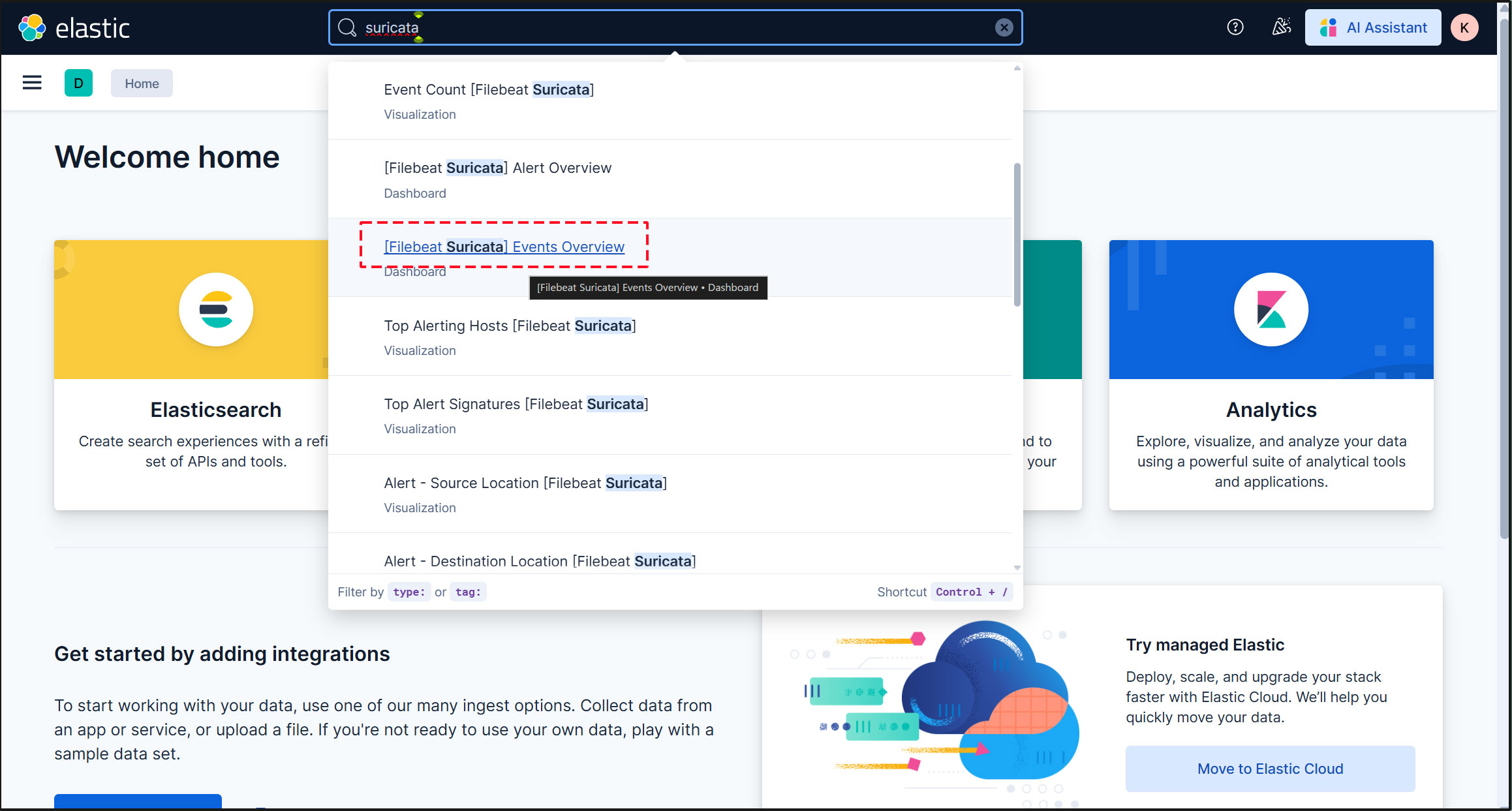
過去 15 分間のすべての Suricata イベントが表示されます
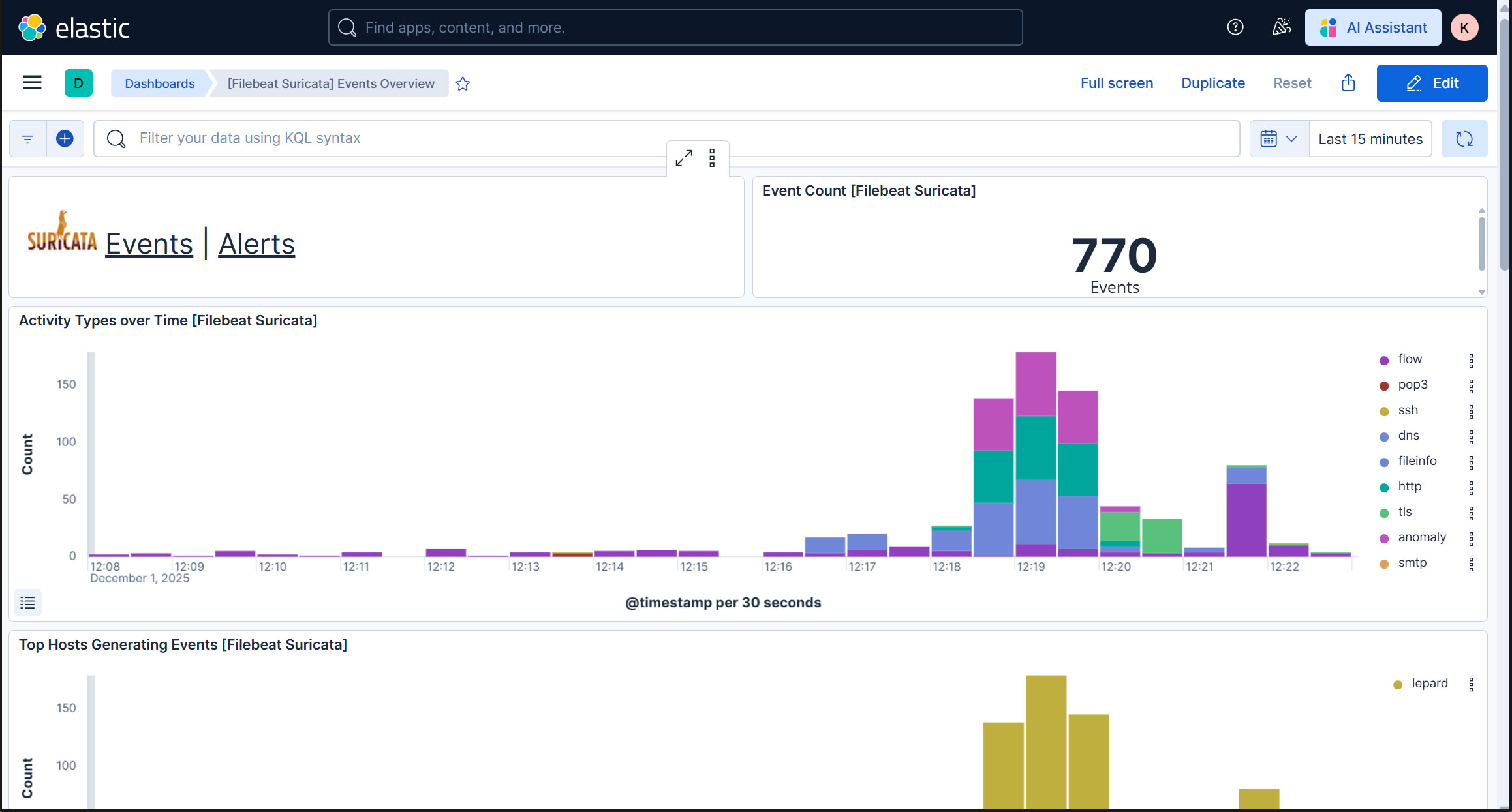
悪質なトラフィックのアラートを表示するにはSuricataロゴの横にあるAlertsテキストをクリック
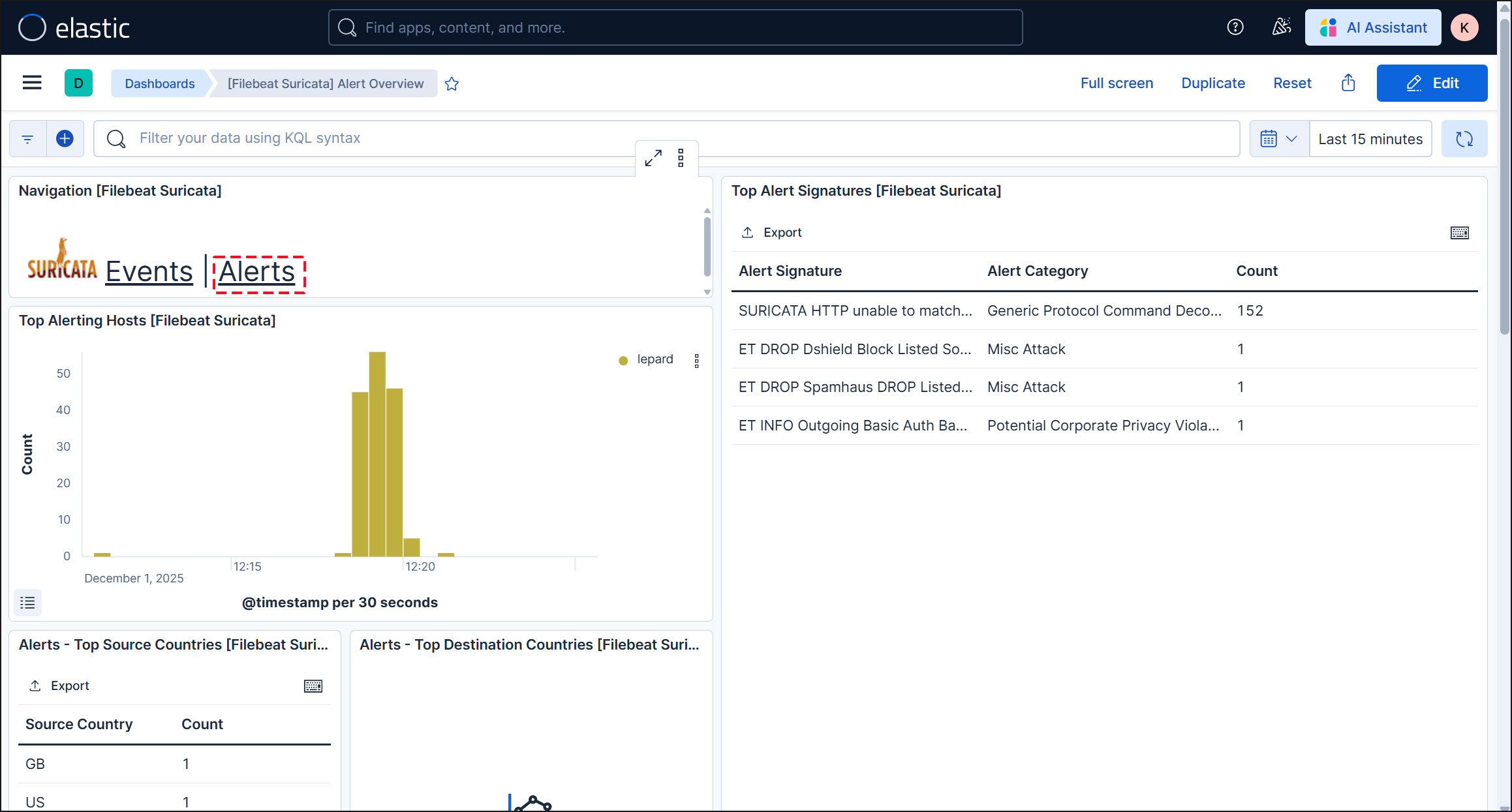
Kibana には、ログを視覚化するためのさまざまな機能とツールがありますのでいろいろと試してください。