1.Apache2インストール
1.1 httpdをインストール
# dnf -y install httpd
バージョン確認
# httpd -v
Server version: Apache/2.4.63 (Oracle Linux Server)
Server built:   Mar  6 2026 00:00:00
1.2 Apache の設定
①httpd.conf ファイルを編集
# cp /etc/httpd/conf/httpd.conf /etc/httpd/conf/httpd.conf_org
# vi /etc/httpd/conf/httpd.conf

91行目 : 管理者アドレス指定
ServerAdmin <mail address>

101行目 : 追加
「#ServerName www.example.com:80」
ServerName <ドメイン名>

149行目 : 変更 (Indexes は削除)
Options FollowSymLinks

156行目 : 変更
AllowOverride All

169行目 : ディレクトリ名のみでアクセスできるファイル名
「index.php index.cgi」を追加する

最終行に追記
ServerTokens Prod
②Firewalld を有効にしている場合は HTTP サービスの許可が必要。HTTP は [80/TCP] を使用します
# firewall-cmd --add-service=http --permanent
# firewall-cmd --reload
➂Apache の有効化、起動
# systemctl start httpd
# systemctl enable httpd
起動確認
# systemctl status httpd
● httpd.service - The Apache HTTP Server
     Loaded: loaded (/usr/lib/systemd/system/httpd.service; enabled; preset: disabled)
     Active: active (running) since Fri 2026-07-17 12:31:59 JST; 57s ago
 Invocation: 1bd7aa9b60b14e5b88787f7845fce1e0
       Docs: man:httpd.service(8)
   Main PID: 23280 (httpd)
     Status: "Total requests: 0; Idle/Busy workers 100/0;Requests/sec: 0; Bytes served/sec:   0 B/sec"
      Tasks: 177 (limit: 21555)
     Memory: 13.8M (peak: 13.8M)
        CPU: 139ms
     CGroup: /system.slice/httpd.service
             ├─23280 /usr/sbin/httpd -DFOREGROUND
             ├─23281 /usr/sbin/httpd -DFOREGROUND
             ├─23282 /usr/sbin/httpd -DFOREGROUND
             ├─23283 /usr/sbin/httpd -DFOREGROUND
             └─23284 /usr/sbin/httpd -DFOREGROUND
④動作確認
http://[サーバーIPアドレス] にアクセスすると下記のようにOracle Apache2 Test Page が表示されればOK
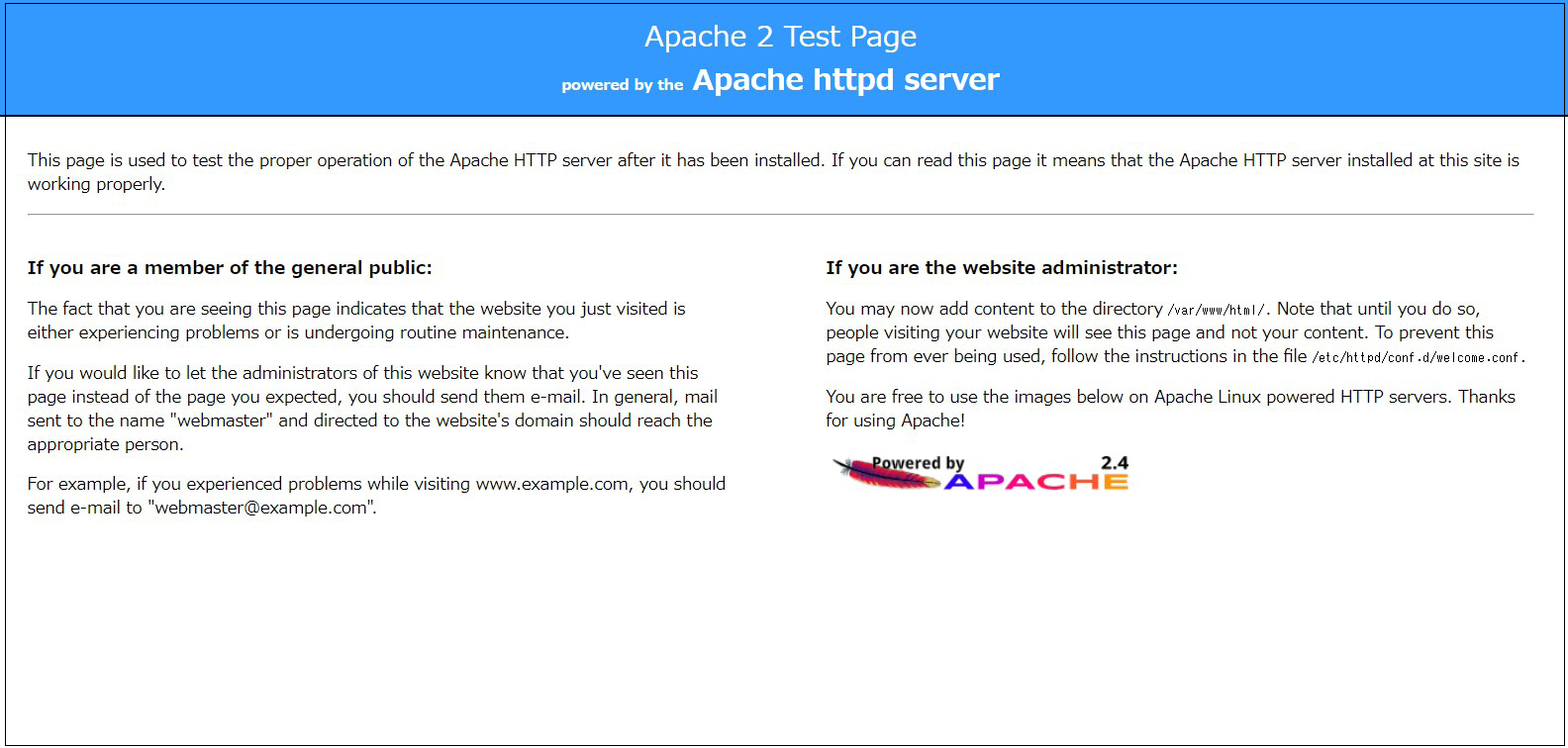
⑤OracleのWelcomeページを非表示にし、Test Pageとして新規にindex.htmlファイルを作成し、apacheの動作確認
ウェルカムページをリネームする
# mv /etc/httpd/conf.d/welcome.conf /etc/httpd/conf.d/welcome.conf.org
HTML テストページを作成
# vi /var/www/html/index.html

下記を記述
<html>
<body>
<div style="width: 100%; font-size: 40px; font-weight: bold; text-align: center;">
Apache Test Page
</div>
</body>
</html>
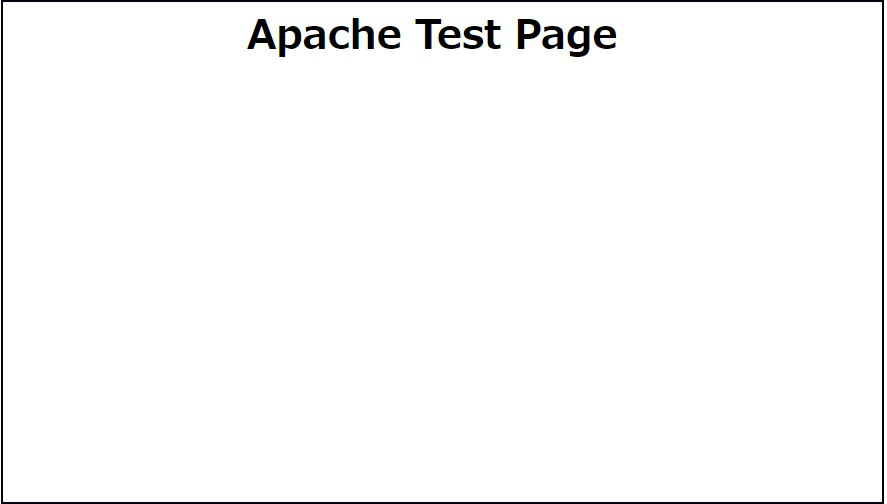
http://[サーバーIPアドレス] にアクセスすると下記のようにTest Page が表示されればOK
1.3 バーチャルホストの設定
バーチャルホストで運用するドメイン名 [FQDN] を、ドキュメントルート[/var/www/html/[FQDN]] ディレクトリに割り当てて設定します
# vi /etc/httpd/conf.d/vhost.conf

バーチャルホストのドメインの設定
<VirtualHost *:80>
DocumentRoot /var/www/html/[FQDN]
ServerName [FQDN]
ServerAdmin <Email Address>
ErrorLog logs/[FQDN].error_log
CustomLog logs/[FQDN].access_log combined
</VirtualHost>
<Directory "/var/www/html/[FQDN]">
Options FollowSymLinks
AllowOverride All
</Directory>
ドキュメントディレクトリーの作成
# mkdir /var/www/html/[FQDN]
Apacheの再起動
# systemctl restart httpd
2. CGIスクリプトの利用確認
①CGIの利用可確認
下記が表示され、「/var/www/cgi-bin/」配下で利用可能
# grep -n "^ *ScriptAlias" /etc/httpd/conf/httpd.conf
252:    ScriptAlias /cgi-bin/ "/var/www/cgi-bin/"
②テストスクリプトを作成し、作動確認
# vi /var/www/cgi-bin/index.cgi

下記内容を記述
#!/usr/bin/python3
print("Content-type: text/html\n")
print("CGI Script Test Page")
# chmod 755 /var/www/cgi-bin/index.cgi
# curl localhost/cgi-bin/index.cgi
CGI Script Test Page
3. PHPのインストールと設定
①インストール
# dnf -y install php php-mbstring php-pear
②バージョン確認
# php -v
PHP 8.3.29 (cli) (built: Dec 16 2025 14:32:42) (NTS gcc x86_64)
Copyright (c) The PHP Group
Zend Engine v4.3.29, Copyright (c) Zend Technologies
    with Zend OPcache v8.3.29, Copyright (c), by Zend Technologies
php-fpm を有効化
# systemctl enable php-fpm
Created symlink /etc/systemd/system/multi-user.target.wants/php-fpm.service → /usr/lib/systemd/system/php-fpm.service.
③Apache の再起動
PHP インストール後は、Apache を再起動すればデフォルトで PHP-FPM (FPM : FastCGI Process Manager) が呼び出され、httpd の起動と連動して php-fpm サービスも起動されます
# systemctl restart httpd
# systemctl status php-fpm
● php-fpm.service - The PHP FastCGI Process Manager
     Loaded: loaded (/usr/lib/systemd/system/php-fpm.service; enabled; preset: disabled)
     Active: active (running) since Fri 2026-07-17 12:42:46 JST; 6s ago
 Invocation: ab690728a90c4999a17e56515208ed20
   Main PID: 24868 (php-fpm)
     Status: "Ready to handle connections"
      Tasks: 6 (limit: 21555)
     Memory: 14.2M (peak: 14.5M)
        CPU: 44ms
     CGroup: /system.slice/php-fpm.service
             ├─24868 "php-fpm: master process (/etc/php-fpm.conf)"
             ├─24870 "php-fpm: pool www"
             ├─24871 "php-fpm: pool www"
             ├─24872 "php-fpm: pool www"
             ├─24873 "php-fpm: pool www"
             └─24874 "php-fpm: pool www"

Jul 17 12:42:46 Lepard systemd[1]: Starting php-fpm.service - The PHP FastCGI Process Manager...
Jul 17 12:42:46 Lepard systemd[1]: Started php-fpm.service - The PHP FastCGI Process Manager.
④PHP の動作確認
下記のファイルを作成
# vi /var/www/html/[FQDN]/test.php

下記を記述
<?php
 phpinfo();
 ?>
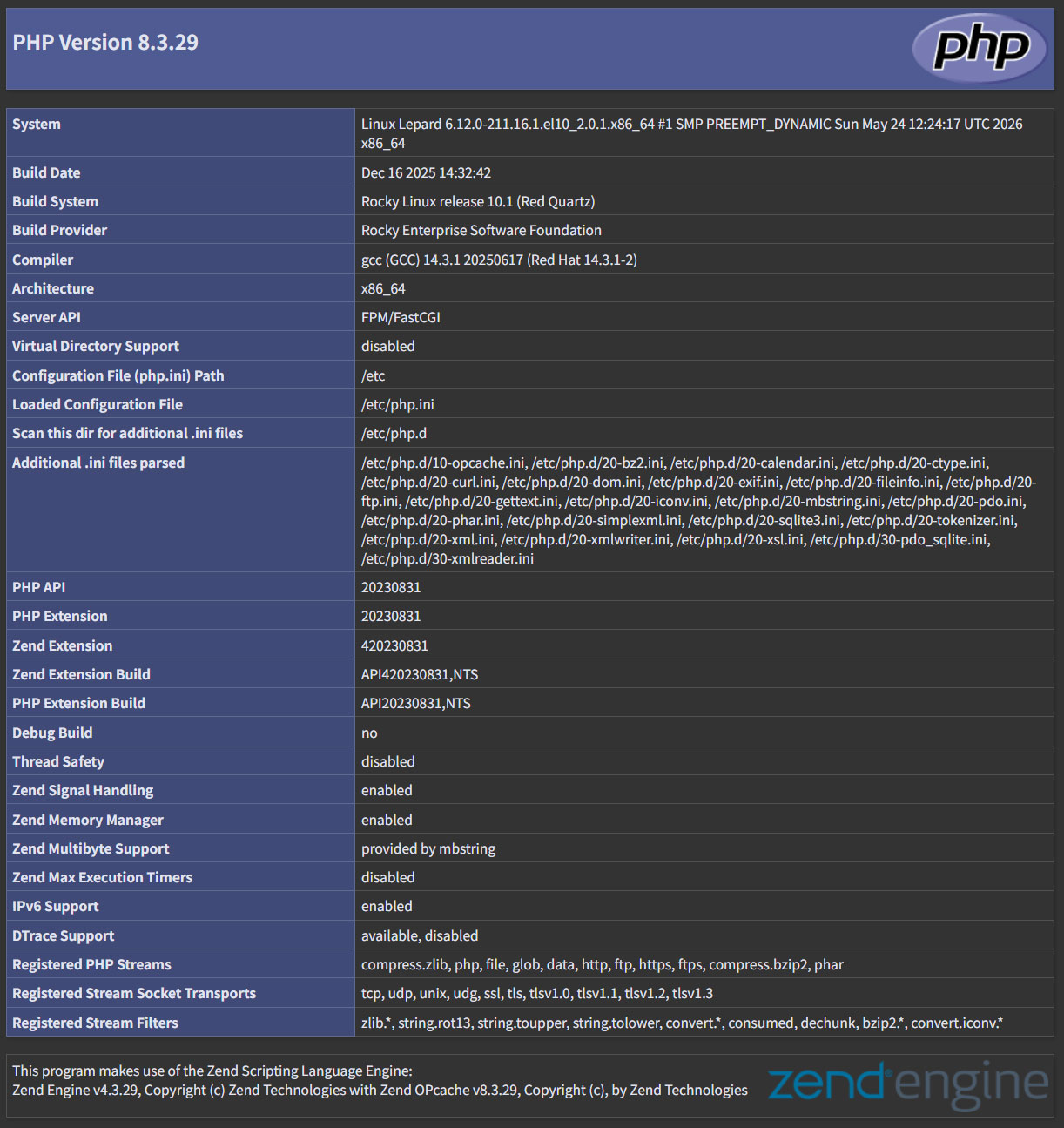
ブラウザでhttp://[FQDN]/test.phpにアクセスすると下記のような画面が表示されればOK
4. Apache2でDigest認証を行う
http の認証認定方式として有名なBasic 認証は認証情報を平文で送信するので、パケット盗聴されるとID とパスワードが漏洩する危険があります。
一方、Digest 認証は認証情報を暗号化して送信するので、情報漏えいの心配がほとんどありません。Digest 認証はBasic 認証を強化した認証認定方式と言えます。
4.1 Digest認証のパスワードファイルを作成
realmと呼ばれる認証領域を指定する。このrealmが同じディレクトリは認証済みとしてアクセスできるようにするためのものです。
今回は例として、realmは"DigestAuth"で、"secretuser"と言うユーザー及びパスワードファイル".digestauth"を作成する。下記のコマンドを実行すると"secretuser"のパスワードを求められるので入力する。
# /usr/bin/htdigest -c /etc/httpd/.digestauth "DigestAuth" secretuser
New password:
Re-type new password:
確認する
# cat /etc/httpd/.digestauth
secretuser:DigestAuth:xxxxxxxxxxxxxxxxxxxxxxxxxxxxxx
上記の通り、secretuserと暗号化されたパスワードが作成されています
4.2 Apacheの設定ファイル編集
Digest認証をかけるディレクトリを指定する。(今回はsecretディレクトリーを指定する)
# vi /etc/httpd/conf/httpd.conf

最後尾に下記追加
<Directory "/var/www/html/[FQDN]/secret">
AuthType Digest
AuthName "DigestAuth"
AuthDigestDomain /[FQDN]/secret/
AuthUserFile "/etc/httpd/.digestauth"
Require valid-user
</Directory>
Digest認証をかけるディレクトリを作成する
# mkdir /var/www/html/[FQDN]/secret
Digest認証を有効にして再起動する
# systemctl restart httpd.service
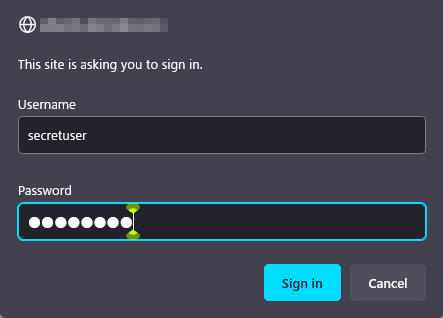
ブラウザでhttp://[FQDN]/secret にアクセスすると「ユーザー名」「パスワード」求める画面が出る