Mail Server
Postfix
①postfix の設定ファイル編集
メール不正中継防止のため、Dovecot の SASL 機能を利用して、送信にも認証を要求するように Postfix を設定します
# vi /etc/postfix/main.cf
# 100行目あたりに追加
#myhostname = virtual.domain.tld
myhostname = mail.<ドメイン>

# 107 行目あたり : 自ドメイン名を追加
#mydomain = domain.tld
mydomain = <ドメイン>

# 122 行目あたり : コメントアウト削除
myorigin = $mydomain

# 136 行目あたり : コメントアウト削除
inet_interfaces = all

# 184 行目あたり : コメントアウト削除
mydestination = $myhostname, localhost.$mydomain, localhost, $mydomain

# 289 行目あたり : 追加
#mynetworks = 168.100.189.0/28, 127.0.0.0/8
#mynetworks = $config_directory/mynetworks
#mynetworks = hash:/etc/postfix/network_table
mynetworks = 192.168.11.0/24, 127.0.0.0/8 ←192.168.11.0/24は各自環境に合わす

# 443 行目あたり : コメント削除
メールの格納形式の設定をします。
#home_mailbox = Mailbox
home_mailbox = Maildir/

# 450 行目あたり : コメント削除
mail_spool_directory = /var/spool/mail

# 579 行目あたりに追加
#smtpd_banner = $myhostname ESMTP $mail_name
#smtpd_banner = $myhostname ESMTP $mail_name ($mail_version)
smtpd_banner = $myhostname ESMTP unknown

# 以下の内容を最終行に追加
# 送受信メールサイズを 10M に制限
message_size_limit = 10485760
# メールボックスサイズを 1G に制限
mailbox_size_limit = 1073741824
# SMTP-Auth 設定
smtpd_sasl_type = dovecot
smtpd_sasl_path = private/auth
smtpd_sasl_auth_enable = yes
smtpd_sasl_security_options = noanonymous
smtpd_sasl_local_domain = $mydomain
smtpd_recipient_restrictions = permit_mynetworks, permit_auth_destination, permit_sasl_authenticated, reject
➁Postfix を起動する
# chmod +x /etc/rc.d/rc.postfix
# /etc/rc.d/rc.postfix start
➂SMTP ポート(25 番ポート) の解放
iptablesに追記する
# vi /etc/rc.d/rc.firewall

下記を追記する
# SMTP
iptables -A INPUT -p tcp --dport 25  -j LOG
iptables -A INPUT -p tcp --sport 25  -j LOG
iptables -A INPUT -p tcp --dport 25  -j ACCEPT
iptables -A INPUT -p tcp --sport 25  -j ACCEPT
Dovecot
①dovecot.conf ファイルを編集
# vi /etc/dovecot/dovecot.conf

22-25行目 : 変更と追加
protocols {
  imap = yes
  #  lmtp = yes
  pop3 = yes
 }

27 行目あたり : 追加
protocols = imap pop3

28行目あたり : 追加
# IPv4 のみリスンする場合は [::] を削除
listen = *

29-31行目あたり: コメント
#mail_home = /srv/mail/%{user}
#mail_driver = sdbox
#mail_path = ~/mail

39行目当たりのnamespace inboxを下記のとおり変更
namespace inbox {
  inbox = yes
  separator = /
  mail_driver = maildir
  mail_path = ~/Maildir
 }

50-53行目当たり : コメント
#ssl_server {
#    cert_file = /etc/dovecot/ssl-cert.pem
#    key_file = /etc/dovecot/ssl-key.pem
#  }

最終行に追加
service auth {
  # Postfix smtp-auth
  unix_listener /var/spool/postfix/private/auth {
     mode = 0666
     user = postfix
     group = postfix
   }
}
ssl = no
➁dovecot を起動する
# chmod +x /etc/rc.d/rc.dovecot
# /etc/rc.d/rc.dovecot start
➂POP/IMAP サービスの許可ポート開放を行う
POP は [110/TCP], IMAP は [143/TCP]
iptablesに追記する
# vi /etc/rc.d/rc.firewall

下記を追記する
# pop3
iptables -A INPUT -p tcp --dport 110 -j ACCEPT
iptables -A INPUT -p tcp --sport 110 -j ACCEPT

# imap
iptables -A INPUT -p tcp --dport 143 -j ACCEPT
iptables -A INPUT -p tcp --sport 143 -j ACCEPT
firewall設定反映
# /etc/rc.d/rc.firewall restart
メールユーザー作成と動作確認
①事前準備
新規ユーザーの為の前処理
新規でユーザーを追加した場合、自動的にメールの送受信ができるよう設定をします。
# mkdir -p /etc/skel/Maildir/{new,cur,tmp}
# chmod -R 700 /etc/skel/Maildir/
# echo "~/Maildir/"> /etc/skel/.forward
# chmod 600 /etc/skel/.forward
既存ユーザーのメール環境前処理
すでに作成してあるユーザー(huong)がメールの送受信が出来るよう設定をします。
# mkdir -p /home/huong/Maildir/{new,cur,tmp}
# chown -R huong:huong /home/huong/Maildir/
# chmod 700 /home/huong/Maildir
# chmod 700 /home/huong/Maildir/{new,cur,tmp}
➁動作確認
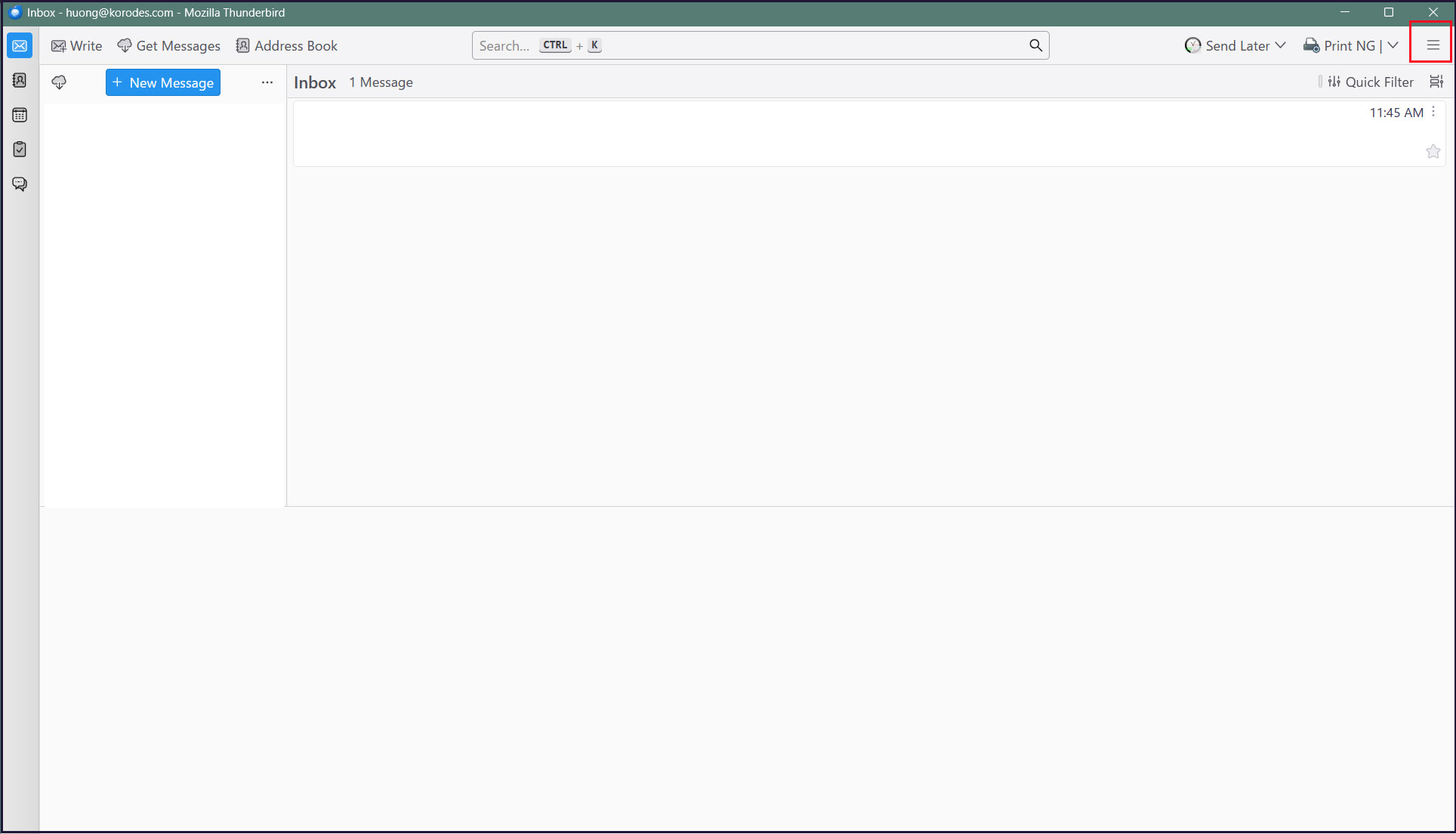
Mozilla Thunderbirdにアカウントを設定し、確認します(メールユーザーとしてOSユーザーhuongの場合)
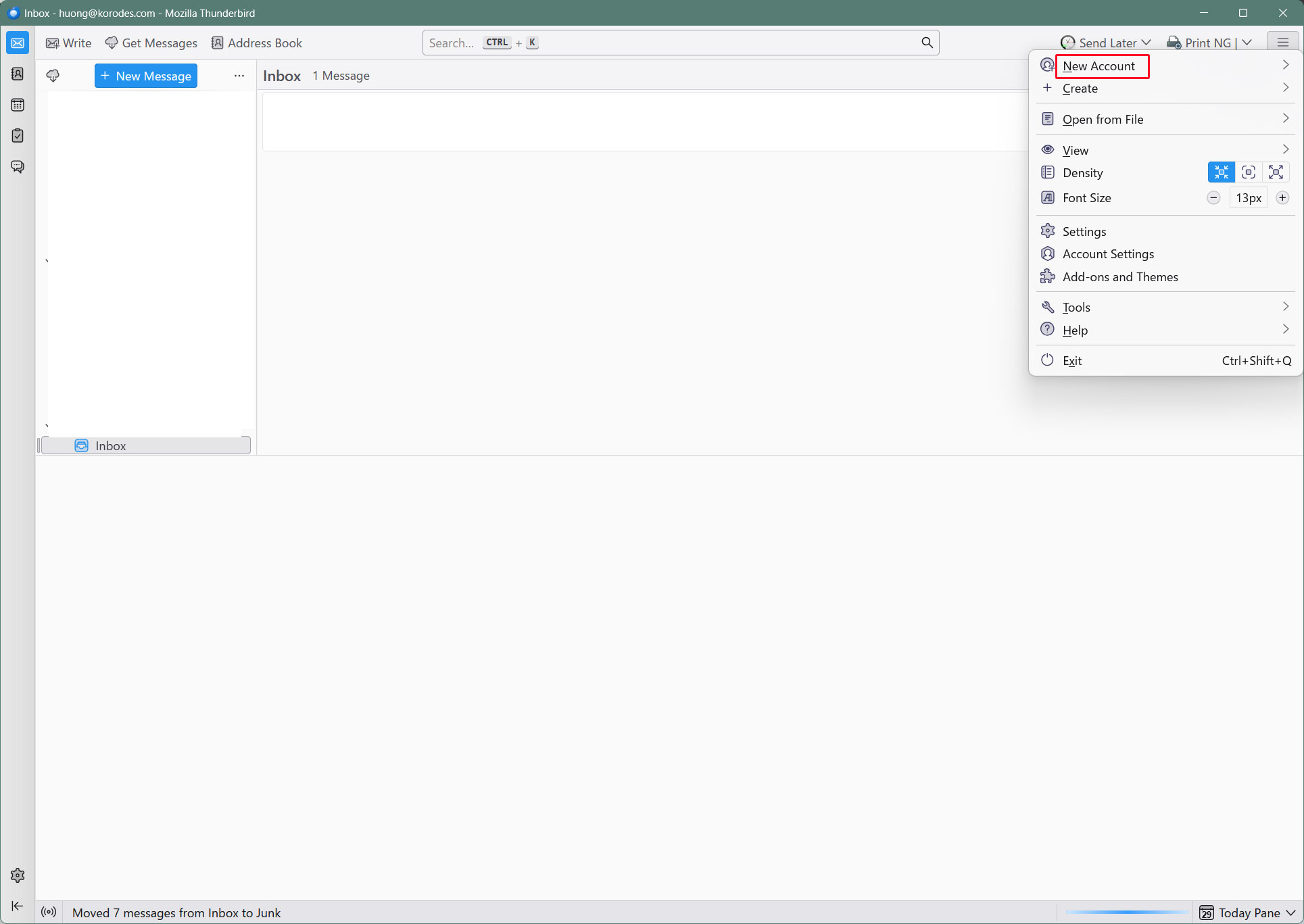
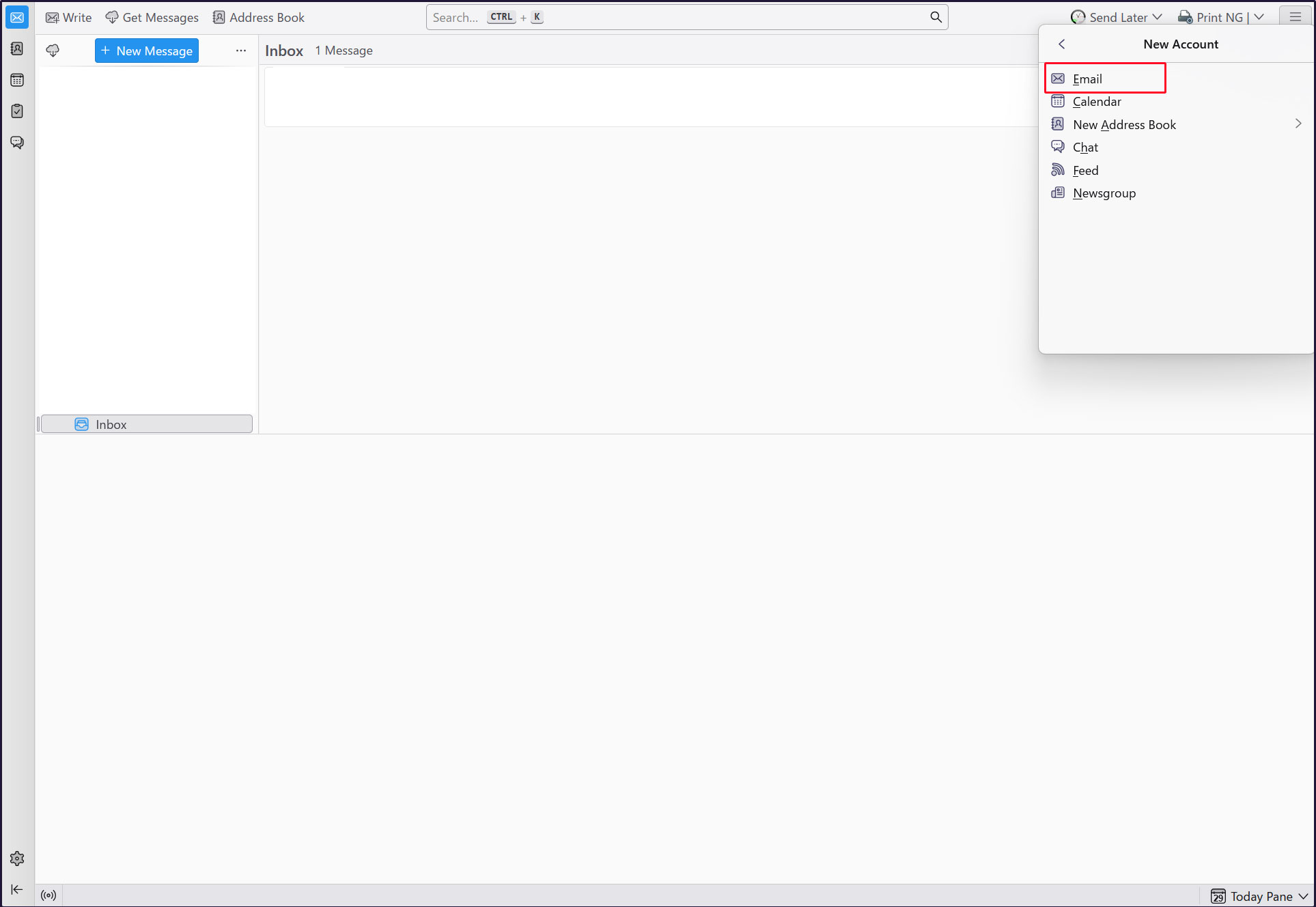
Thunderbirdを起動し、右上の[三本]メニューの[New Account][Email]をクリック
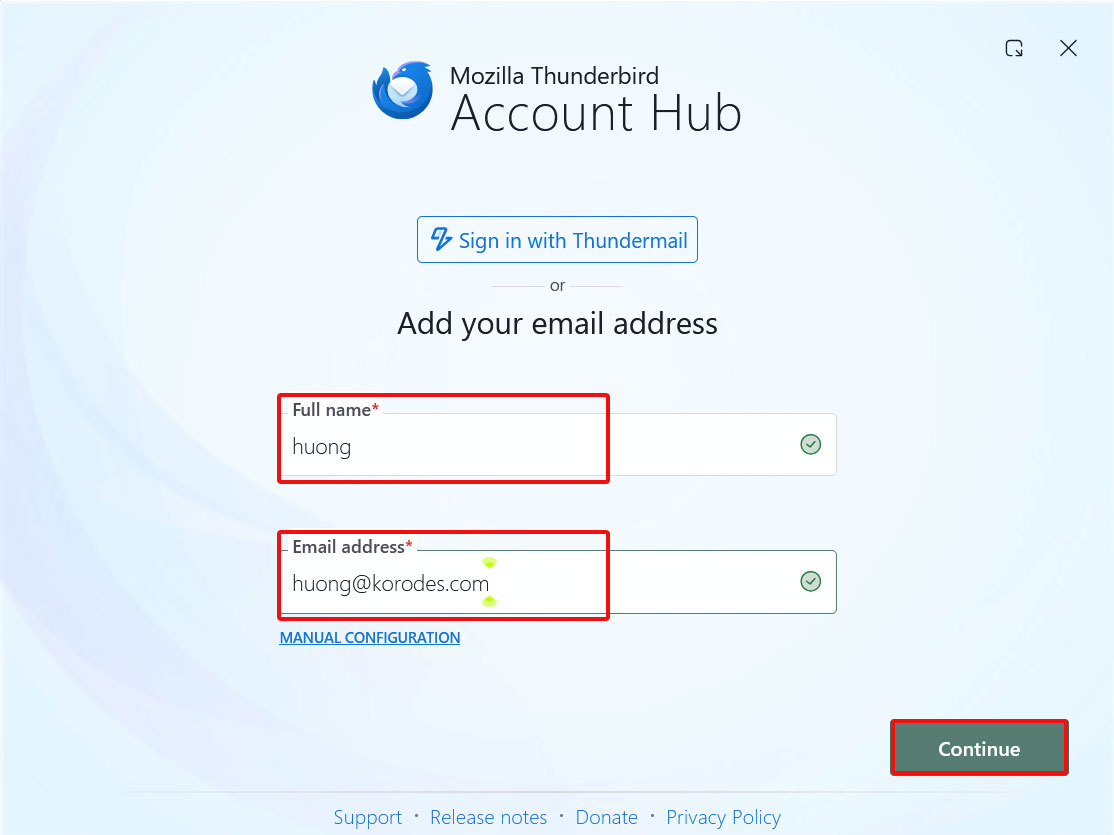
Full name : 任意の名称
Email address : huong@<domain-name>
をそれぞれ入力し、「Continue」クリック
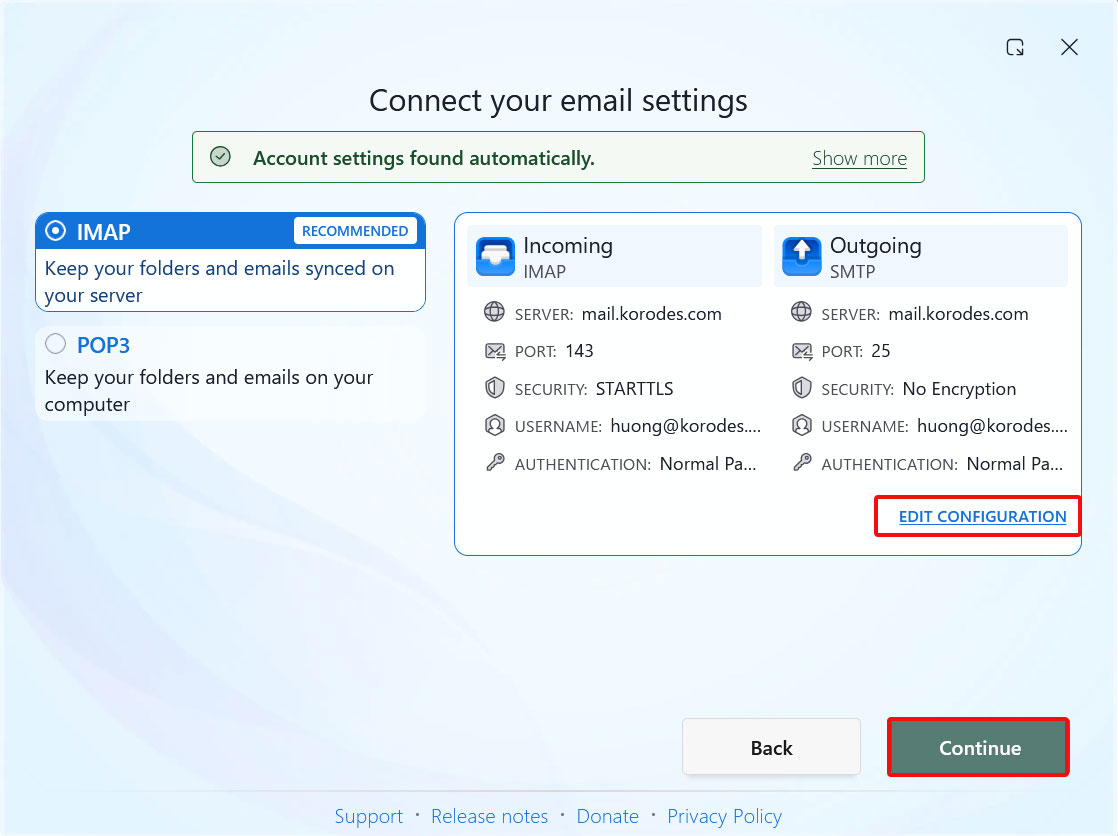
[EDIT CONFIGURATION]をクリック
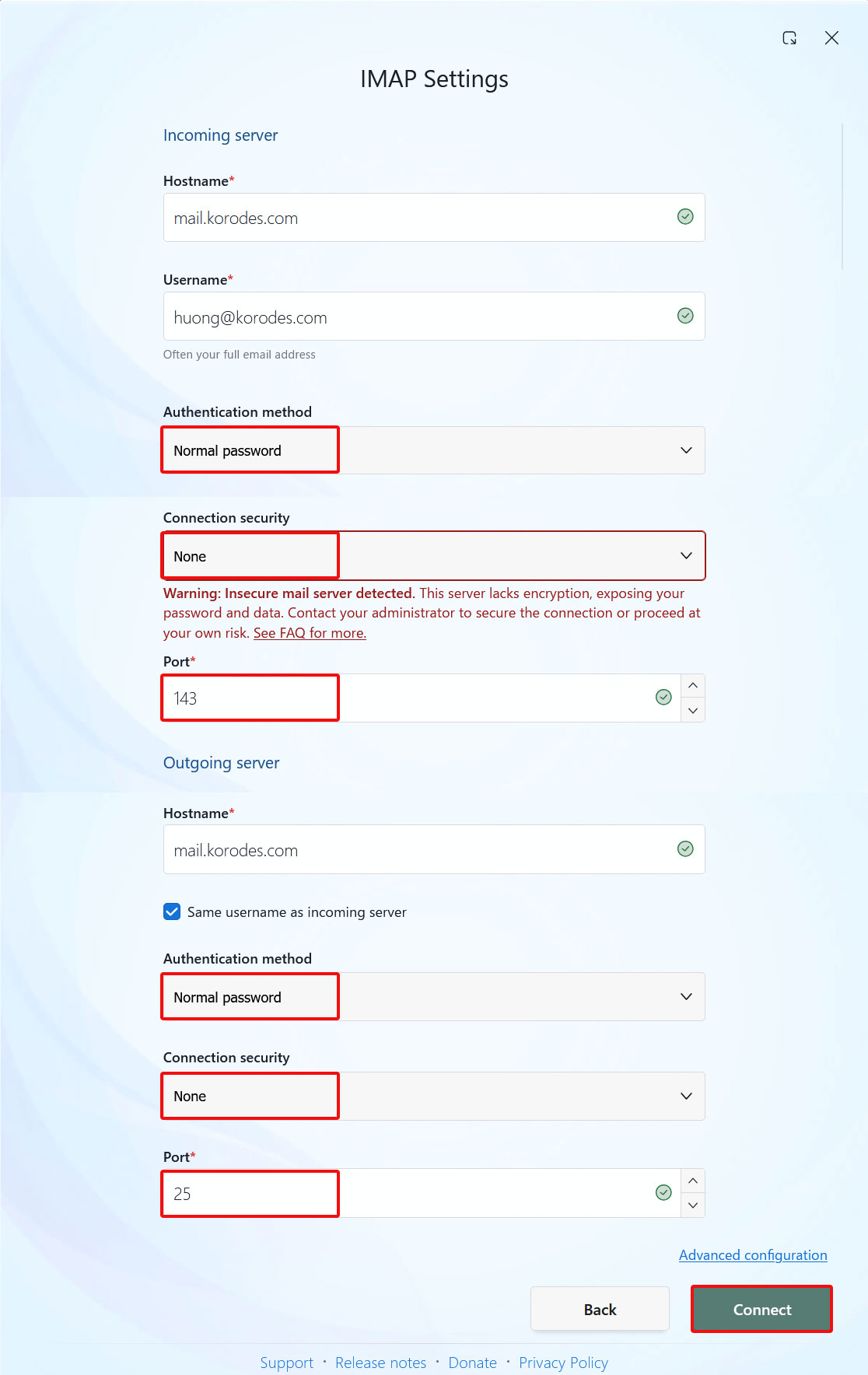
受信サーバー・送信サーバーの設定
[Connection security]を[None]にして[Continue]をクリック
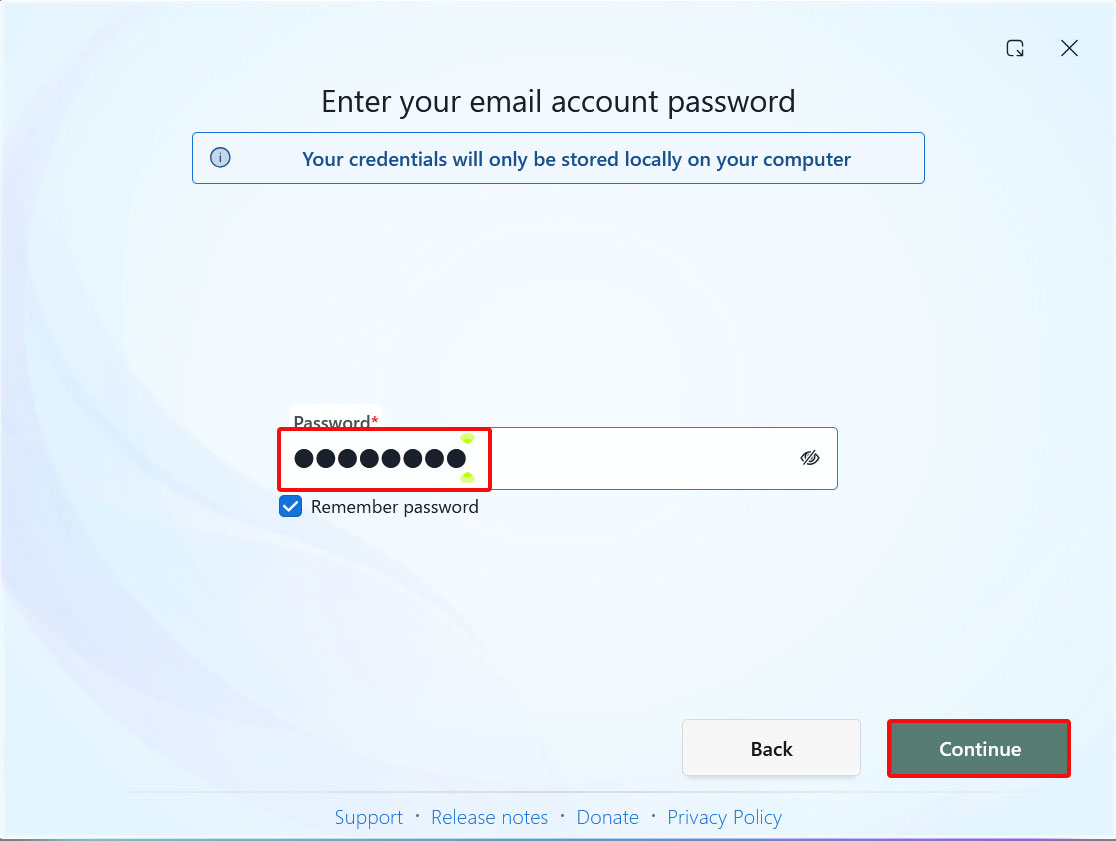
[Password]欄にユーザーのパスワードを入力し、[Continue]をクリック
[Continue]をクリック
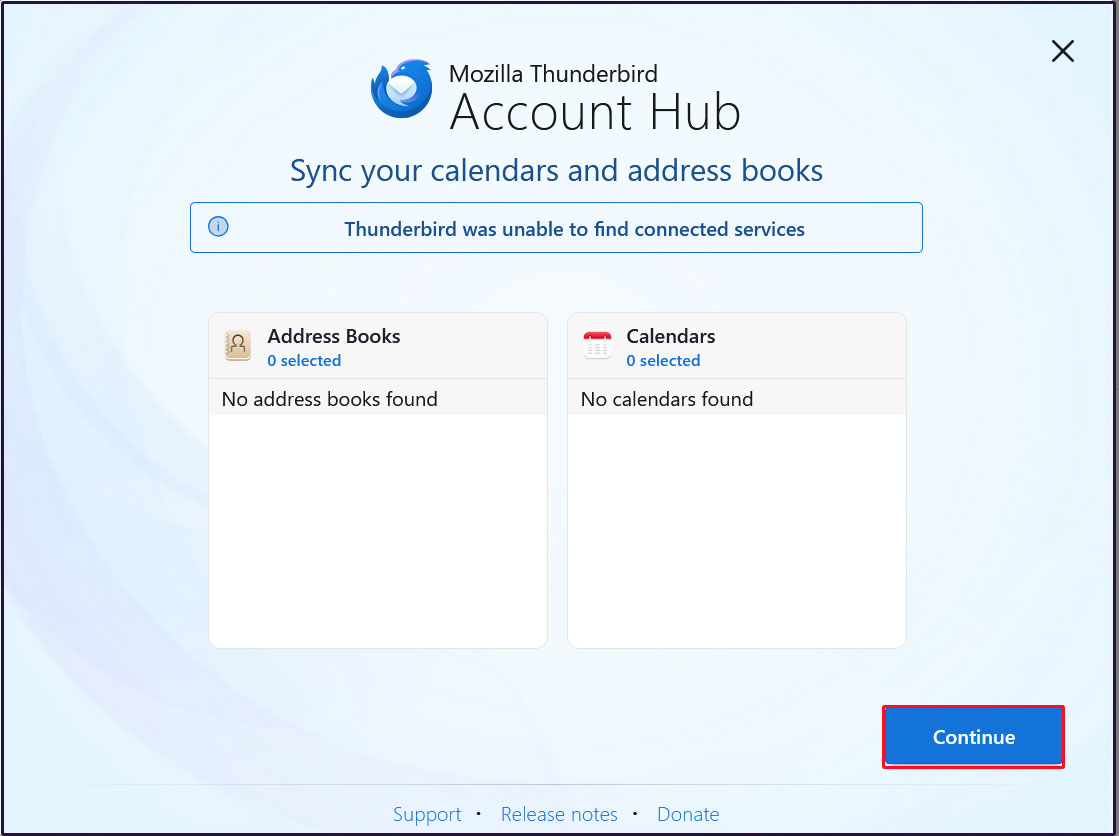
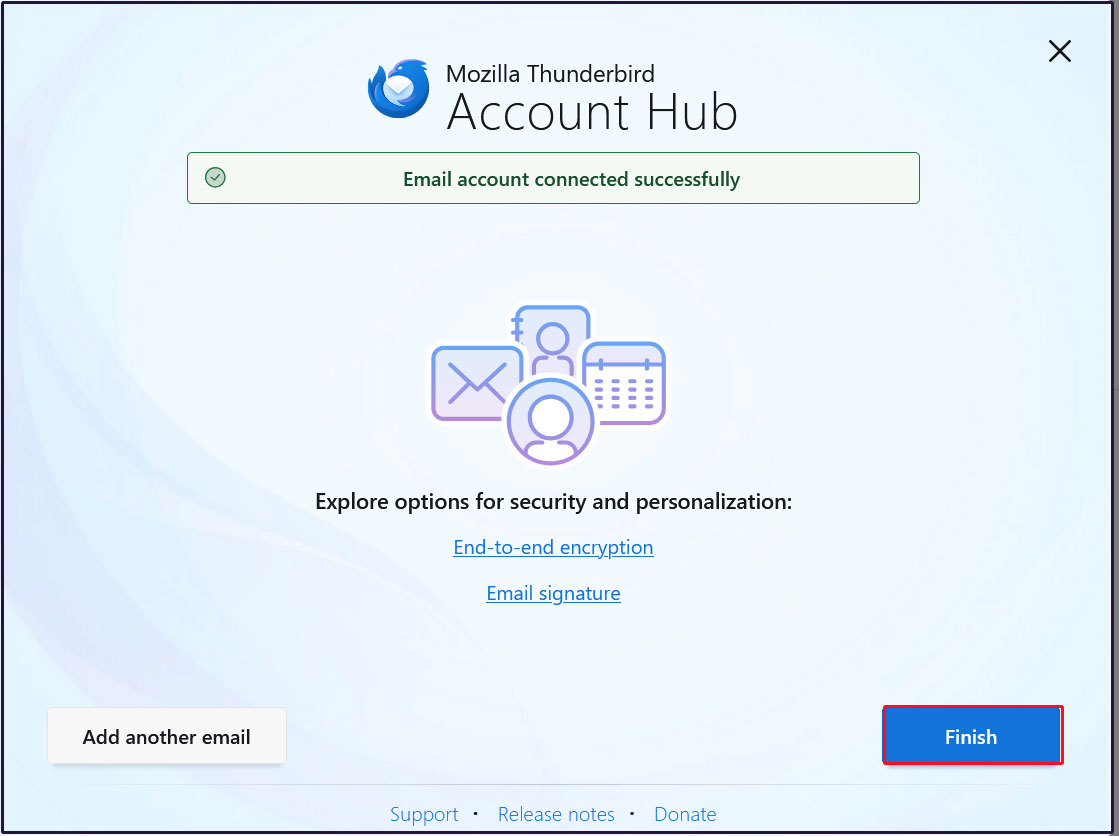
メールアカウントの作成が成功しましたので、[Finish]をクリック