1. NTP サーバーインストール
# apt -y install chrony

# vi /etc/chrony/chrony.conf
8行目:デフォルト設定はコメントにして自身のタイムゾーンの NTP サーバーを追記
#pool 2.debian.pool.ntp.org iburst
pool ntp.nict.jp iburst

最終行に追記 (時刻同期を許可する範囲)(自環境に合わす)
allow 192.168.11.0/24
設定反映
# systemctl restart chrony
動作確認
# chronyc sources
MS Name/IP address         Stratum Poll Reach LastRx Last sample
===============================================================================
^- ntp-a3.nict.go.jp             1   6    17    14  +1863us[+1863us] +/- 8590us
^- ntp-a2.nict.go.jp             1   6    17    15  -1421us[-1421us] +/- 6577us
^- ntp-k1.nict.jp                1   6    17    15   -927us[ -927us] +/- 3796us
^* ntp-b2.nict.go.jp             1   6    17    15    +28us[  +11us] +/- 5320us
2. FTPサーバー導入
2.1 vsftpdをインストール
# apt -y install vsftpd
FTP Port21許可
# ufw allow ftp
# ufw reload
2.2 Vsftpd設定ファイル編集
# vi /etc/vsftpd.conf
14行目 : 変更
Listen=YES
22行目 : 変更
Listen_ipv6=NO
31行目 : コメント解除(ファイルに変更を加える FTP コマンドの使用を許可する)
write_enable=YES
35行目 : コメント解除
local_umask=022
99-100行目 : コメント解除(ASCIIによるアップロード、ダウンロードを許可する)
ascii_upload_enable=YES
ascii_download_enable=YES
122行目 : コメント解除(ユーザのログイン ディレクトリを、そのユーザのルート ディレクトリに変更する)
chroot_local_user=YES
123行目 : コメント解除(ユーザはログイン ディレクトリの外側にアクセスできなくなる)
chroot_list_enable=YES
125行目 : コメント解除(vsftpd.chroot_listにリストアップされたユーザは上記規制の対象外にする)
chroot_list_file=/etc/vsftpd.chroot_list
131行目 : コメント解除( ディレクトリごと一括での転送有効 )
ls_recurse_enable=YES
次に、vsftpd.chroot_listをetcの下に新規で作成します。
このファイルにDebianのユーザ名(例: huong)を追加します。
# vi /etc/vsftpd.chroot_list
huong
最後に、vsftpdを有効にして再起動
# systemctl start vsftpd

# systemctl enable vsftpd
Synchronizing state of vsftpd.service with SysV service script with /lib/systemd/systemd-sysv-install.
Executing: /lib/systemd/systemd-sysv-install enable vsftpd
2.3 FTP接続の確認
FTPクライアントで確認
FileZillaを起動し、「File」メニューから「Site Manager」を選択
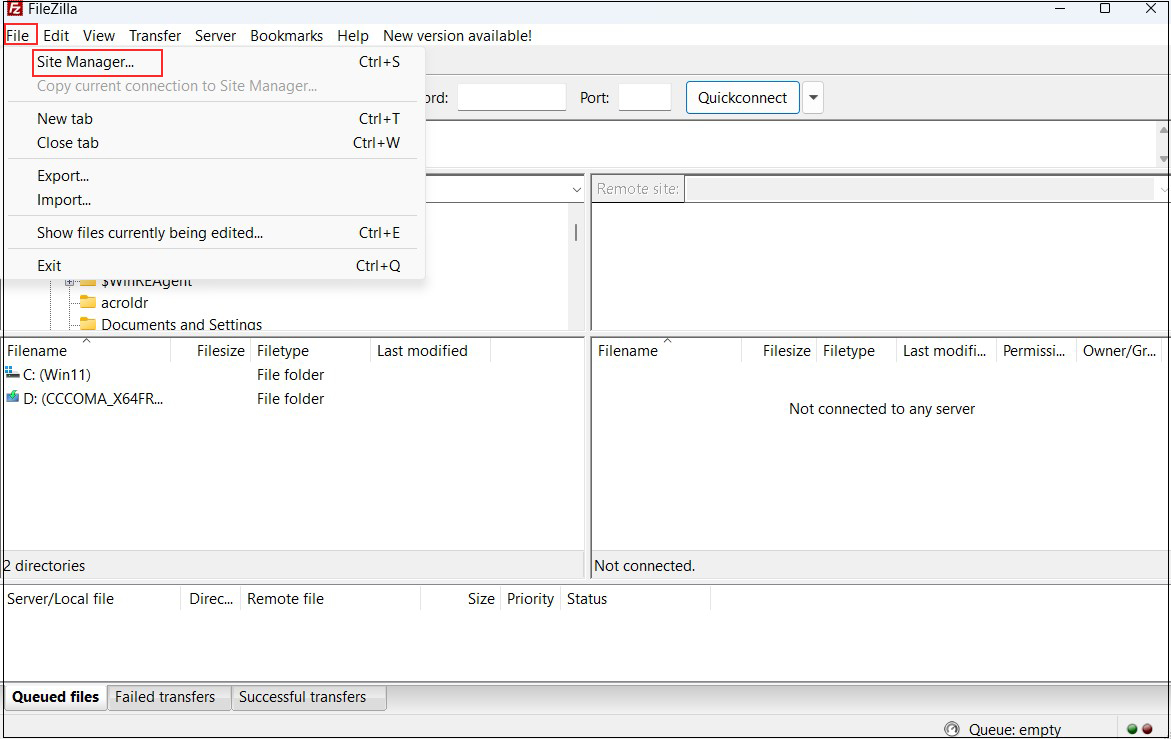
「New site」をクリック
各項目の設定は次の通り入力し、「Connect」クリック
Protocol : FTP-File Transfer Protocol
Host : サーバーのIPアドレス
Port : 空白でもよい
Encryption : Use expllict FTP ocver TLS if available
Logon Type : Ask for password
User : 一般ユーザー名(サーバーのログインユーザー)
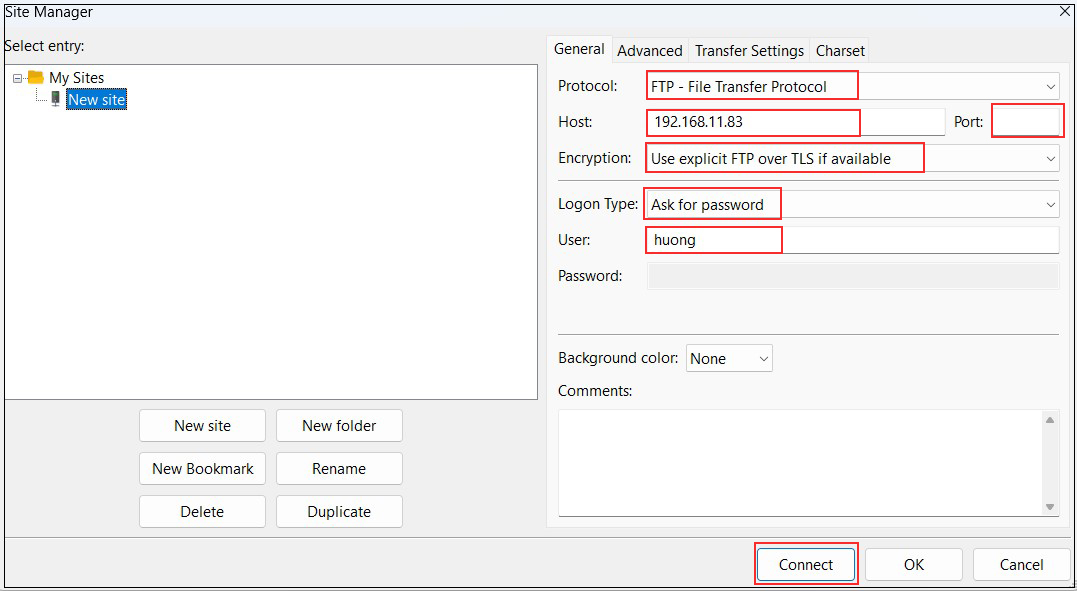
「Password」にはログインユーザーのパスワードを設定し、「OK」クリック
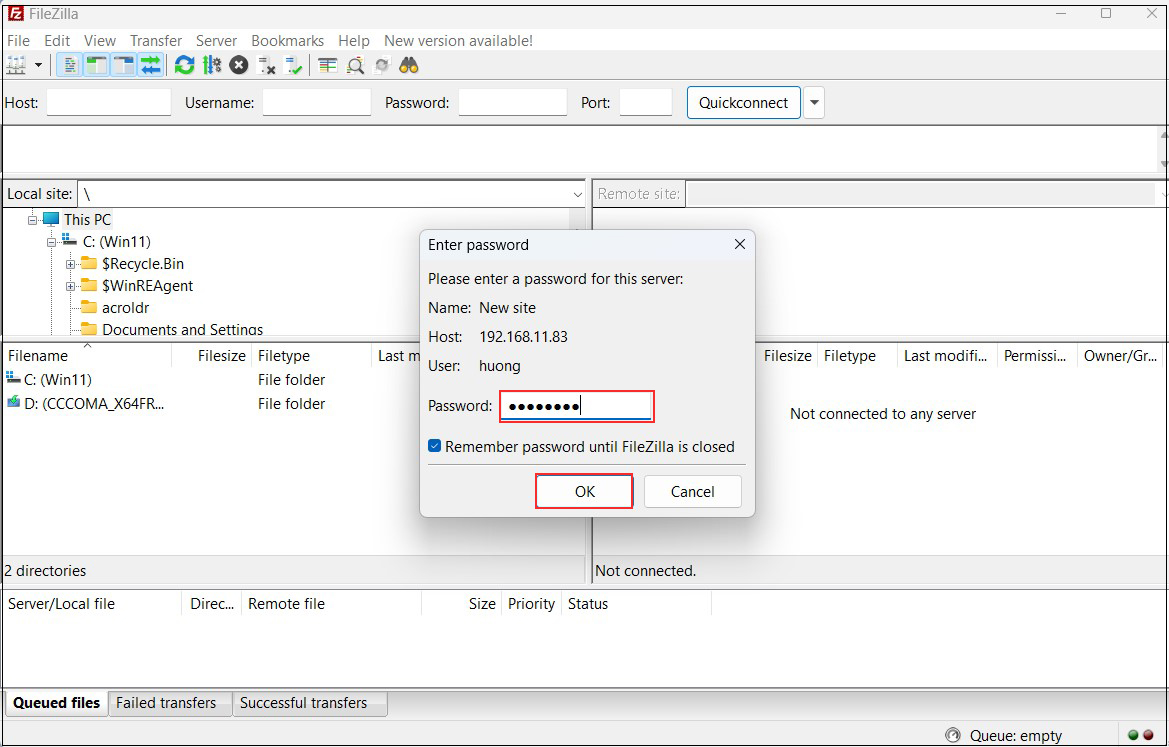
次の画面が出れば「OK」をクリック
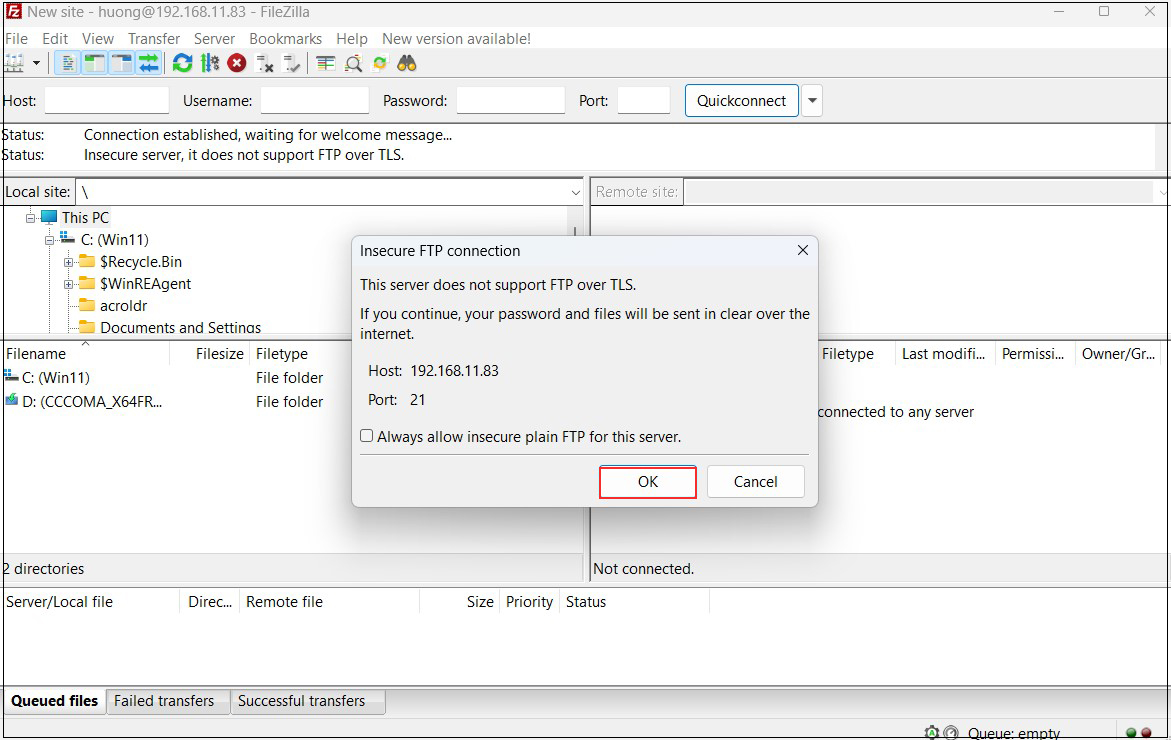
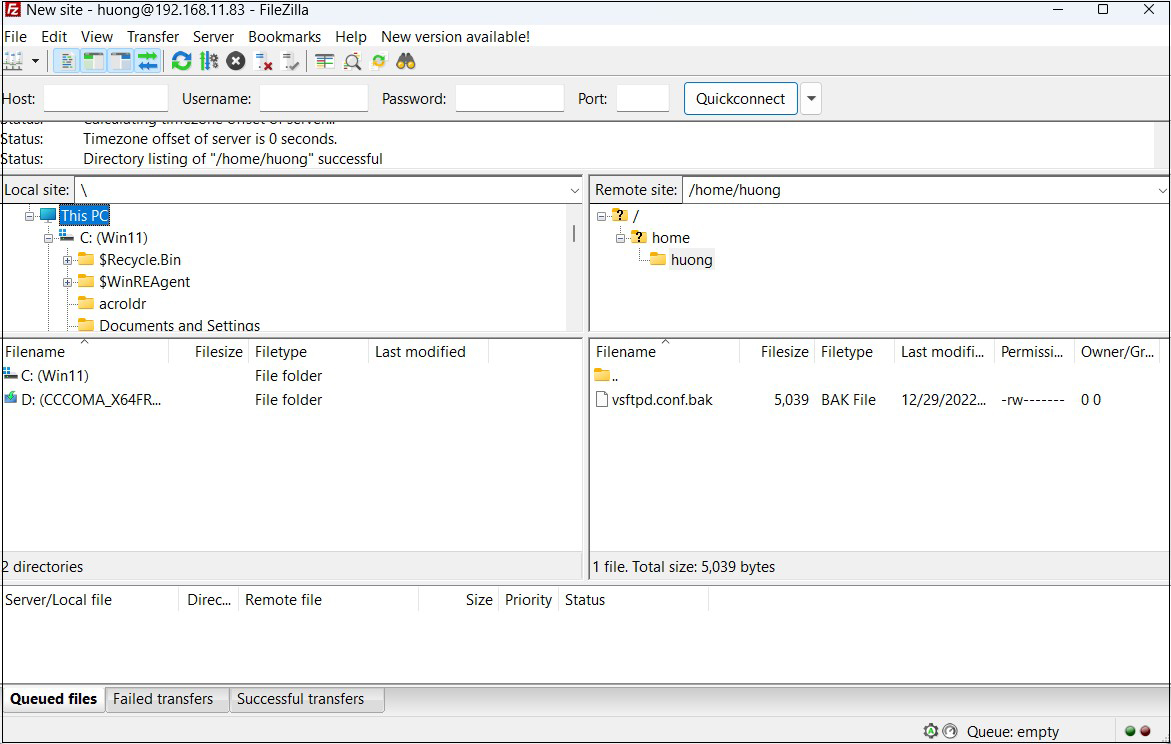
左側にWindowsのディレクトリ、右側に Debianのディレクトリが表示されれば、接続成功です。
3. Vsftpd SSL/TLS
Vsftpd を SSL/TLS で利用できるように設定します
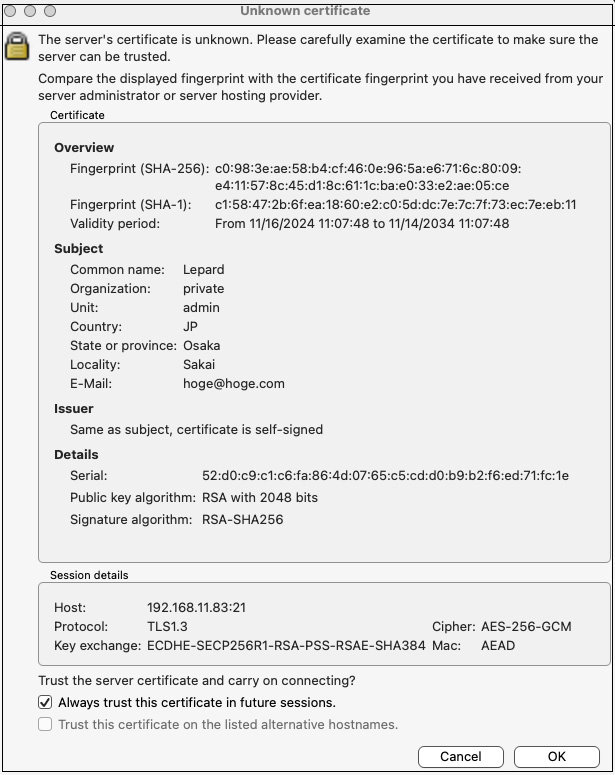
3.1 自己署名の証明書を作成
Let's Encrypt 等の信頼された正規の証明書を使用する場合は当作業は不要です
# cd /etc/ssl/private
# openssl req -x509 -nodes -newkey rsa:2048 -keyout vsftpd.pem -out vsftpd.pem -days 3650
---------------------------------------------------------------------------------------------------------------
You are about to be asked to enter information that will be incorporated
into your certificate request.
What you are about to enter is what is called a Distinguished Name or a DN.
There are quite a few fields but you can leave some blank
For some fields there will be a default value,
If you enter '.', the field will be left blank.
-----
Country Name (2 letter code) [AU]:JP # 国コード
State or Province Name (full name) [Some-State]:Osaka # 地域(県)
Locality Name (eg, city) []:Sakai # 都市
Organization Name (eg, company) [Internet Widgits Pty Ltd]:private # 組織名
Organizational Unit Name (eg, section) []:Admin # 組織の部門名
Common Name (e.g. server FQDN or YOUR name) []:Lepard # サーバーのホスト名
Email Address []:hoge@hoge.com  # 管理者メールアドレス
# chmod 600 vsftpd.pem
3.2 Vsftpd の設定
# vi /etc/vsftpd.conf
149,150行目コメントアウト
#rsa_cert_file=/etc/ssl/certs/ssl-cert-snakeoil.pem
#rsa_private_key_file=/etc/ssl/private/ssl-cert-snakeoil.key
151行目変更
ssl_enable=YES
152行目以降に下記追加
rsa_cert_file=/etc/ssl/private/vsftpd.pem
rsa_private_key_file=/etc/ssl/private/vsftpd.pem
ssl_ciphers=HIGH
force_local_data_ssl=YES
force_local_logins_ssl=YES
# systemctl restart vsftpd
FileZilla に接続すると次の画面が出るのでチェックを入れ「OK」クリックすると先ほどの通り接続される
4. Sambaでファイルサーバー導入
ユーザー認証が必要なアクセス権付ファイルサーバーをSambaで構築します。
導入手順
①ユーザー認証が必要なアクセス権付の共有フォルダーを作成
②アクセス可能なグループ作成
③アクセス可能なグループに属するユーザー作成
④設定ファイル編集
4.1 sambaをインストール
# apt -y install samba
4.2 共有フォルダー(smbshare)を作成
# mkdir /home/smbshare
4.3 アクセス可能なグループ(smbgroup)作成
# groupadd smbgroup
# chgrp smbgroup /home/smbshare
# chmod 770 /home/smbshare
4.4 設定ファイル編集
# vi /etc/samba/smb.conf
25行目 :
[global]
unix charset = UTF-8 # 追記
dos charset = CP932 # 追記
38行目 : アクセス許可するネットワークを追記
interfaces = 127.0.0.0/8 192.168.11.0/24 ens33
98行目 : コメントアウトしてその下に追記
#map to guest = bad user
security = user
最終行に追記
#任意の共有名を設定
[Smbshare]
# 共有フォルダーを指定
path = /home/smbshare
# 書き込みを許可する
writable = yes
# ゲストユーザーを許可しない
guest ok = no
# [smbgroup] グループのみアクセス許可する
valid users = @smbgroup
# ファイル作成時のグループを [smbgroup] とする
force group = smbgroup
# ファイル作成時のパーミッションを [770] とする
force create mode = 770
# フォルダー作成時のパーミッションを [770] とする
force directory mode = 770
# 上位フォルダーのパーミッションを継承する
inherit permissions = yes
4.5 SMB再起動
# systemctl enable smbd
Synchronizing state of smbd.service with SysV service script with /lib/systemd/systemd-sysv-install.
Executing: /lib/systemd/systemd-sysv-install enable smbd

# systemctl start smbd
4.6 ユーザー(smbuser)登録、パスワード設定、グループ登録
# useradd smbuser
# smbpasswd -a smbuser
New SMB password:     # パスワード設定
Retype new SMB password:
Added user smbuser.

smbuserをsmbgroupにする
# usermod -aG smbgroup smbuser
4.7 UFWで、Samba サービスの許可
# ufw allow samba
# ufw reload
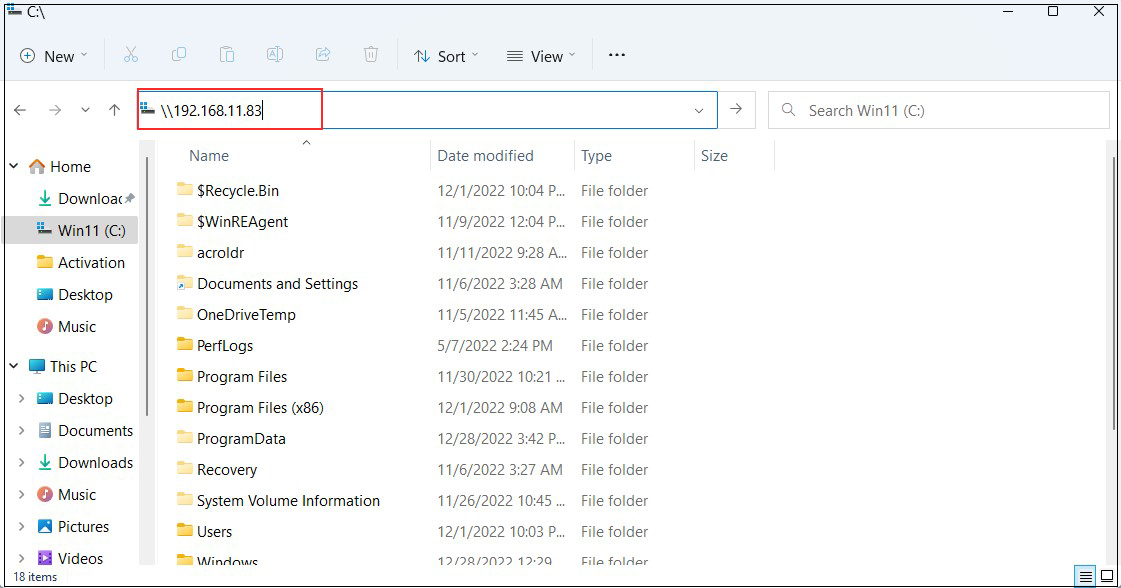
4.8 Windows11から共有ディレクトリーにアクセス
Windowsのエクスプローラーから接続
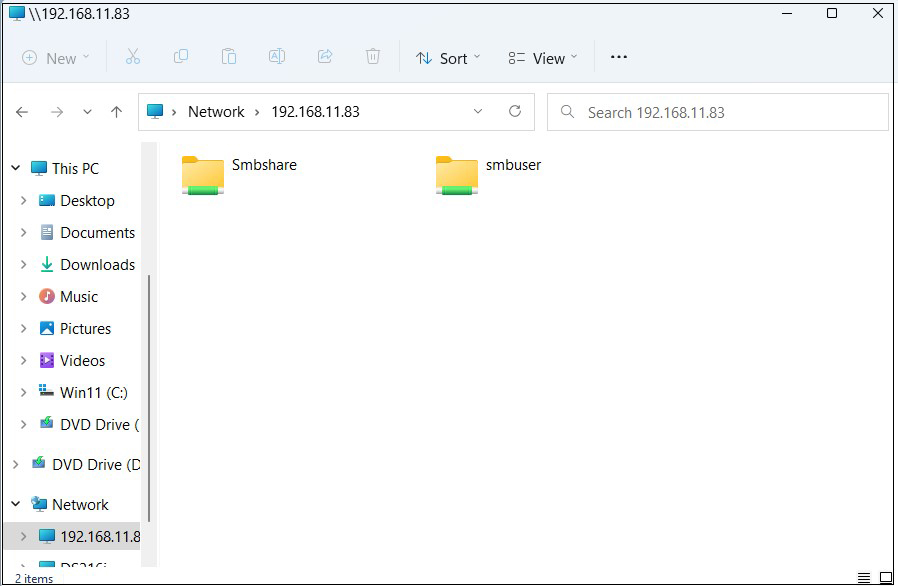
エクスプローラーを開きアドレス欄に「\\<サーバーのIPアドレス>」(今回は\\192.168.11.83)を入れ
アクセスする
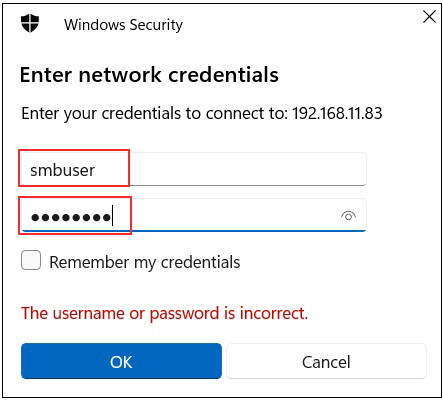
認証情報の入力を求められますので
ユーザー名 : 「4.6 ユーザー(smbuser)登録、パスワード設定、グループ登録」で作成したユーザー名
パスワード : 上記ユーザーのパスワード
を入力し、「OK」クリック
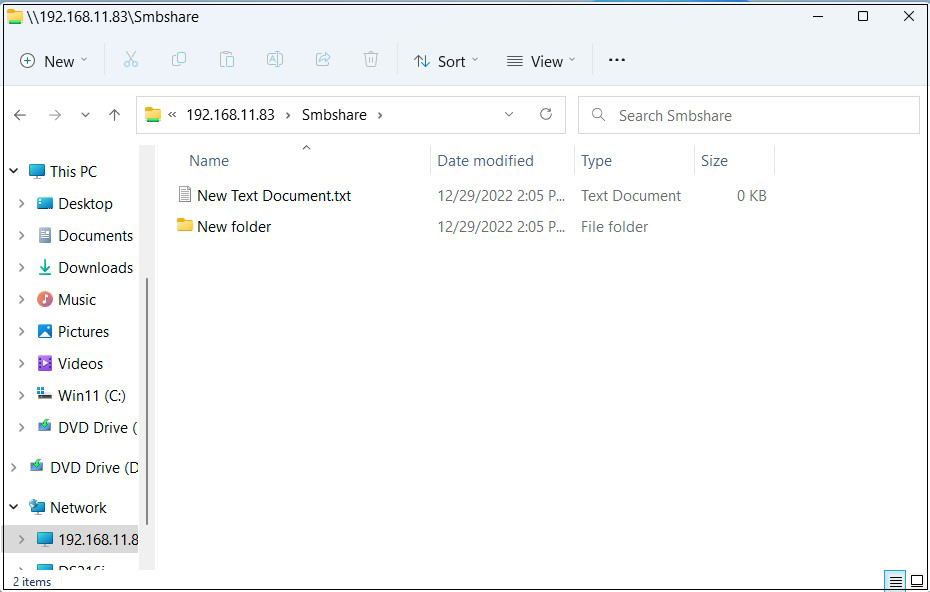
共有ディレクトリーの情報が表示されるので、ファイル、フォルダが新規で作成されることを確認する