OpenSUSEとは
OpenSUSEとは、コミュニティベースで無償公開され、最新技術の採用に積極的なLinuxディストリビューションである。ノベルがスポンサーを務め、コミュニティが開発を行っている。 元々はSUSEが開発するSUSE Linuxであったが、2003年のノベルによるSUSE買収後、ノベルは100%オープンソースを目指すディストリビューションとして、開発体制をOpenSUSEプロジェクトによるコミュニティベースに移行し、SUSE Linuxから現名称に変更した。
openSUSE は、安定版の Leap とローリングリリースモデルを採用した Tumbleweed (タンブルウィード)が用意されており、有償版の SUSE Linux Enterprise のベースにもなっています。
Leap 16.1は、2026年11月3日にリリースされ、openSUSE Leap 16.x リリースのアップデートサイクルは、1年半から2年(フルリリースサイクル2つ分)に延長されました。openSUSE Leap 16 ブランチの中間リリースは、商用版 SUSE Linux Enterprise 16 ディストリビューションと並行してメンテナンスされ、2031年秋までリリースされます。最終リリースは openSUSE Leap 16.6 となり、2033年秋までアップデートがリリースされます。
openSUSE Leap 16 の 主な機能:
- 新しいAgamaインストーラが使用されています
- SELinux 強制アクセス制御システムはデフォルトで有効になっています
- SysV initスクリプトのサポートは廃止され、systemdユニットのみ使用できます
- x86-64-v1 アーキテクチャのサポートは終了しました。x86_64-v2 アーキテクチャを搭載した x86 システムでのみ利用可能です
- Zypper パッケージマネージャーは、パッケージとメタデータの並列ダウンロードをサポートするようになりました。
- ネットワーク接続を設定するには NetworkManager だけになります。
1. OSダウンロード

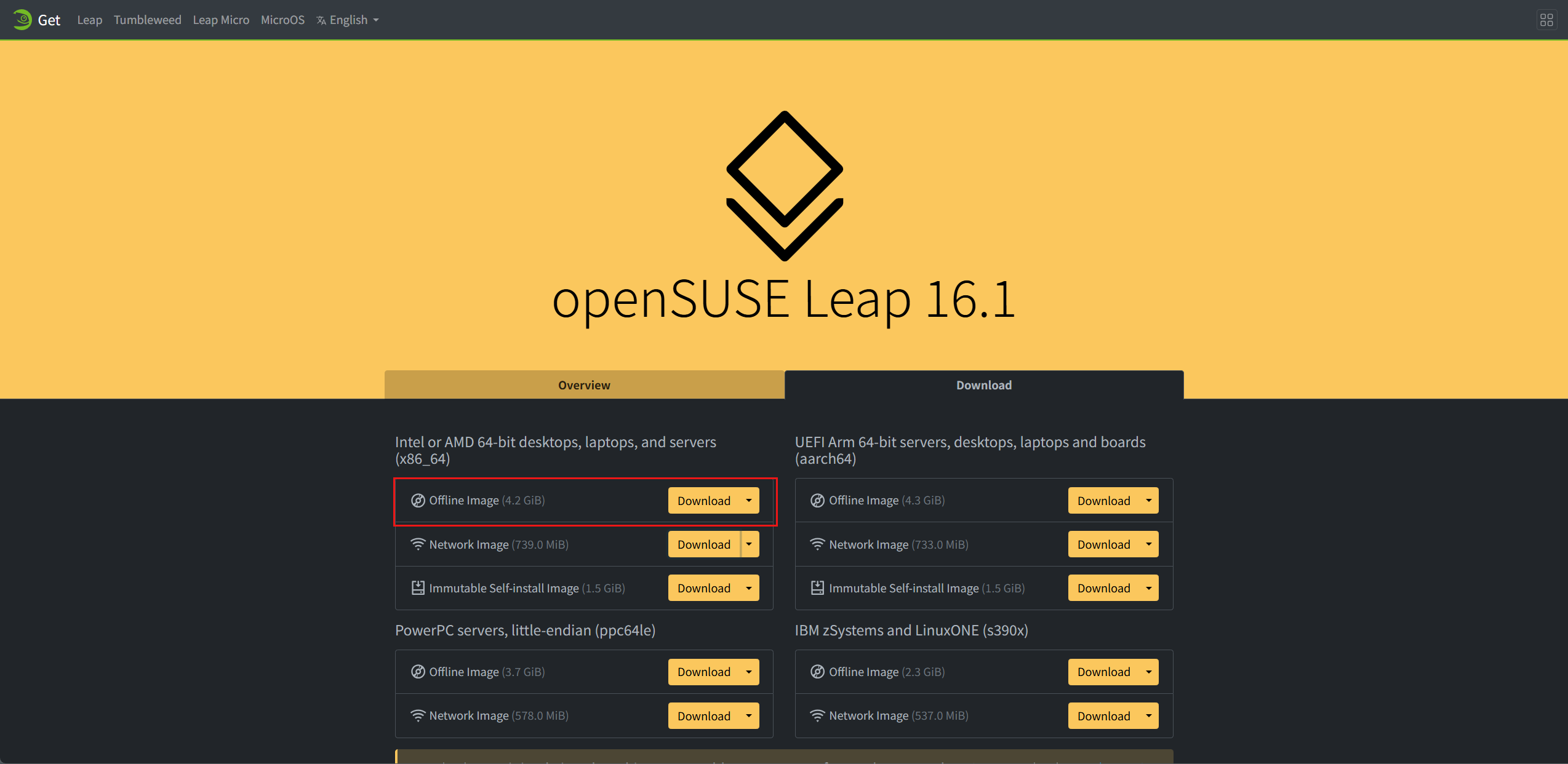
にアクセスし、「Intel or AMD 64-bit desktops, laptops, and servers (x86_64)」のOffline Image (4.2 GiB)をダウンロードする。(ネット環境が高速の場合はNetwork Imageをダウンロードしてもよい )
ダウンロードした「Leap-16.1-offline-installer-x86_64.install.iso」をDVDもしくはUSBにブートディスクとして作成する。ただし、公式ページにも記載しているとおり、USBブートディスクを作成する場合は、DDモードで作成すること。以降、ダウンロードからインストール完了までスナップショットにて掲載する。(今回はVmware Workstation上の仮想ディスクにインストールしております)
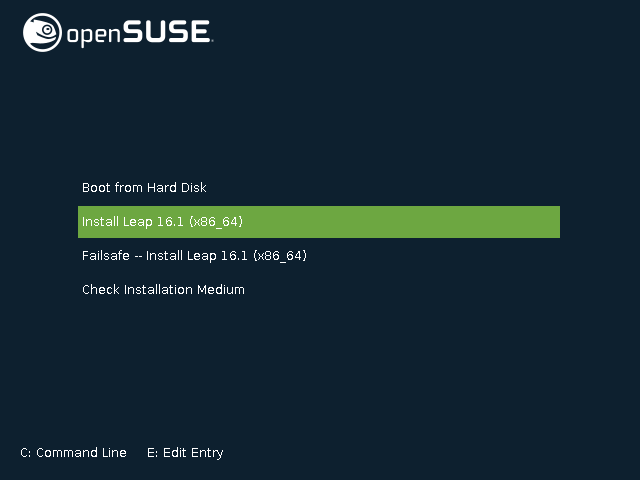
作成したブートディスク(DVD,USB)からPCを起動するようBIOS設定後起動させると次の画面になる
二段目の「Install Leap 16.1(x86_64)」を選択しEnter
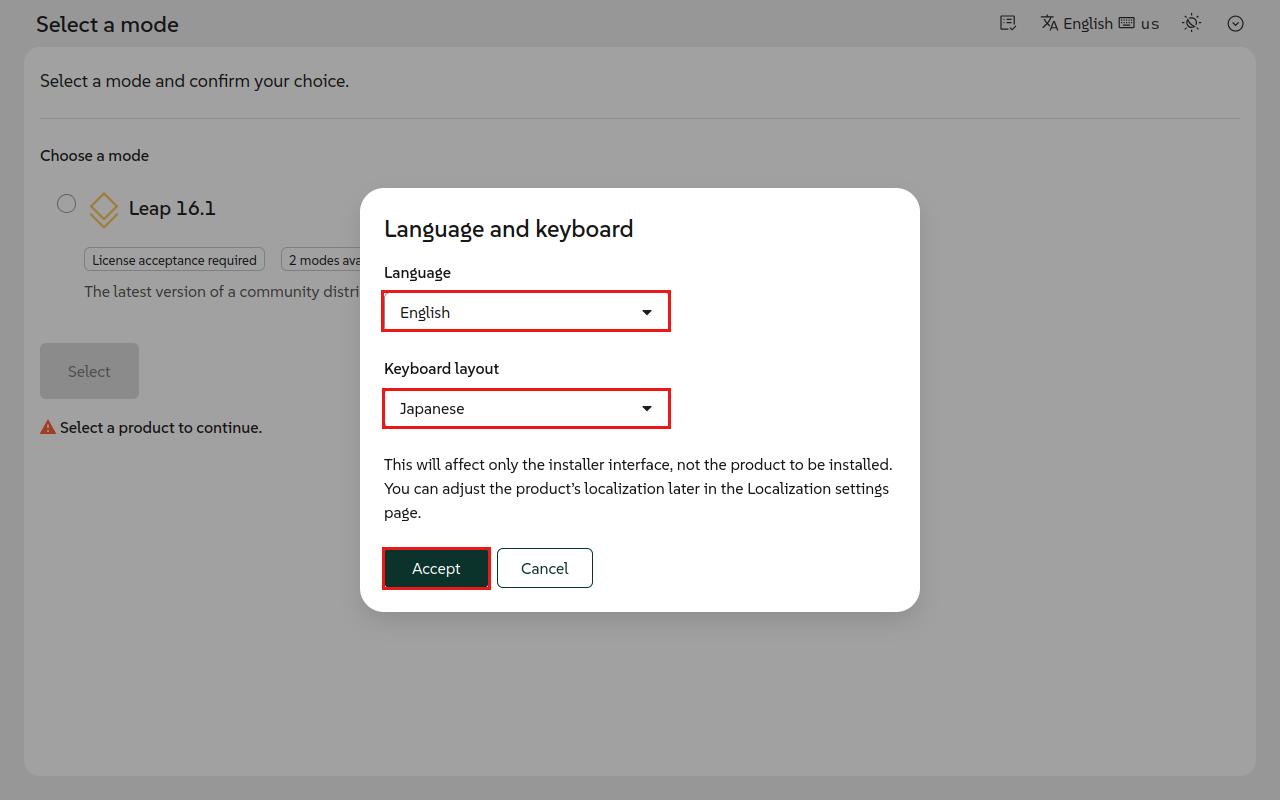
右上の[English US]という箇所をクリックし、言語とキーボードを選択する
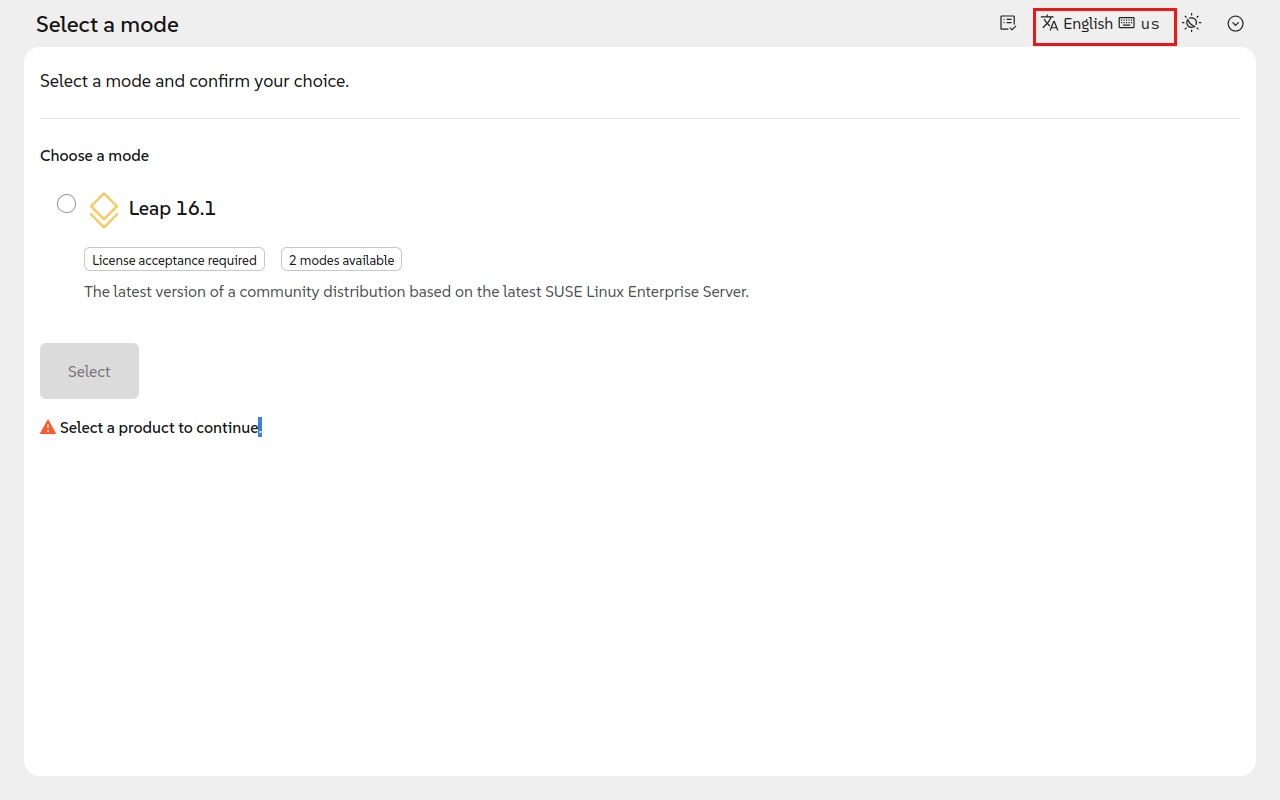
[Language] : English [Keyboard layout] : Japaneseにして [Accept]をクリック
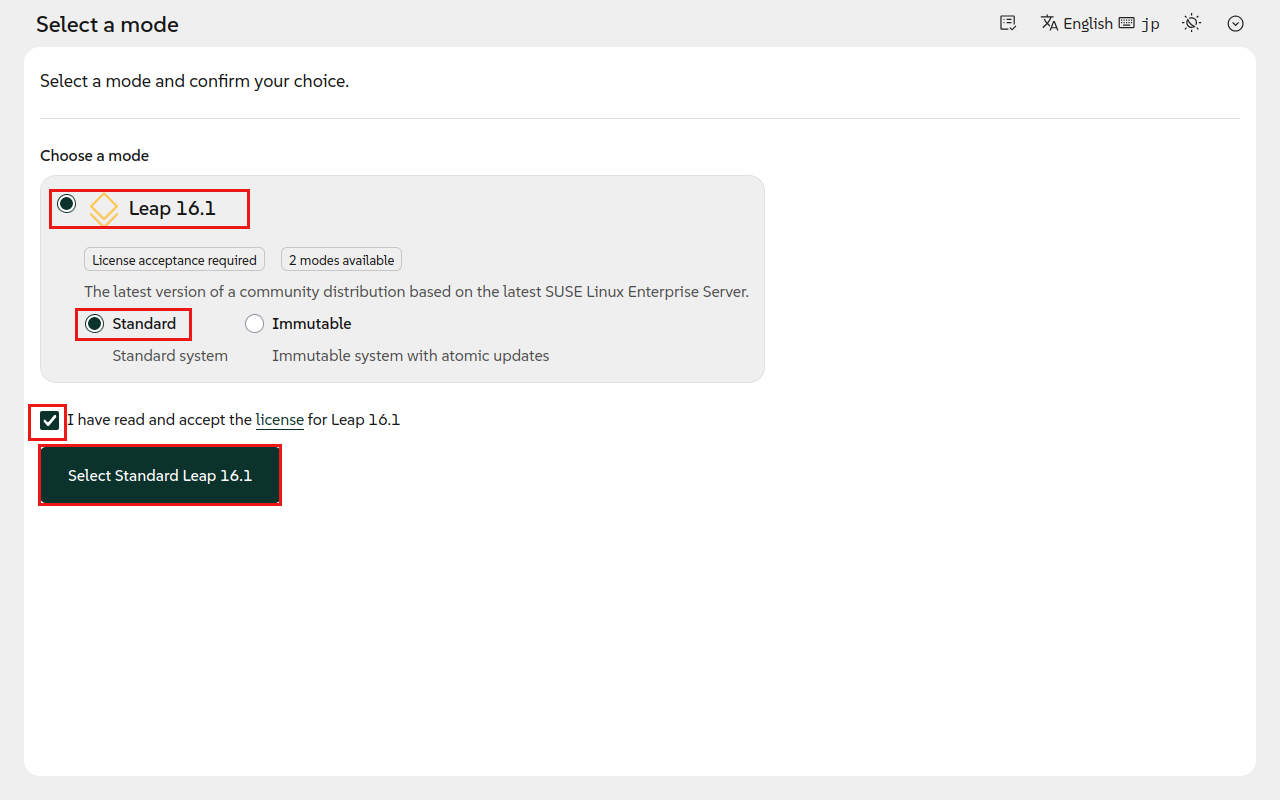
[Leap16.1] [Standard]にチェック
ライセンス条項を承諾し [Select Standard Leap16.1]ボタンをクリック
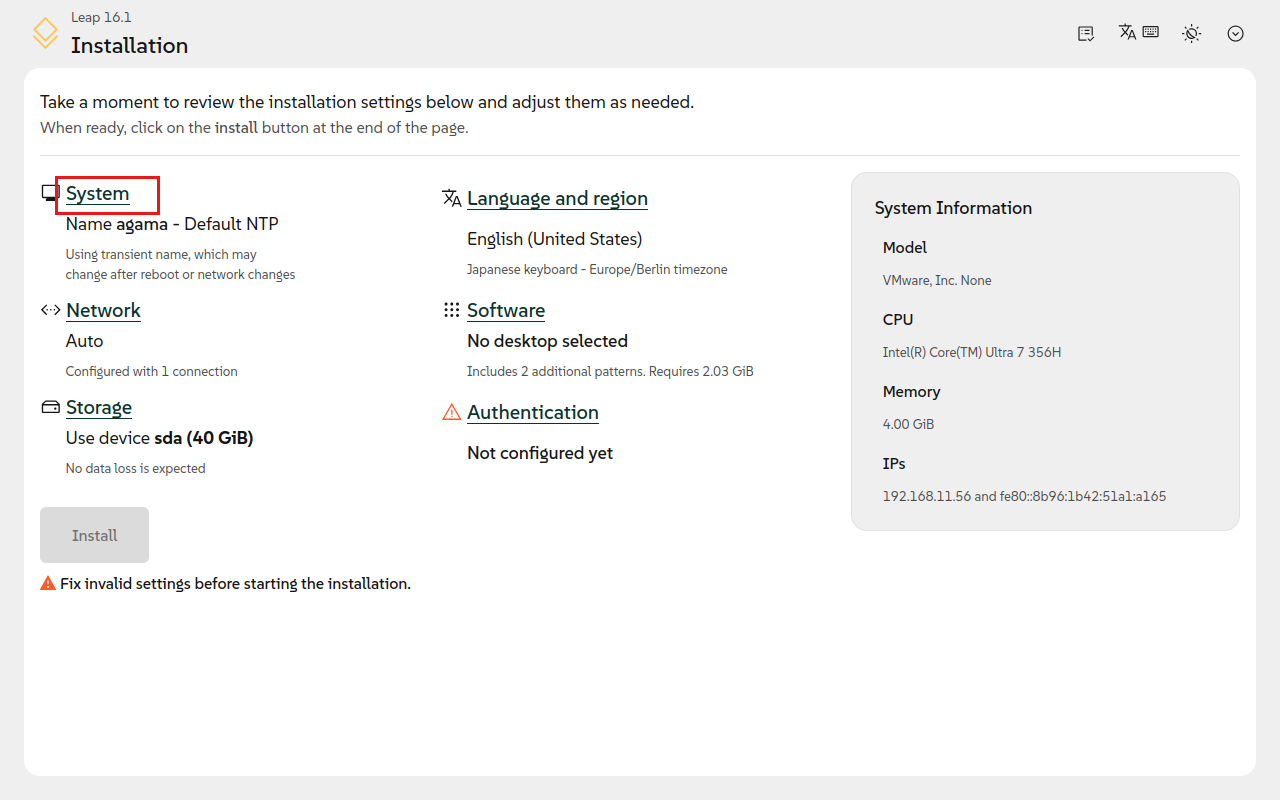
[System]をクリック
[Mode] : Static [Name] : 任意の名称
を入力し[Accept]をクリック
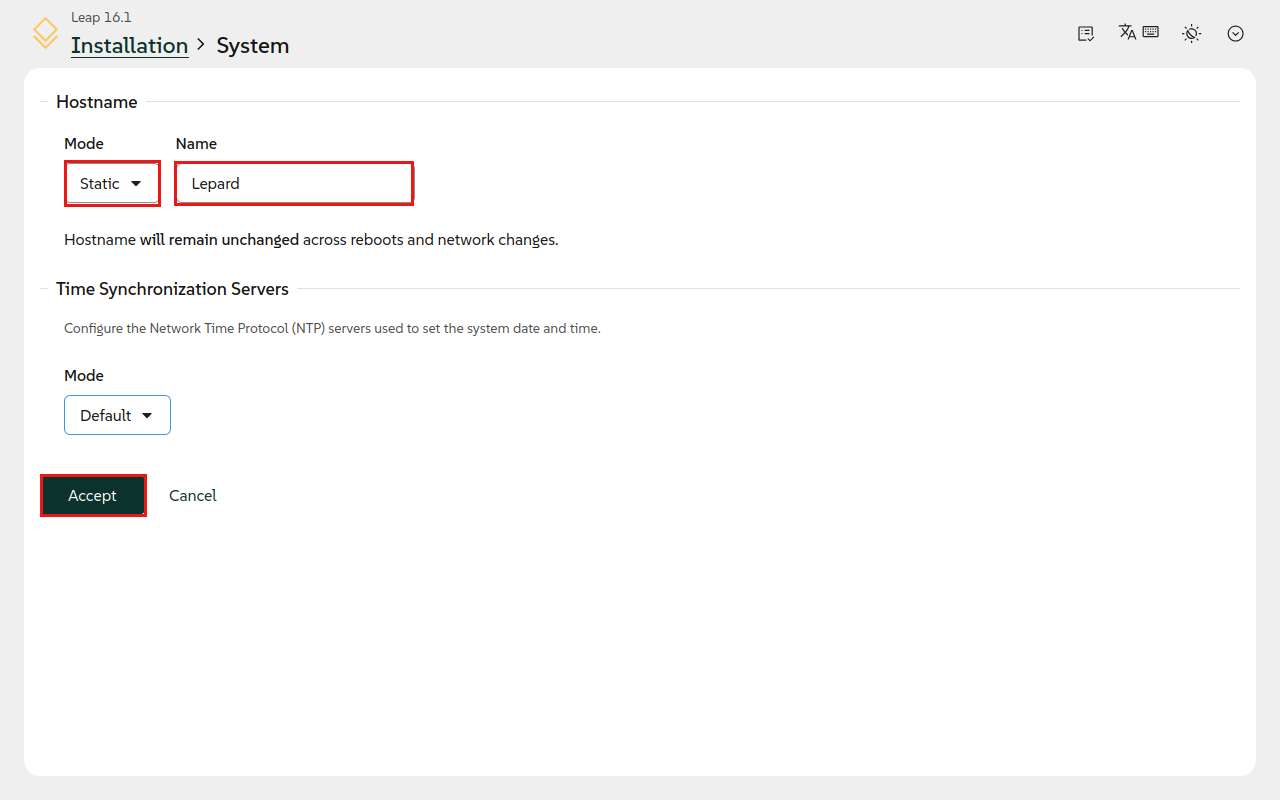
確認画面です
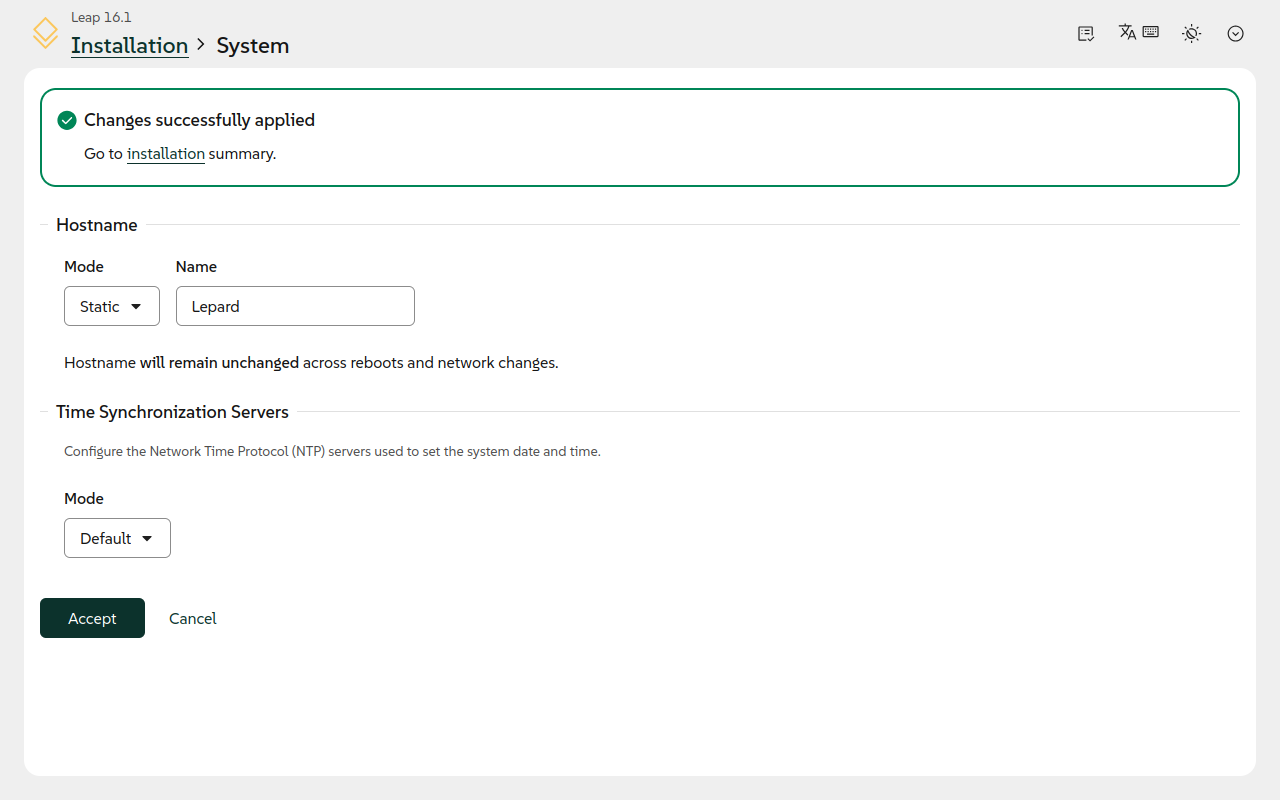
元の画面に戻り [Network]をクリック
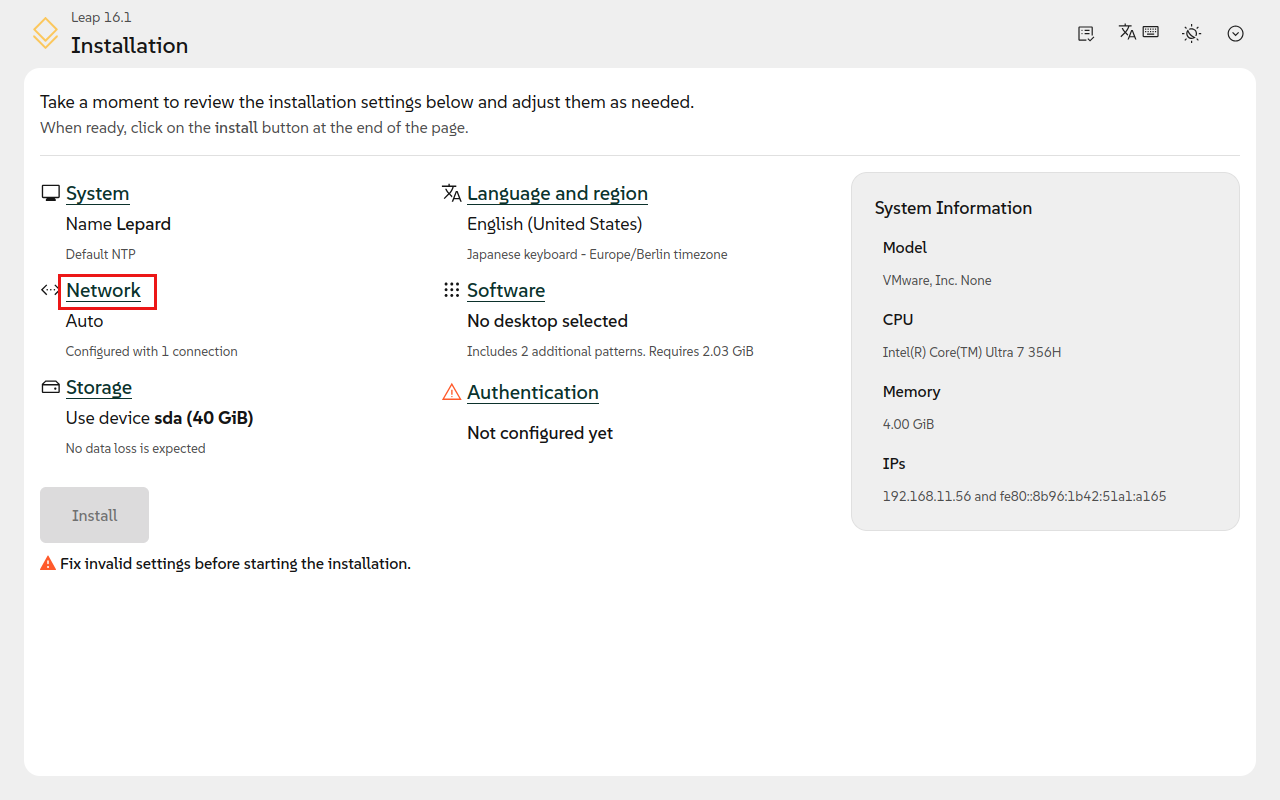
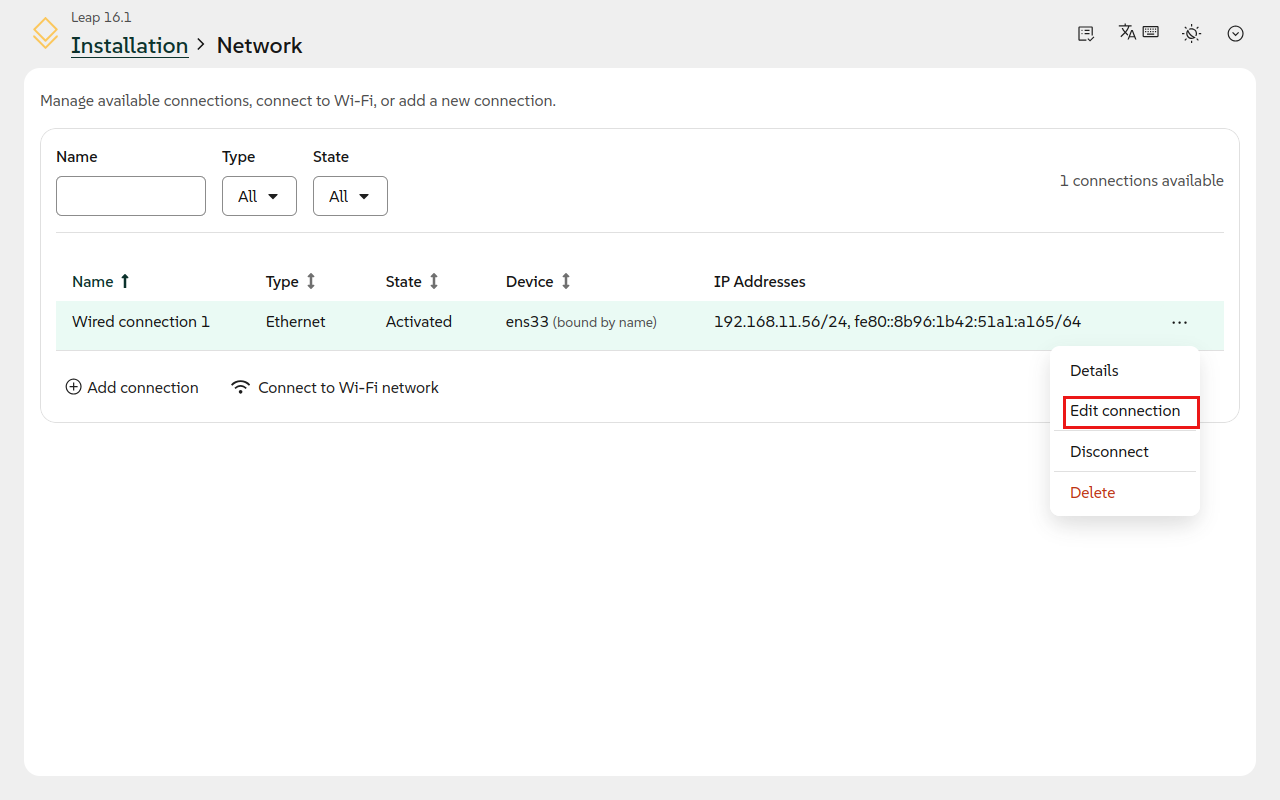
イーサネットデバイスが表示されており、右端の[...]を開き[Edit connection]をクリック
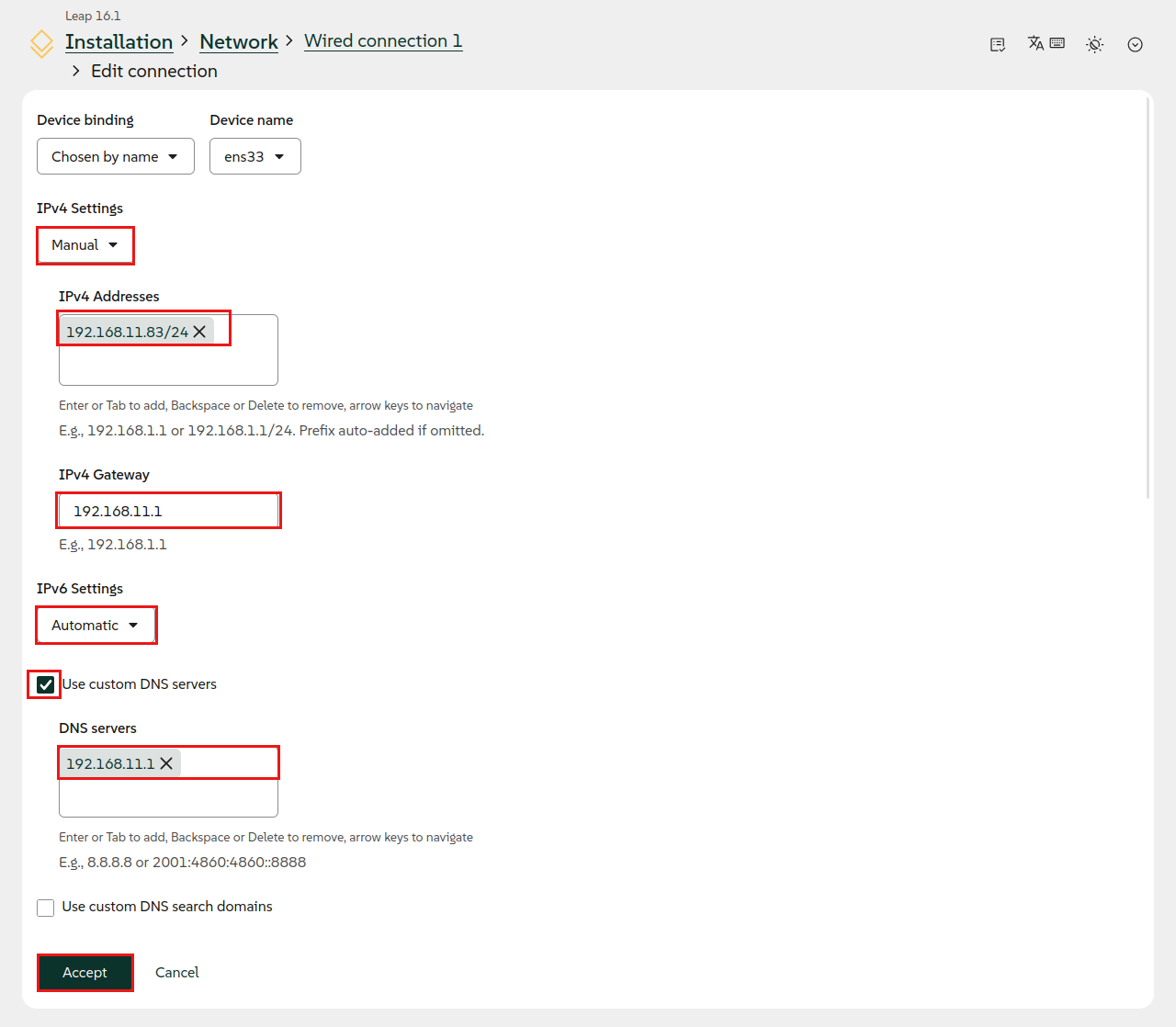
今回は固定IPを割り当てます
[IPv4 Settings] : Manual [IPv4 Address] : 192.168.11.83/24 (各自の環境に合わす)
[IPv4 Gateway] : 192.168.11.1(通常ルーターのアドレス)
[IPv6 Settings] : Automatic
DNSサーバーとしてルーターを指定する [SNS servers] : 192.168.11.1
として[Accept]をクリック
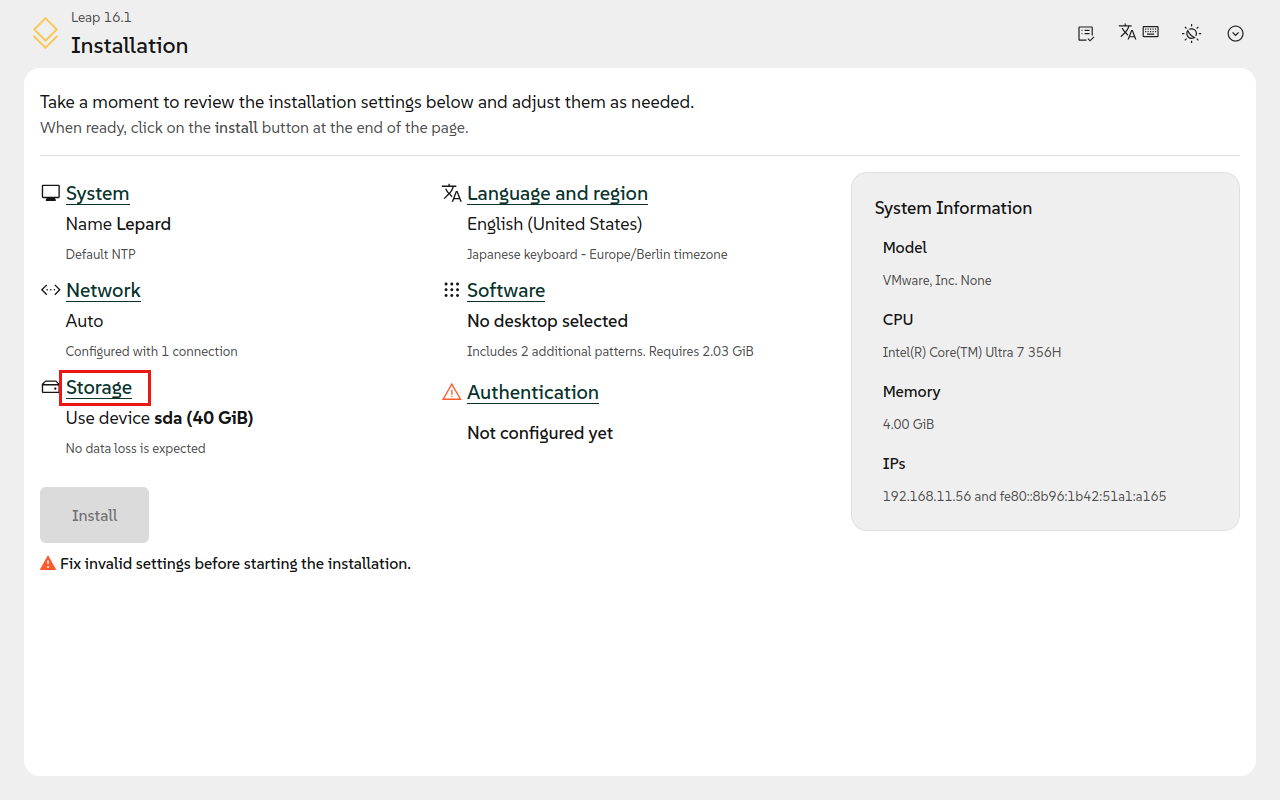
元の画面に戻り、[Storage]をクリック
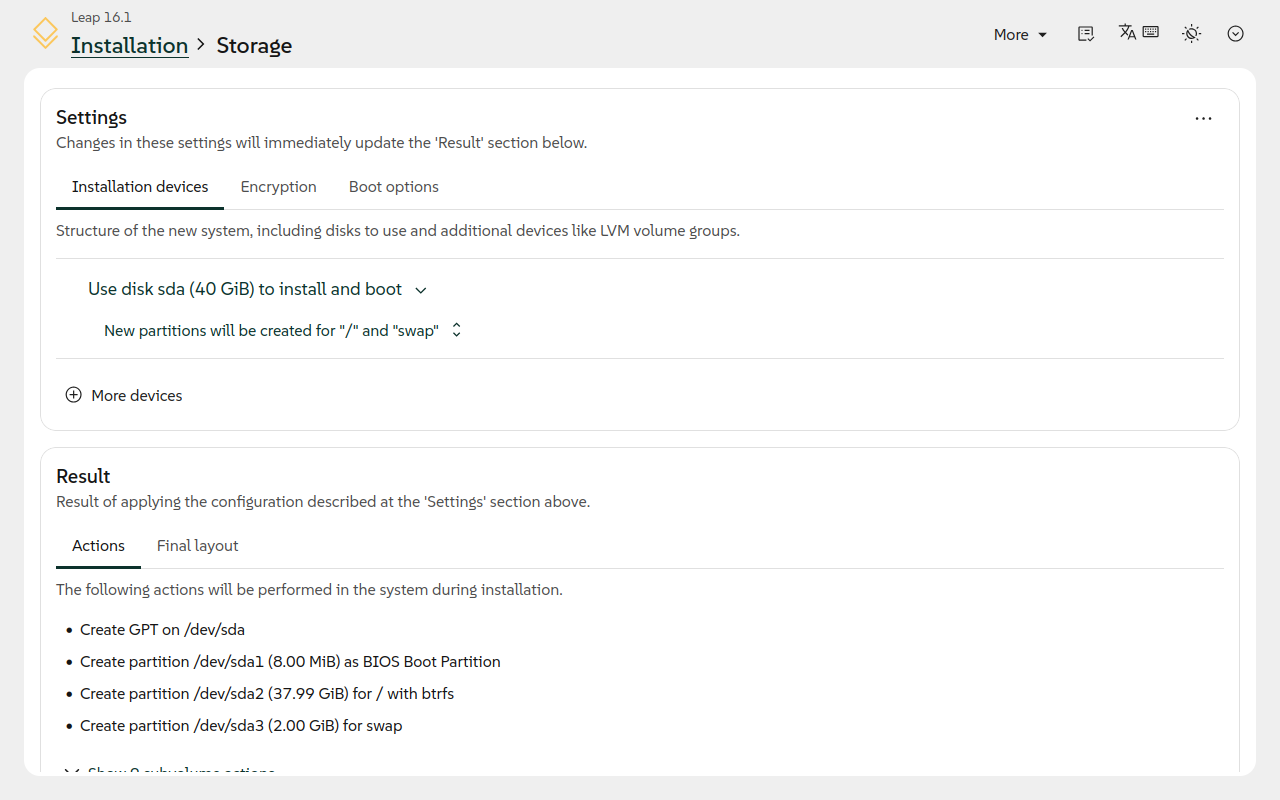
デフォルトのまま
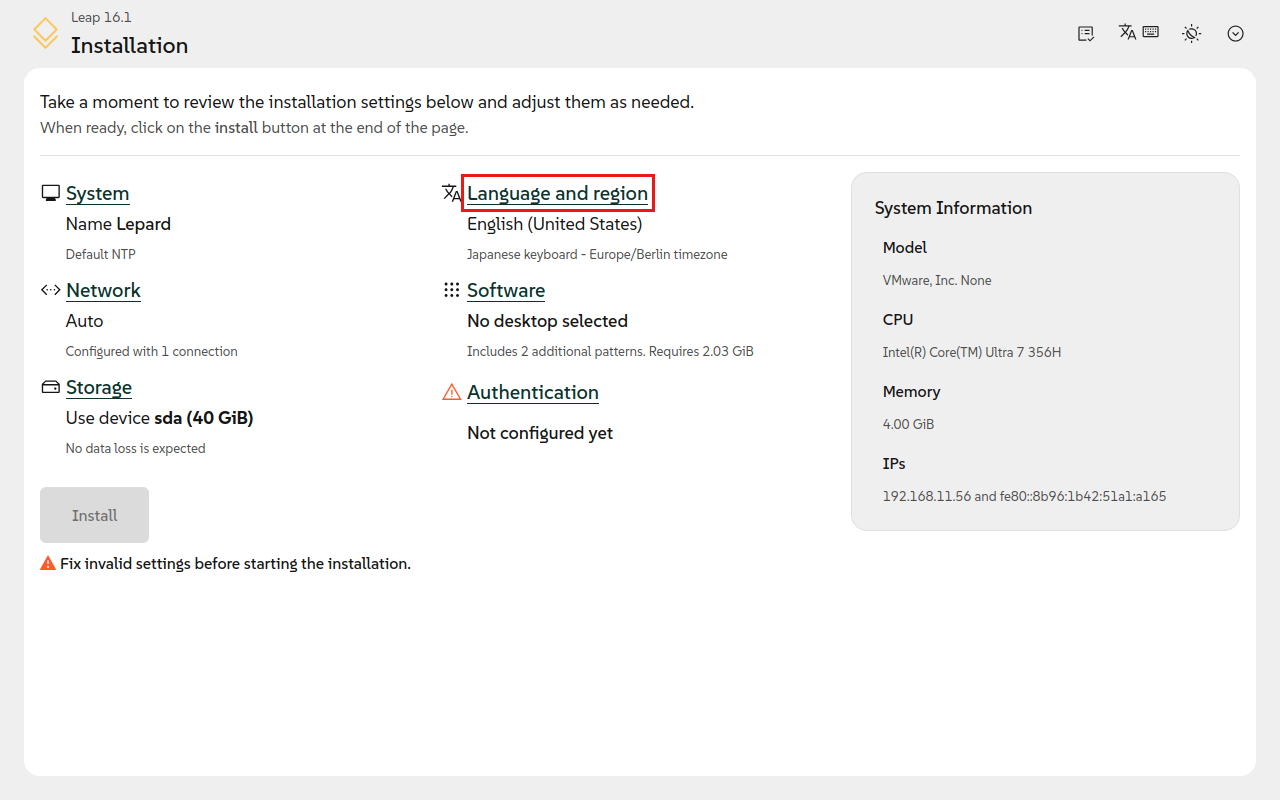
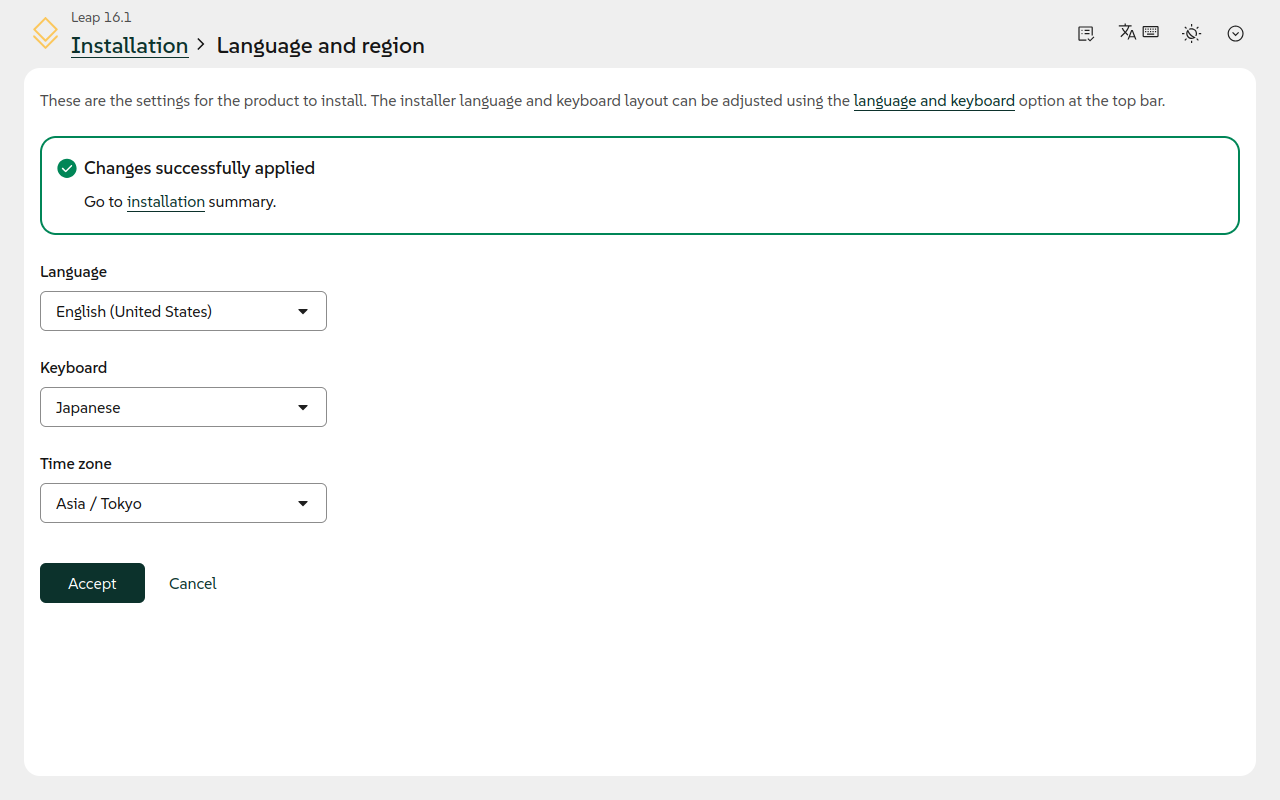
元の画面に戻り、[Language and region]をクリックし言語と地域を設定する
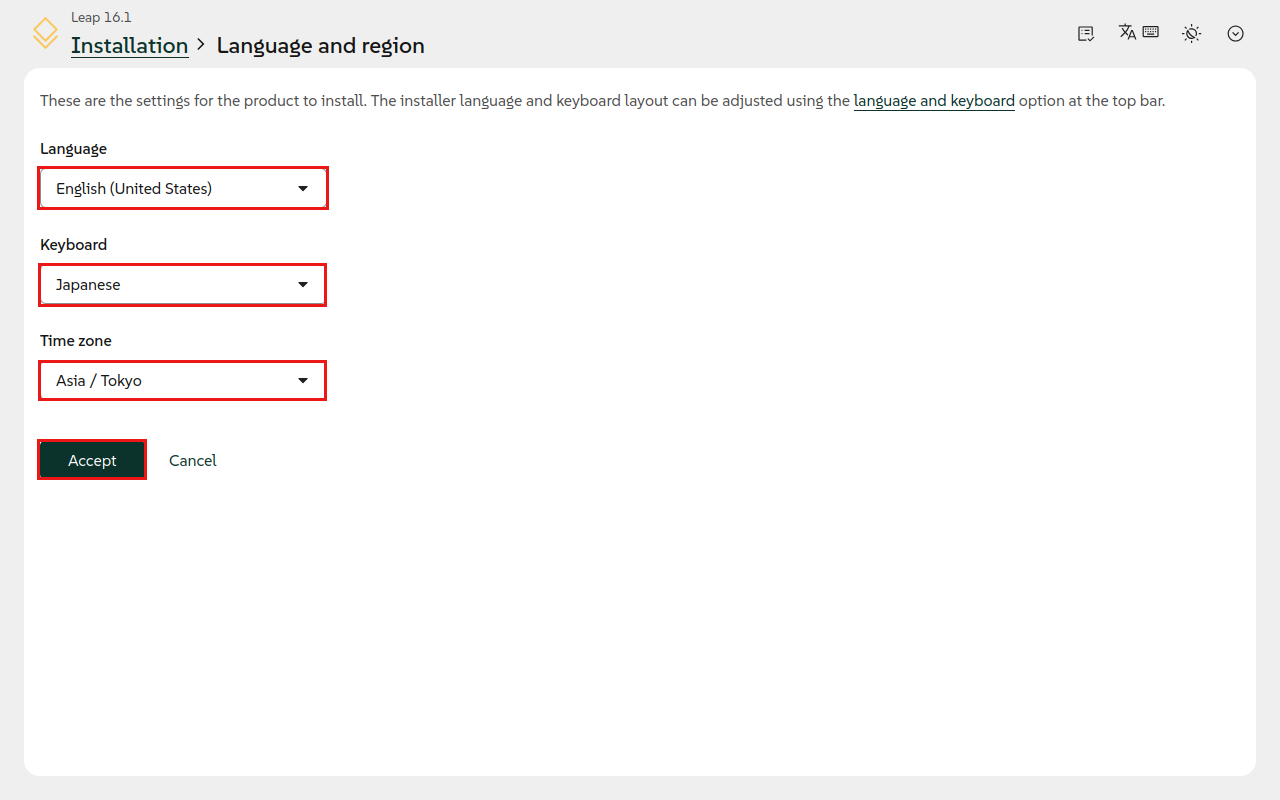
[Language] : English [Keyboard] : Japanese(当初設定したためデフォルトで表示されている)
[Time zone] : Asia/Tokyo
にし、[Accept]ボタンをクリック
確認画面です
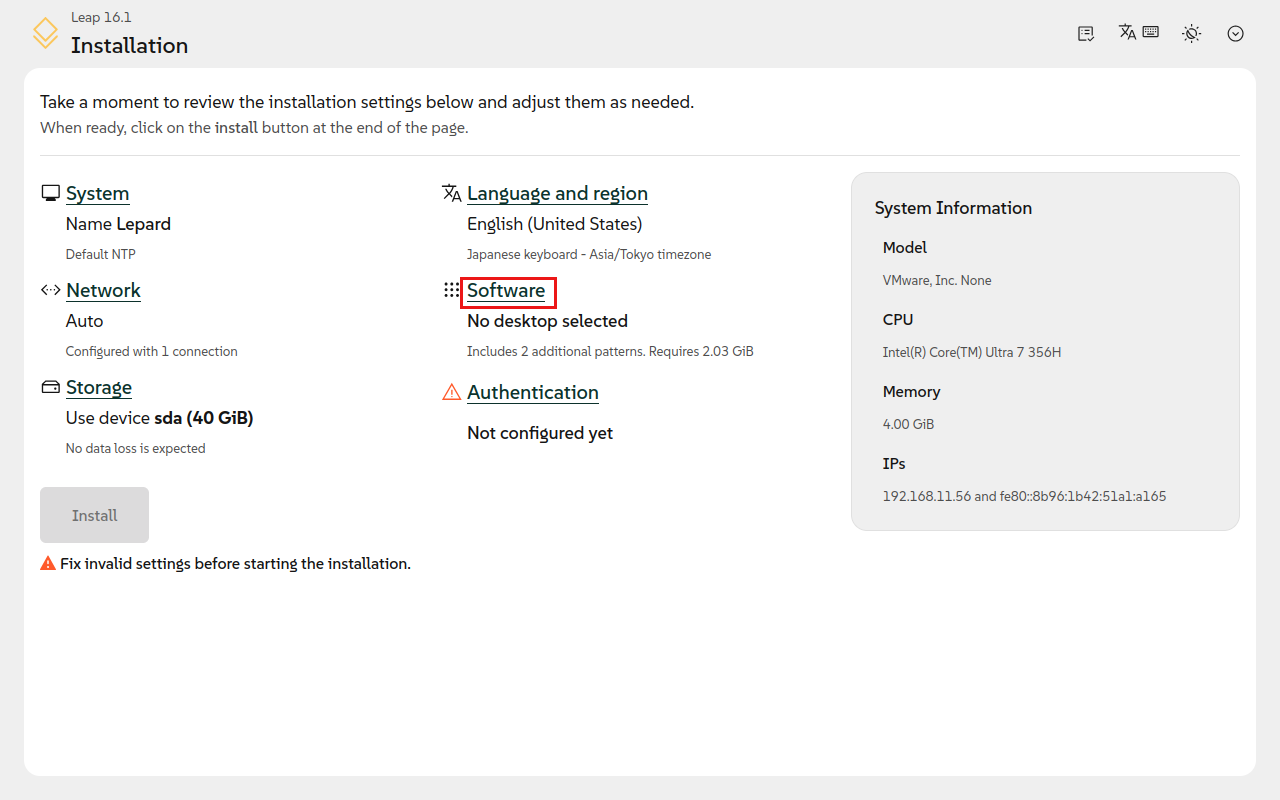
元の画面に戻り、インストールするソフトウェアーの選択です [Software]をクリック
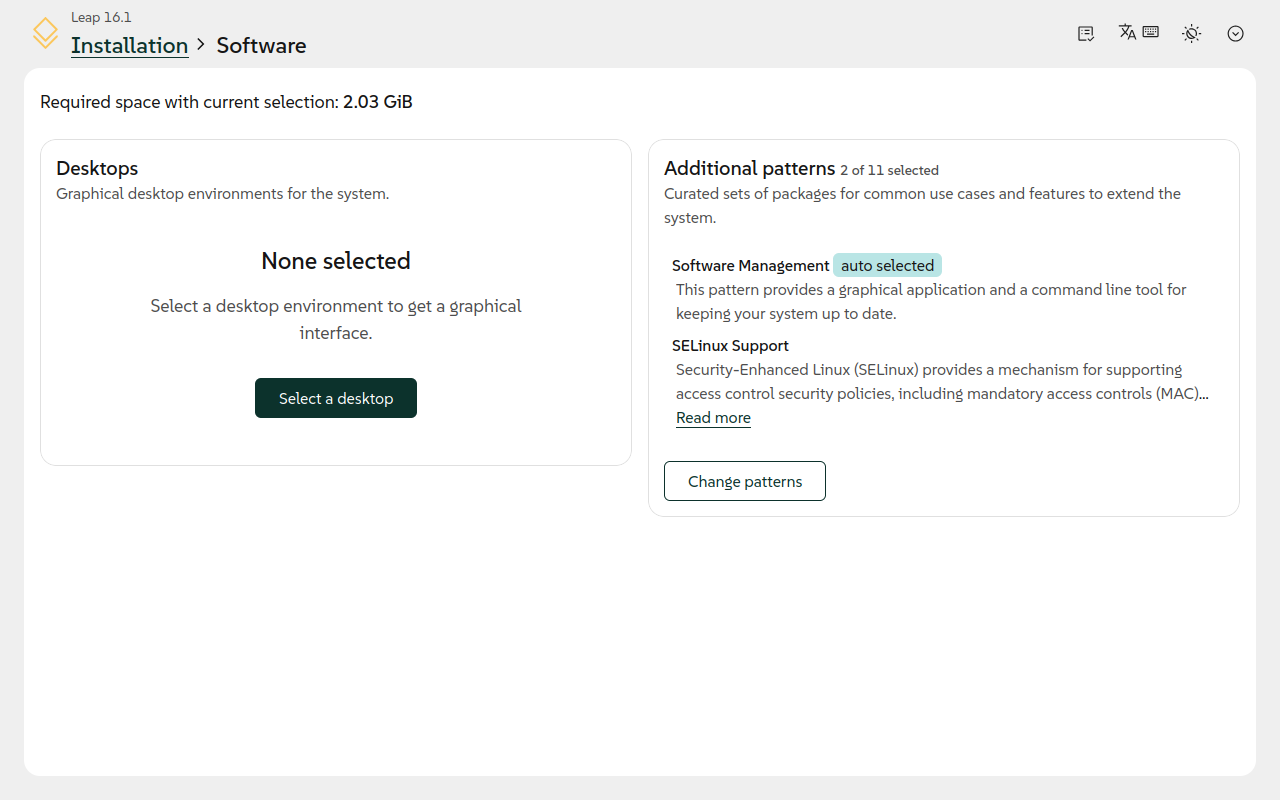
今回はサーバーとしてインストーしますのでDesktop関連はインストールしません
デフォルトのままにします
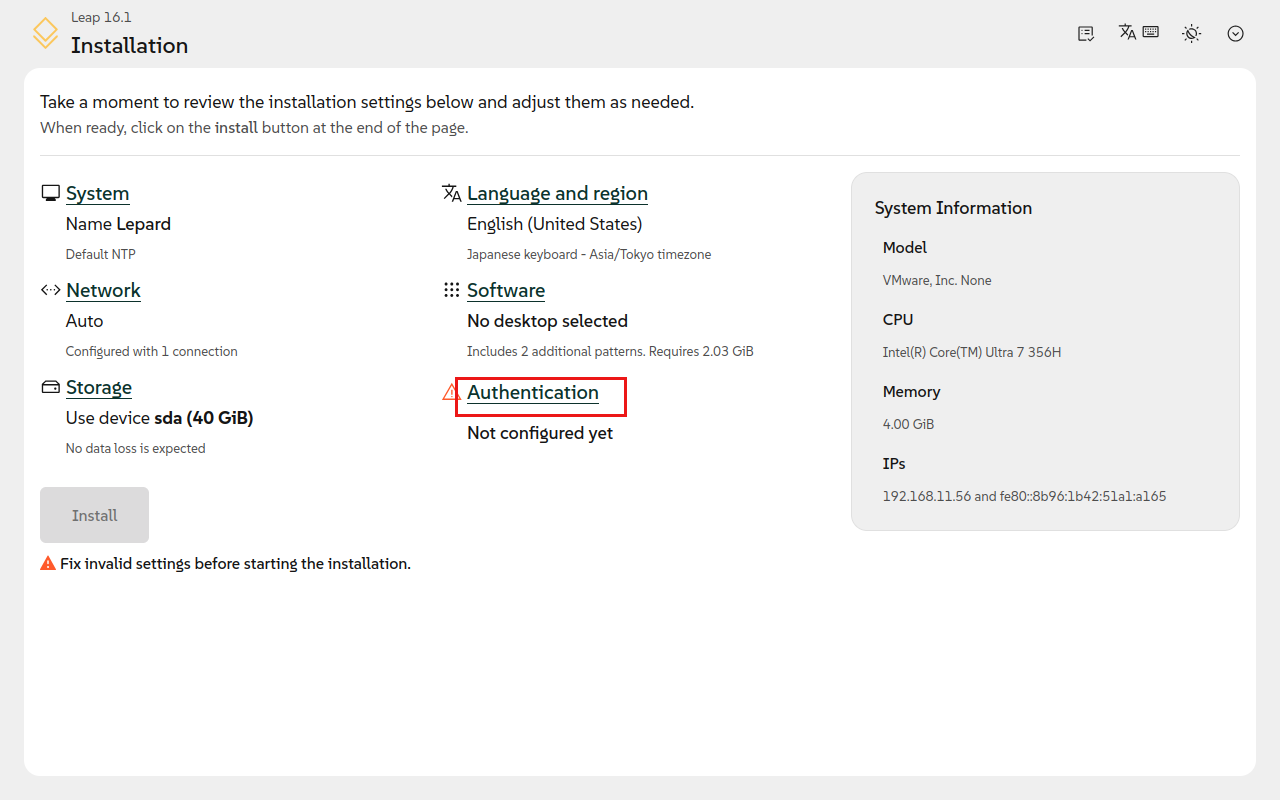
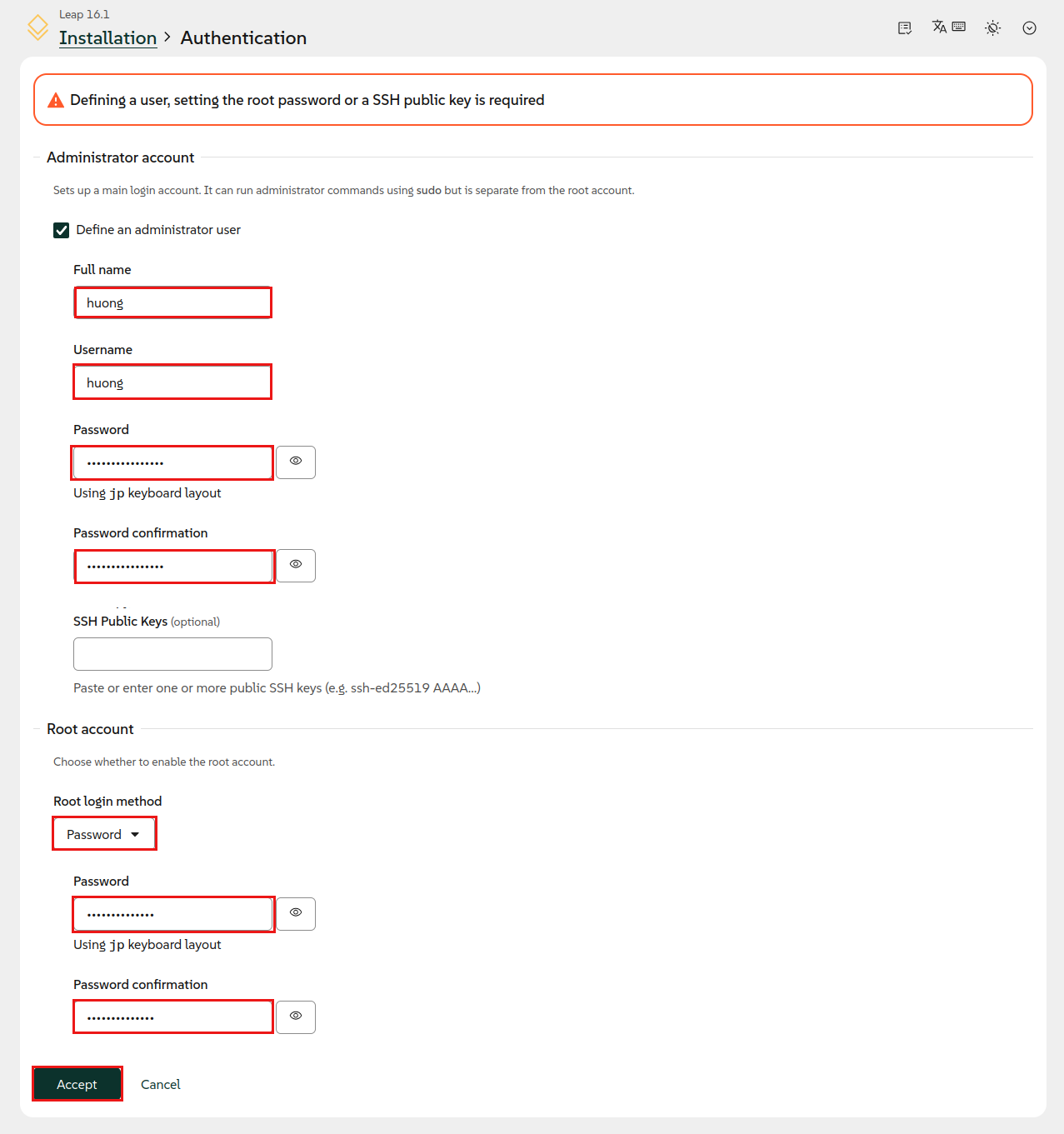
元の画面に戻り、[Authentication]をクリックし、ユーザーの作成、ルートユーザーのパスワード設定を行います
一般ユーザーおよびパスワードを設定
ルートユーザはパスワード認証にして、パスワードを設定
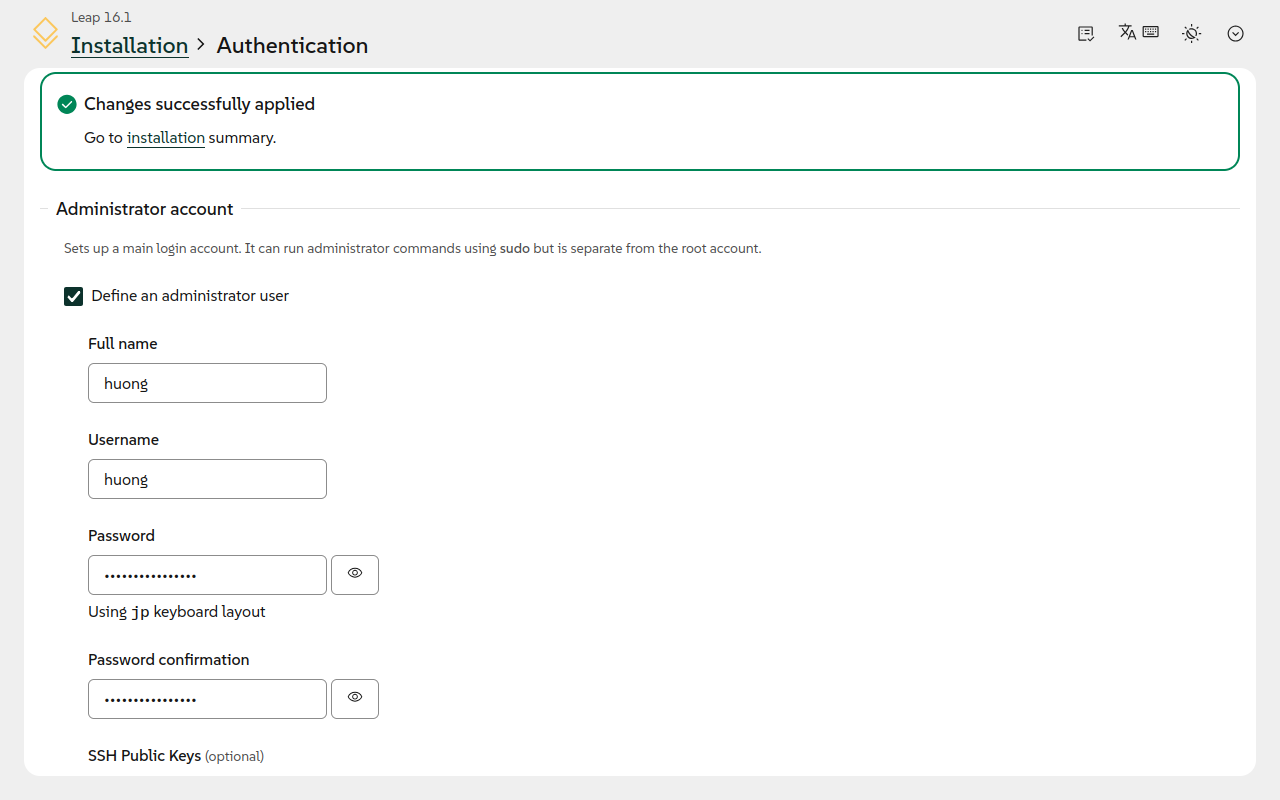
確認画面です
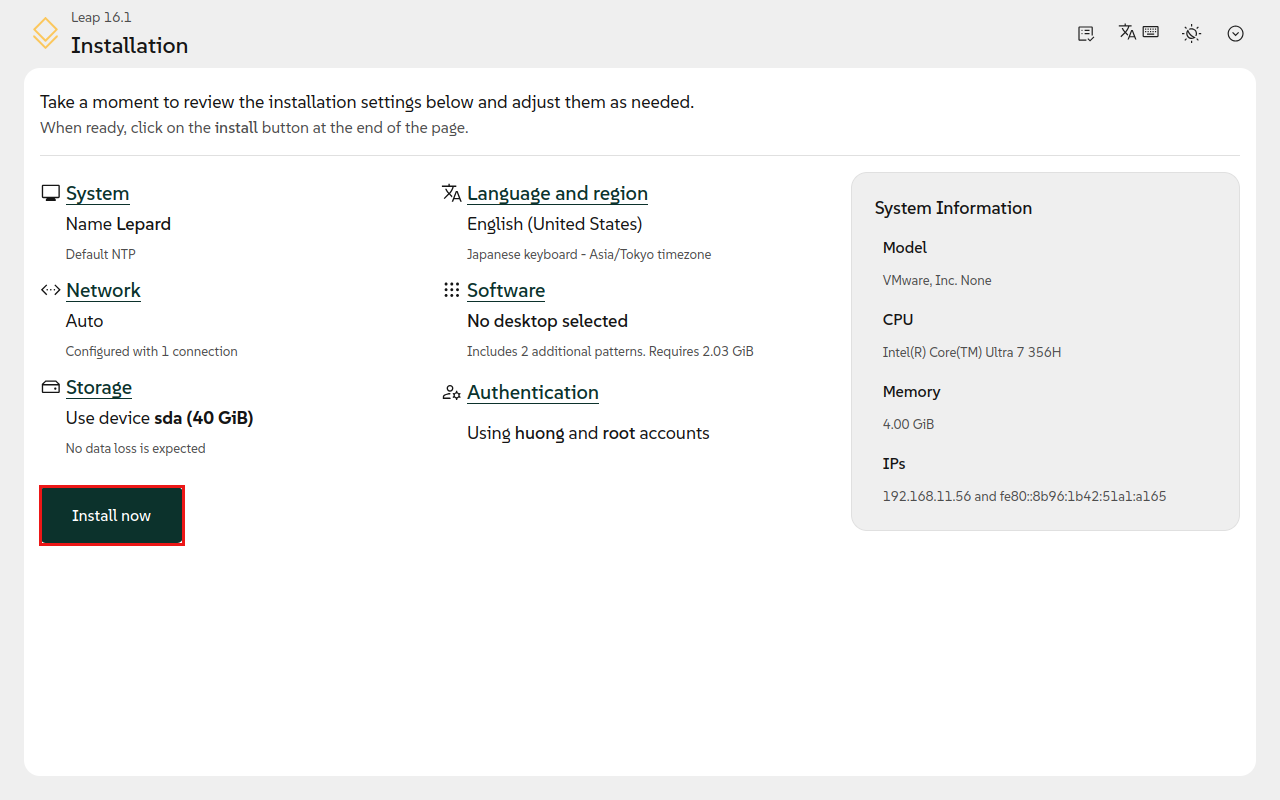
元の画面に戻り、インストールを開始します [Install now]をクリック
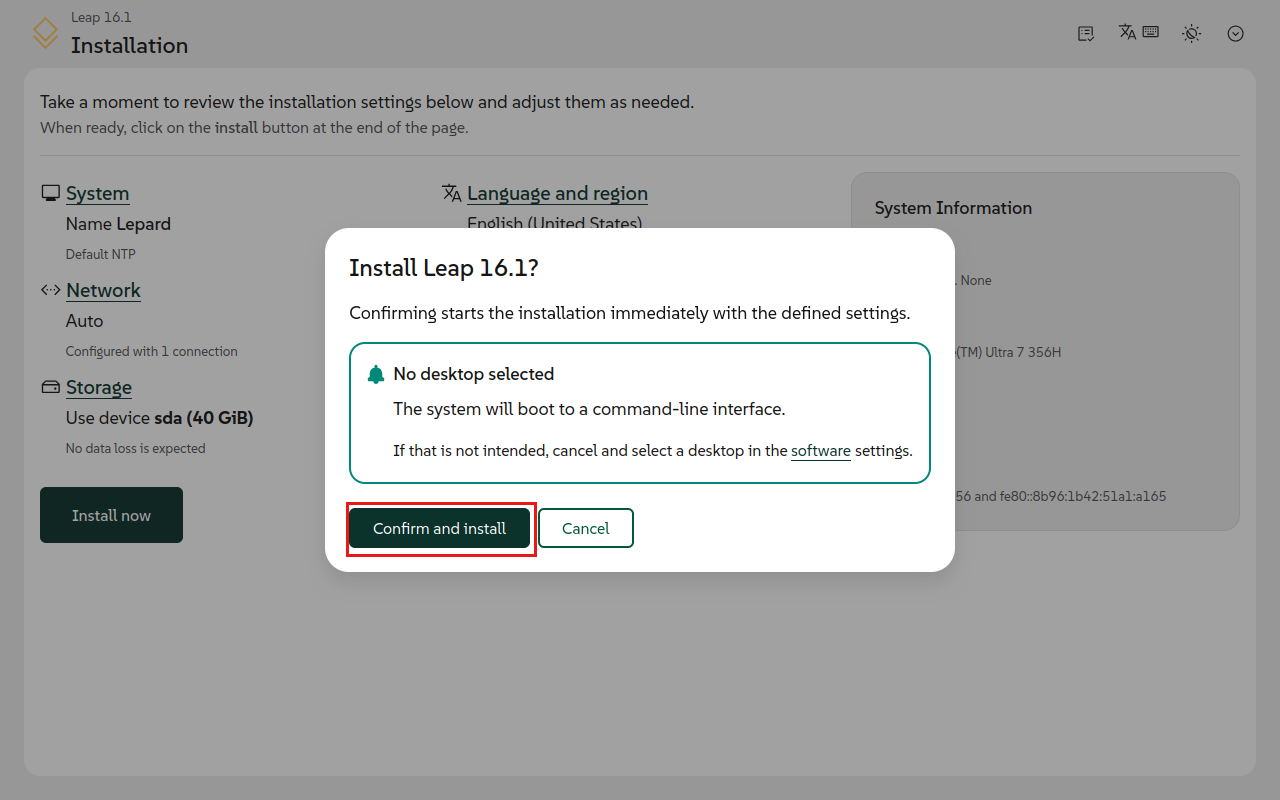
インストールの最終確認です、よろしければ [Confirm and install]ボタンをクリック
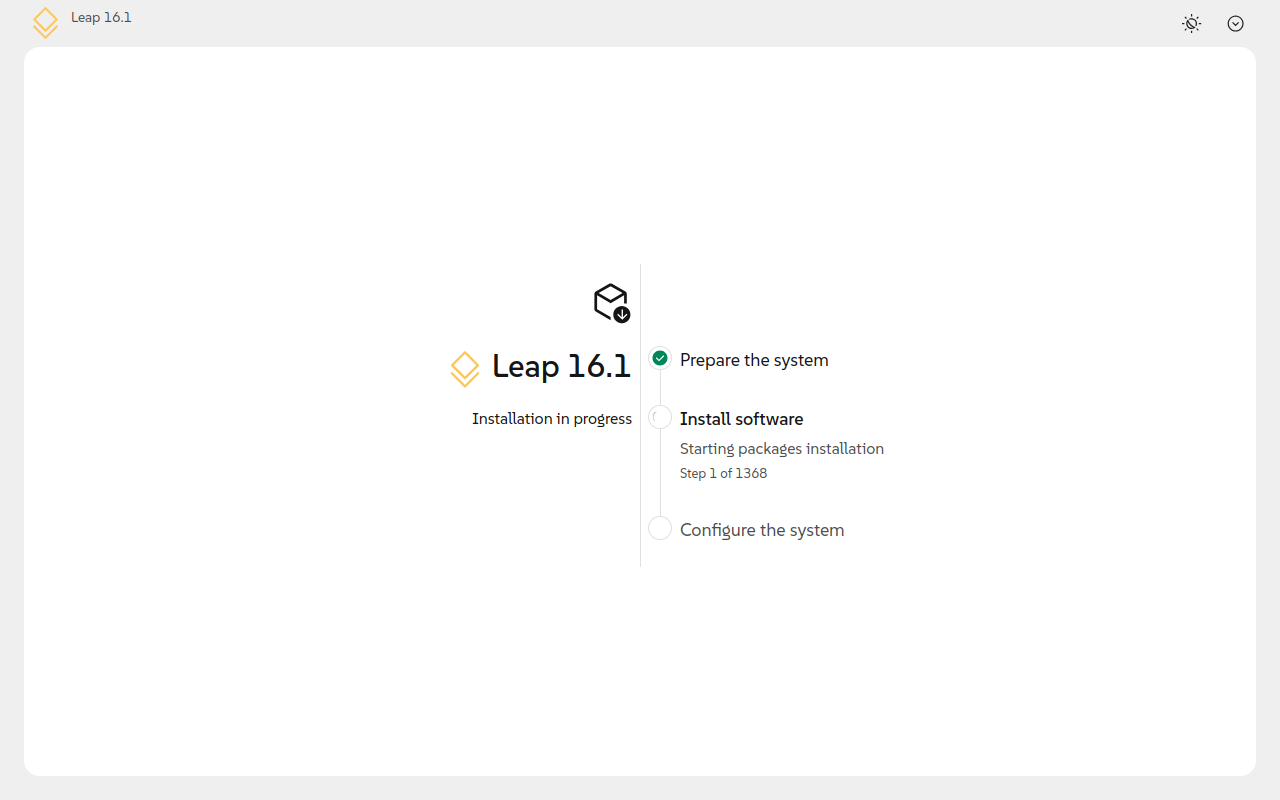
インストールが進みます
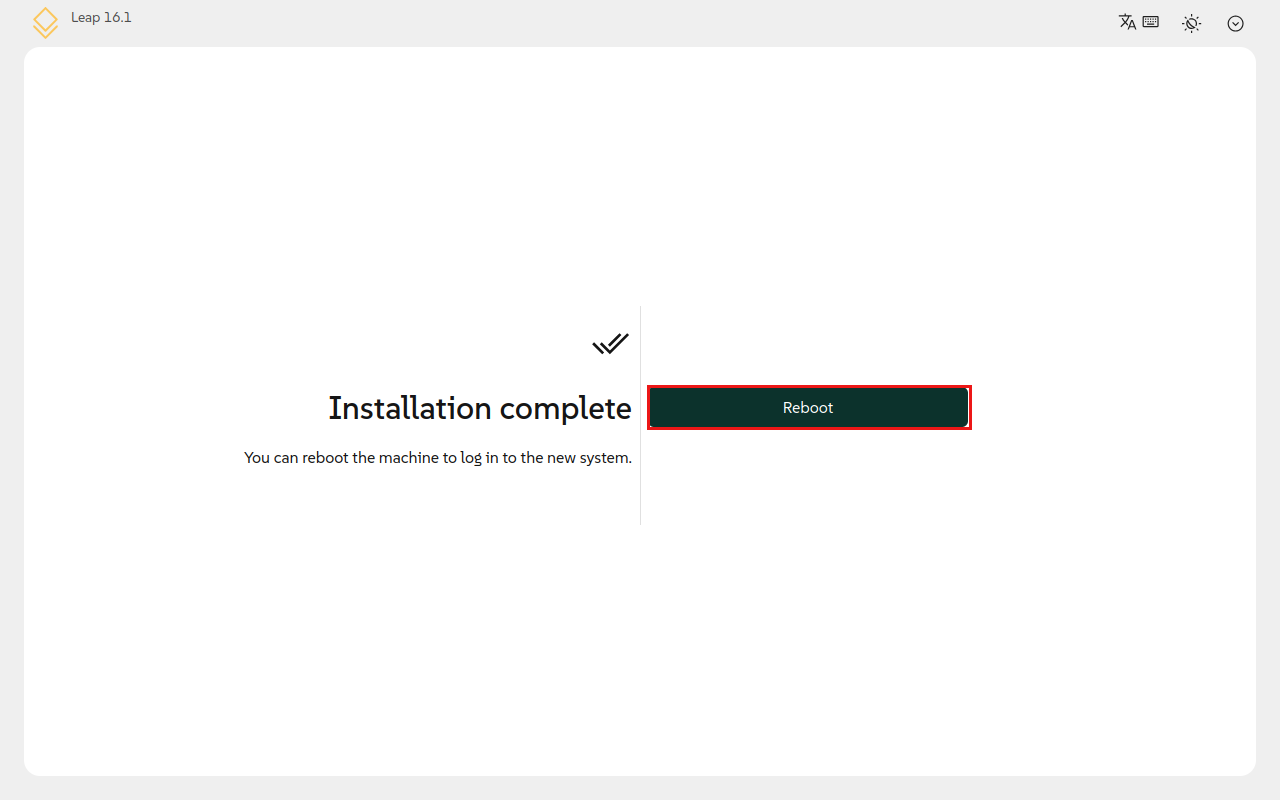
インストールが完了しましたので [Reboot]をクリック
再起動します
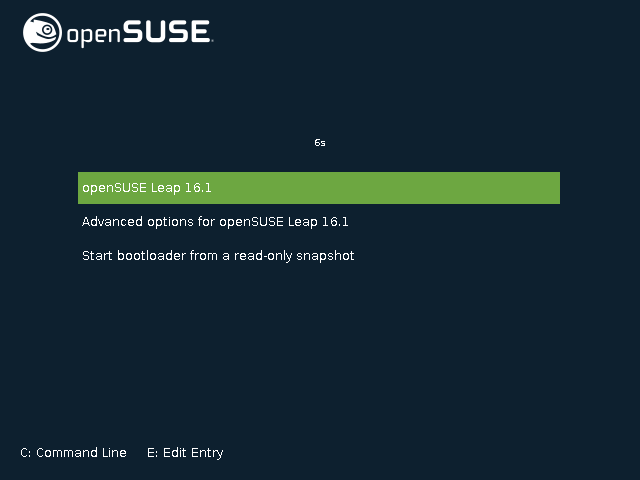
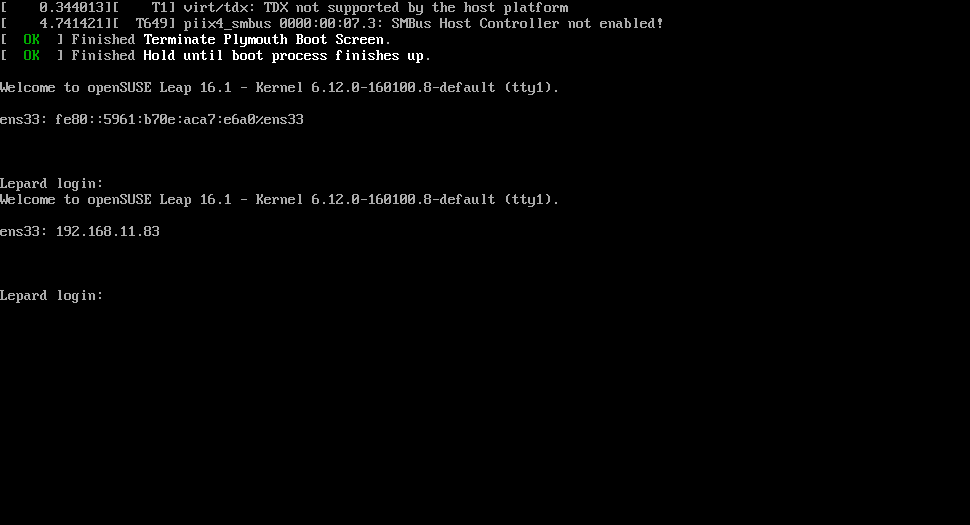
ログイン画面が表示されます