1. NTP サーバーインストール
# apt -y install chrony
# vi /etc/chrony/chrony.conf
5行目:デフォルト設定はコメントにして自身のタイムゾーンの NTP サーバーを追記
#pool 2.debian.pool.ntp.org iburst
pool ntp.nict.jp iburst
最終行に追記 (時刻同期を許可する範囲)(自環境に合わす)
allow 192.168.11.0/24
設定反映
# systemctl restart chrony
動作確認
# chronyc sources
MS Name/IP address         Stratum Poll Reach LastRx Last sample
===============================================================================
^- ntp-b3.nict.go.jp             1   6    17    26   +440us[ +440us] +/- 7169us
^* ntp-k1.nict.jp                1   6    17    26    +74us[ -848us] +/- 4972us
^- ntp-a2.nict.go.jp             1   6    17    26  +1158us[+1158us] +/- 6015us
^+ ntp-b2.nict.go.jp             1   6    17    26   +557us[ -365us] +/- 7032us
2. FTPサーバー
2.1 vsftpdをインストール
# apt install -y vsftpd
FTP Port21許可
# ufw allow ftp
# ufw reload
2.2 Vsftpd設定ファイル編集
# vi /etc/vsftpd.conf

14行目 : 変更
listen=YES
22行目 : 変更
listen_ipv6=NO
31行目 : コメント解除(ファイルに変更を加える FTP コマンドの使用を許可する)
write_enable=YES
35行目 : コメント解除(新規ファイルに適用するパーミッション値を設定する)
local_umask=022
99-100行目 : コメント解除(ASCIIによるアップロード・ダウンロードを許可する)
ascii_upload_enable=YES
ascii_download_enable=YES
122行目 : コメント解除
ユーザのログイン ディレクトリを、そのユーザのルート ディレクトリに変更する
chroot_local_user=YES
123行目 : コメント解除
ユーザはログイン ディレクトリの外側にアクセスできなくなる
chroot_list_enable=YES
125行目 : コメント解除
vsftpd.chroot_listにリストアップされたユーザは上記規制の対象外にする
chroot_list_file=/etc/vsftpd.chroot_list
131行目:コメント解除( ディレクトリごと一括での転送有効 )
ls_recurse_enable=YES
次に、vsftpd.chroot_listをetcの下に新規で作成します。
このファイルにDebianのユーザ名(例: huong)を追加します。
# vi /etc/vsftpd.chroot_list
huong
最後に、vsftpdを有効にして再起動
# systemctl restart vsftpd
2.3 FTP接続の確認
FTPクライアントで確認
FileZillaを起動し、「File」メニューから「Site Manager」を選択
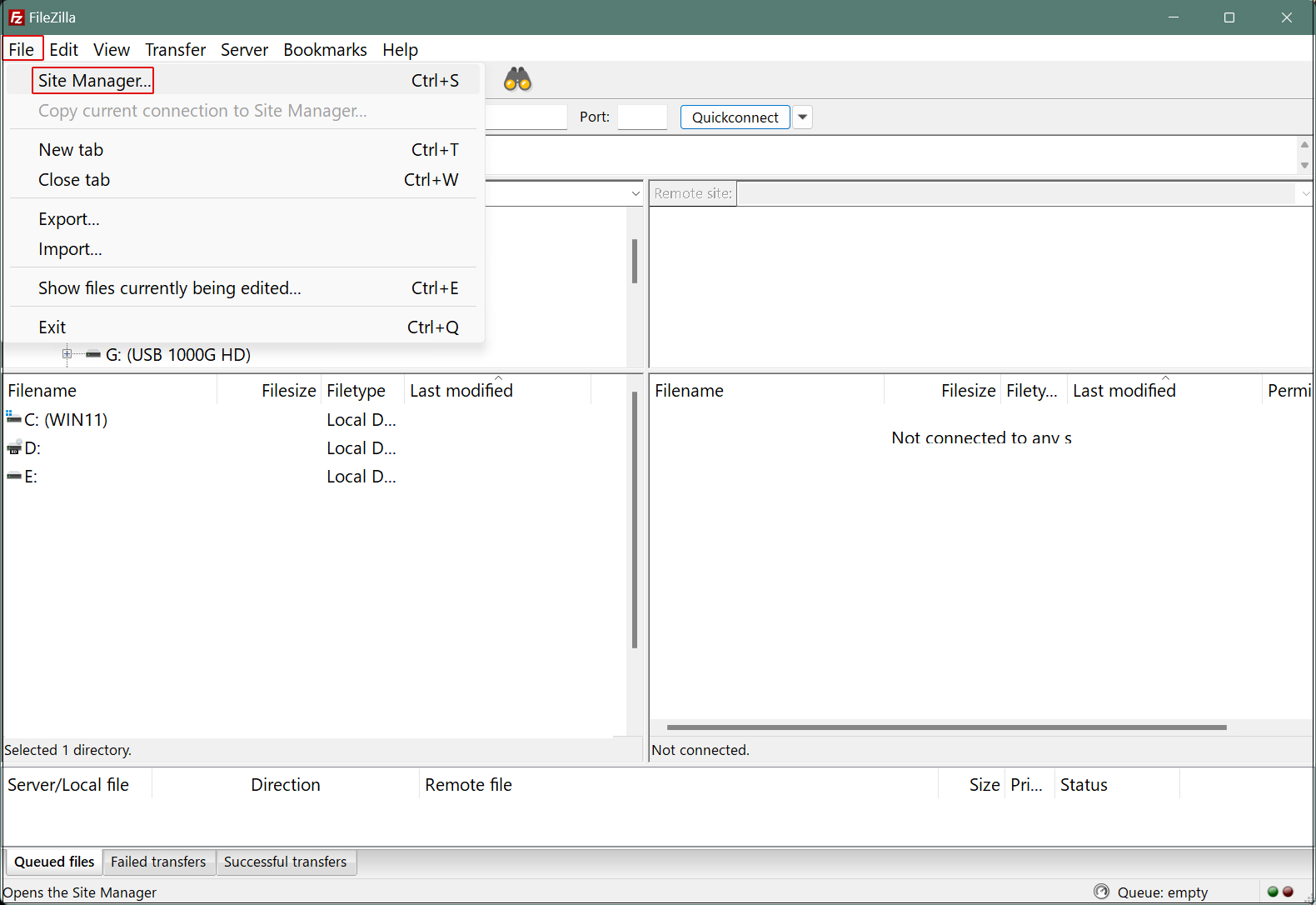
「New site」をクリック
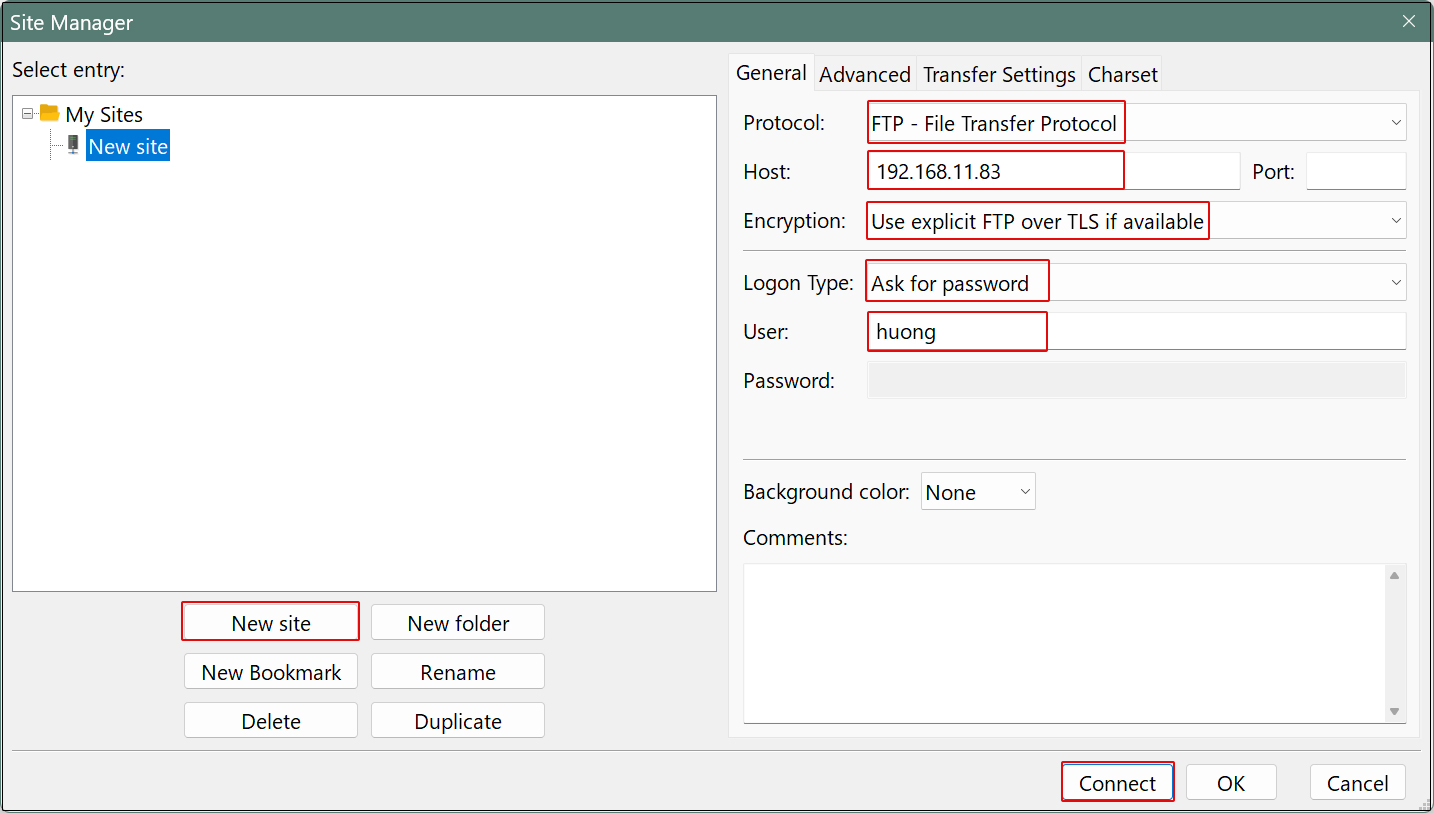
各項目の設定は次の通り入力し、「Connect」クリック
Protocol : FTP-File Transfer Protocol
Host : サーバーのIPアドレス
Port : 空白でもよい
Encryption : Use expllict FTP ocver TLS if available
Logon Type : Ask for password
User : 一般ユーザー名(サーバーのログインユーザー)
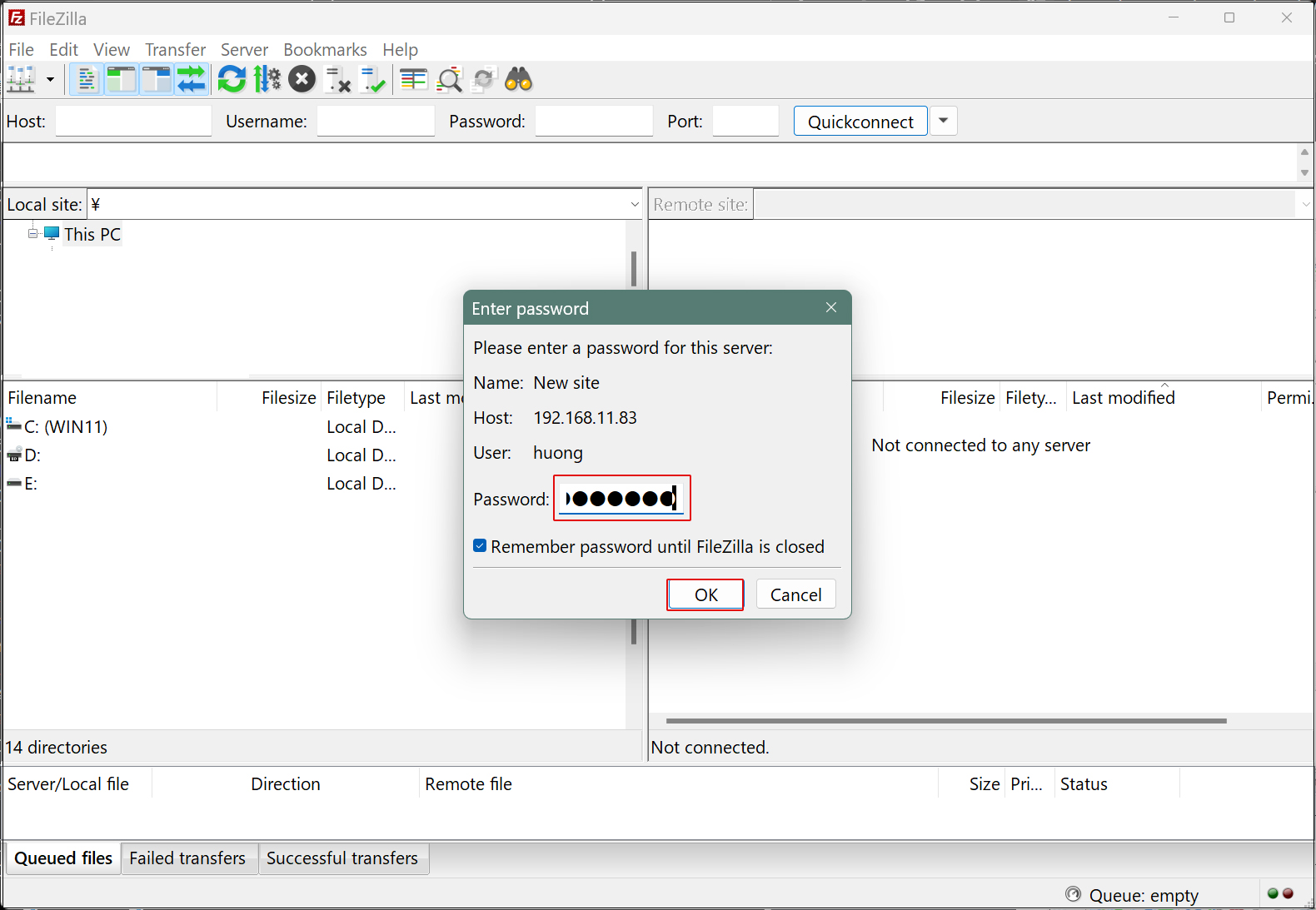
「Password」にはログインユーザーのパスワードを設定し、「OK」クリック
左側にWindowsのディレクトリ、右側に Debianのディレクトリが表示されれば、接続成功です。
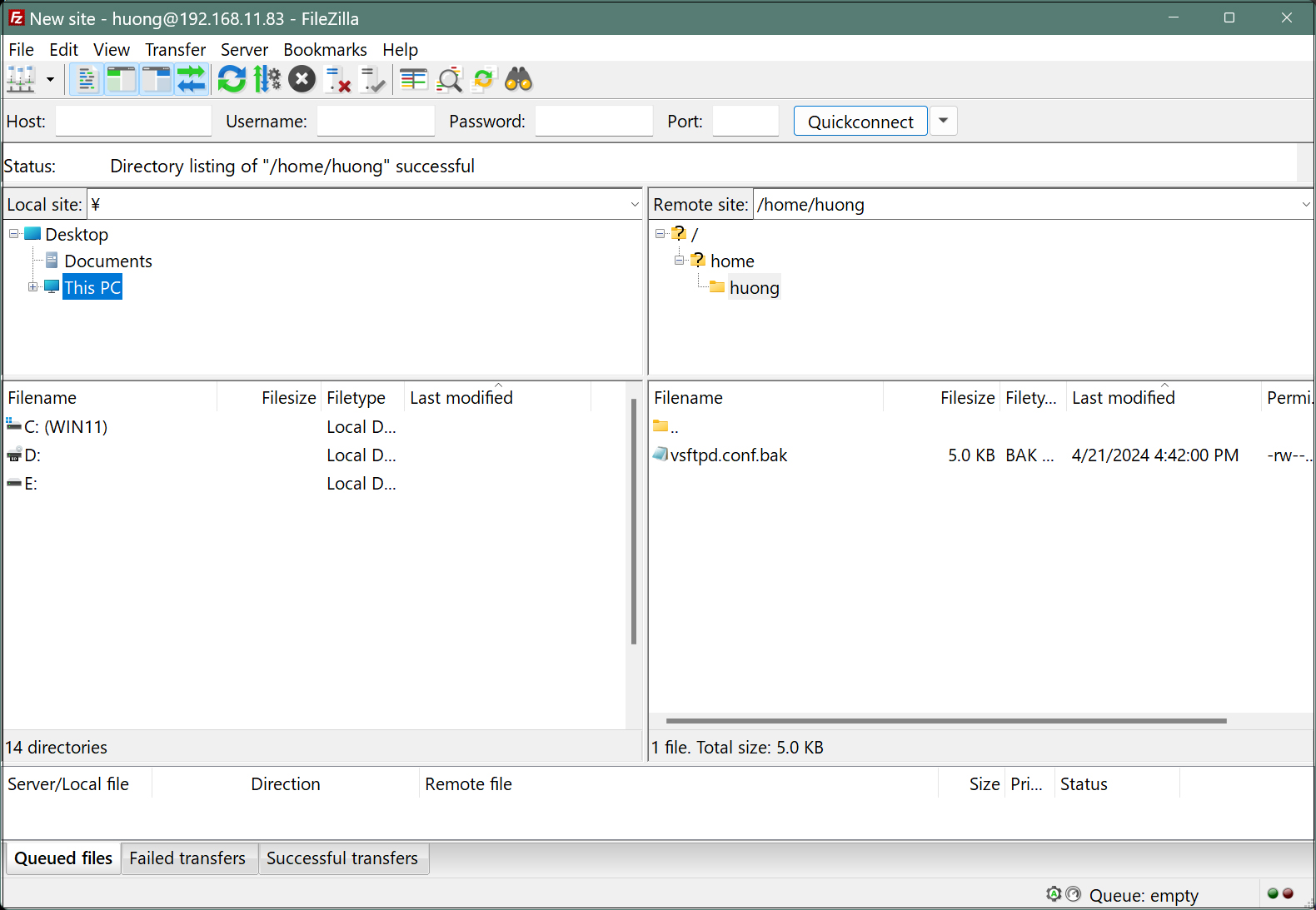
接続できないときは「Transfer Settings」の「Transfer mode」を「Active」にしてみる
3. Vsftpd SSL/TLS
Vsftpd を SSL/TLS で利用できるように設定します
3.1 自己署名の証明書を作成
Let's Encrypt 等の信頼された正規の証明書を使用する場合は当作業は不要です
# cd /etc/ssl/private
# openssl req -x509 -nodes -newkey rsa:2048 -keyout vsftpd.pem -out vsftpd.pem -days 3650
Generating a RSA private key
........................+++++
..................+++++
writing new private key to '/etc/pki/tls/certs/vsftpd.pem'
-----
You are about to be asked to enter information that will be incorporated
into your certificate request.
What you are about to enter is what is called a Distinguished Name or a DN.
There are quite a few fields but you can leave some blank
For some fields there will be a default value,
If you enter '.', the field will be left blank.
-----
Country Name (2 letter code) [XX]:JP # 国コード
State or Province Name (full name) []:Osaka # 地域(県)
Locality Name (eg, city) [Default City]:Sakai # 都市
Organization Name (eg, company) [Default Company Ltd]:private # 組織名
Organizational Unit Name (eg, section) []:Admin # 組織の部門名
Common Name (eg, your name or your server's hostname) [] Lepard # サーバーのホスト名
Email Address []: # 管理者メールアドレス
# chmod 600 vsftpd.pem
3.2 設定ファイル の編集
# vi /etc/vsftpd.conf

149-151行目 : コメントにし、その下に下記を追加
#rsa_cert_file=/etc/ssl/certs/ssl-cert-snakeoil.pem
#rsa_private_key_file=/etc/ssl/private/ssl-cert-snakeoil.key
#ssl_enable=NO
rsa_cert_file=/etc/ssl/private/vsftpd.pem
rsa_private_key_file=/etc/ssl/private/vsftpd.pem
ssl_enable=YES
ssl_ciphers=HIGH
force_local_data_ssl=YES
force_local_logins_ssl=YES
# systemctl restart vsftpd
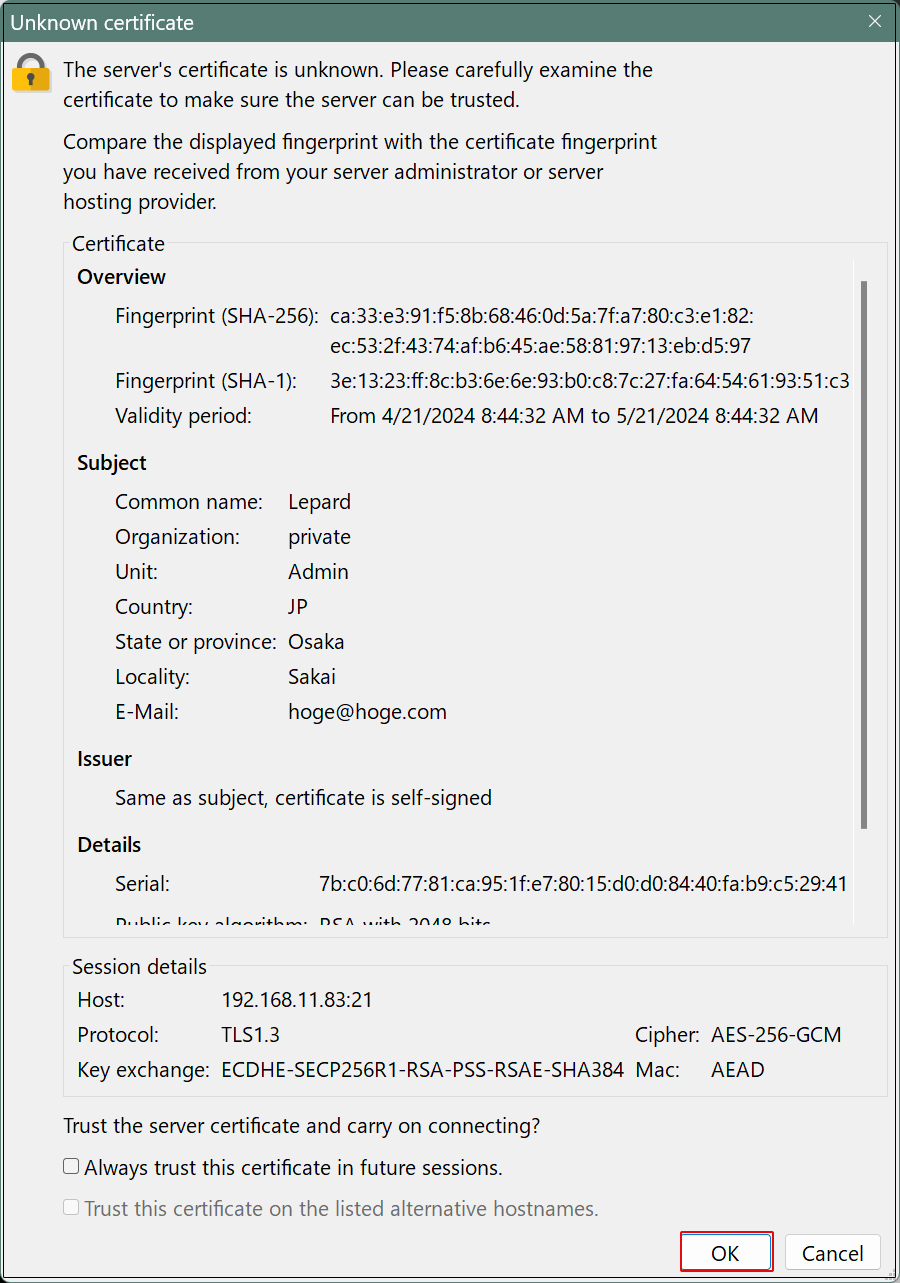
FileZilla に接続すると次の画面が出るのでチェックを入れ「OK」クリックすると先ほどの通り接続される