

公開鍵暗号方式を用いた認証によるSSH接続
公開鍵、秘密鍵ペアの作成
OpenSSH 使って Linux サーバに接続するユーザの公開鍵と秘密鍵のペアを作成します。
鍵ペアの作成は ssh-keygen をを使います。
公開鍵と秘密鍵のペアの作成はリモートログインするユーザ権限で実行します。
作成先・ファイル名を指定しなければ、 /home/(ユーザ名)/.ssh/ に id_ed25519, id_ed25519.pub が作成される。 途中、鍵用のパスワードも入力する。
# su - huong
huong@Lepard:~$ ssh-keygen -t ed25519

Generating public/private ed25519 key pair.
Enter file in which to save the key (/home/huong/.ssh/id_ed25519): [Enter]
Created directory '/home/huong/.ssh'.
Enter passphrase for "/home/huong/.ssh/id_ed25519" (empty for no passphrase): [Password]
Enter same passphrase again: [Password]
Your identification has been saved in /home/huong/.ssh/id_ed25519
Your public key has been saved in /home/huong/.ssh/id_ed25519.pub
The key fingerprint is:
SHA256:eFXSMKSJGiMQlIl7aWABkC39VTcTDE+8rtioh/8mFDg huong@Lepard
The key's randomart image is:
+--[ED25519 256]--+
|XB+    .o=@+.    |
|==o   .. *o*.    |
|.+.ooo. o o.     |
|. +.E+.. ..      |
| o  ....S.       |
|      ..  .      |
|     o + .       |
|    . = +        |
|    .+.+.        |
+----[SHA256]-----+
$ cat ~/.ssh/id_ed25519.pub >> ~/.ssh/authorized_keys
$ chmod 600 ~/.ssh/authorized_keys
$ chmod 700 ~/.ssh/
作成した秘密鍵id_ed25519 をwinSCPでWindowsの[c:\USERS\ユーザー\.ssh\]配下に保存する
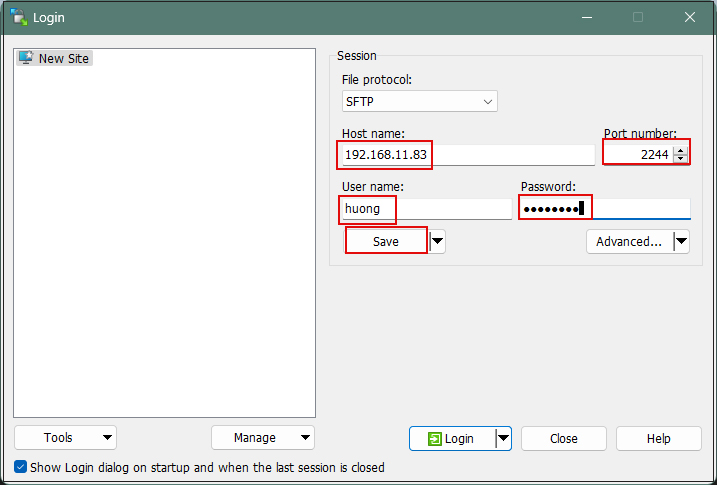
Winscpを起動する
Host name : サーバーのIPアドレス
Port number : SSHポート
User name : サーバーのログインユーザー
Password : 同上ユーザーのパスワード
を入力し、「Save」
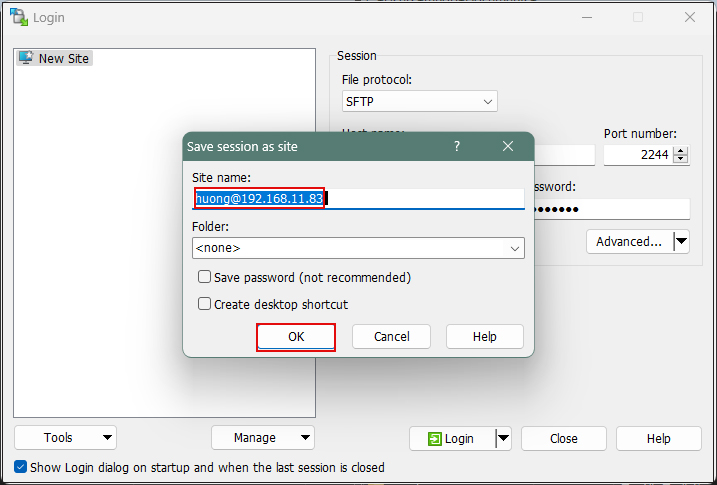
Site name : 任意の名前
「OK」クリック
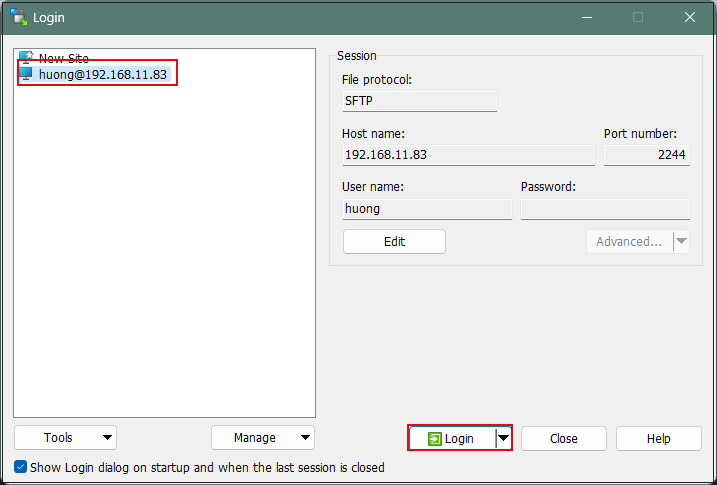
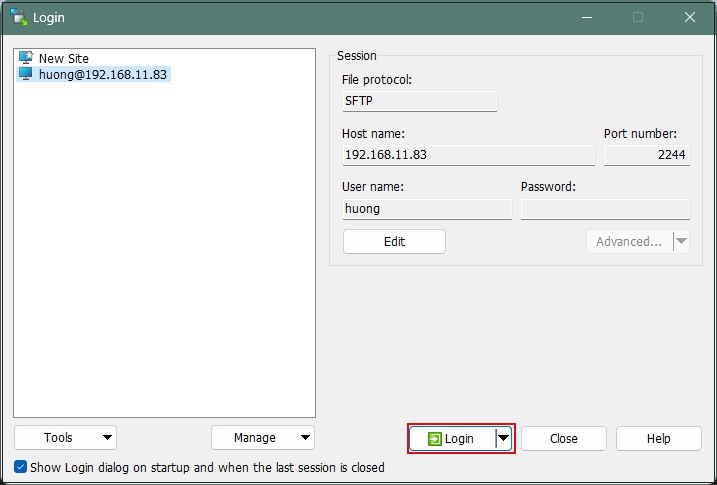
該当サーバーを確認後、「Login」クリック
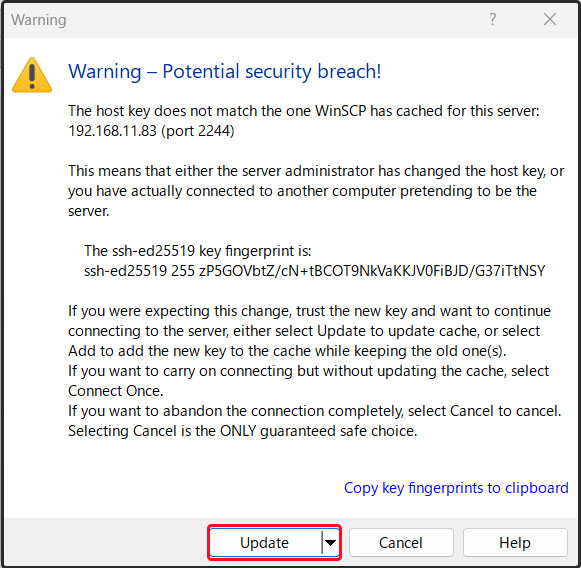
下記画面が出れば「Update」クリック
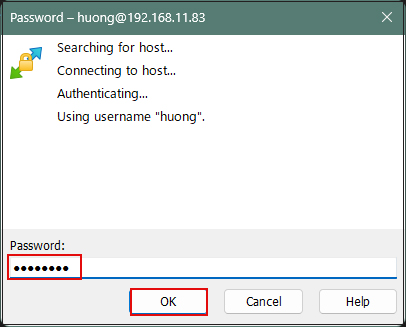
Passwordの欄にはログインユーザーのパスワード
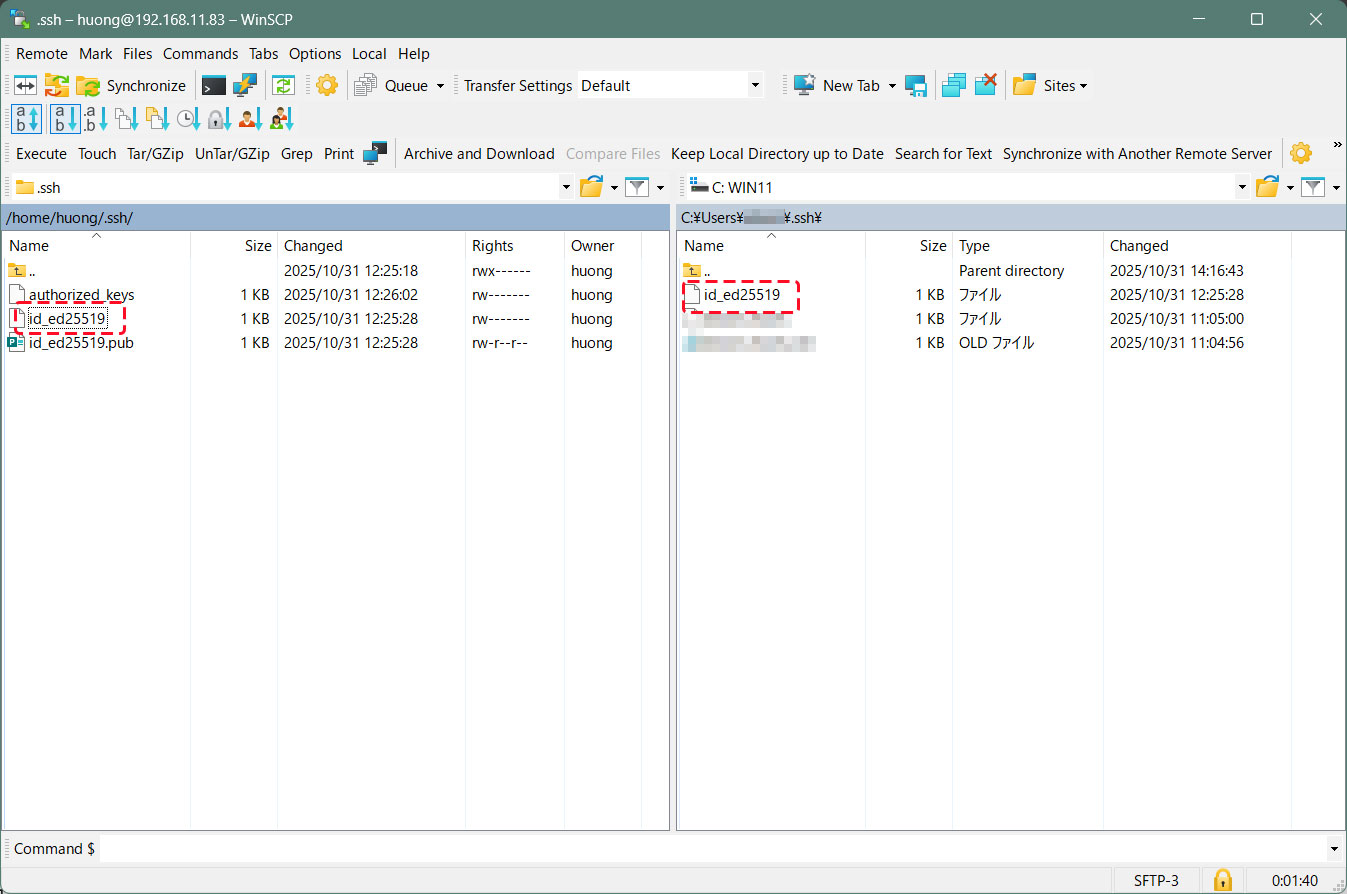
接続されると、左欄サーバー側、右欄PC(Windows)側になる。
.sshディレクトリーにある"id_ed25519"ファイルを右欄Windowsの[c:\USERS\ユーザー\.ssh\]配下にコピーする
SSH 設定ファイルの編集
パスワード認証をできないようにするため、 SSH 設定ファイルを編集する。
今度は一般ユーザではなく、 su - で rootになり行う。
$ su -
Password:

# vi /etc/ssh/sshd_config
65行目 : コメントを解除し、パスワード認証不可に変更
PasswordAuthentication no

sshサービス再起動
# systemctl restart sshd
Tabby Terminalで接続する方法
オプション[-i c:\USERS\xxxxx\.ssh\id_ed25519]でkeyを指定する
C:\Users\xxxxx>ssh huong@192.168.11.83 -p 2244 -i c:\USERS\xxxxx\.ssh\id_ed25519
Enter passphrase for key 'c:\USERS\xxxxx\.ssh\id_ed25519': [公開鍵の作成時作成したパスワード]
Web console: https://Lepard:9090/ or https://192.168.11.83:9090/
Last login: Tue Jun 2 10:42:58 2026
huong@Lepard:~$
PuTTYgen を使った秘密鍵の作成
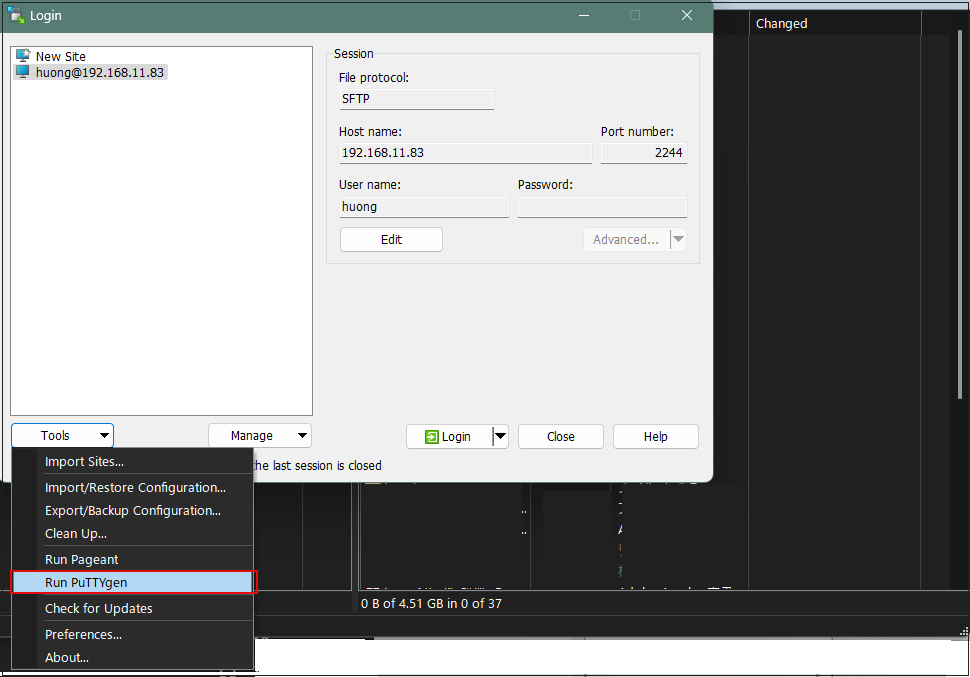
Winscpを起動し「Tools」からRun Puttygen を起動する
該当サーバーを選択
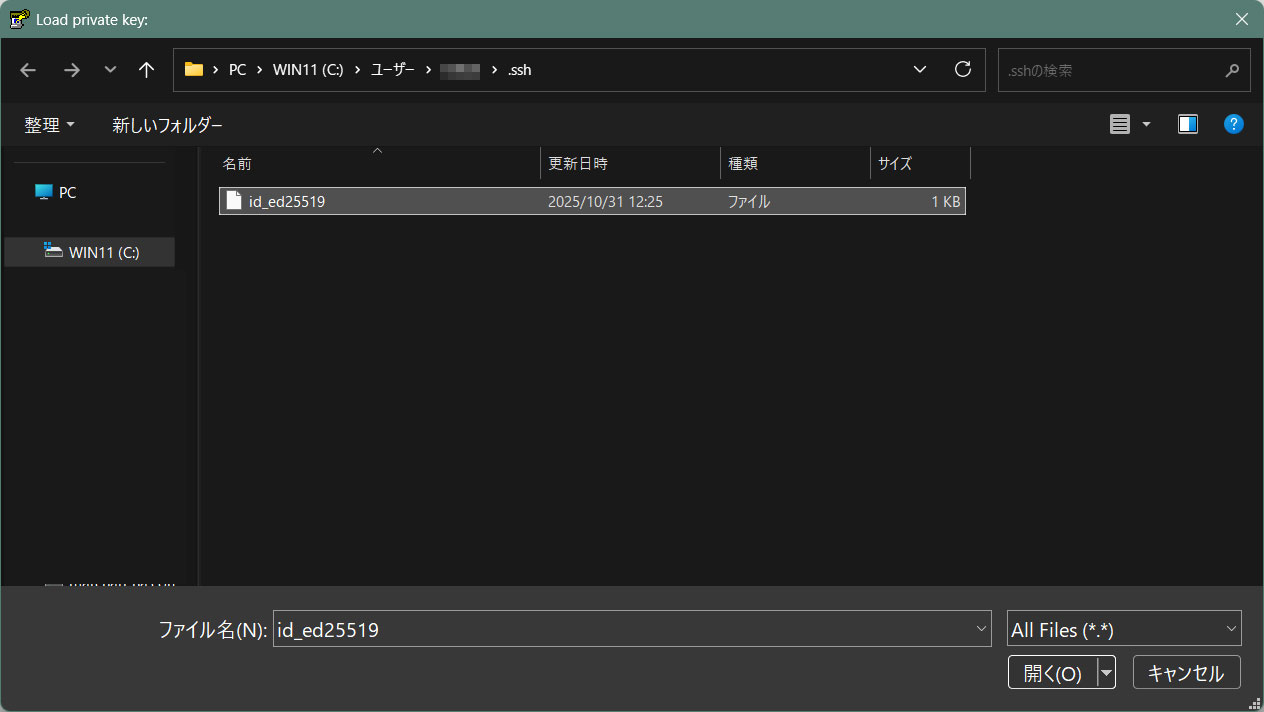
Loadをクリック
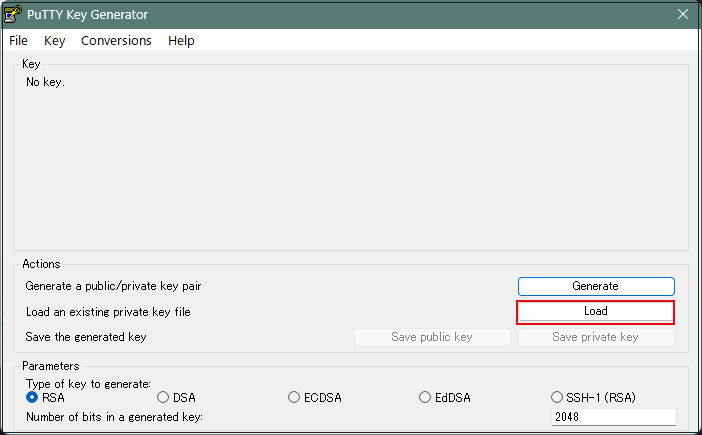
[ ファイルを開くダイアログ ] が開くのでファイルの種類を [ All Files (*.*) ] に変更して Linux サーバから転送した秘密鍵 id_ed25519 を読み込みます。
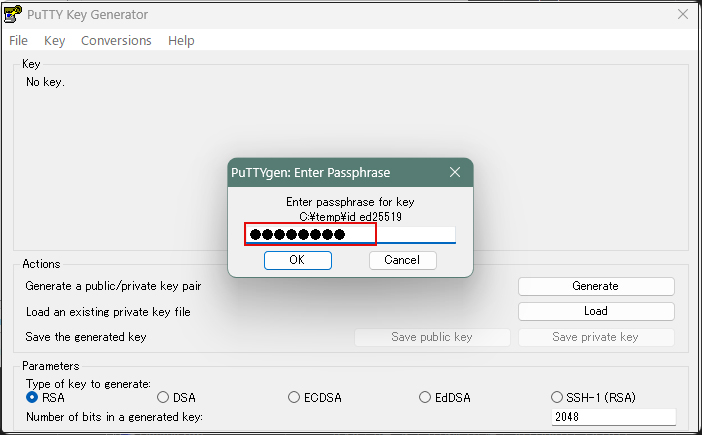
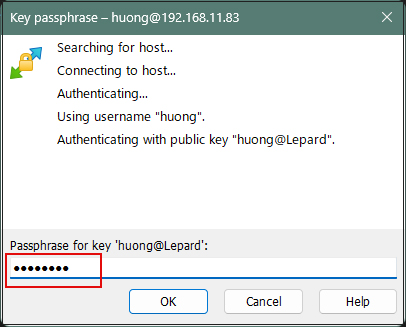
パスワードは上記「公開鍵、秘密鍵ペアの作成」で設定したパスワード
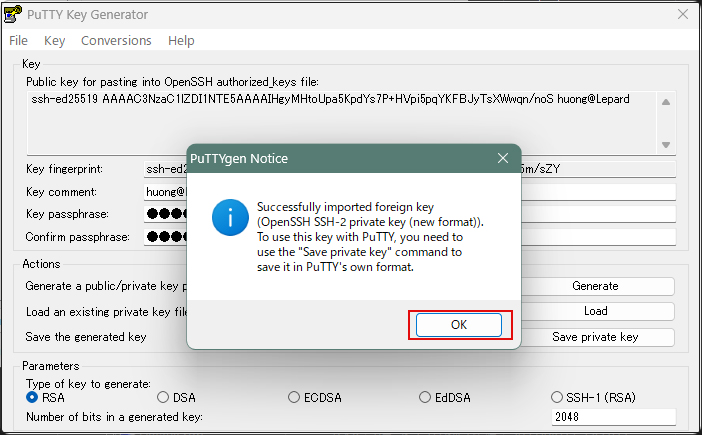
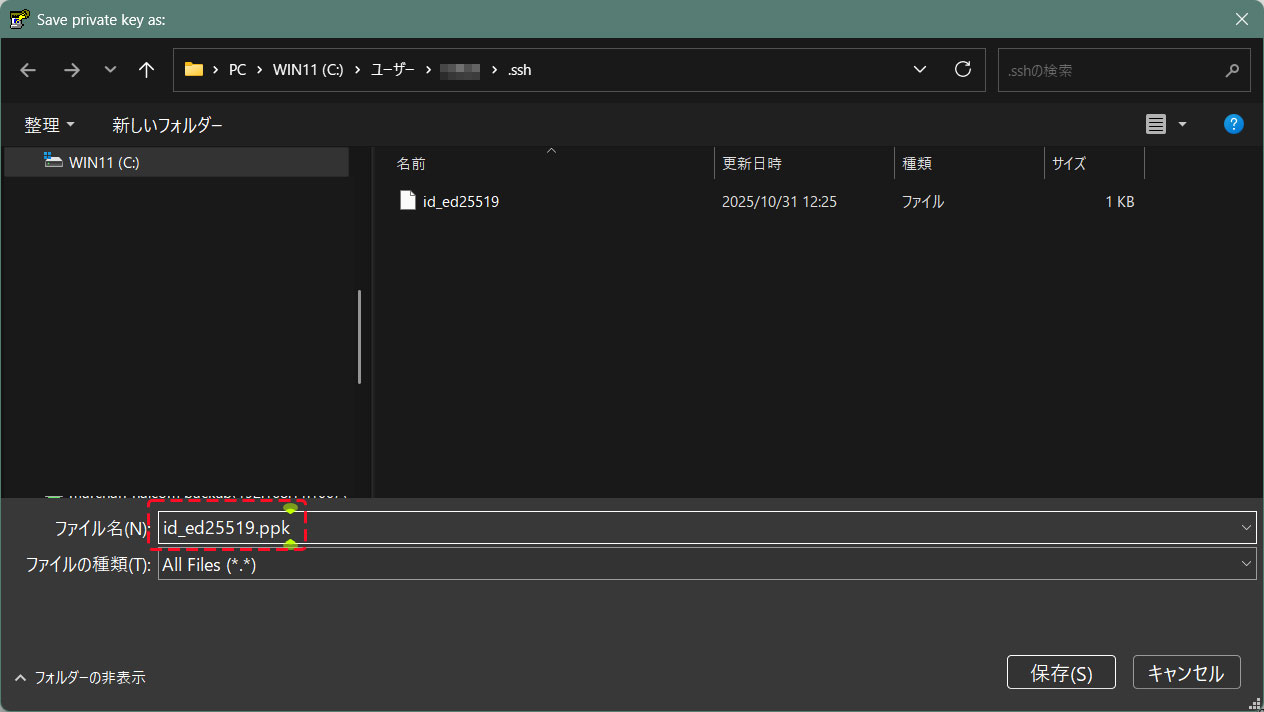
「Save private key」をクリック
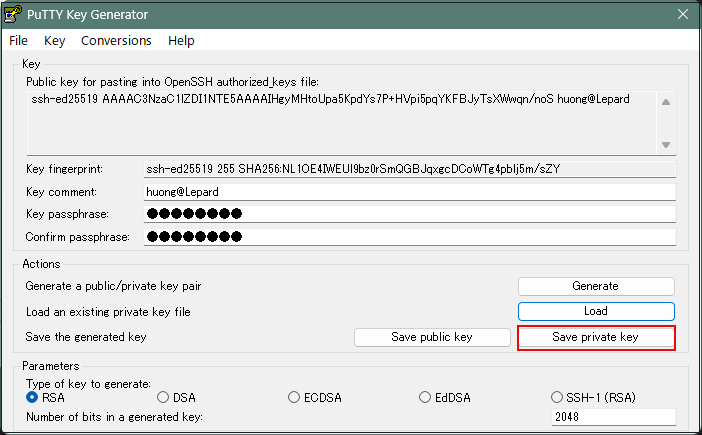
Windows側に先ほど保存した「id_ed25519」と同じところに拡張子「.ppk」として「id_ed25519.ppk」の名称で保存
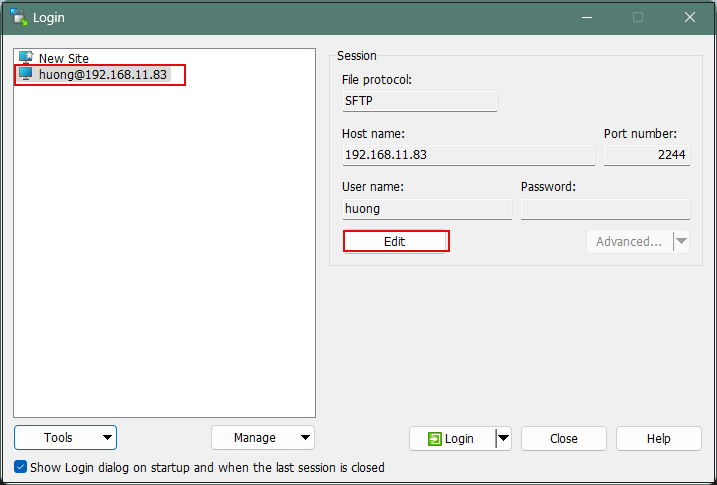
該当サーバーを選択し、「Edit」クリック
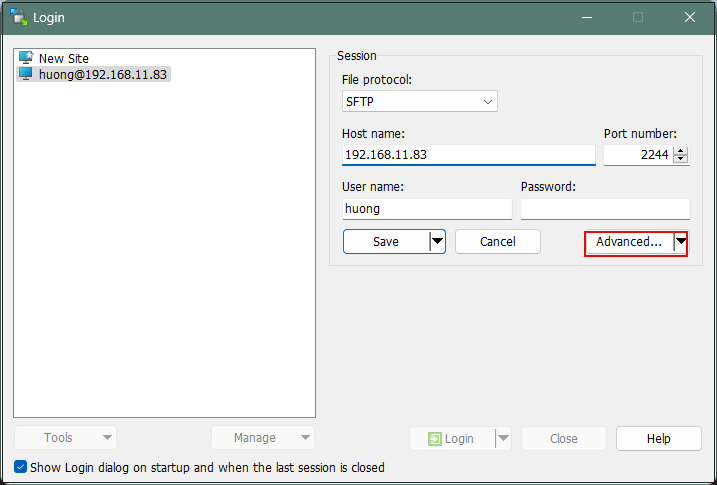
「Advanced」をクリック
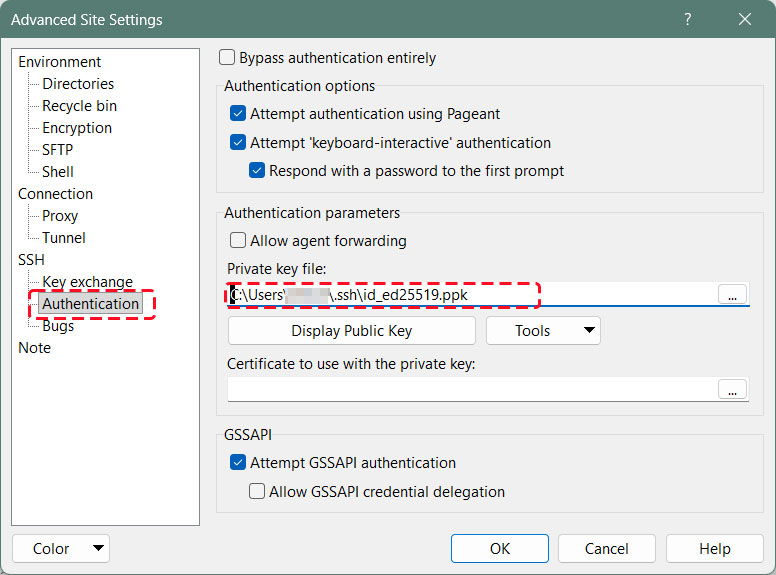
「Authentication」メニューを開き、「Private key file」に先ほどWindowsに保存した「id_ed25519.ppk」を指定する
「Save」をクリック
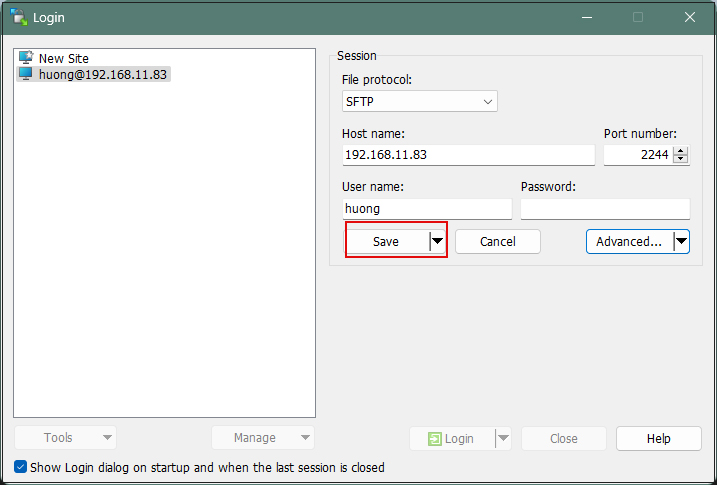
「Login」をクリック
パスワードは上記「公開鍵、秘密鍵ペアの作成」で設定したパスワード
Tabby Terminalで接続する場合は以下のように
C:\Users\xxxxx>ssh huong@192.168.11.83 -p 2244 -i c:\USERS\xxxxx\.ssh\id_ed25519.ppk
もし、下記のようなエラーが出た場合は秘密鍵をOpenSSH形式に変換する
Load key "c:\USERS\xxxxx\.ssh\id_ed25519.ppk": invalid format
huong@192.168.11.83: Permission denied (publickey,gssapi-keyex,gssapi-with-mic).
[WinSCP]を起動し、該当サーバーを選択後[Run PuTTygen]を起動する
[Conversions]タブの[Import key]で秘密キーをインポートする
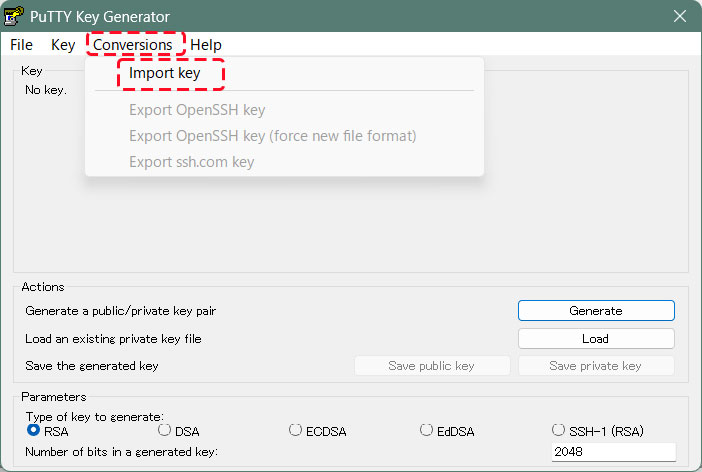
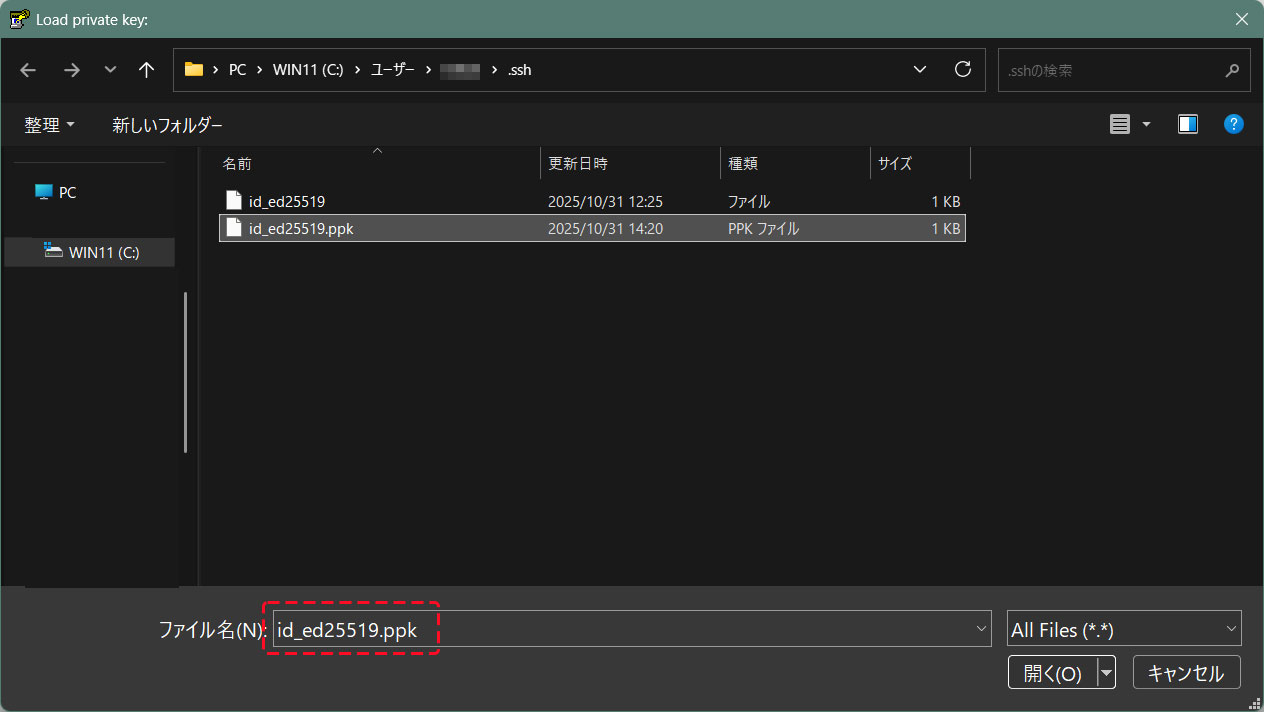
インポートした秘密キーをOpenSSH形式に変換して、別名で保存する
公開鍵作成の時に指定したパスワード
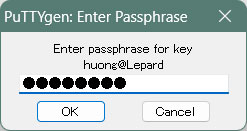
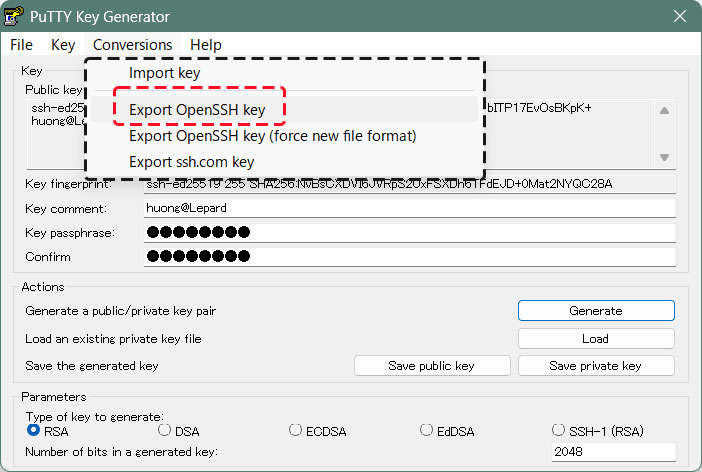
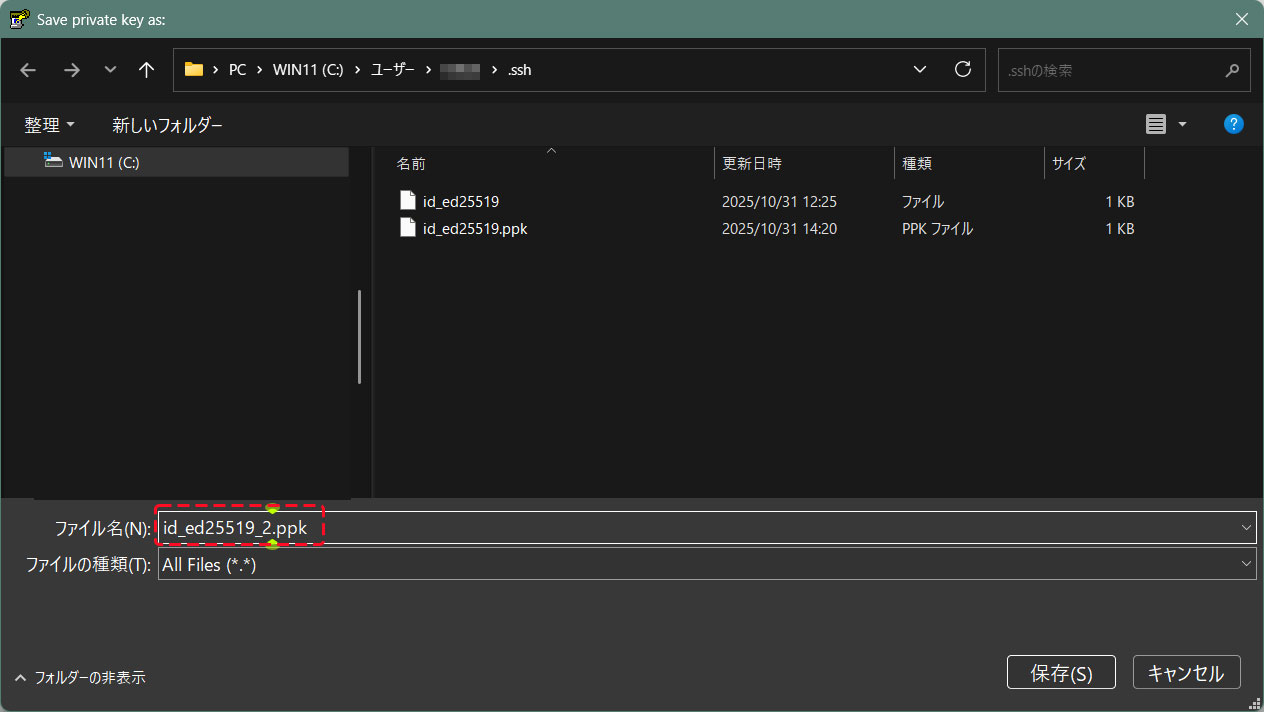
下記の通り接続できる
C:\Users\xxxxx>ssh huong@192.168.11.83 -p 2244 -i c:\USERS\xxxxx\.ssh\id_ed25519_2.ppk
Enter passphrase for key 'c:\USERS\xxxxx\.ssh\id_ed25519_2.ppk': ←公開鍵作成の時に指定したパスワード
Web console: https://Lepard:9090/ or https://192.168.11.83:9090/
Last login: Tue Jun 2 10:53:48 2026 from 192.168.11.6
huong@Lepard:~$