1. Webサーバー Apacheの導入
1.1 apache2のインストール
# zypper -n install apache2
1.2 Apache2 : 基本設定
# vi /etc/sysconfig/apache2

146行目:管理者アドレスに変更
APACHE_SERVERADMIN=<管理者E-mail>

163行目:自ドメイン名に変更
APACHE_SERVERNAME="<自ドメイン名>"
# vi /etc/apache2/httpd.conf

197行目:ディレクトリ名のみでアクセスできるファイル名を設定
DirectoryIndex index.html index.html.var index.php index.cgi
Apacheを有効にして起動
# systemctl start apache2
# systemctl enable apache2
Created symlink '/etc/systemd/system/httpd.service' → '/usr/lib/systemd/system/apache2.service'.
Created symlink '/etc/systemd/system/apache.service' → '/usr/lib/systemd/system/apache2.service'.
Created symlink '/etc/systemd/system/multi-user.target.wants/apache2.service' → '/usr/lib/systemd/system/apache2.service'.
1.3 Firewalld を有効
HTTP サービスの許可が必要です。なお、HTTP は 80/TCP を使用します。HTTPSは443
# firewall-cmd --add-service=http --permanent
Success
# firewall-cmd --add-service=https --permanent
Success
# firewall-cmd --reload
success
1.4 Apache2 : 起動確認
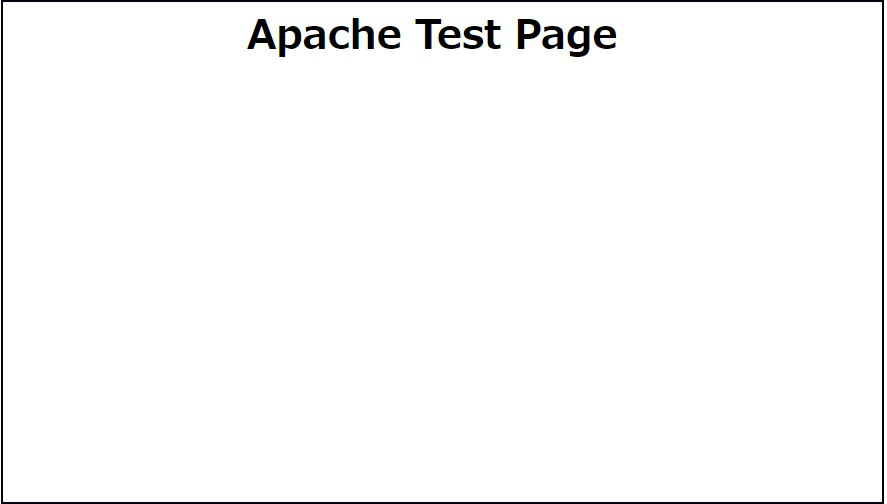
HTMLテストページを作成して動作確認をします。クライアントPC で Web ブラウザを起動し、以下のように作成したテストページにアクセスできれば OK です
# vi /srv/www/htdocs/index.html

下記を記述
<html>
<body>
<div style="width: 100%; font-size: 40px; font-weight: bold; text-align: center;">
Apache Test Page
</div>
</body>
</html>
ブラウザで http://[IPアドレス] にアクセスし、下図のように表示される確認
2. Apache2 : Perlスクリプトを利用する
Perl スクリプトを CGI として利用できるよう設定します
2.1 Perl をインストール
①インストール
# zypper -n install perl
②CGI モジュールを有効にします
# a2enmod cgid
CGI の実行はデフォルトで [/srv/www/cgi-bin/] 配下で許可されています。
よって、例えば [/srv/www/cgi-bin/index.cgi] スクリプトを作成して配置することで、[http://(httpd サーバー)/cgi-bin/index.cgi] へアクセス可能となります。 なお、当該設定は [/srv/www/cgi-bin/] 配下のファイルを全て CGI と扱うため、CGI 以外のファイルは表示不可です。
# 以下の設定により /srv/www/cgi-bin/ 配下では CGI の実行が許可されている
# grep -n "^ *ScriptAlias" /etc/apache2/default-server.conf
72:ScriptAlias /cgi-bin/ "/srv/www/cgi-bin/"
# systemctl restart apache2
③テストスクリプト作成し、動作確認
ディレクトリー作成
# mkdir -p /srv/www/cgi-bin
テストスクリプト作成
# cat > /srv/www/cgi-bin/test_script <<'EOF'
#!/usr/bin/perl
print "Content-type: text/html\n\n";
print "Hello CGI\n";
EOF
スクリプトファイルに権限を与える
# chmod 705 /srv/www/cgi-bin/test_script
動作確認
# curl http://localhost/cgi-bin/test_script
Hello CGI
「Hello CGI」と表示されれば正常です
3. Apache2 : バーチャルホストの設定
バーチャルホストで運用するドメイン名 [FQDN] を、ドキュメントルート[/srv/www/htdocs/[FQDN]] ディレクトリに割り当てて設定します
バーチャルホスト設定ファイ新規に作成
# vi /etc/apache2/vhosts.d/vhost.conf

下記を記述
<VirtualHost *:80>
ServerName [FQDN]
ServerAdmin <管理者メールアドレス>
DocumentRoot /srv/www/htdocs/[FQDN]
ErrorLog /var/log/apache2/[FQDN].error.log
CustomLog /var/log/apache2/[FQDN].access.log combined
LogLevel warn
</VirtualHost>
/srv/www/htdocs/[FQDN]という名前のドキュメントディレクトリー作成
# mkdir /srv/www/htdocs/[FQDN]
/srv/www/htdocs/[FQDN]ディレクトリー内にidex.htmlファイルを作成する
# vi /srv/www/htdocs/[FQDN]/index.html

<html>
<body>
<div style="width: 100%; font-size: 40px; font-weight: bold; text-align: center;">
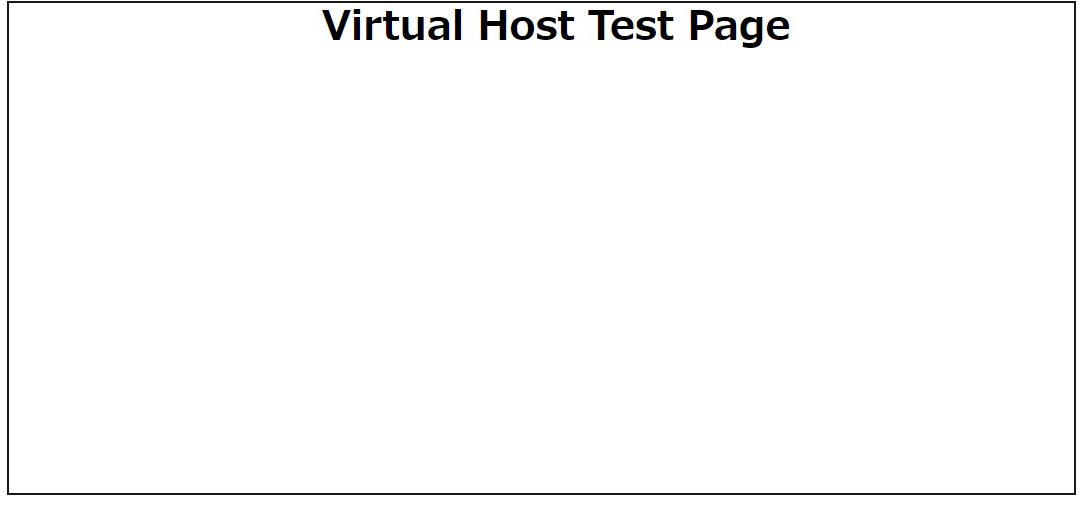
Virtual Host Test Page
</div>
</body>
</html>
hostsファイルの編集
# vi /etc/hosts

#
# hosts         This file describes a number of hostname-to-address
#               mappings for the TCP/IP subsystem.  It is mostly
#               used at boot time, when no name servers are running.
#               On small systems, this file can be used instead of a
#               "named" name server.
# Syntax:
#
# IP-Address  Full-Qualified-Hostname  Short-Hostname
#

127.0.0.1       localhost localhost.localdomain
::1             localhost localhost.localdomain ipv6-localhost ipv6-loopback

# special IPv6 addresses
fe00::0         ipv6-localnet

ff00::0         ipv6-mcastprefix
ff02::1         ipv6-allnodes
ff02::2         ipv6-allrouters
ff02::3         ipv6-allhosts

192.168.11.83   [FQDN]  ←追加する
# systemctl restart apache2
webブラウザで"http://[FQDN]/"にアクセスすると下図の通り表示されればOK
4. Apache2 : PHPスクリプトを利用する
PHP をインストールして PHP スクリプトが利用できるように設定します
4.1 PHP をインストール
インストールできるphpバージョンを調べる
# zypper se -s php
php8及び拡張機能をインストールする
# zypper -n install php8 php8-pear php8-mbstring apache2-mod_php8
# a2enmod php8
4.2 PHP 設定ファイルを編集
# vi /etc/php8/apache2/php.ini

693行目 : 変更
post_max_size = 300M

851行目 : 変更
upload_max_filesize = 200M

# 964行目:タイムゾーンを日本に変更
date.timezone = 'Asia/Tokyo'
Apache再起動
# systemctl restart apache2
4.3 PHPテストページを作成して動作確認
テストページを作成
# vi /srv/www/htdocs/[FQDN]/test.php

下記を記述
<?php phpinfo(); ?>
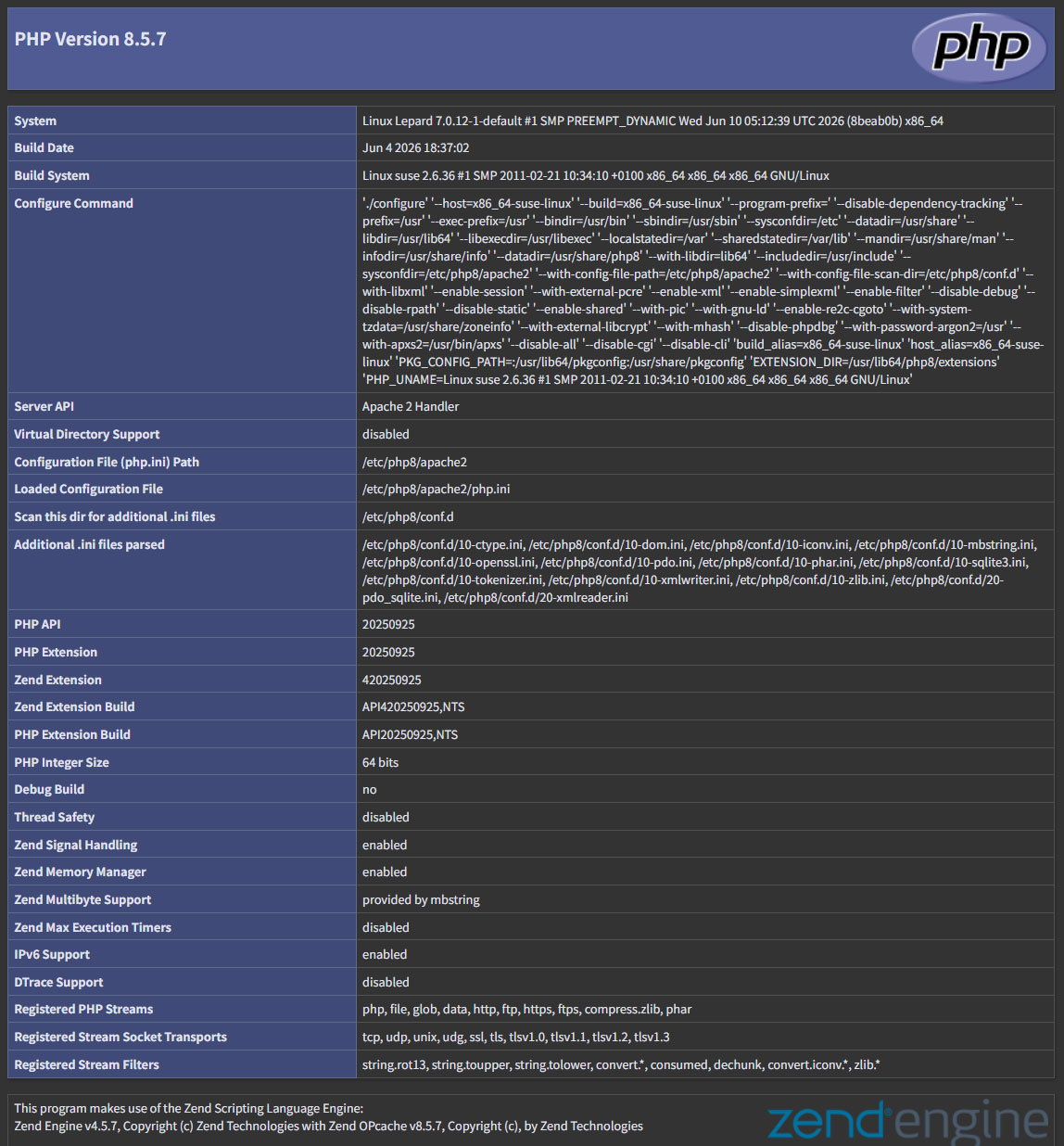
クライアントPC で Web ブラウザを起動し、「http://[FQDN]/test.php」にアクセスし以下のように作成したテストページが表示されれば OK です