

OracleLinux
Oracle Linuxは、Red Hat Enterprise LinuxやCentOS Linuxに代わる100%アプリケーション・バイナリ互換性のある選択肢を提供し、ハイブリッド環境とマルチクラウド環境の両方に対応しています。
2006年以降、Oracle Linuxは完全に無料でダウンロードして使用できます。ソースコード、バイナリ、アップデートは無料で提供されます。自由に再配布可能です。本番環境での使用は無料です。
今回は、最新のOracle Linux10.2で進めていきます。
1.Oracle Linux10.2 ダウンロード,インストール
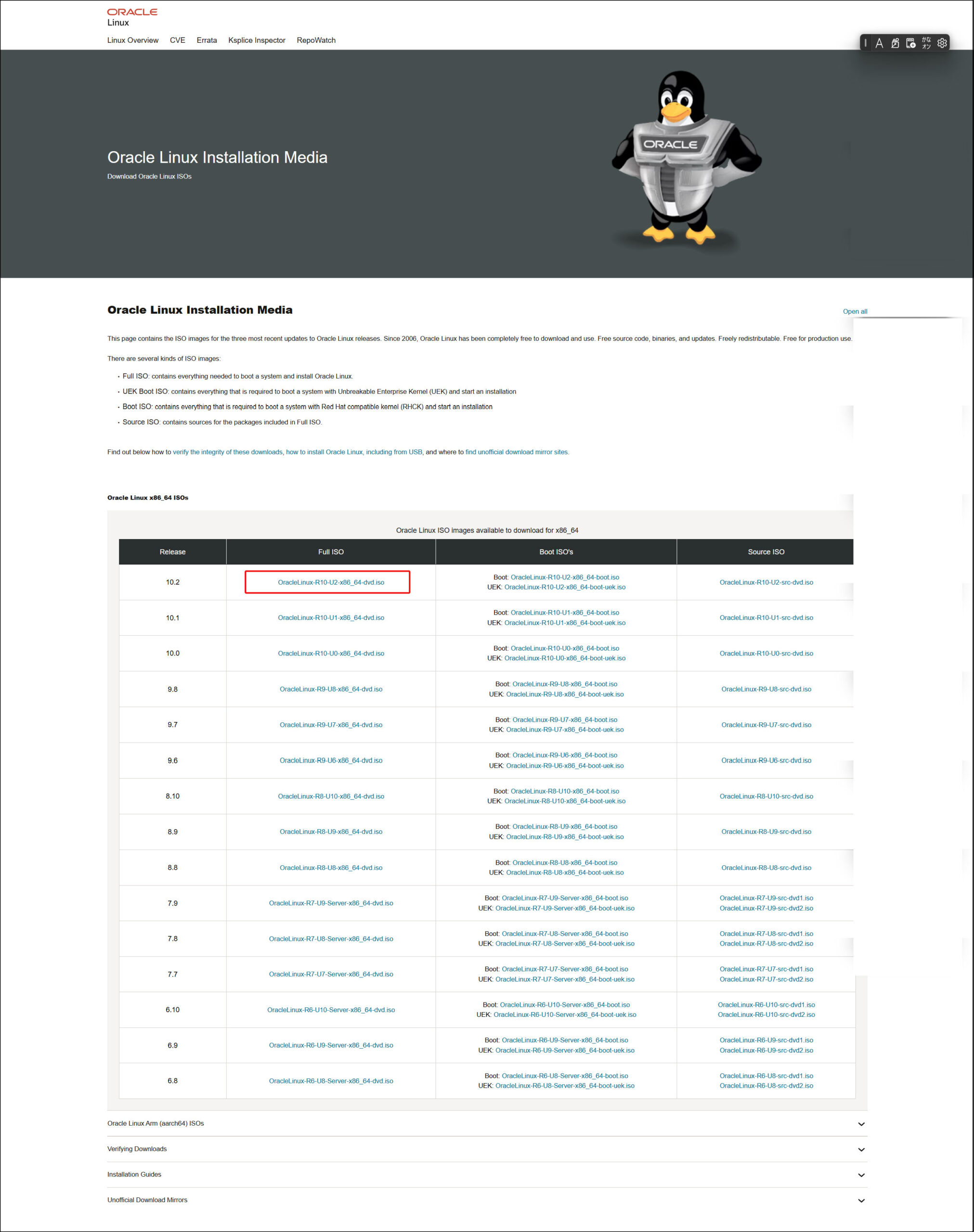
Oracle Linux10.2 のインストールイメージ(OracleLinux-R10-U2-x86_64-dvd.iso )は下記サイトからダウンロード可能
https://yum.oracle.com/oracle-linux-isos.html?source=:ow:o:p:nav:121620LinuxHero#content-1
インストールUSBメディア入れUSBメディアから起動するようBIOSの設定を変更します。
以降、インストール手順はOracleLinux10.0と同様ですので割愛します。下記ページを参考にしてください。

インストール後の初期設定
1.bash補完機能拡張パッケージのインストール
# dnf -y install bash-completion
# reboot
2.SELinuxの無効化
まず、selinuxを無効化します。selinuxはLinuxの監査やセキュリティを向上させる機能ですが、有効になっているとサービスの動作や、設定内容にかなりの制限が出てきます。そのため、基本的には無効にする場合が多いのが実情です。
SELinuxの動作モード
Enforcing : SELinux機能は有効でアクセス制御も有効
Permissive : SElinuxはwarningを出すが、アクセス制限は行われません
disabled : SElinux機能・アクセス制御ともに無効
①現在のSELinuxの状態
# getenforce
Enforcing
②[permissive]モードへの切り替え
# setenforce 0
# getenforce
Permissive
③[enforcing]モードへの切り替え
# setenforce 1
# getenforce
Enforcing
④SELinux を完全に無効化する場合は、以下のようにカーネルコマンドラインに selinux=0 を追加して再起動が必要です。
# grubby --update-kernel ALL --args selinux=0
# reboot
※ SELinux 有効に戻す場合は以下 (変更後は再起動)
# grubby --update-kernel ALL --remove-args selinux
# reboot
3.システムの最新化
OSインストール直後にはできるだけ早期にパッケージのアップデートを行います。
# dnf -y update
4.セキュリティ対策のため停止するサービス
次の不要と思われるサービスを停止します。
# systemctl stop atd.service
# systemctl disable atd.service
# systemctl stop kdump.service
# systemctl disable kdump.service
# systemctl stop lvm2-monitor.service
# systemctl disable lvm2-monitor.service
# systemctl stop mdmonitor.service
# systemctl disable mdmonitor.service
# systemctl stop smartd.service
# systemctl disable smartd.service
# systemctl stop tuned.service
# systemctl disable tuned.service
# systemctl stop dm-event.socket
# systemctl disable dm-event.socket
5.リポジトリーの追加
5.1 Oracle Linux用EPELリポジトリをインストール
# dnf install https://dl.fedoraproject.org/pub/epel/10/Everything/x86_64/Packages/e/epel-release-10-8.el10_3.noarch.rpm
priority=10 ← 優先度を1~99の範囲で指定
#  vi /etc/yum.repos.d/epel.repo

[epel]
name=Extra Packages for Enterprise Linux $releasever - $basearch
# It is much more secure to use the metalink, but if you wish to use a local mirror
# place its address here.
#baseurl=https://download.example/pub/epel/$releasever${releasever_minor:+z}/Everything/$basearch/
metalink=https://mirrors.fedoraproject.org/metalink?repo=epel${releasever_minor:+-z}-$releasever&arch=$basearch
gpgkey=file:///etc/pki/rpm-gpg/RPM-GPG-KEY-EPEL-$releasever_major
gpgcheck=1
repo_gpgcheck=0
metadata_expire=24h
countme=1
enabled=1
priority=10

[epel-debuginfo]
name=Extra Packages for Enterprise Linux $releasever - $basearch - Debug
# It is much more secure to use the metalink, but if you wish to use a local mirror
# place its address here.
5.2 Remi's RPM repository を追加
# dnf -y install https://rpms.remirepo.net/enterprise/remi-release-10.rpm
priority=10 ← 優先度を1~99の範囲で指定
# vi /etc/yum.repos.d/remi-safe.repo

# This repository is safe to use with RHEL/CentOS base repository
# it only provides additional packages for the PHP stack
# all dependencies are in base repository or in EPEL

[remi-safe]
name=Safe Remi's RPM repository for Enterprise Linux $releasever_major - $basearch
#baseurl=http://rpms.remirepo.net/enterprise/$releasever_major/safe/$basearch/
#mirrorlist=https://rpms.remirepo.net/enterprise/$releasever_major/safe/$basearch/httpsmirror
mirrorlist=http://cdn.remirepo.net/enterprise/$releasever_major/safe/$basearch/mirror
enabled=1
priority=10
gpgcheck=1
# can be enabled if not behind a proxy because of possible cache issue
repo_gpgcheck=0
gpgkey=file:///etc/pki/rpm-gpg/RPM-GPG-KEY-remi.el$releasever_major

[remi-safe-debuginfo]
name=Remi's RPM repository for Enterprise Linux $releasever_major - $basearch - debuginfo
6.ネットワークの設定(コマンドラインで設定の方法)
6.1 ホスト名の変更
試しにホスト名をLepardに変更します
# hostnamectl set-hostname Lepard
# cat /etc/hostname
Lepard
6.2 固定IPアドレス設定
OSインストール時にデフォルトの DHCP による IP アドレス取得の設定になっている場合は、必要に応じてネットワークの設定を変更し固定IPアドレスにします。
先に自ネットワークインターフェースの名称を下記コマンドで調べる
今回は「ens160」である
# nmcli dev s
DEVICE  TYPE      STATE                   CONNECTION
ens160  ethernet  connected               ens160
lo      loopback  connected (externally)  lo
「nmcli」コマンドで変更します。
固定IPv4アドレスを「192.168.11.83」に変更します。
固定 IPv4 アドレス設定
# nmcli connection modify ens160 ipv4.addresses 192.168.11.83/24

ゲートウェイ設定
# nmcli connection modify ens160 ipv4.gateway 192.168.11.1

参照する DNS 設定
# nmcli connection modify ens160 ipv4.dns 192.168.11.1

DNS サーチベース 設定 (自身のドメイン名)
# nmcli connection modify ens160 ipv4.dns-search [domain]

IP アドレス固定割り当てに設定
# nmcli connection modify ens160 ipv4.method manual

インターフェースを再起動して設定を反映
# nmcli connection down ens160; nmcli connection up ens160
Connection 'ens160' successfully deactivated (D-Bus active path: /org/freedesktop/NetworkManager/ActiveConnection/1)
Connection successfully activated (D-Bus active path: /org/freedesktop/NetworkManager/ActiveConnection/2)
7.ネットワークの設定(GUIで設定の方法)
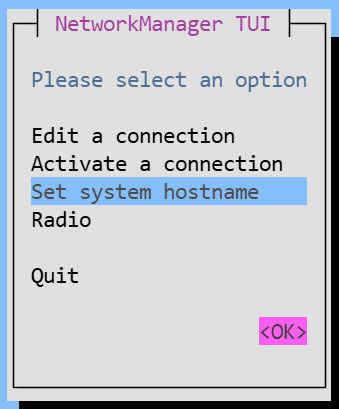
# nmtui
7.1 固定IPアドレス設定
OSインストール時にデフォルトの DHCP による IP アドレス取得の設定になっている場合は、必要に応じてネットワークの設定を変更し固定IPアドレスにします。今回はネットワークインターフェースの名称「ens160」である
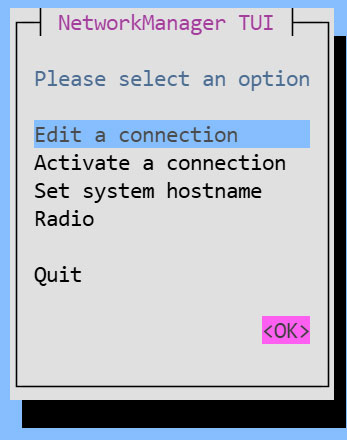
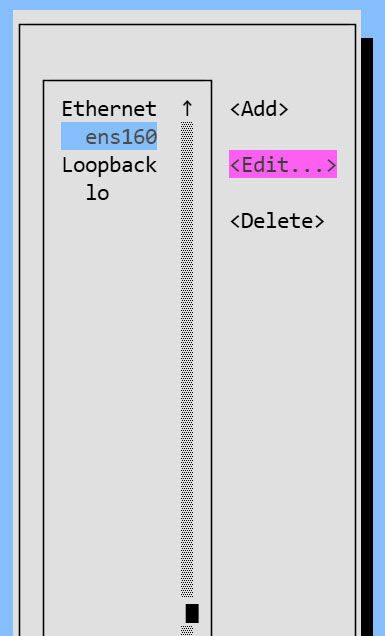
IPv4設定のアドレスを変更する
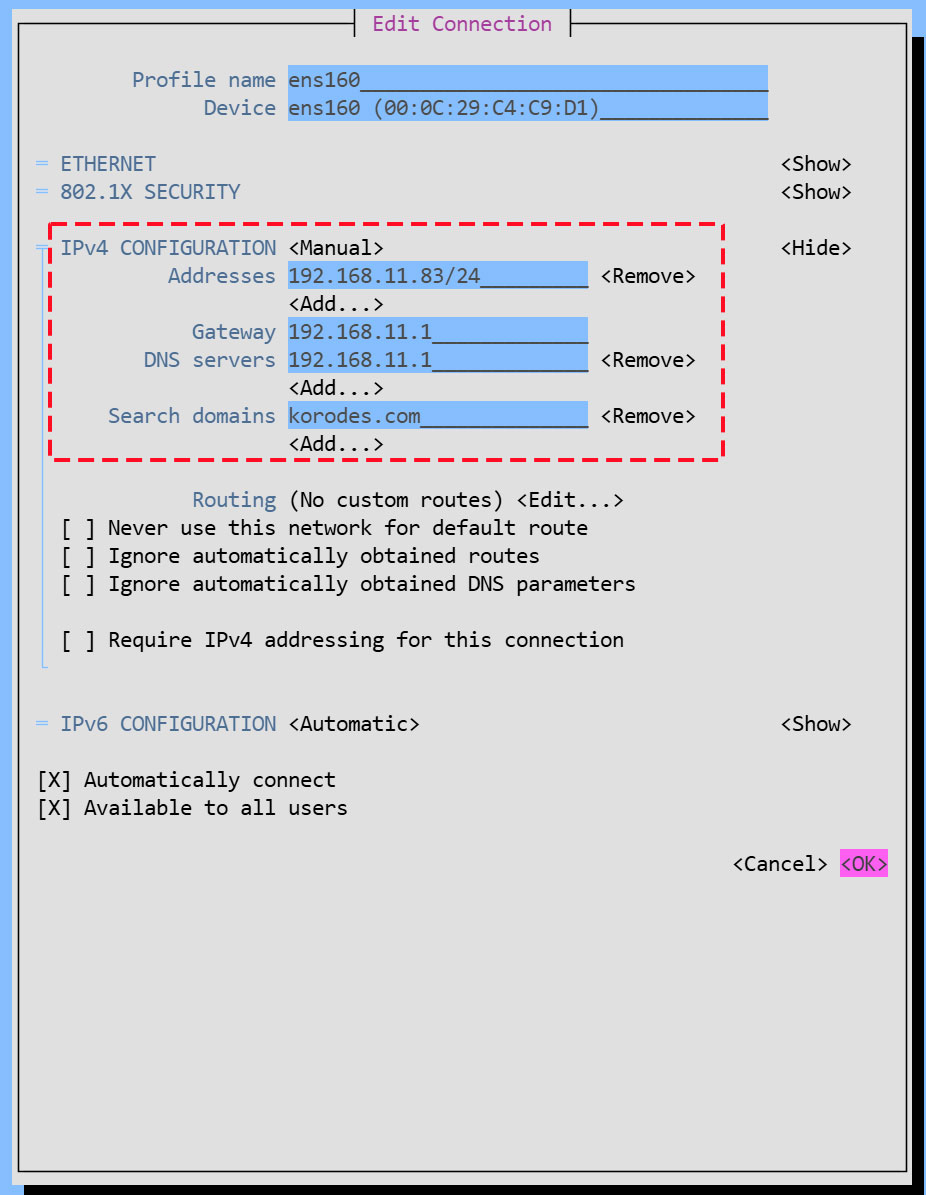
OKをクリック
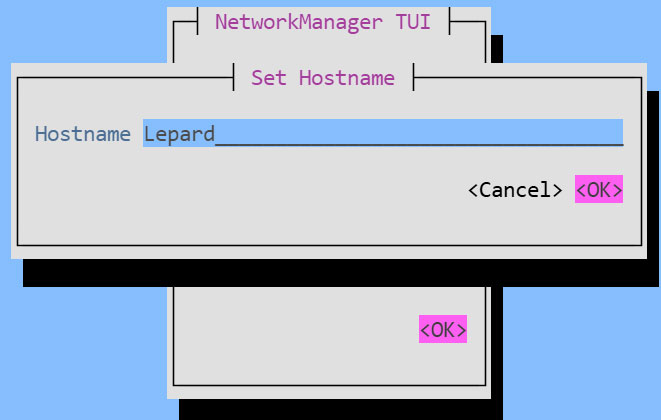
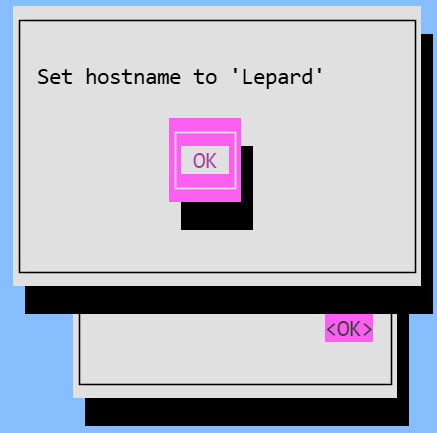
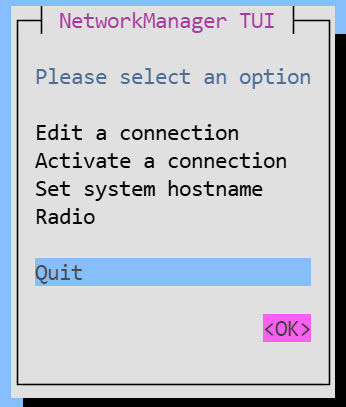
7.2 ホスト名の変更
試しにホスト名をLepardに変更します
8.Vimの設定
①Vim拡張機能のインストール
# dnf -y install vim-enhanced
②Vimの適用と反映
# vi ~/.bashrc

最終行にエイリアス追記
alias vi='vim'
# source ~/.bashrc
③ユーザー固有環境として Vim の設定
# vi ~/.vimrc
" vim の独自拡張機能を使用 (vi との互換性無し)
set nocompatible
" 文字コードを指定
set encoding=utf-8
" ファイルエンコードを指定 (先頭から順に成功するまで読み込む)
set fileencodings=utf-8,iso-2022-jp,sjis,euc-jp
" 自動認識させる改行コードを指定
set fileformats=unix,dos
" バックアップを取得
set backup
" バックアップを取得するディレクトリを指定
set backupdir=~/backup
" 検索履歴を残す世代数
set history=50
" 検索時に大文字小文字を区別しない
set ignorecase
" 検索語に大文字を混ぜると検索時に大文字を区別する
set smartcase
" 検索語にマッチした単語をハイライト
set hlsearch
" インクリメンタルサーチを使用
set incsearch
" 行番号を表示
set number
" 改行 ( $ ) やタブ ( ^I ) を可視化
set list
" 括弧入力時に対応する括弧を強調
set showmatch
" ファイルの末尾に改行を入れない
set binary noeol
" 自動インデントを有効にする
set autoindent
" 構文ごとに色分け表示
syntax on
" syntax on の場合のコメント文の色を変更
highlight Comment ctermfg=LightCyan
" ウィンドウ幅で行を折り返す
set wrap
不必要なものはコメントアウトしてください