

Contents
パッケージのインストール
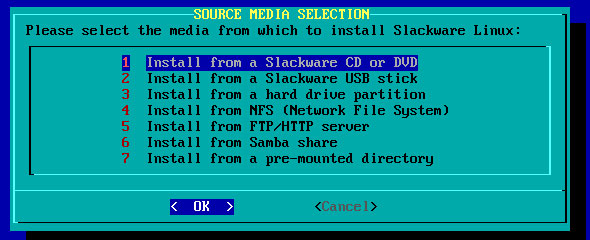
インストールメディア等インストール元情報の選択
今回はデフォルトのCD or DVDを選択する
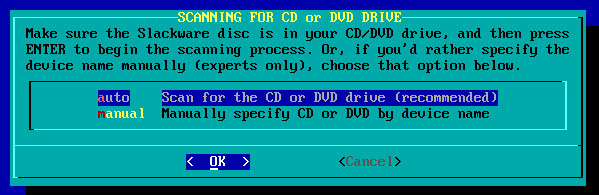
CD/DVDドライブを自動で検出するか、それとも手動で認識させるかを選択
autoを選択し、Enter
パッケージ Seriesの選択
デフォルトで、全てチェックが入っています。そのままEnter
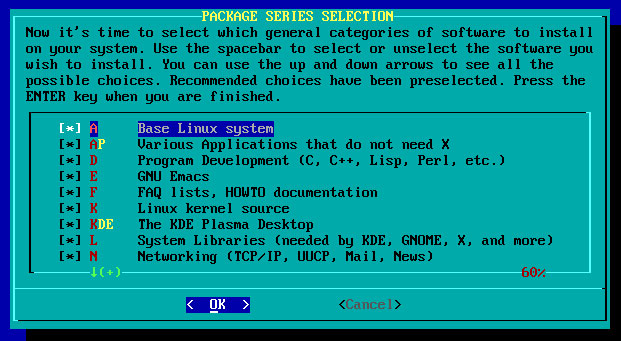
※参考 : Slackwareは、パッケージを次の16のカテゴリ(パッケージシリーズ)に分けて管理している
| A | 基本Linuxシステム(最低限このパッケージは必要) |
| AP | コンソールベースの汎用アプリケーション(テキストエディタ、ファイル管理ツールなど) |
| D | プログラム開発(C、C++、Lisp、Perlなどのプログラミング言語、開発に必要なツール等) |
| E | GNU Emacs(エディタの一言で済ませてしまうとEmacs好きな人から怒られます。統合環境と呼べばいい?) |
| F | FAQ、HOWTOドキュメント |
| K | Linuxカーネルのソースコード |
| KDE | KDEデスクトップ環境 |
| L | システムライブラリ群(KDE、GNOME、X、その他で必要になるライブラリ。ちなみにGNOMEは別途自分で入れる必要があります。) |
| N | ネットワーク関係(TCP/IP、UUCP、Mail、News関係のソフトウェア等) |
| T | 組版ソフトTeX |
| TCL | GUI作成スクリプト言語Tcl/Tk |
| X | X Windowシステム |
| XFCE | Xfceデスクトップ環境 |
| XAP | X上で稼動するアプリケーション群 |
| Y | ゲーム |
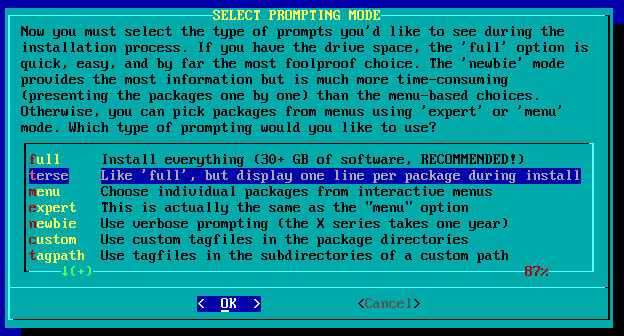
Slackwareは全てのパッケージをインストールする事が推奨になりました。
デフォルトは、terseでそのままEnterキーを押して、次へ進む
インストールが進みます
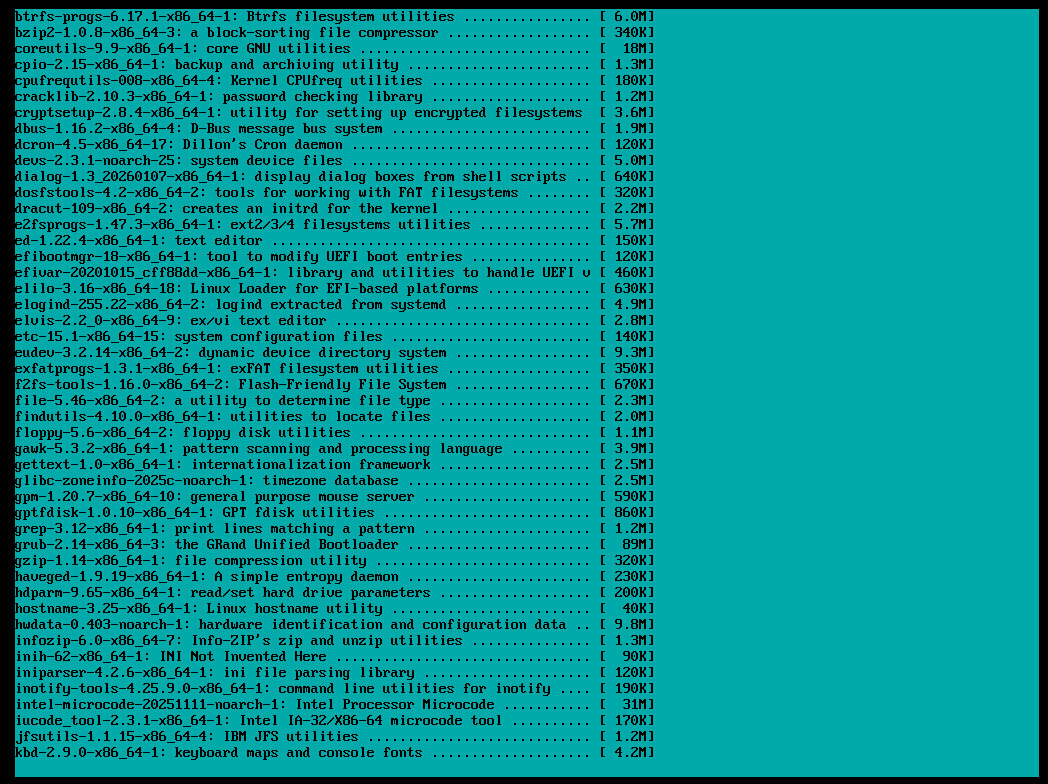
インストール時の各種設定
Bootstickの作成
緊急用のBootstickを作成する場合は、USBメモリを差し込み、Createを選択して、Enterキーを押します。今回は作成しませんので[Skip]を選択
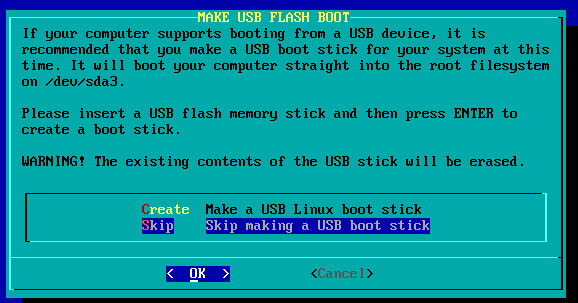
ブートマネージャーのインストール
ELILOのインストール
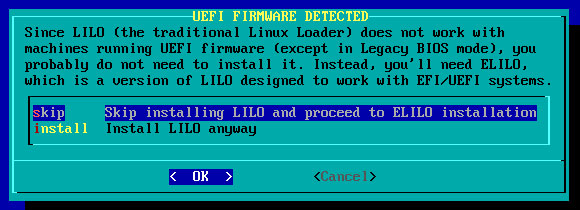
UEFIブートのPCやマザーボードのマシンにインストールした場合は、以下のような画面が表示される
UEFIファームウェアで稼働しているPCでは、LILOが動かないため、EFI/UEFIシステム用にデザインされたELILOのインストールに進みます
skipを選択し、Enterキーを押して次へ進む
ELILOのインストール画面になりinstallを選択しEnter
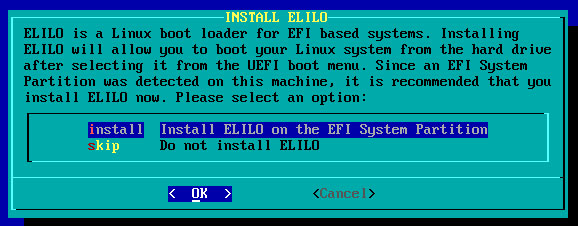
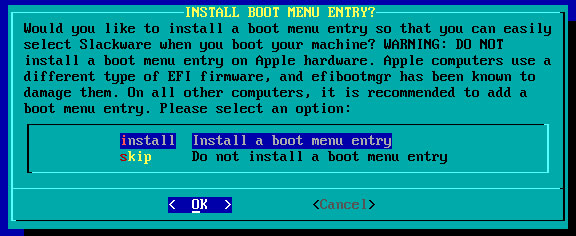
ELILOをブートメニューのエントリに加えるかどうか
Appleのハードウェア以外は、ブートメニューのエントリーにインストールすることが推奨される
次の画面で、installを選択しEnter
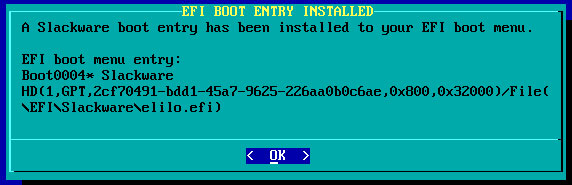
インストールされた内容が表示されるのでOKを押して、次へ進む
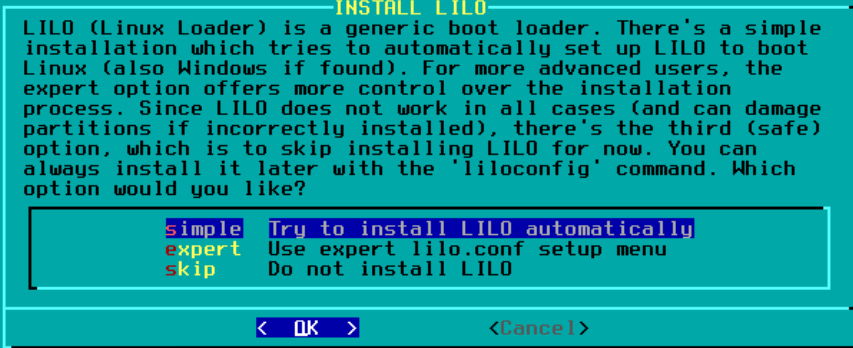
LILOのインストール
BIOSモードで稼働しているPCでは、LILOをインストールする
simpleを選択
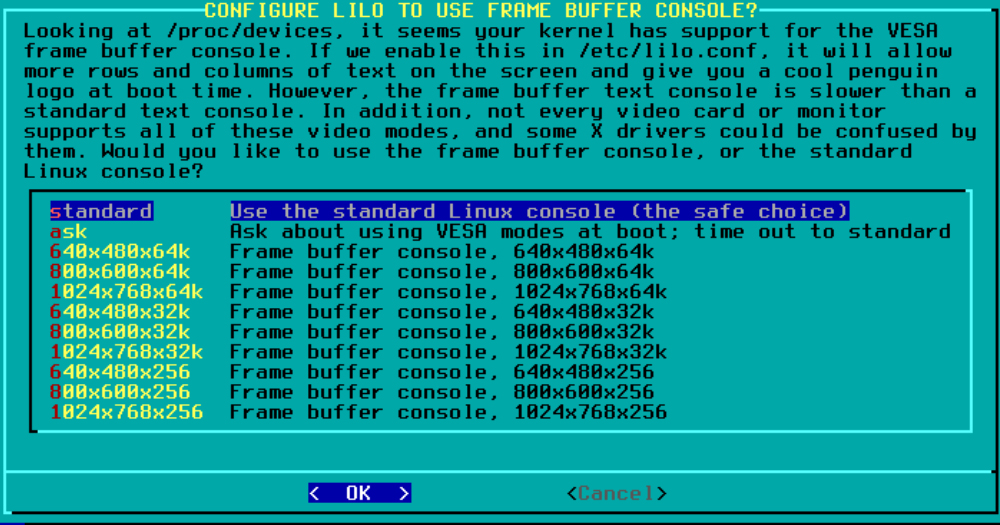
LILOのスクリーン画像度standard選択
OPTIONは無しでEnter
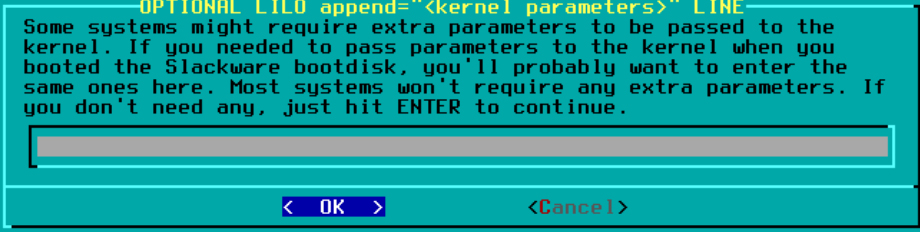
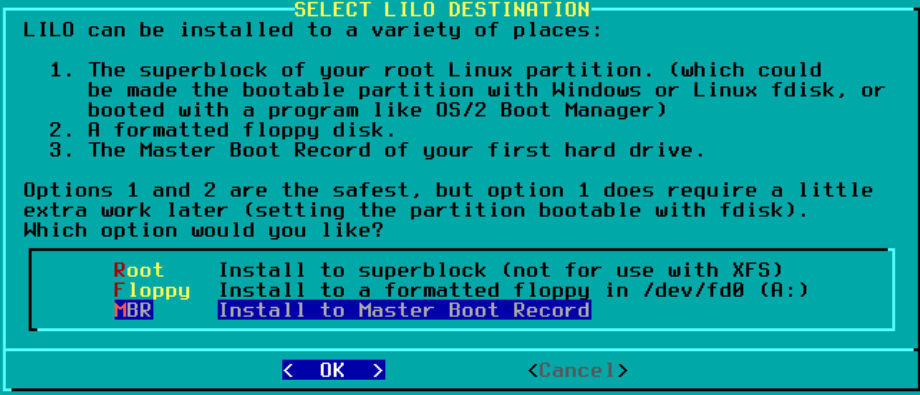
LILOのインストール先はMBR
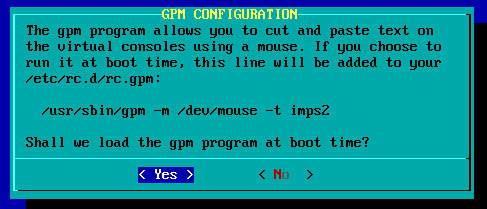
GPMの利用
GPM (General Purpose Mouse の略) は Linux の仮想コンソールでのマウスサポートを提供するデーモンです
これを使用することで、バーチャルコンソール間でのテキストのCopy & Pasteが実現できます。
ブート時にgpmが起動するように、Yesが選択されていることを確認して、Enter
ネットワークの設定
ネットワークの設定をしますので、Yesが選択されていることを確認して、Enter

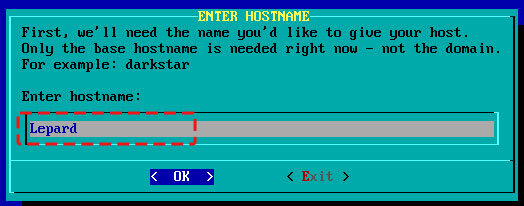
1.ホスト名の設定
任意の名前を英数字で入力し、Enter
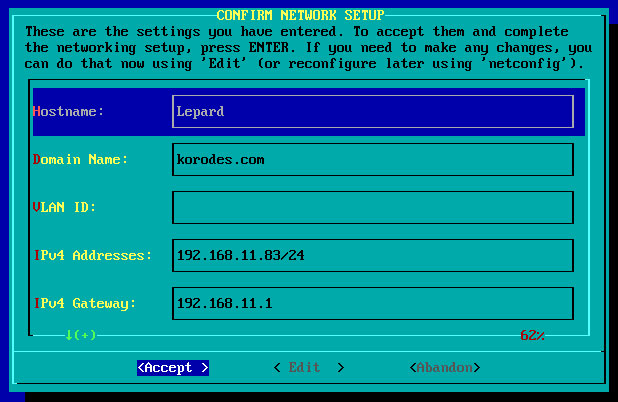
今回は「Lepard」というホスト名を付けています。
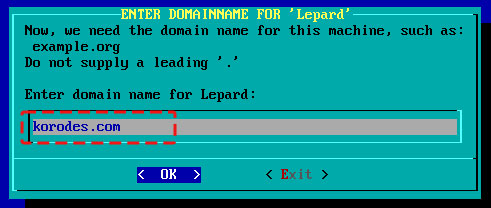
2.ドメイン名の設定
SlackwareをインストールしているPCが所属するドメイン名を設定する
今回は[korodes.com]
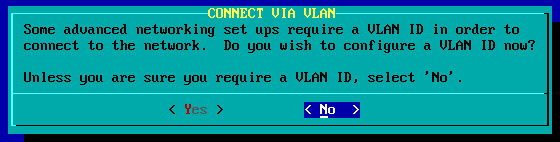
3.VLANの設定
個人使用の場合には、VLANを切ってないと思うので、Noのまま次へ進む
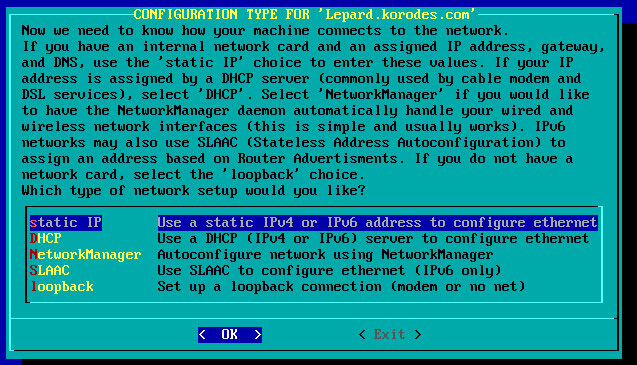
4.IPアドレスの設定
デフォルトではNetworkManagerを選択されているが、今回はサーバーとして利用するので固定IPとしてstatic IPを選択する
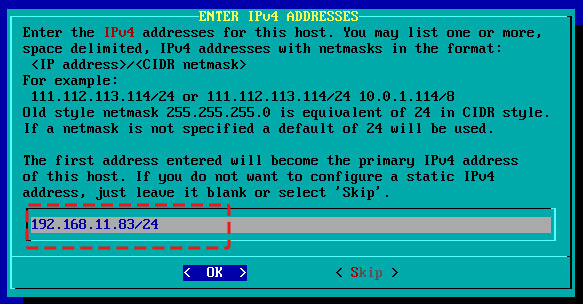
IPv4のIPアドレス設定をする(今回は192.168.11.83)
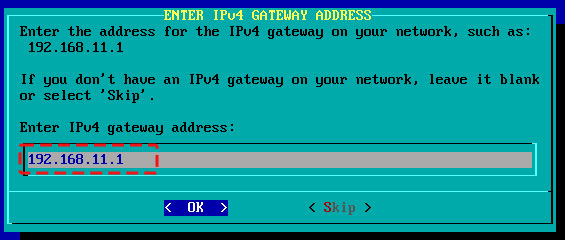
IPv4のGATEWAY アドレス設定をする(今回は192.168.11.1)
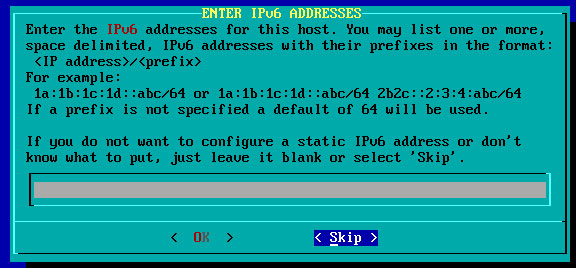
IPv6は設定しないのでSkip
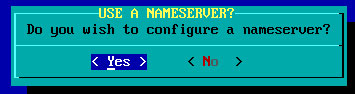
NAME SERVERの設定[Yes]を選択
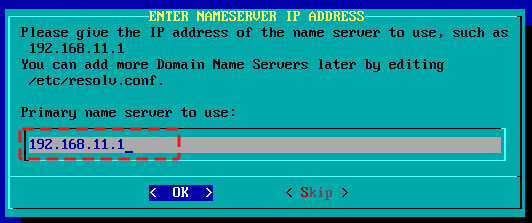
NAME SERVERのIPアドレス設定(今回は自動で192.168.11.1が設定されていた)
設定したNETWORKの確認、間違いなければ[Accept]クリック
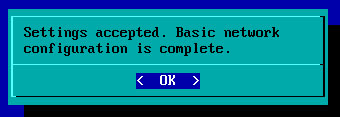
ネットワークの設定が完了したというメッセージが表示されるので、ENTERキーを押して次に進む
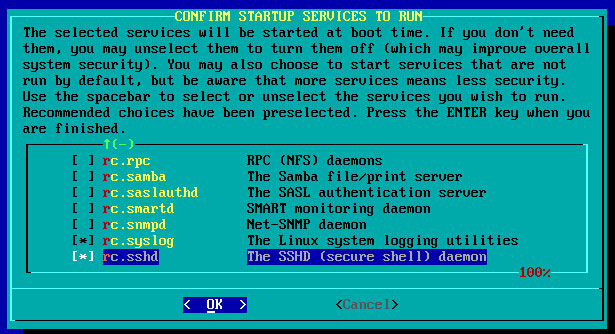
自動起動するサービスの選択
システムが起動するときに自動的に起動させるサービスをスペースバーを押して選択し、Enterキーを押して、次に進む
rc.sshdサービスにマークされていることを確認しておく
コンソールフォントのカスタマイズ
コンソール画面フォントのカスタマイズをするかどうか
日本語フォントは選べないのでNoのまま進む

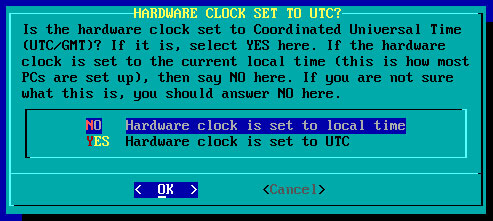
ハードウェアクロックの設定
通常は、local timeで設定するので、Noを選択し、Enter
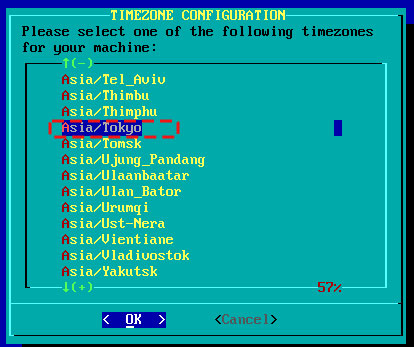
タイムゾーンの設定
下へスクロールしAsia/Tokyoを選択してEnter
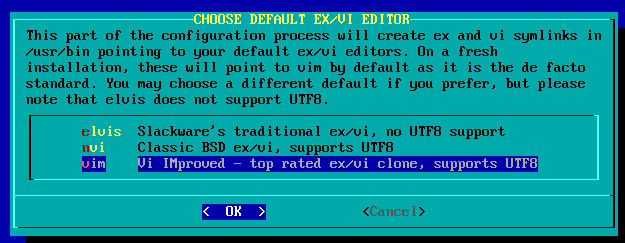
viエディタの選択
今回は使い慣れたvimを選択する
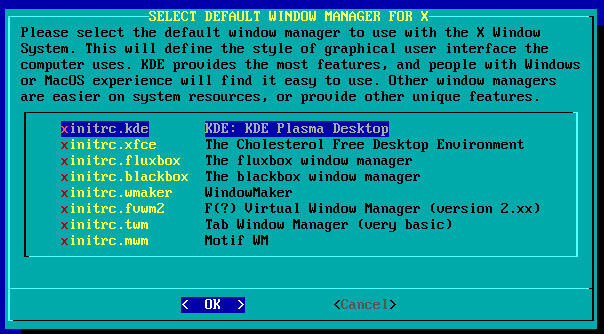
X Window システムの選択
デフォルトで使用するX Windowマネージャを選択
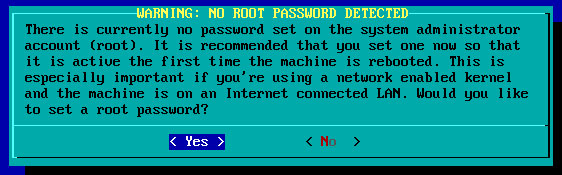
rootのパスワードの設定
rootのパスワードを設定するので「Yes」を選択して、Enter
rootのパスワードを入力(パスワードは最短5文字、最長127文字まで設定できる)
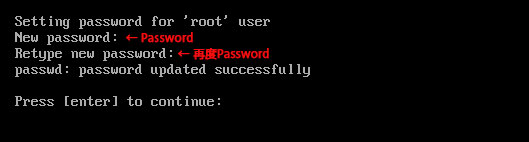
Enterキーを押して次に進む
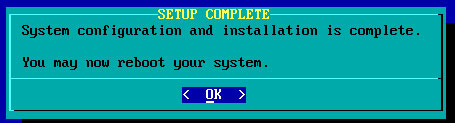
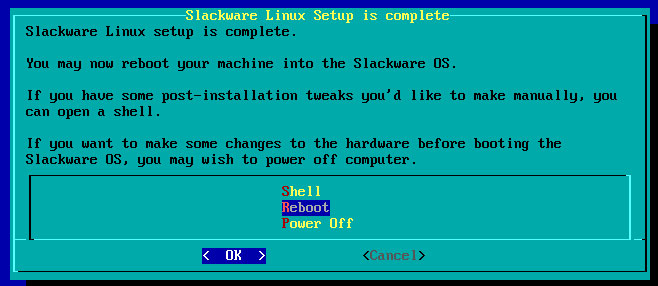
再起動
初期画面に戻るので、「EXIT」を選択し、setupを終了させる
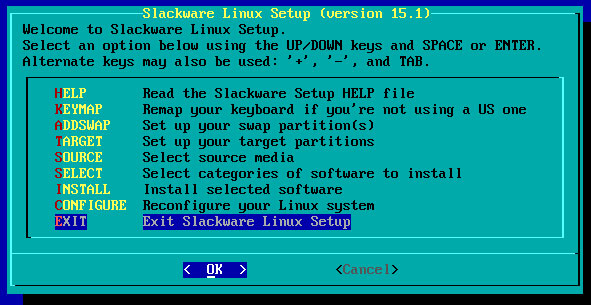
OKをクリック
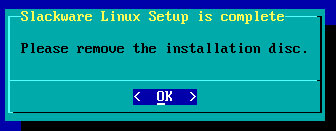
Rebootを選択し、Enterキーを押して、再起動させる
再起動すると下記のログイン画面になるので、rootユーザーでログインする(一般ユーザーはインストール時点では作成されていません)
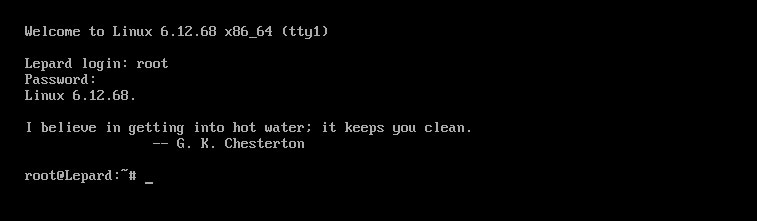
カーネルバージョン確認
|
1 2 |
# uname -r 6.12.68 |
Slackware15.0のカーネルバージョンは5.15.xx でしたが、Slackware-currentでは最新の6.12.xxになっています
