ディスクパーティショニングとフォーマット
パーティション構築
まず基本のパーティショニングは、ディスク領域を/(ルート)とスワップ用の2つに分ける。 スワップ用のパーティションは必ず用意する。
1.使用しているデバイスの確認
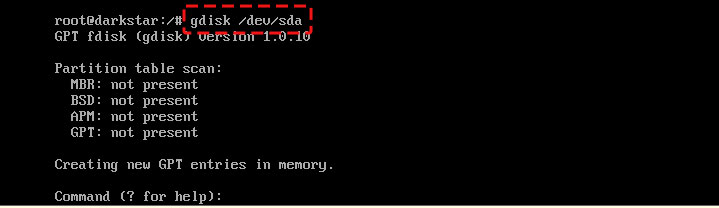
gdiskを起動し引数でデバイスファイル名を指定する
デバイス名はM.2のSSDを使っているなら、/dev/nvme0n1 古い端末のSSDなら、/dev/sdaのようになる
今回はSSD利用のため下記のように入力する
2.パーティションテーブルを作成
GUIDのパーティションテーブルを作成する
この領域に、これから作成するパーティション情報が保存されます。
oを入力して、Enter
Yを入力し、全てのパーティションを削除し、新しい保護用MBRを作成します

3.EFIシステムパーティション作成
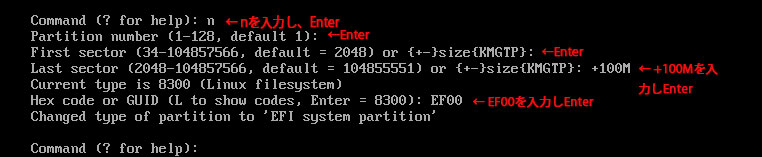
EFIシステムパーティションを100MBで作成
4.スワップ用パーティションの作成
スワップ領域として1GB作成する
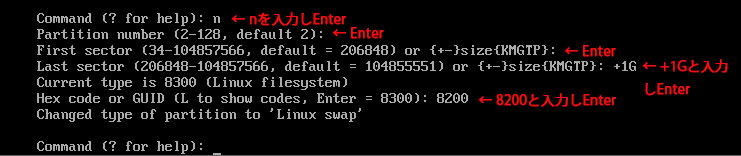
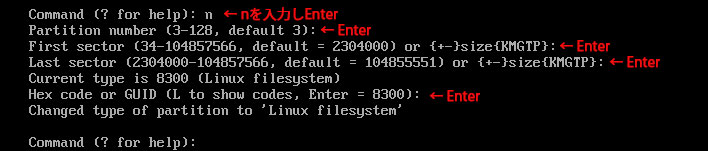
5./(ルート)用パーティションの作成
今回は、残りの全領域をルート用パーティションとして作成する
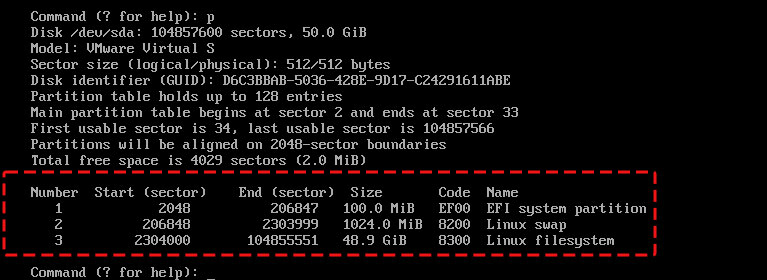
6.作成したパーティションの確認と書き込み
pを入力して、作ったパーティションを確認
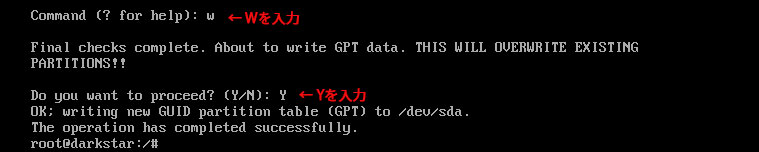
wを入力して、パーティションテーブルをディスクに書き込み、gdiskを終了
パーティションのフォーマットとディレクトリマッピング
1.Slackwareのインストールプログラムを起動
setupと入力し、Enter

2.スワップの組み込み・アクティブ化
ADDSWAPを選択しEnter
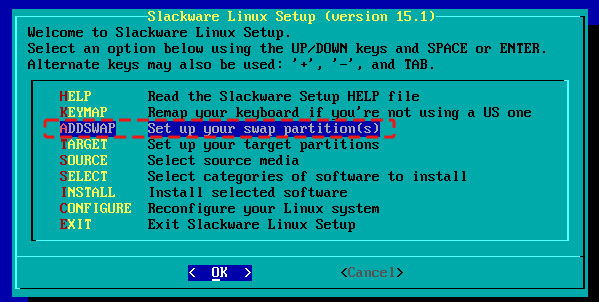
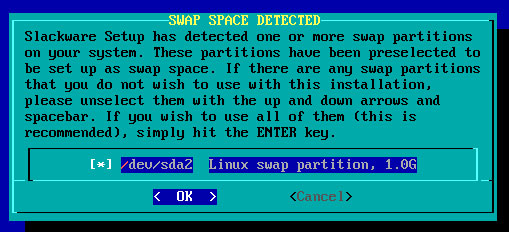
下図のようにGPTで作成したスワップ用パーティションが認識される
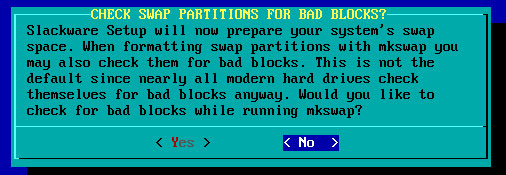
スワップパーティションのバッドブロックのチェックをするかどうか
そのままNo
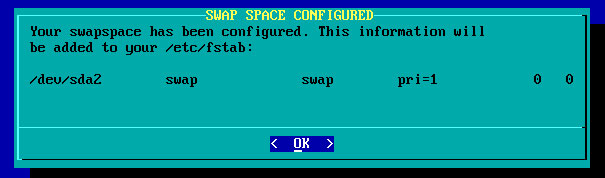
OKをクリックし、次へ進むとSwap領域としてmountされる
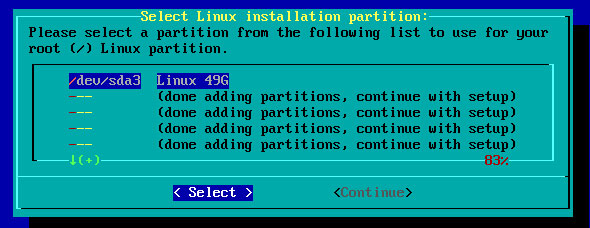
3./(ルート)パーティションの割り当て
/dev/sda3を/(ルート)に割り当てるので、このままEnter
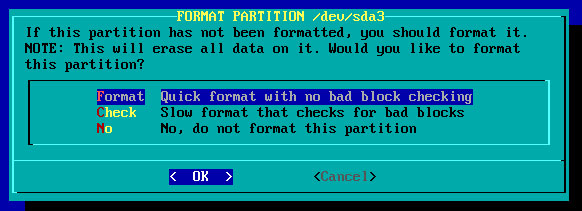
通常であれば、Format
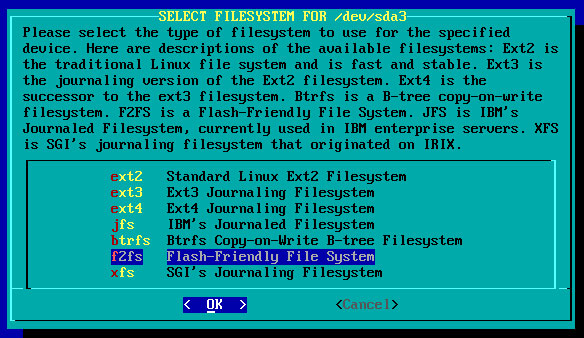
ファイルシステムの選択
デフォルトでは、ext4になっているが今回はSSDを使っているので、f2fsにする
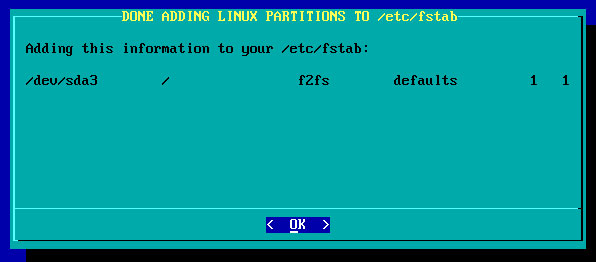
フォーマットが終わると、/etc/fstabに記載された内容が表示される
ENTERキーを押して、次に進む
4.EFIパーティションのフォーマット
Yesを選択し、ENTER
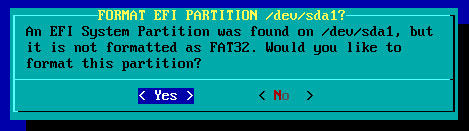
EFIパーティションは、FAT32でフォーマットされる
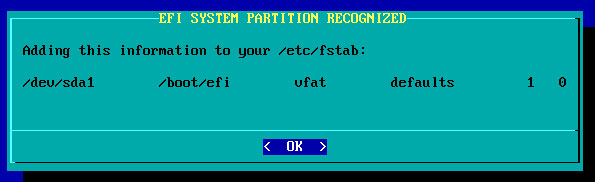
フォーマットが終わると、/etc/fstabに追加した内容が表示される、Enterキーを押して次へ進む