
OSインストール後の各種設定
一般ユーザの追加
rootは特権ユーザで、普段からrootでログインしてはいけません。
rootとは別に、自分のアカウントを作成する必要があります。下記コマンドでログインユーザーを作成する
|
1 2 3 4 5 |
# useradd huong # passwd huong New password: Retype new password: passwd: password updated successfully |
ユーザのホームディレクトリ作成
|
1 2 |
# mkdir -pv /home/huong # chown -R huong:huong /home/huong |
sudoコマンドの利用設定
作成した一般ユーザにsudoの権限を付与するためには、rootで「visudo」というコマンドを使い、「sudoers」というファイルを編集します。
今回は「wheelグループに所属するユーザが使える。sudoの際は、パスワードを要求されない。」を利用する
|
1 2 3 4 5 6 7 8 9 10 11 12 13 |
# visudo 125行目コメント解除 ## Uncomment to allow members of group wheel to execute any command %wheel ALL=(ALL) ALL ←wheelグループに所属するユーザが使える。sudoの際に、自分のログインパスワードが要求される。 128行目コメント解除 ## Same thing without a password %wheel ALL=(ALL) NOPASSWD: ALL ←wheelグループに所属するユーザが使える。sudoの際は、パスワードを要求されない。 131行目コメント解除 ## Uncomment to allow members of group sudo to execute any command %sudo ALL=(ALL) ALL ←アカウント登録しているユーザは、誰でもsudoを使える。 |
wheelグループへの登録
作成したユーザーhuongをwheelグルーブに登録する
現在のhuongが所属するグループを表示してみる
|
1 2 |
# groups huong huong : huong |
まだhuongグループにしか所属していません。
sudoが使えるようにwheelグループへと追加します。
usermod -G {所属させるグループ} {ユーザ名}の書式で入力します。
|
1 |
# usermod -aG wheel huong |
所属グループを確認
|
1 2 |
# groups huong huong : huong wheel |
日本語化
もし、日本語環境で使用する場合(今回は使用しません)
「root」ユーザ権限で行う
|
1 2 3 4 5 6 |
# vi /etc/profile.d/lang.sh 14行目 : コメントアウトし、下に追加 # UTF-8 locales will include "UTF-8" in the output. # export LANG=en_US.UTF-8 export LANG=ja_JP.UTF-8 |
再起動
|
1 |
# reboot |
時刻を同期
ntpdを設定するためntp.confの編集
|
1 2 3 4 5 6 7 8 9 10 11 |
# vi /etc/ntp.conf 24行目あたりに追加 # NTP server (list one or more) to synchronize with: #server 0.pool.ntp.org iburst #server 1.pool.ntp.org iburst #server 2.pool.ntp.org iburst #server 3.pool.ntp.org iburst server time.cloudflare.com iburst server ntp.nict.jp iburst server ntp.jst.mfeed.ad.jp |
/etc/rc.d/rc.ntpdに実行権限を付与して起動します。
|
1 2 3 |
# chmod +x /etc/rc.d/rc.ntpd # /etc/rc.d/rc.ntpd start Starting NTP daemon: /usr/sbin/ntpd -g -p /run/ntpd.pid -u ntp:ntp |
時刻の確認
|
1 2 |
# date Mon Feb 2 16:40:41 JST 2026 |
パッケージ管理
Slackwareはパッケージ管理プログラム「slackpkg」を利用する
1.リポジトリの設定確認
|
1 2 3 4 5 6 7 8 9 |
# slackpkg info slackpkg This appears to be the first time you have run slackpkg. Before you install|upgrade|reinstall anything, you need to uncomment ONE mirror in /etc/slackpkg/mirrors and run: # slackpkg update You can see more information about slackpkg functions in slackpkg manpage. |
リポジトリの設定がされていないので、リポジトリの設定とアップデートが必要
リポジトリの設定
|
1 2 3 4 5 6 7 8 9 10 |
# vi /etc/slackpkg/mirrors Slackware64-currentセクションの中 277-280行目 の日本のミラーサイトのうちどれか一つコメントを外す # JAPAN (JP) ftp://ftp.nara.wide.ad.jp/pub/Linux/slackware/slackware64-current/ # http://ftp.nara.wide.ad.jp/pub/Linux/slackware/slackware64-current/ # ftp://riksun.riken.go.jp/Linux/slackware/slackware64-current/ # http://riksun.riken.go.jp/Linux/slackware/slackware64-current/ |
指定したミラーサーバーに到達できない場合違うサーバーを選択する
パッケージリストの更新
|
1 |
# slackpkg update |
|
1 |
# slackpkg upgrade-all |
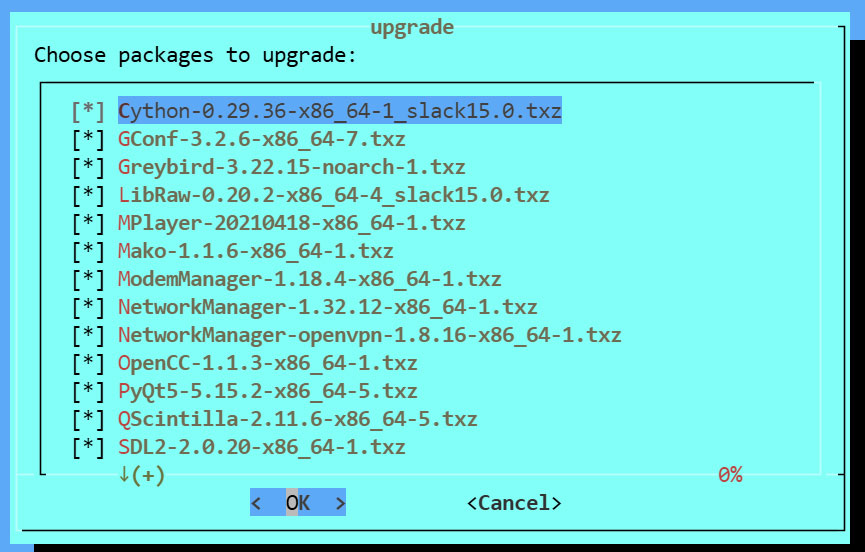
2.新しいパッケージのインストール
新しい追加のパッケージがある場合には、以下のように表示されます。
全部インストールするので、このままENTER
Vimの環境設定
以下の2つのファイルを作ります。
|
1 2 |
# touch /etc/skel/.bash_profile # touch /etc/skel/.bashrc |
「/etc/skel/.bash_profile」は、下記のように記述
|
1 2 3 4 |
# vi /etc/skel/.bash_profile #!/usr/bin/bash source ~/.bashrc |
「/etc/skel/.bashrc」は、下記のように記述
|
1 |
# vi /etc/skel/.bashrc |
PATH="$PATH":/sbin
bind '"\e[A": history-search-backward'
bind '"\e[B": history-search-forward'
alias ci='ci -l'
alias ls='ls -a --color'
alias vi='vim'
alias view='vim -R'
「/sbin」にパスが通っていない場合は下記を実行
|
1 2 |
# cp /etc/skel/.bash_profile ~/. # cp /etc/skel/.bashrc ~/. |
.vimrcを作成する
|
1 |
# vi /etc/skel/.vimrc |
set number
set mouse-=a
augroup vimrcEx
au BufRead * if line("'\"") > 0 && line("'\"") <= line("$") |
\ exe "normal g`\"" | endif
augroup END
下記を実行
|
1 |
# cp /etc/skel/.vimrc ~/. |
SSHリモート接続
デフォルトの設定を変更してssh接続のセキュリティを高める設定を行います。
1. SSHサービスの設定ファイル変更
SSHサービスの設定を変更するために設定ファイルを変更します。
SSHサービスの設定ファイルは"/etc/ssh/sshd_config"になります。
|
1 2 3 4 5 6 7 8 9 10 11 12 13 14 15 16 17 18 19 20 21 22 23 24 25 26 27 28 29 30 31 32 |
# /etc/rc.d/rc.sshd stop # vi /etc/ssh/sshd_config # The strategy used for options in the default sshd_config shipped with # OpenSSH is to specify options with their default value where # possible, but leave them commented. Uncommented options override the # default value. Port 2244 #AddressFamily any ListenAddress 0.0.0.0 #ListenAddress :: #HostKey /etc/ssh/ssh_host_rsa_key #HostKey /etc/ssh/ssh_host_ecdsa_key #HostKey /etc/ssh/ssh_host_ed25519_key # Ciphers and keying #RekeyLimit default none # Logging #SyslogFacility AUTH #LogLevel INFO # Authentication: #LoginGraceTime 2m PermitRootLogin prohibit-password #StrictModes yes #MaxAuthTries 6 #MaxSessions 10 |
13行目「Port 22」今回は「Port 2244」に変更して進めていきます
15行目「#ListenAddress 0.0.0.0」の「#」を削除します
32行目「#PermitRootLogin prohibit-password」「#」を削除します
SSH の再起動
|
1 |
# /etc/rc.d/rc.sshd start |
ファイアウォールの導入と設定方法
SLinuxカーネル標準のiptablesを使用します。
デフォルトでファイアウォールは有効になっていません。/etc/rc.d/rc.firewallを作成・編集して実行権限を与えることで、ファイアウォールを設定できます。
|
1 |
# vi /etc/rc.d/rc.firewall |
基本的なスクリプト
#!/bin/sh
# /etc/rc.d/rc.firewall - Basic iptables firewall
#ルールの初期化
iptables -F
iptables -X
#デフォルトポリシー(すべて拒否)
iptables -t filter -P INPUT DROP
iptables -t filter -P FORWARD DROP
iptables -t filter -P OUTPUT ACCEPT
#ローカルホストの通信を許可
iptables -A INPUT -i lo -j ACCEPT
iptables -A INPUT -s 192.168.11.0/24 -d 0/0 -p tcp -j ACCEPT
iptables -A INPUT -s 192.168.11.0/24 -d 0/0 -p udp -j ACCEPT
#すでに確立された通信を許可
iptables -A INPUT -m conntrack --ctstate ESTABLISHED,RELATED -j ACCEPT
#SSH (ポート 22) を許可
iptables -A INPUT -s 0/0 -p tcp --dport 22 -j ACCEPT
#独自にSSH (ポート 2244) を設定している場合
iptables -A INPUT -s 0/0 -p tcp --dport 2244 -j ACCEPT
#ICMP(Ping)を許可
iptables -A INPUT -p icmp -j ACCEPT
作成したスクリプトに実行権限を与える
|
1 |
# chmod +x /etc/rc.d/rc.firewall |
システム起動時にこのスクリプトが自動的に読み込まれるように、/etc/rc.d/rc.localに追記する
|
1 |
# echo "/etc/rc.d/rc.firewall" >> /etc/rc.d/rc.local |
ファイアウォールを有効にする
|
1 |
# /etc/rc.d/rc.firewall |
