

Void Linuxとは
Voidは完全に独立したLinuxディストリビューションであります。
そのため、独自のパッケージマネージャー(「XBPS」)を持っています。
また、Voidは、他の多くのLinuxディストリビューションとは異なる「init」システムを使用しています。一般的なディストリビューションはsystemdが使われるのに対し、Voidはrunitを使用しております。
Voidは「安定したローリングリリース」でありますがArchとは違い、Voidとそのパッケージは、テストされ「安定した」バージョンで頻繁に更新されており、公開に適したアプリの最新バージョンへのアクセスができます。
インストールイメージダウンロード
インストールイメージは公式ページからダウンロードできます。
最新のイメージは次の2種類あります
void-live-x86_64-20250202-xfce.iso----xfceデスクトップ環境も含まれたもの
void-live-x86_64-20250202-base.iso---必要最小限のもの
今回はvoid-live-x86_64-20250202-xfce.isoをインストールします。
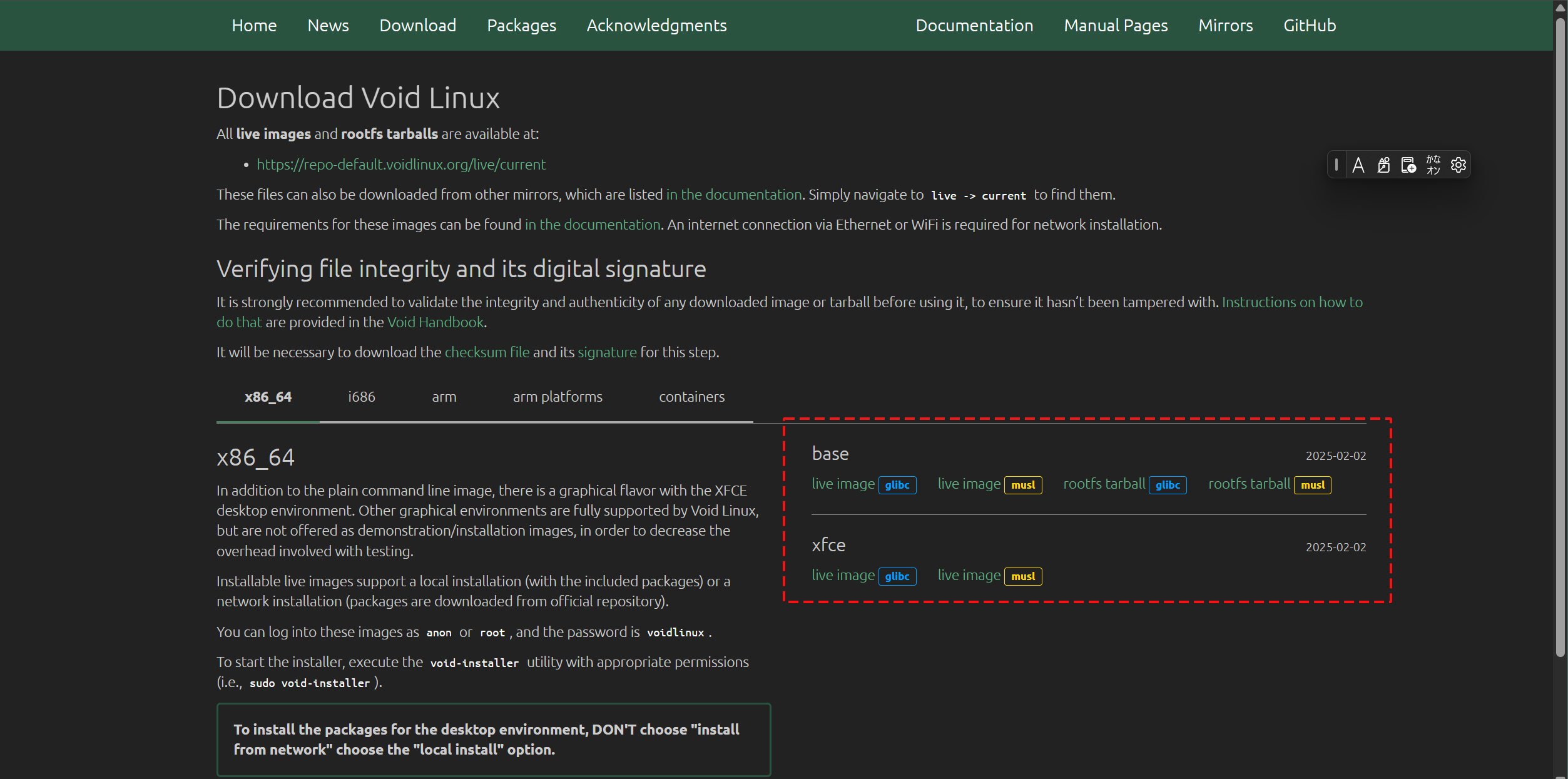
ダウンロードしたvoid-live-x86_64-20250202-xfce.isoからFedora Media Writer等でUSBインストールメディアを作成し、USBメディアからPCを起動します。
UEFI + GPT環境にインストール
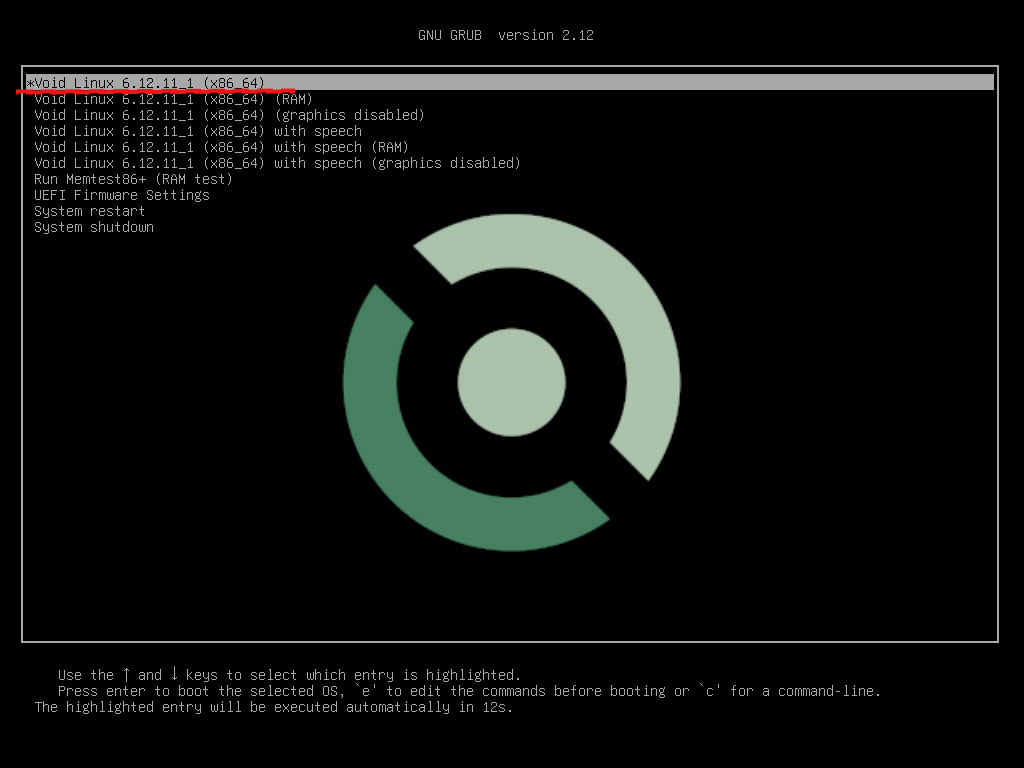
1. インストール初期スクリーン
インストールメディアから起動すると最初にGRUB画面が出ますのでそのまま[ENTER]
2. void-installerを開始
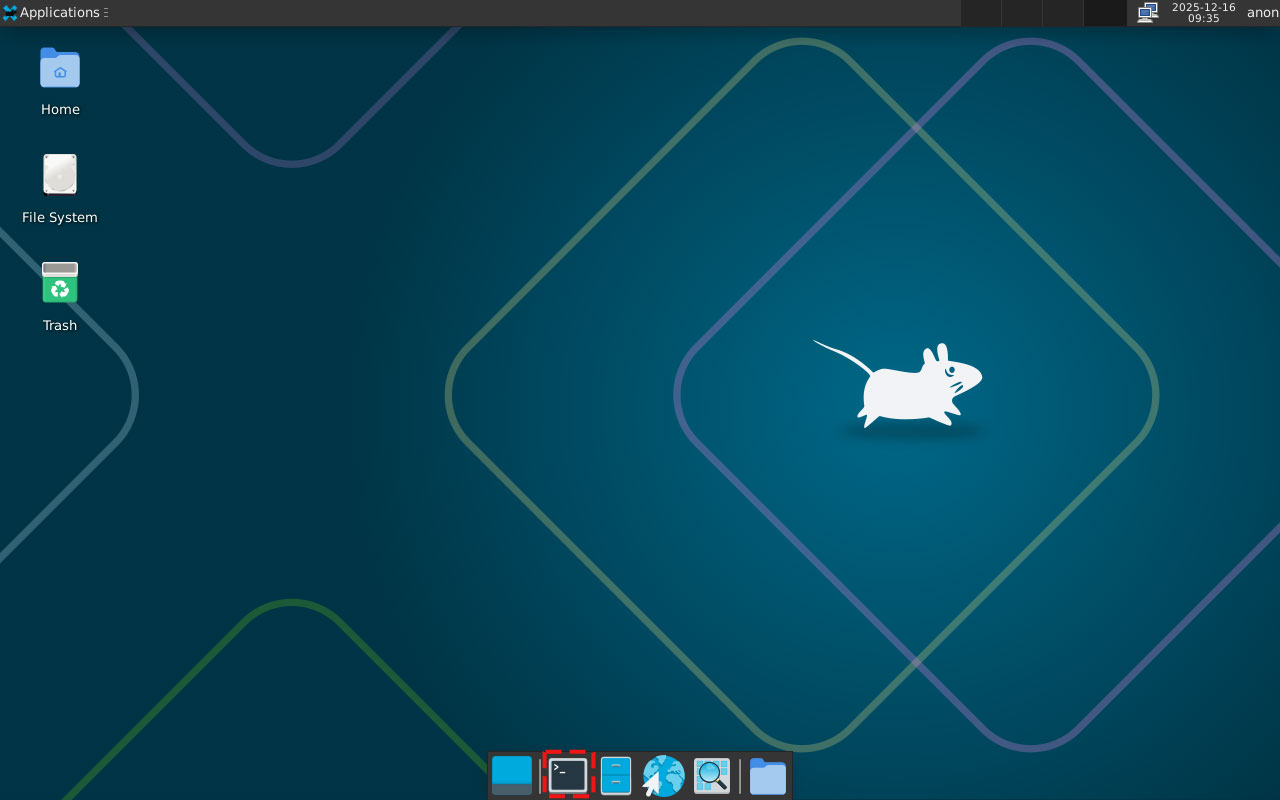
voidライブ画面が表示されますので端末を起動します--タスクバーの左から2番目
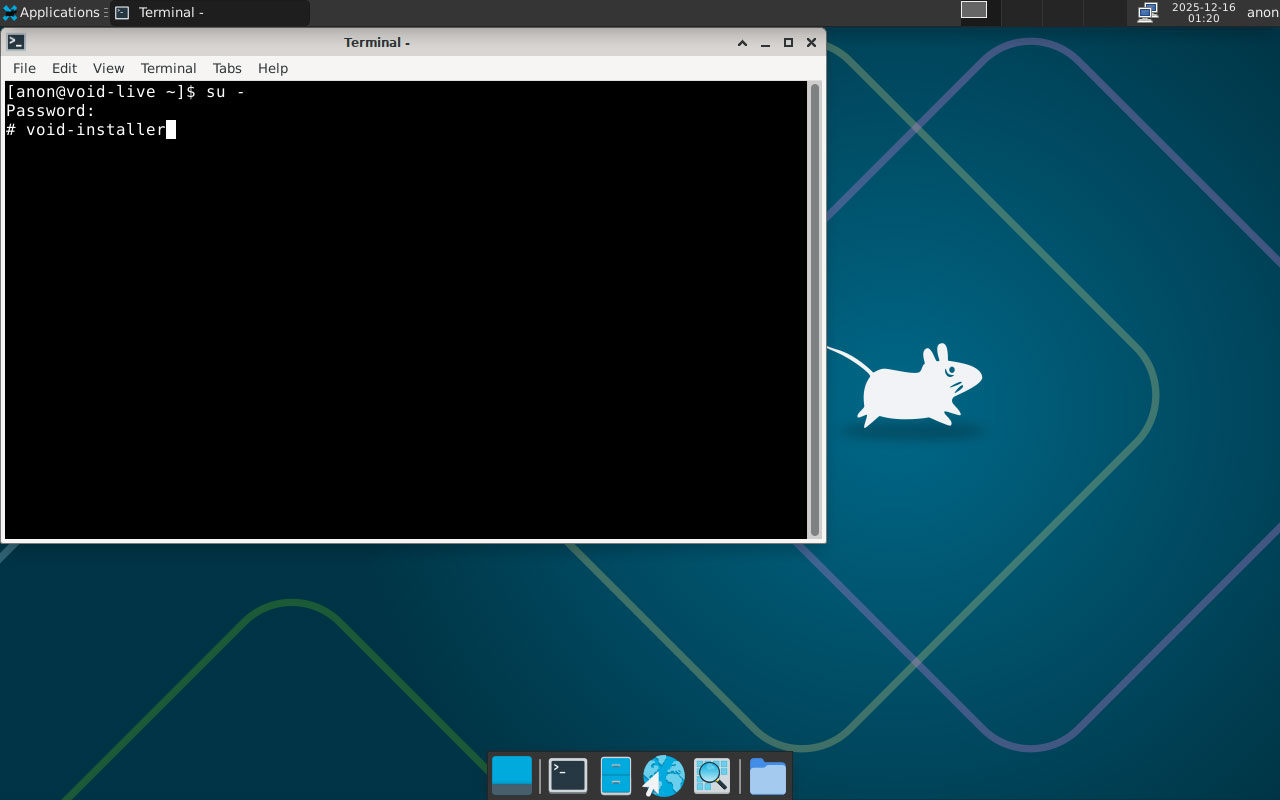
ターミナルでの操作
下図の通り、まずルートで操作するためルートに切り替えインストーラーを起動する
|
1 2 3 |
$ su - Password: ←rootのパスワード # void-installer |
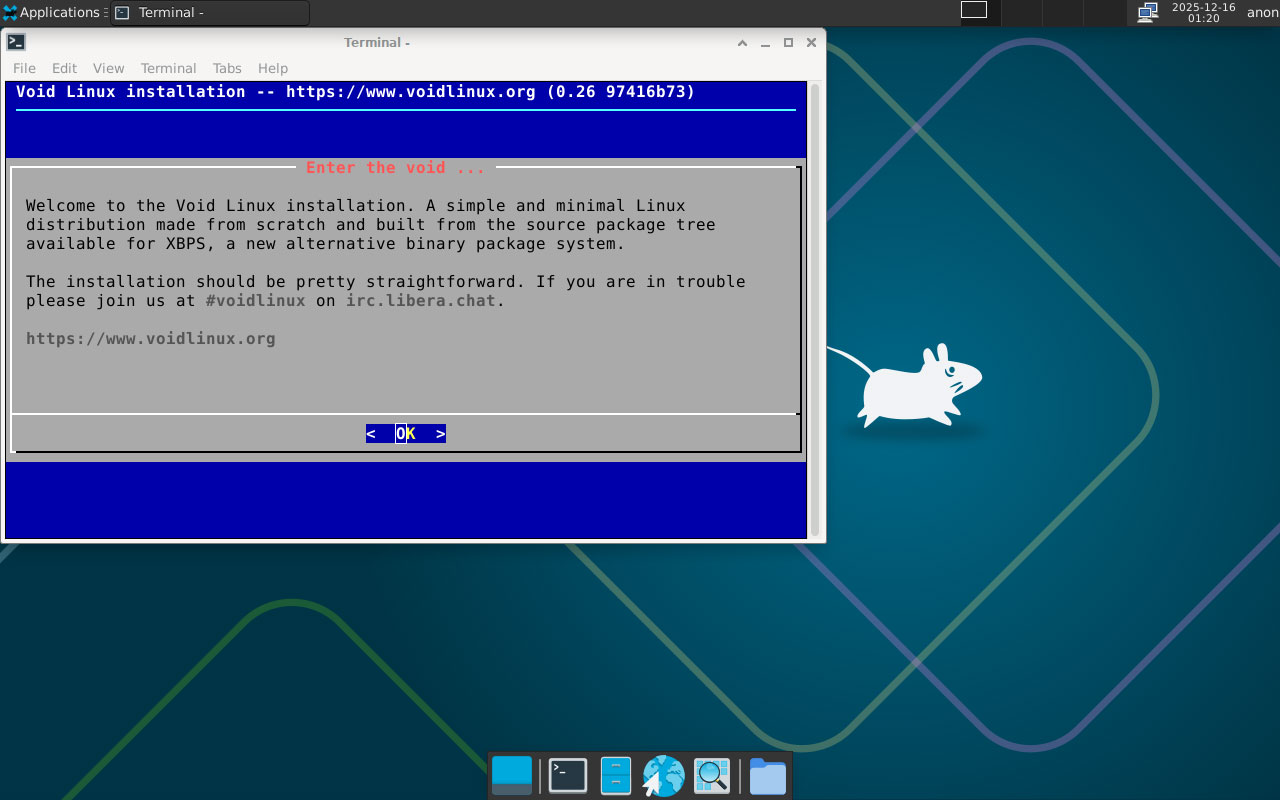
3.インストーラーの起動
[ENTER]キー押下
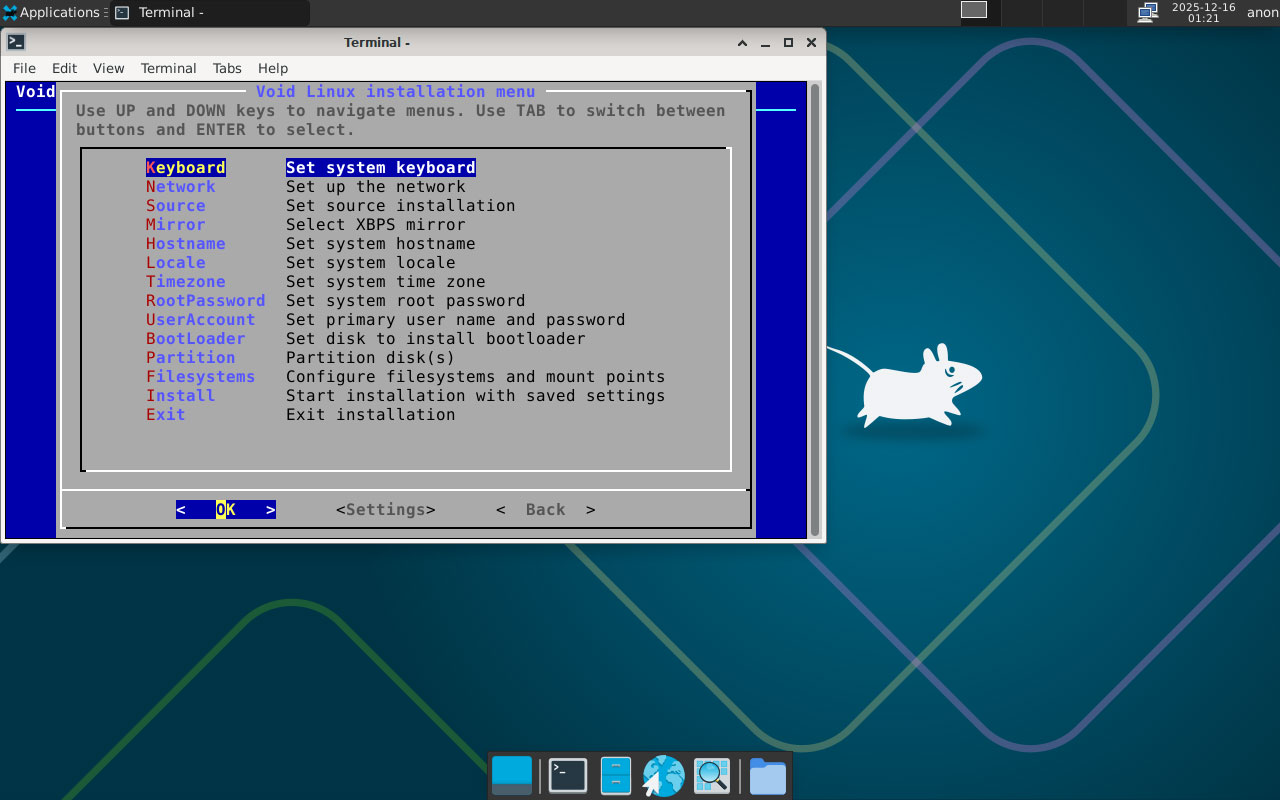
インストールメニューが表示されるのでこの順序でインストールしていきます。
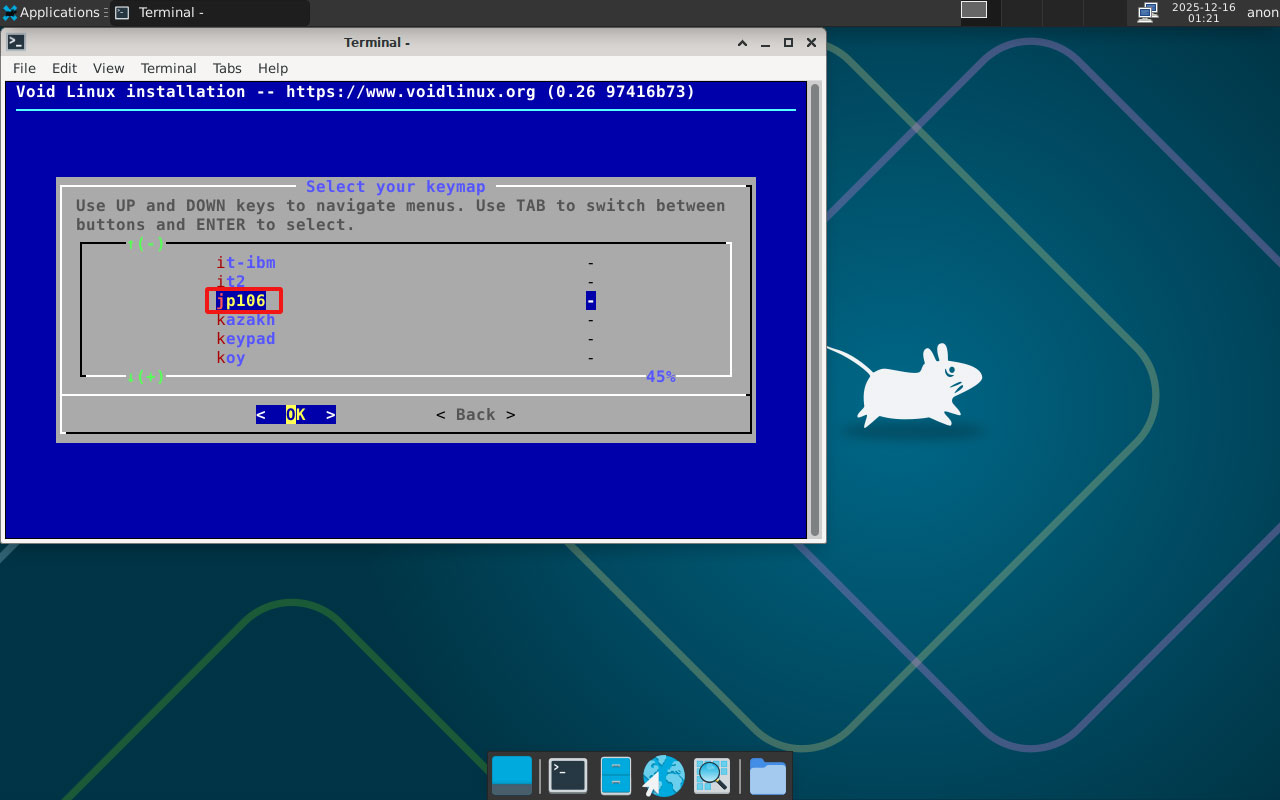
4.キーボードレイアウトの設定
[jp106]を選択し、[ENTER]
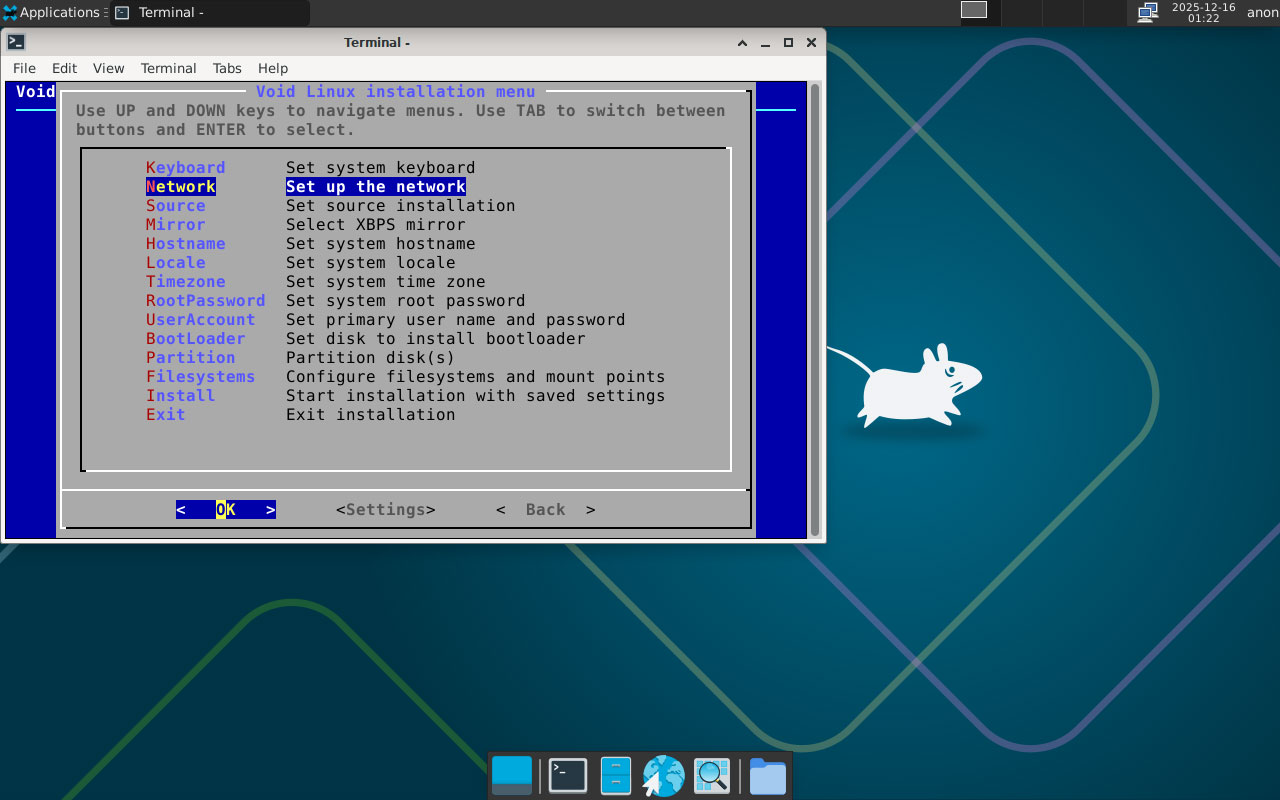
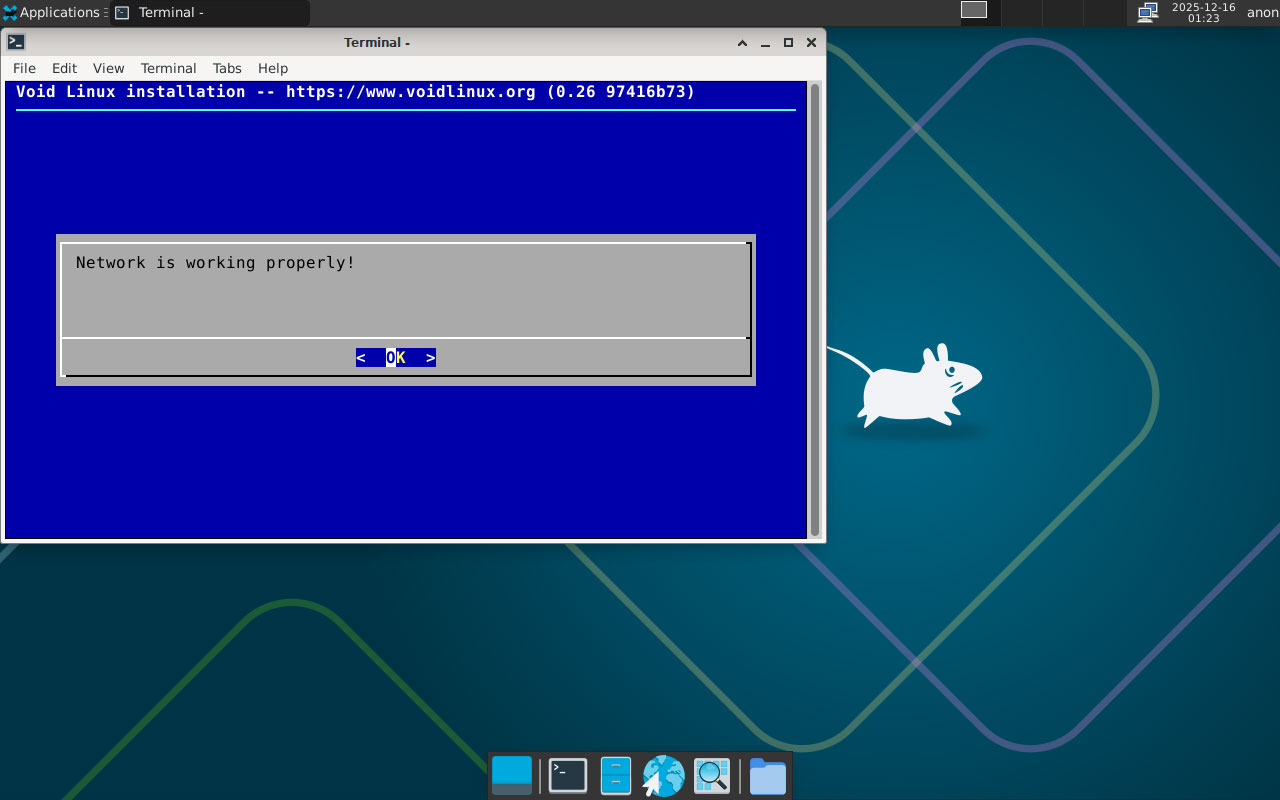
5.ネットワークの設定
[ENTER]
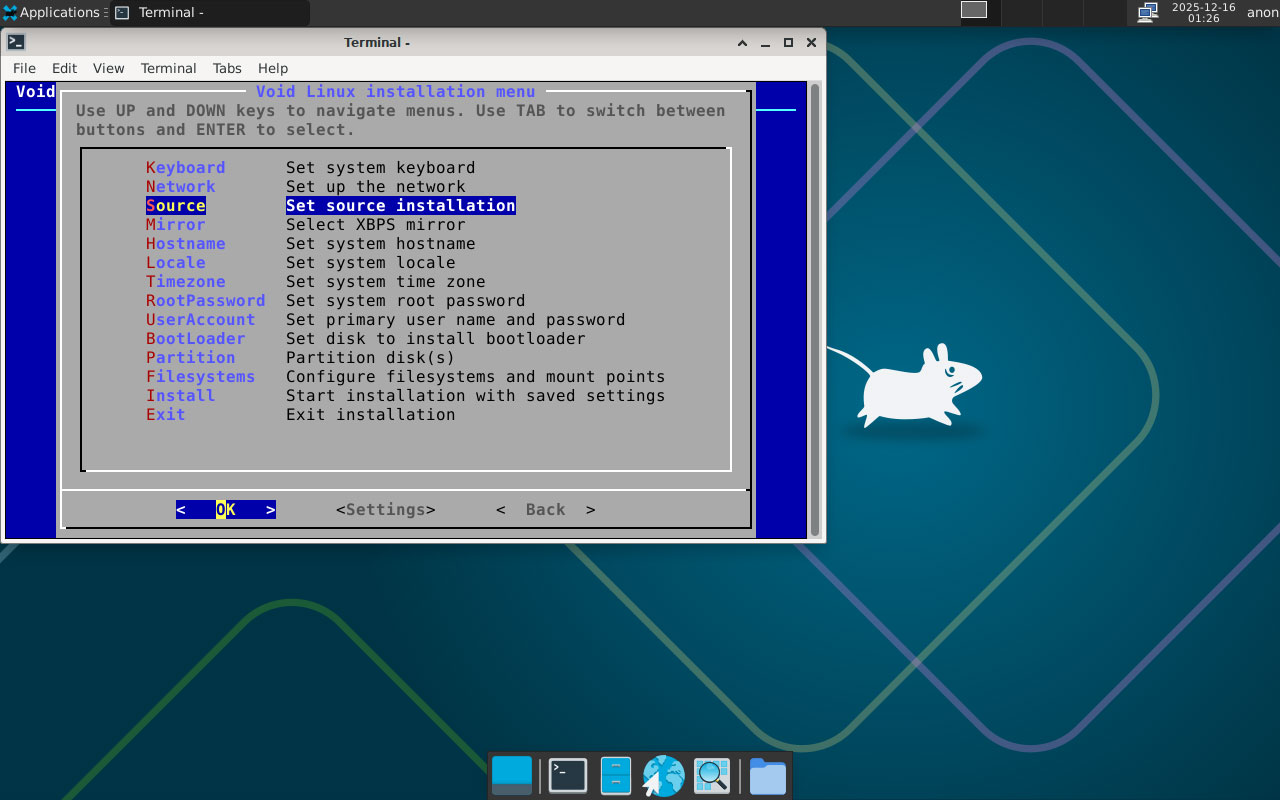
6.ソースの選択
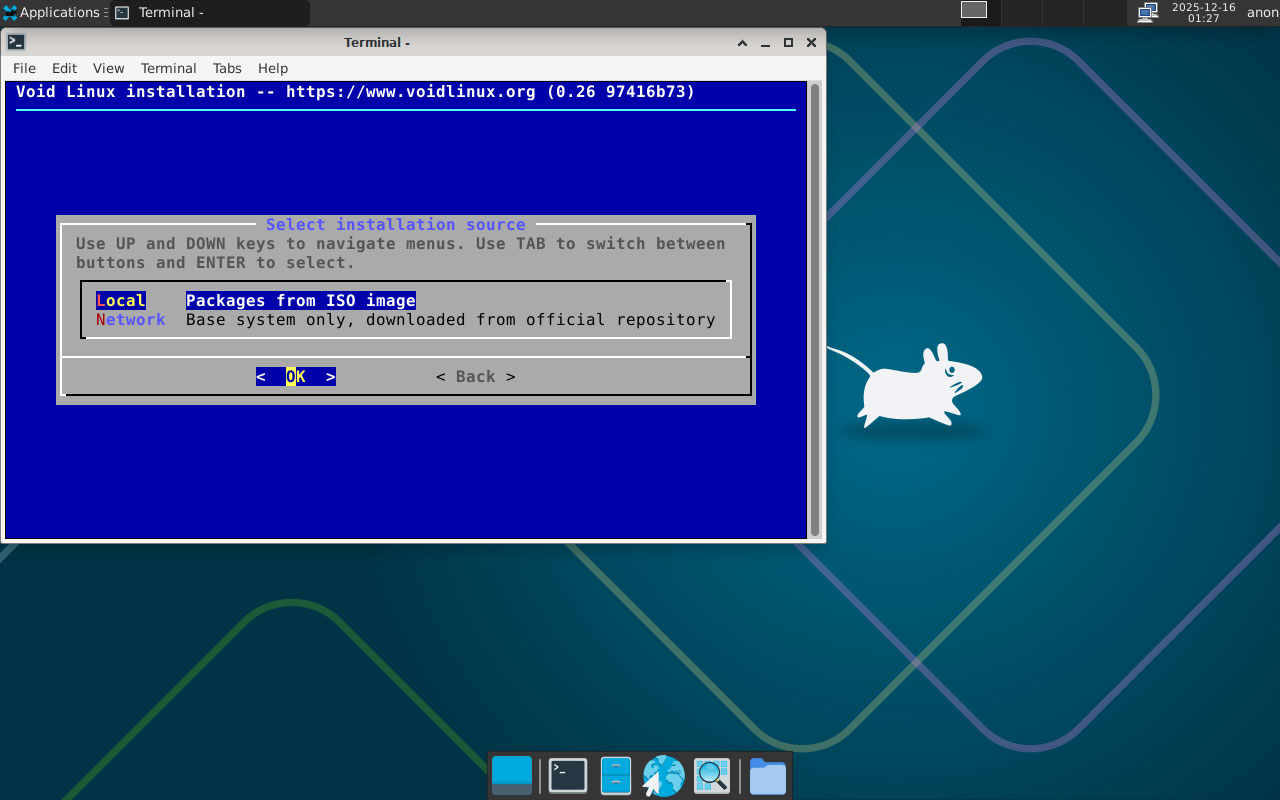
インストールするパッケージのソースを選択
[ENTER]
Localを選択し、[ENTER]
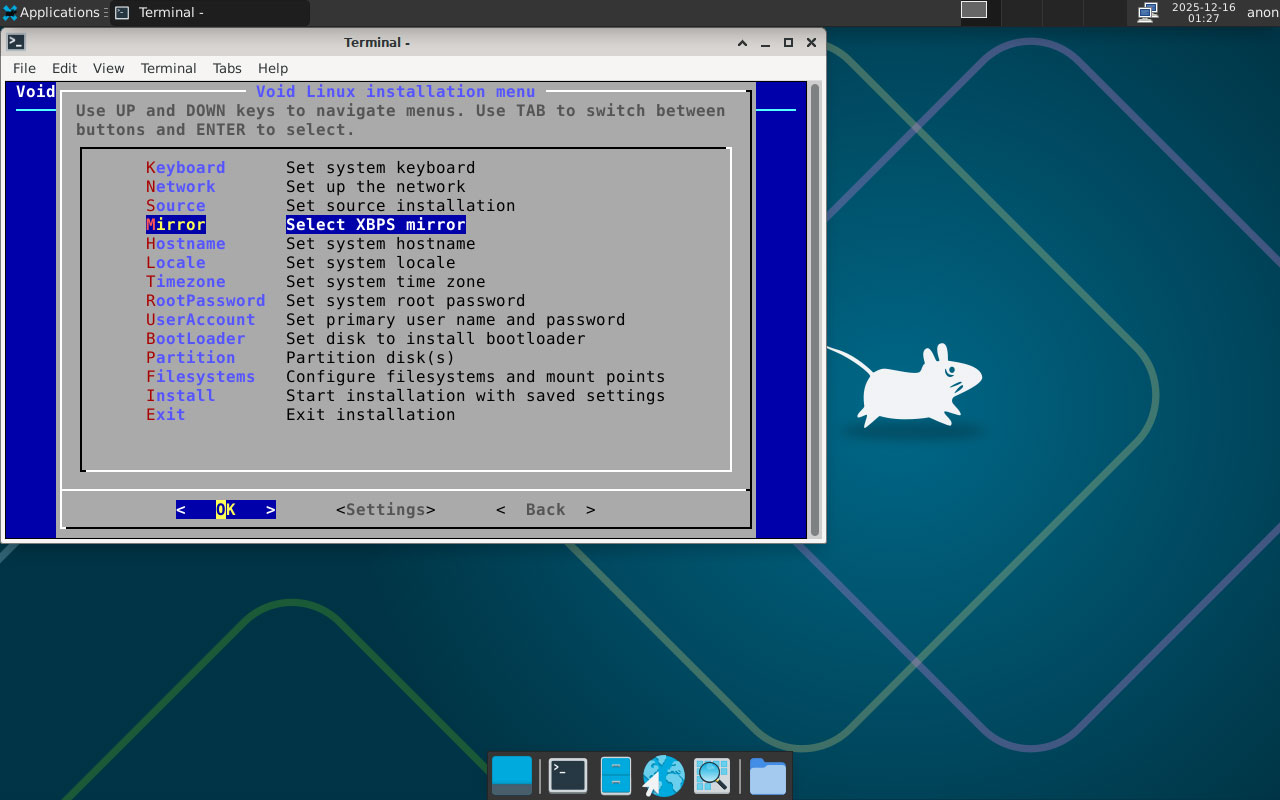
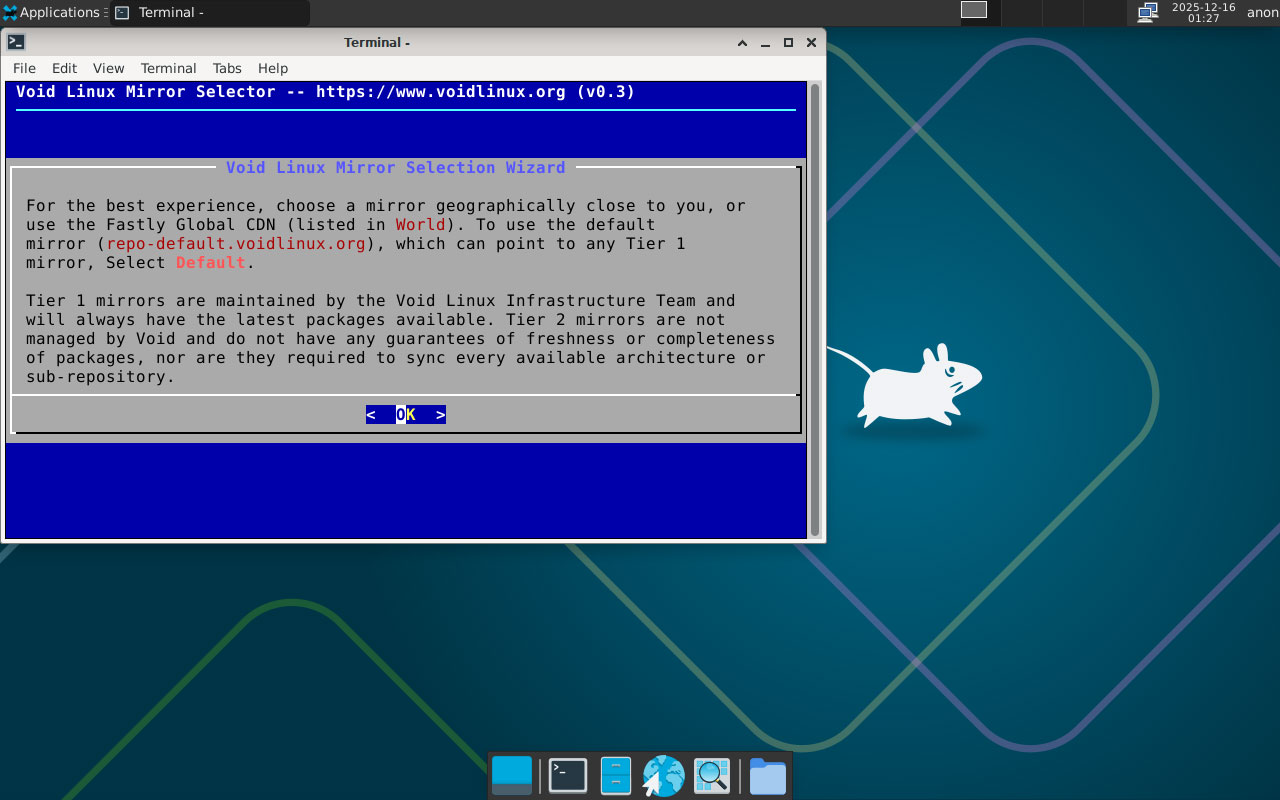
7.ミラーの選択
[ENTER]
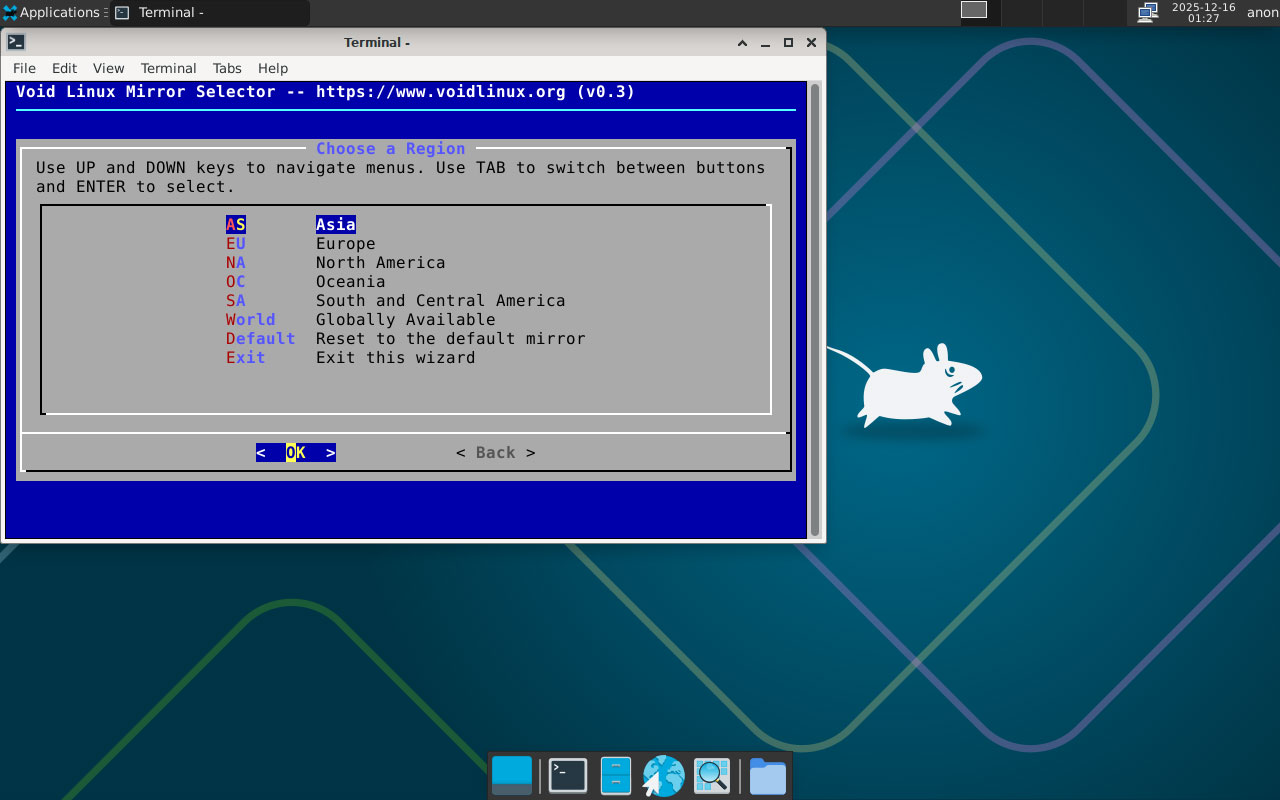
日本のミラーを選択しますので、まず[Asia]を選択し、[ENTER]
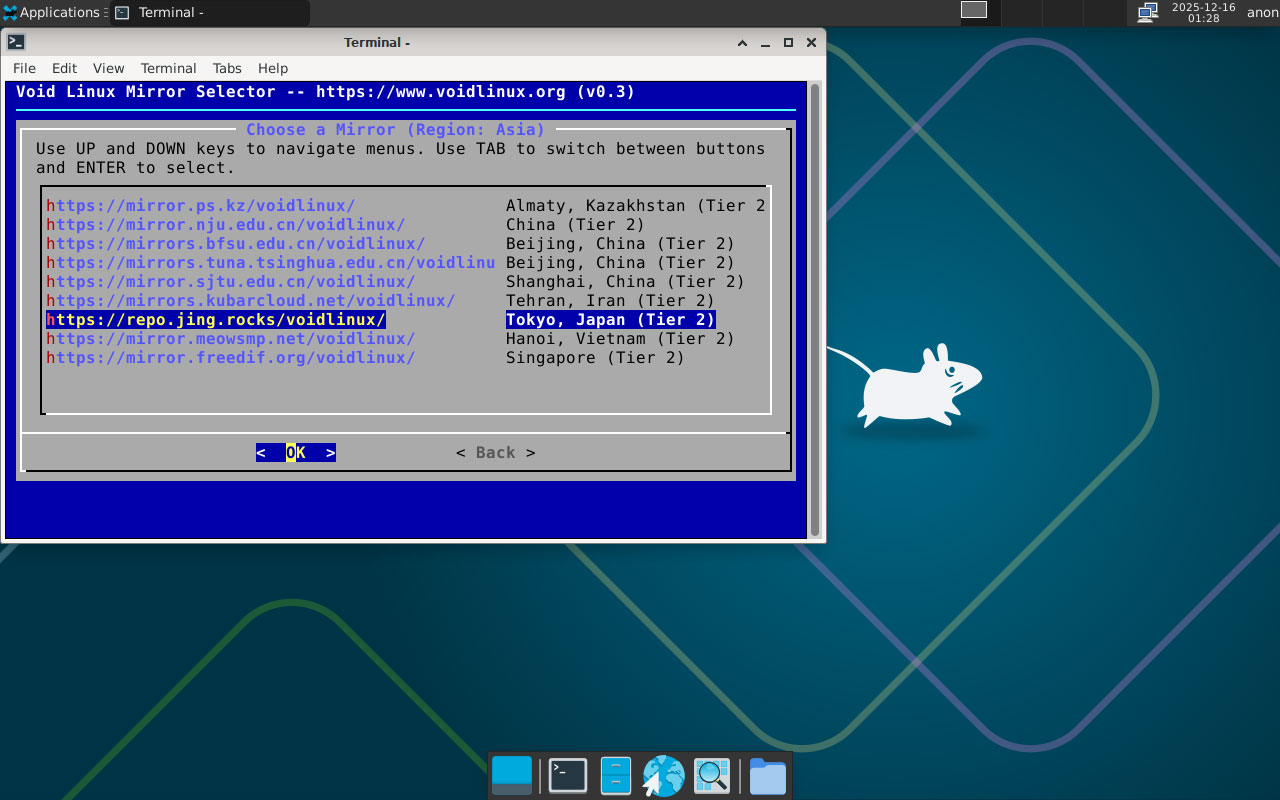
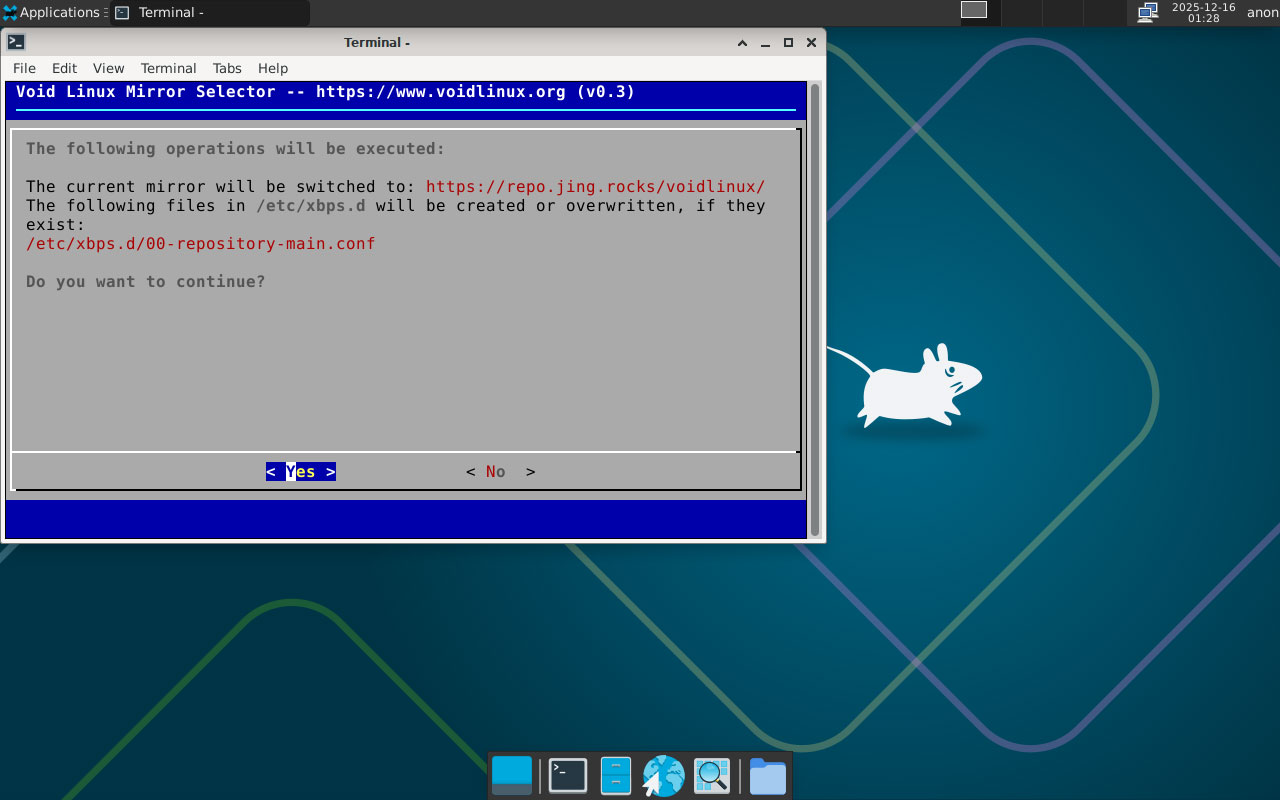
アップテーとする
[ENTER]
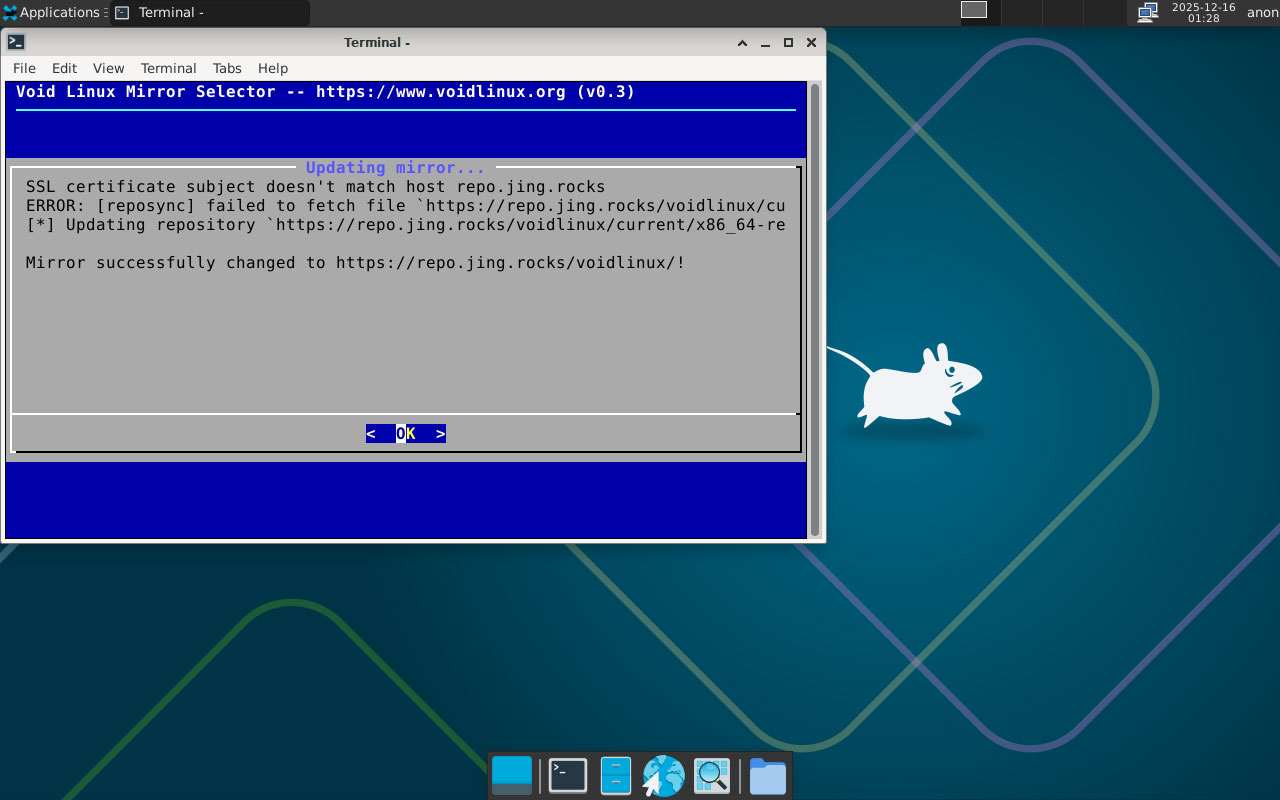
8.ホスト名の設定
[ENTER]
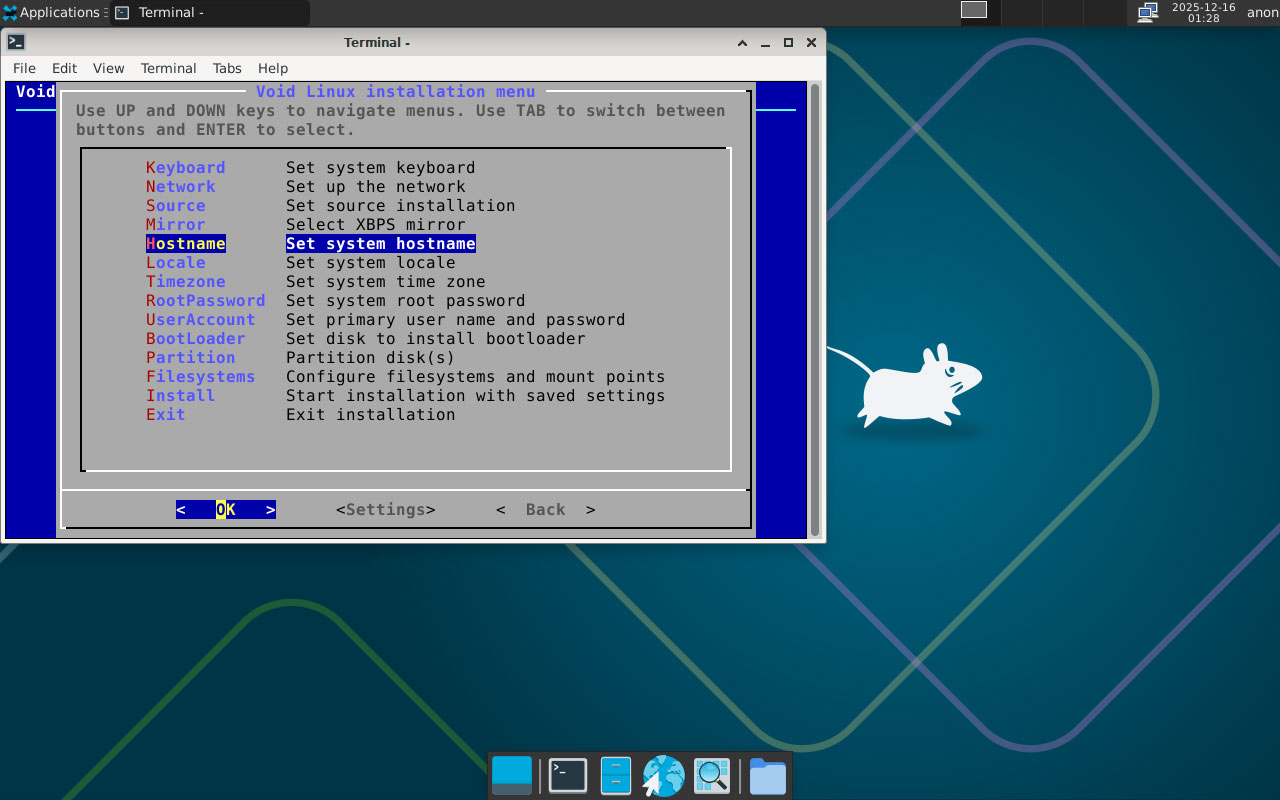
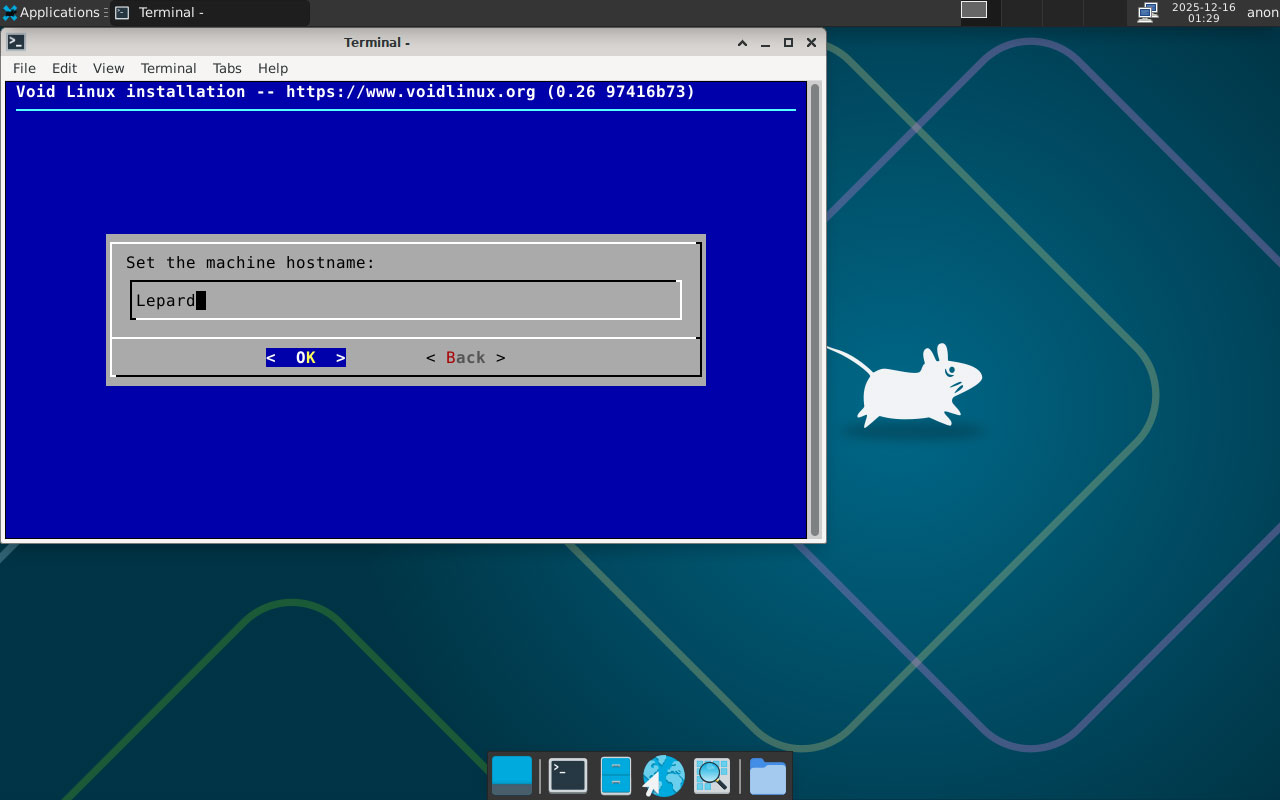
任意のホスト名を入力し、[ENTER]
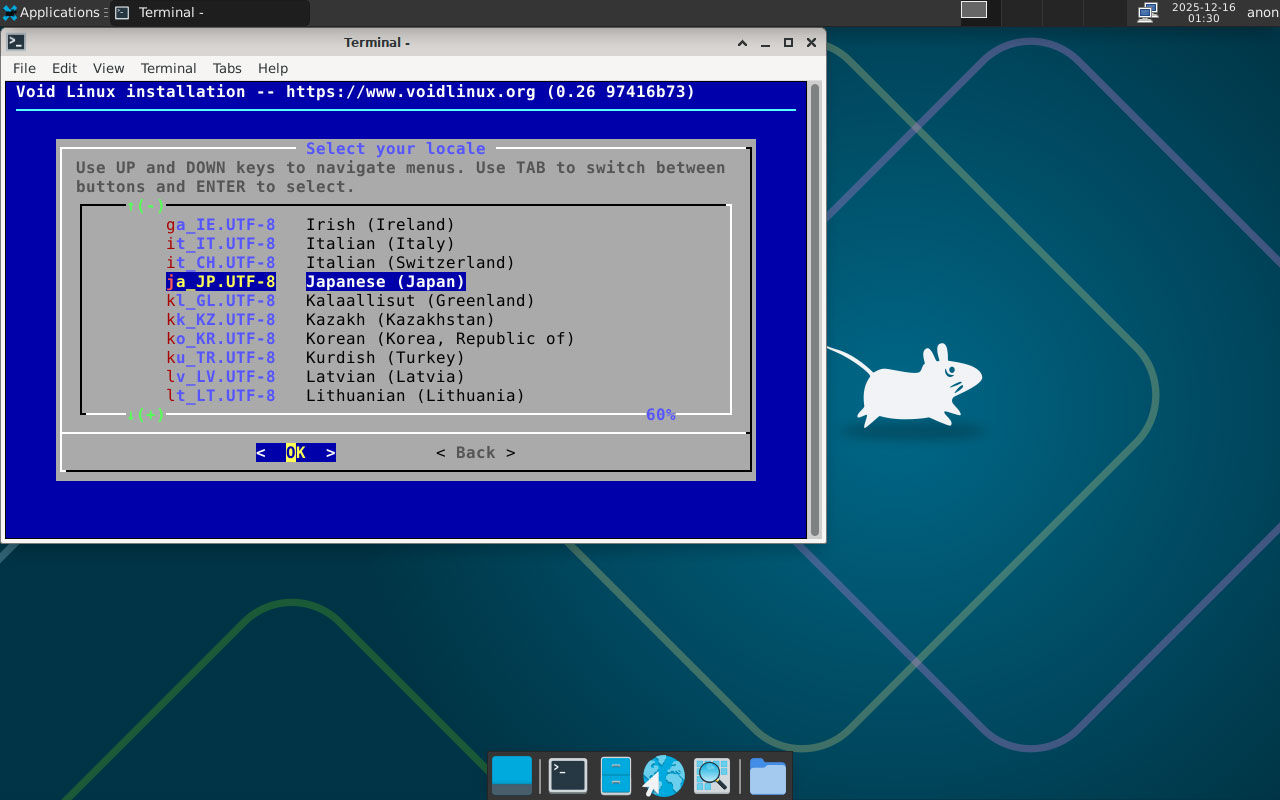
9.言語の設定
[ENTER]
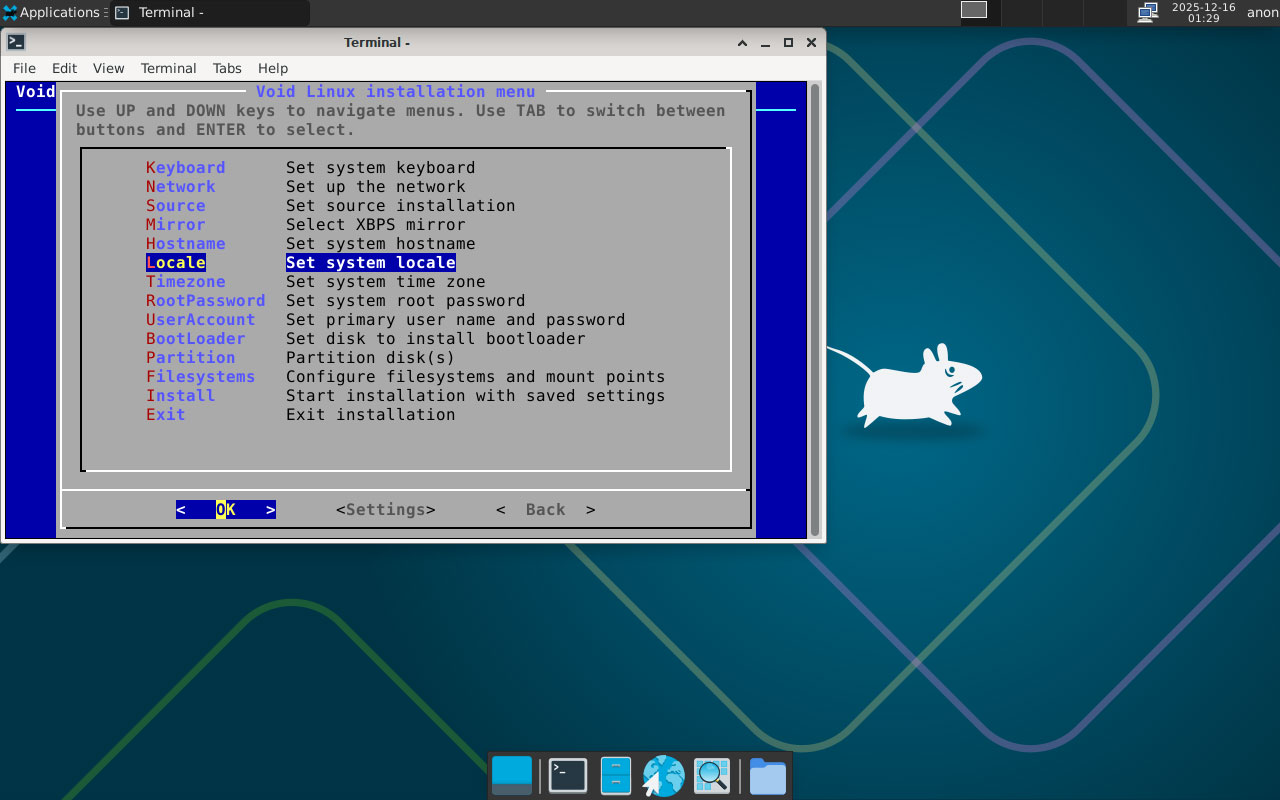
日本語にしますので[ja_JP.UTF-8]を選択し[ENTER]
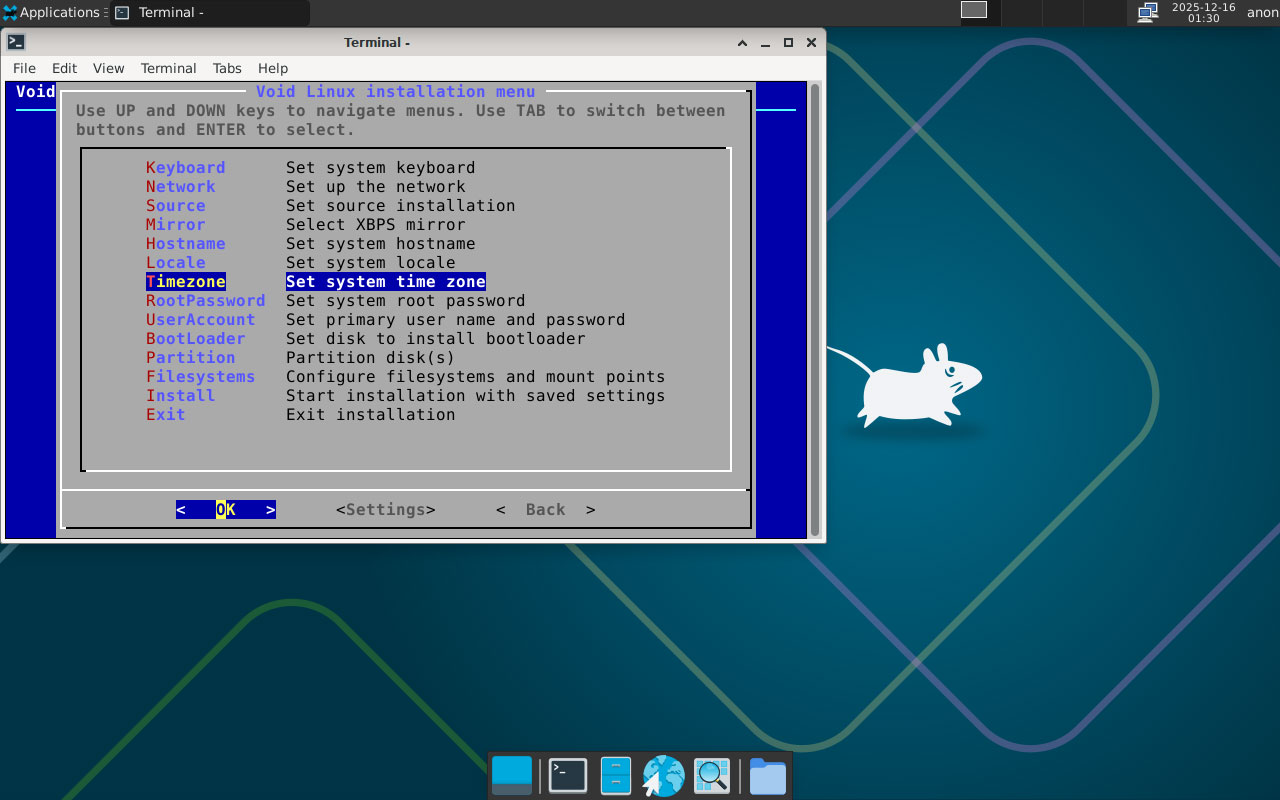
10.タイムゾーンの設定
[ENTER]
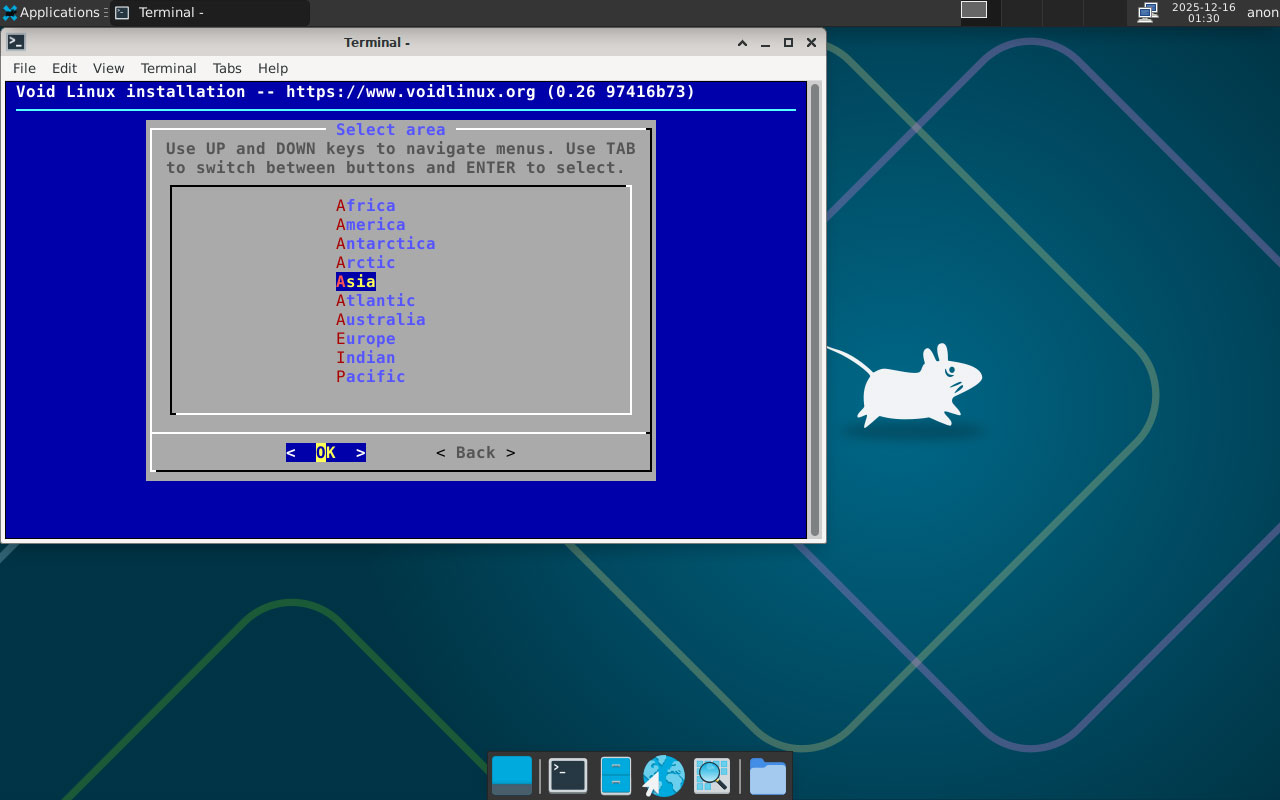
タイムゾーンを日本にしますので、まず[Asia]を選択し、[ENTER]
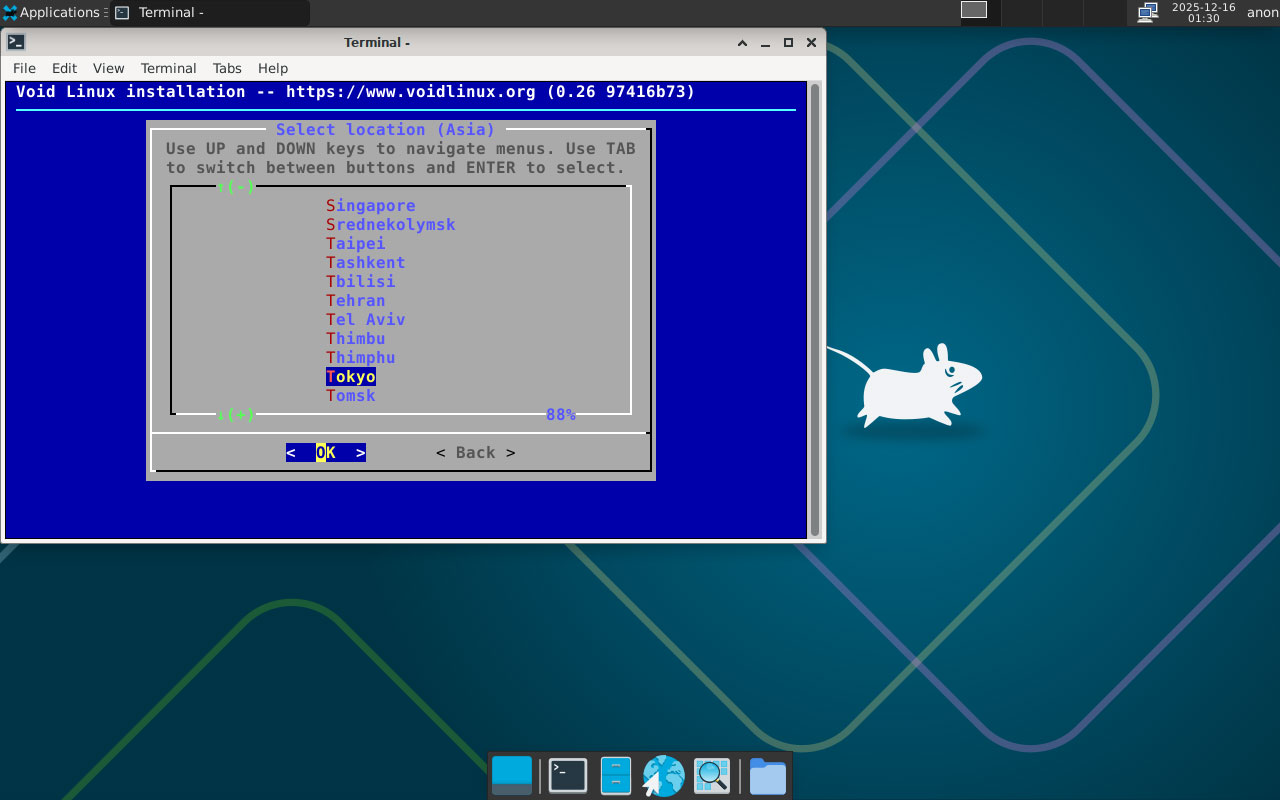
続いて[Tokyo]を選択し、[ENTER]
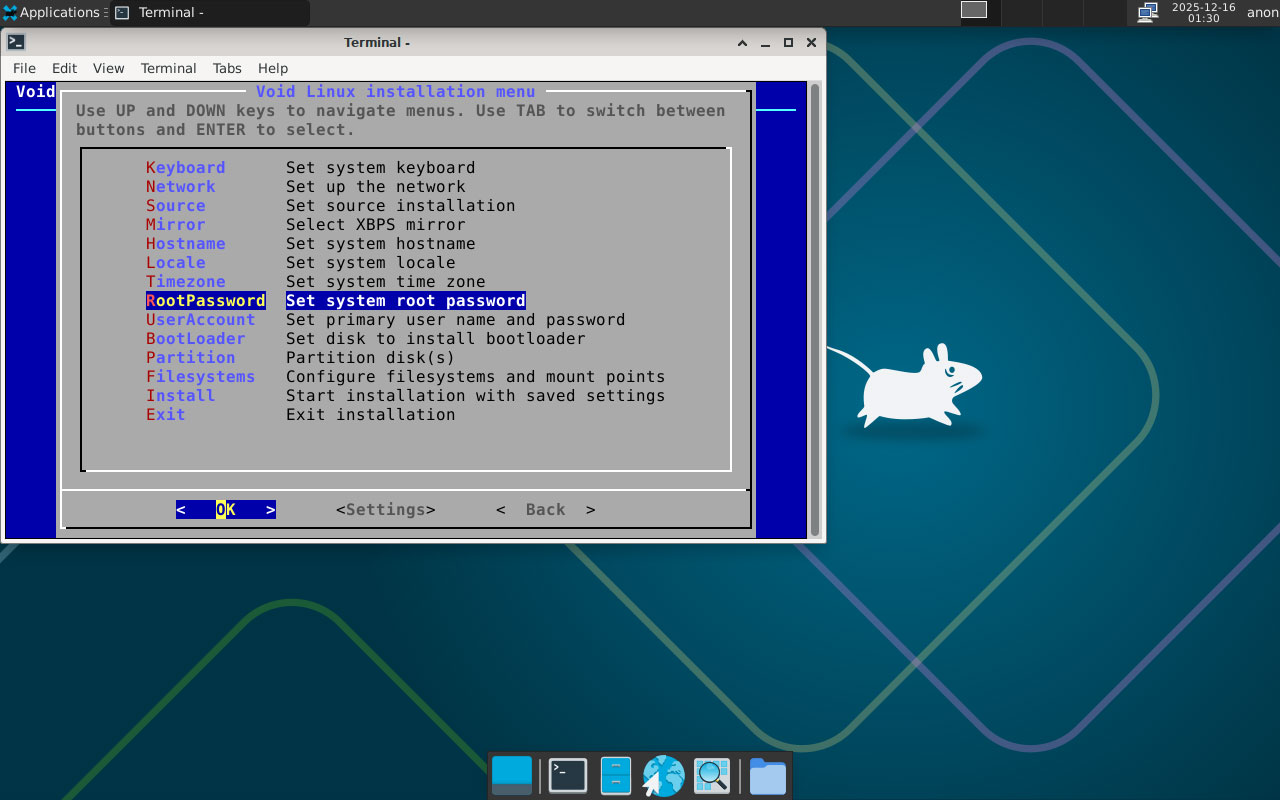
11.ルートパスワードの設定
[ENTER]
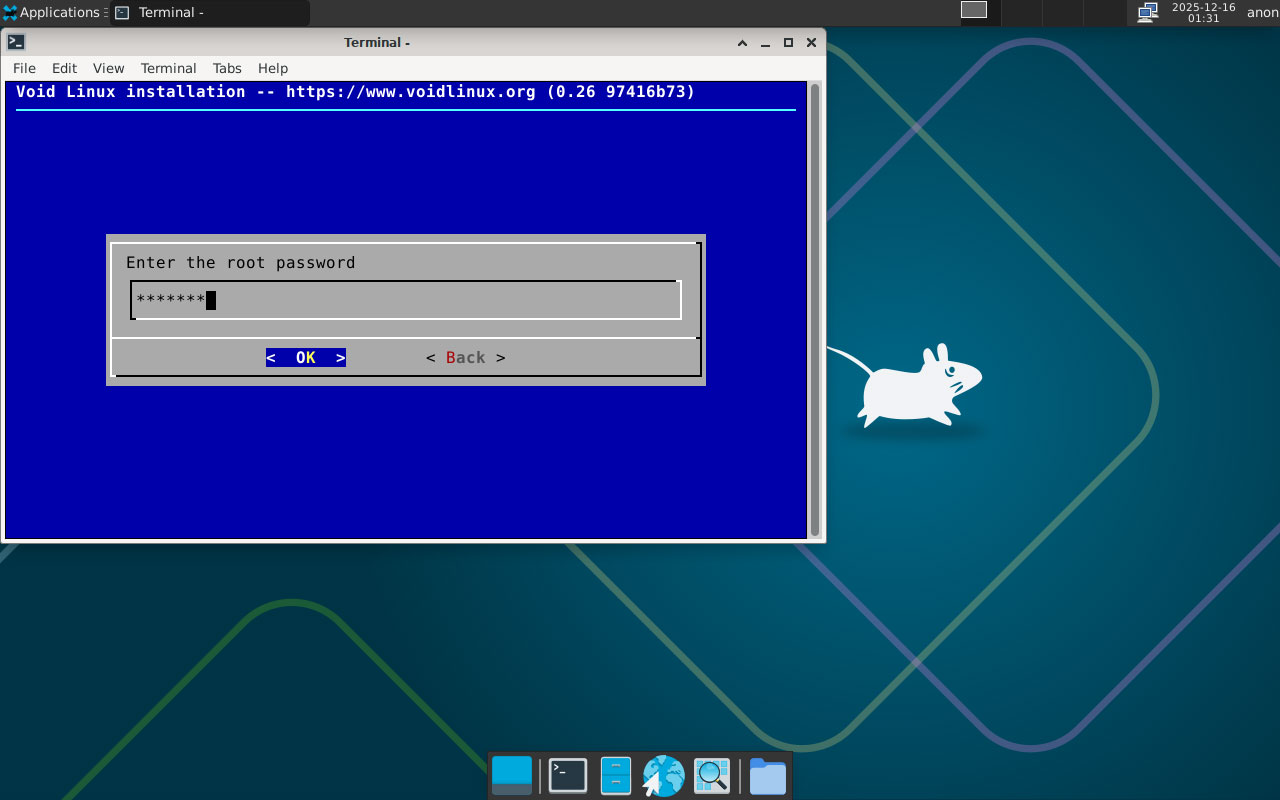
任意のパスワードを入力し、[ENTER]
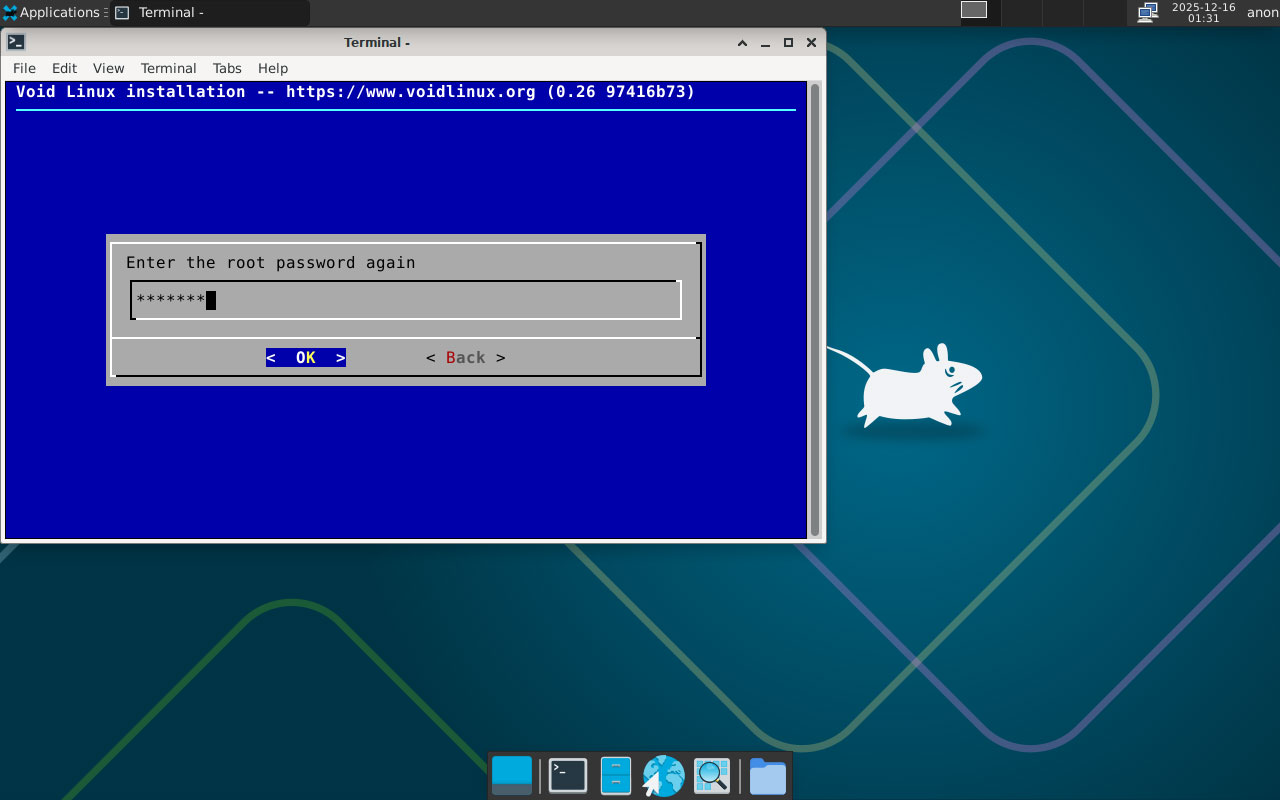
再度同じパスワードを入力し、[ENTER]
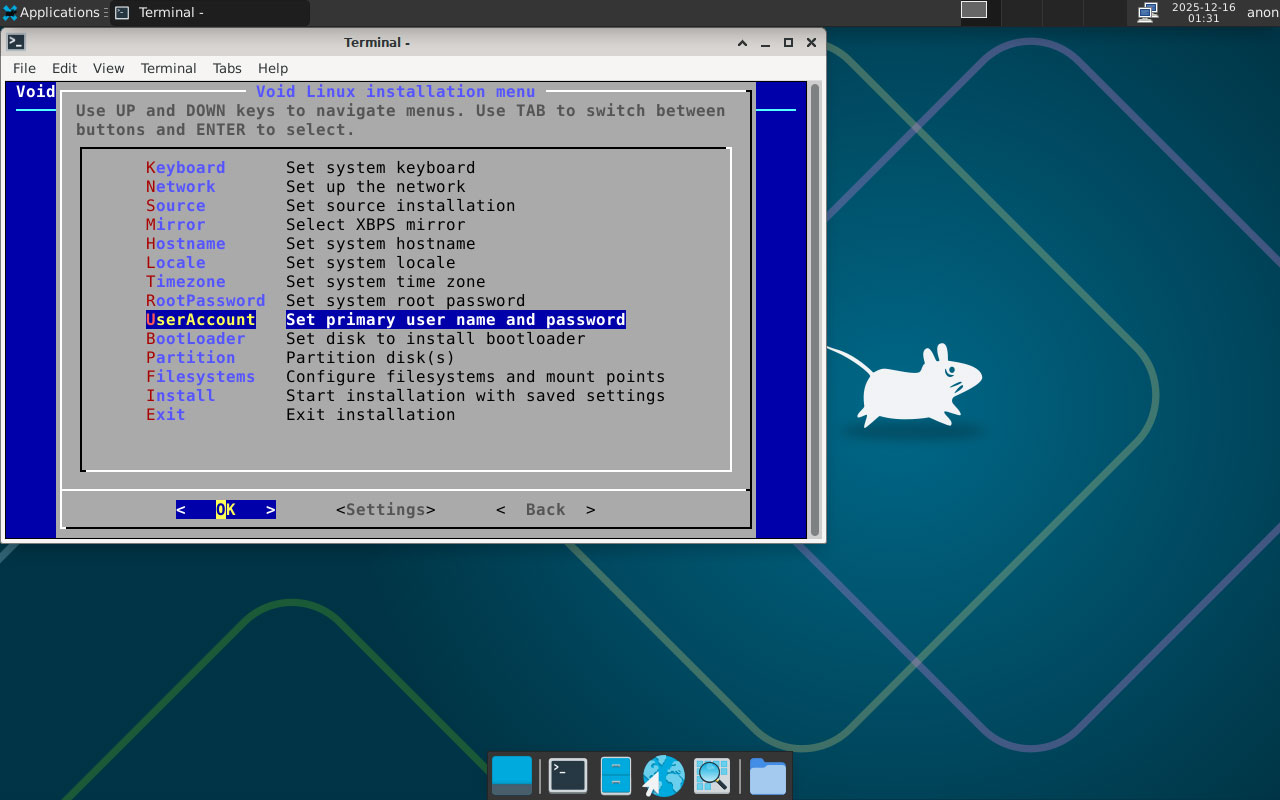
12.ユーザーアカウント設定
管理者権限を持つユーザーを作成する
[ENTER]
任意のユーザー名を入力し、[ENTER]
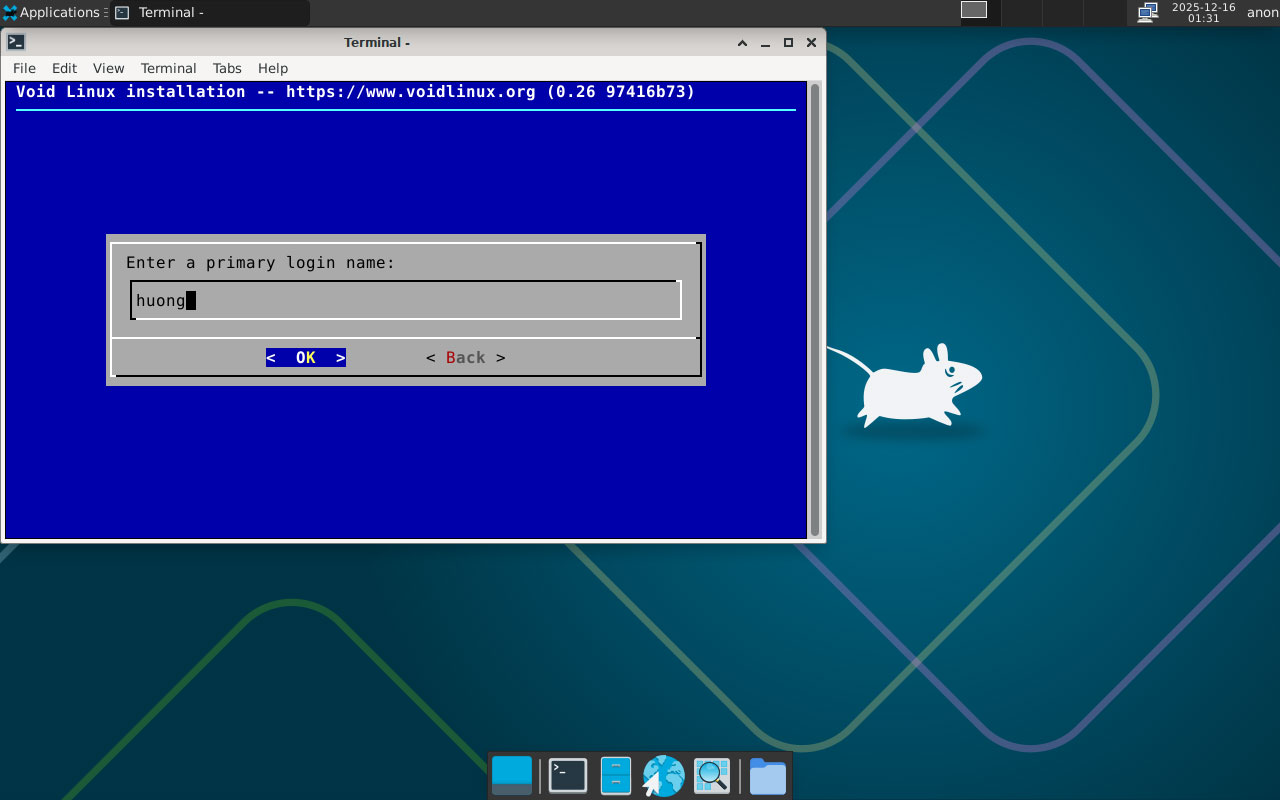
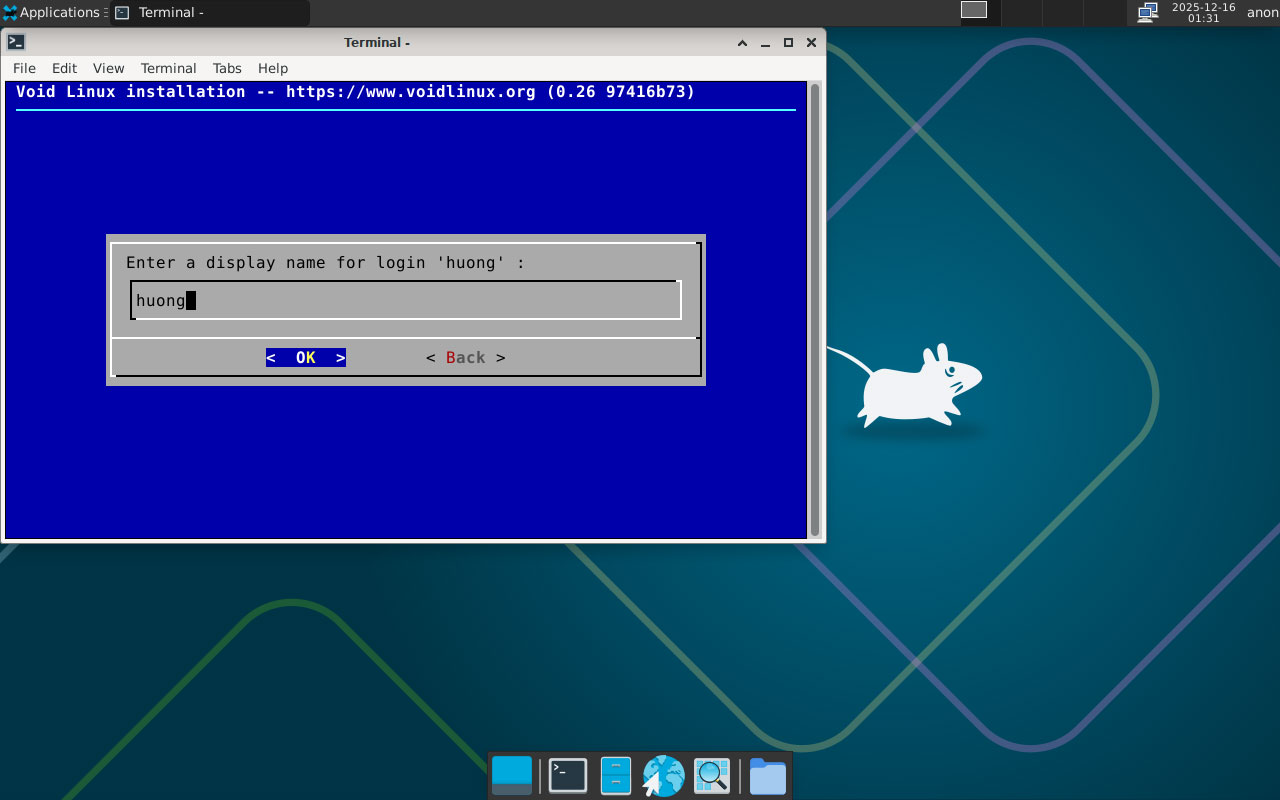
フルネームを入力し、[ENTER]
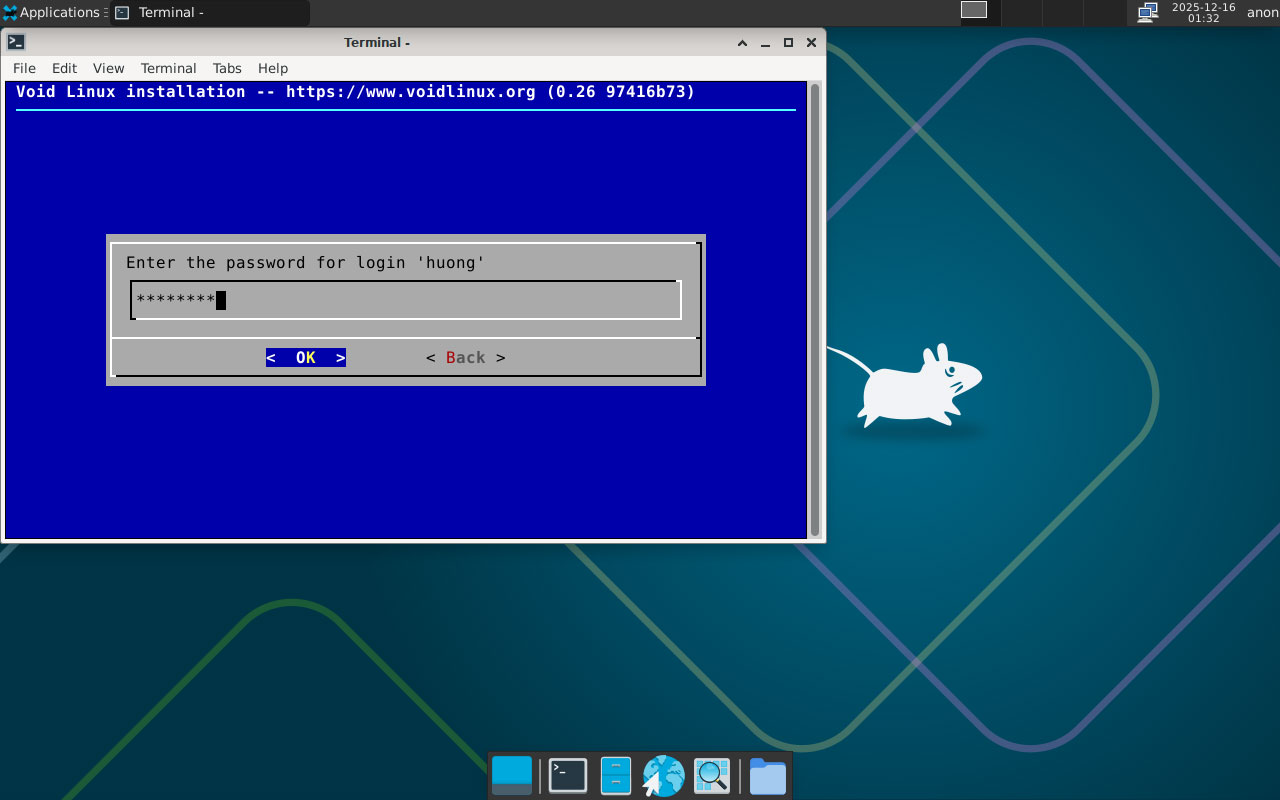
任意のパスワードを入力し、[ENTER]
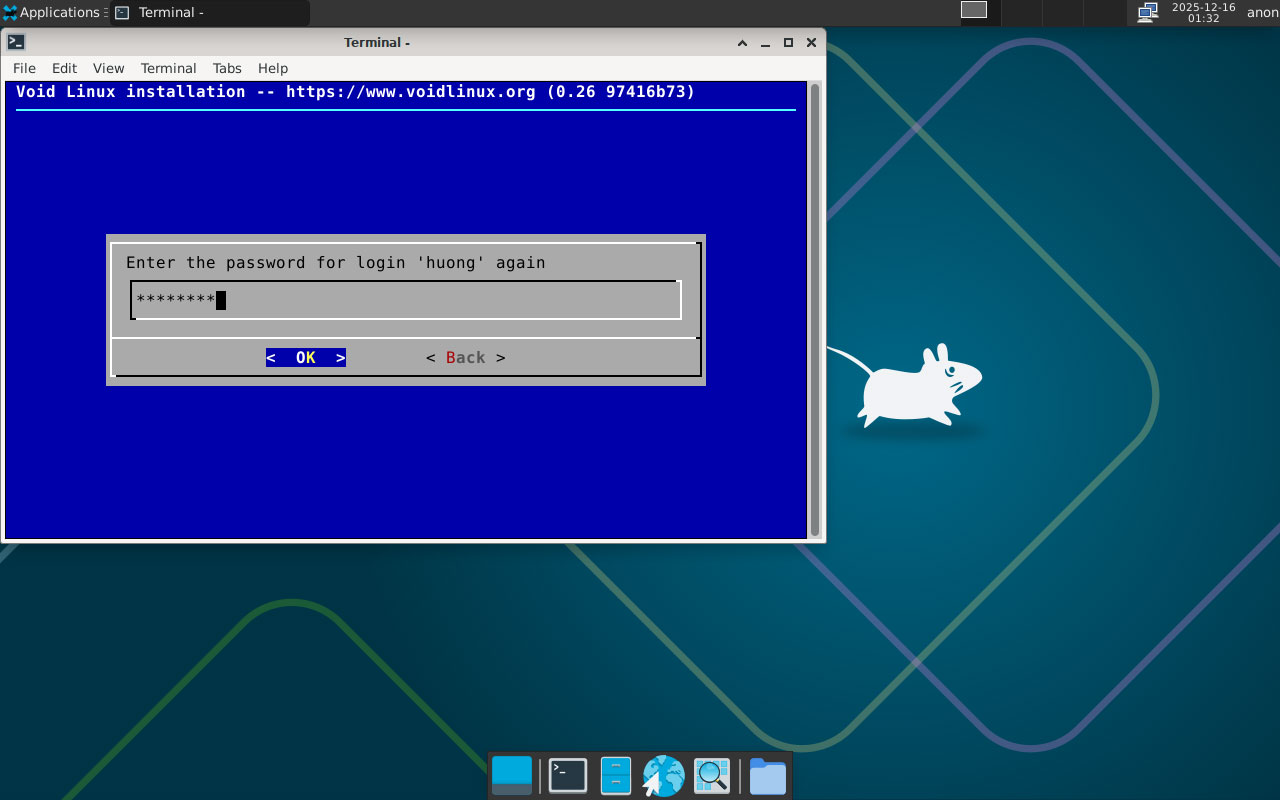
再度同じパスワードを入力し、[ENTER]
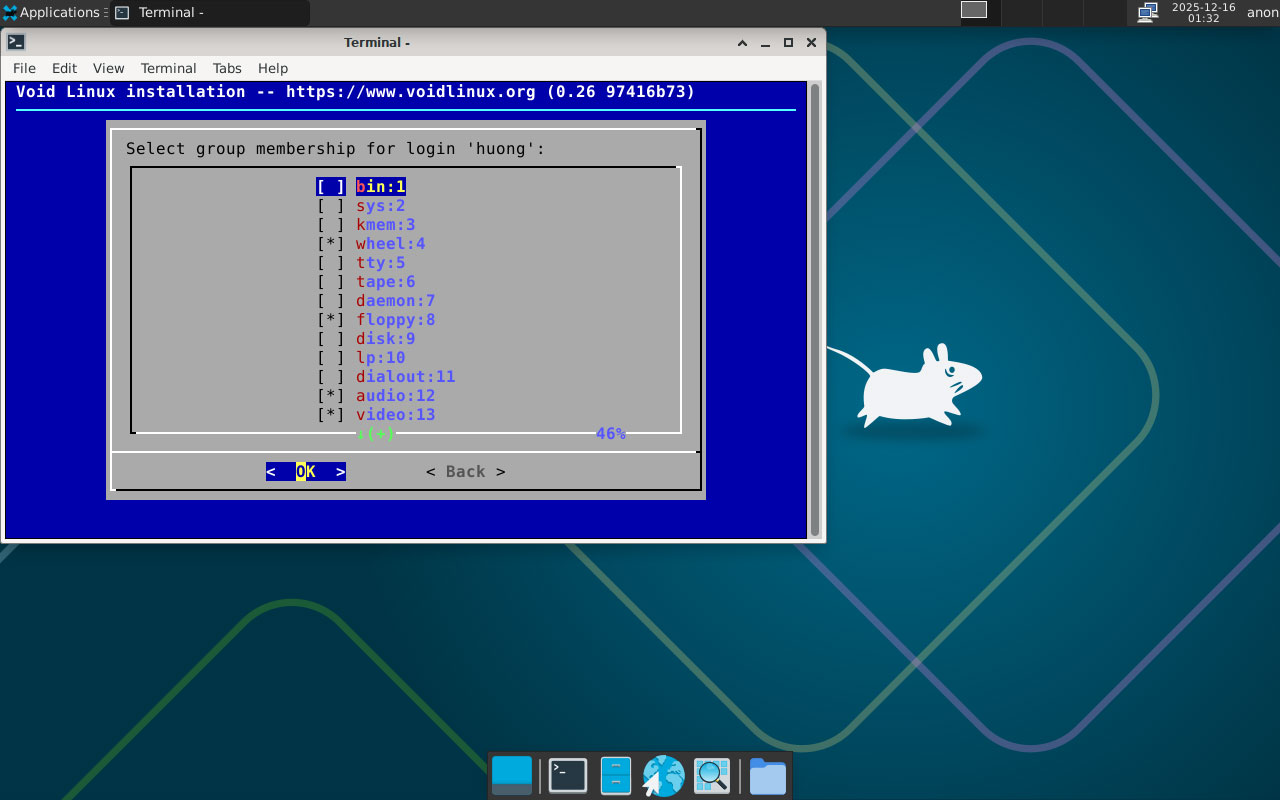
sudoが利用できるようにするため[wheel]グループに入れておく、またsuでルートに遷移できる
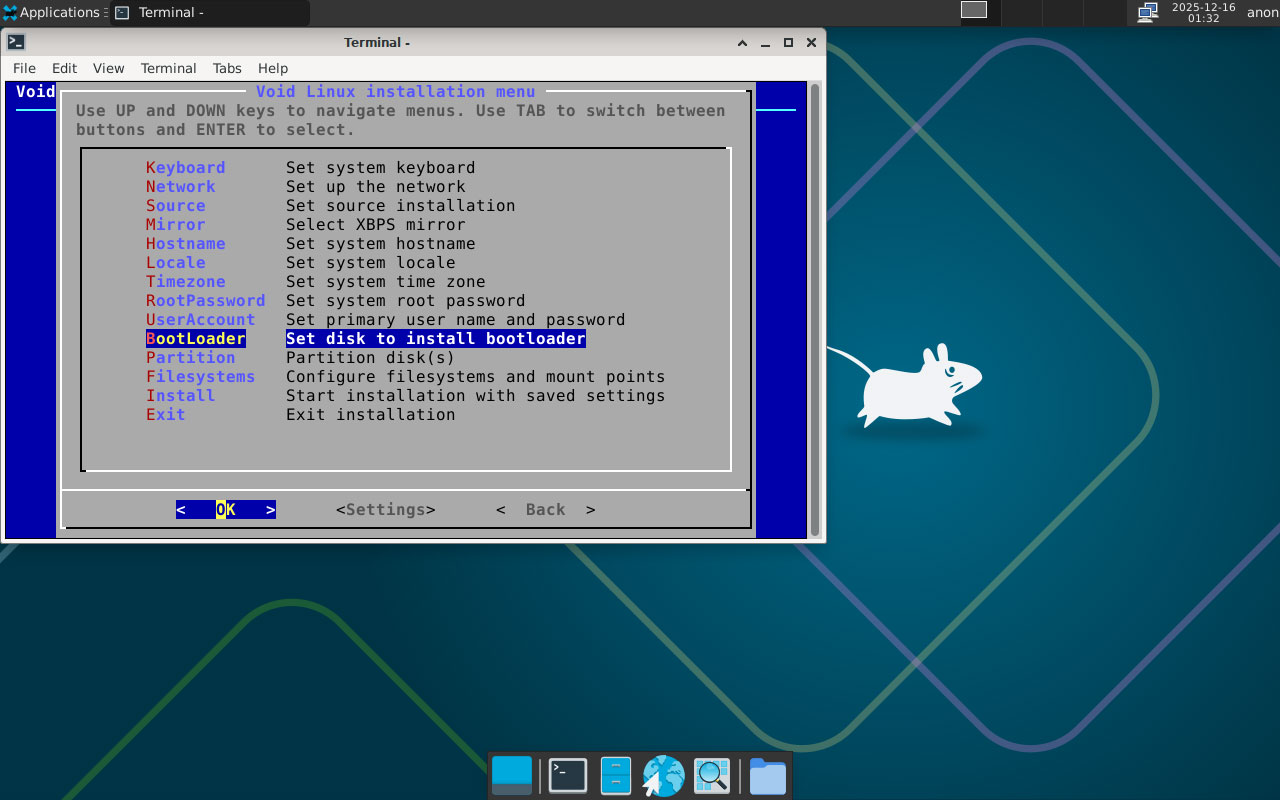
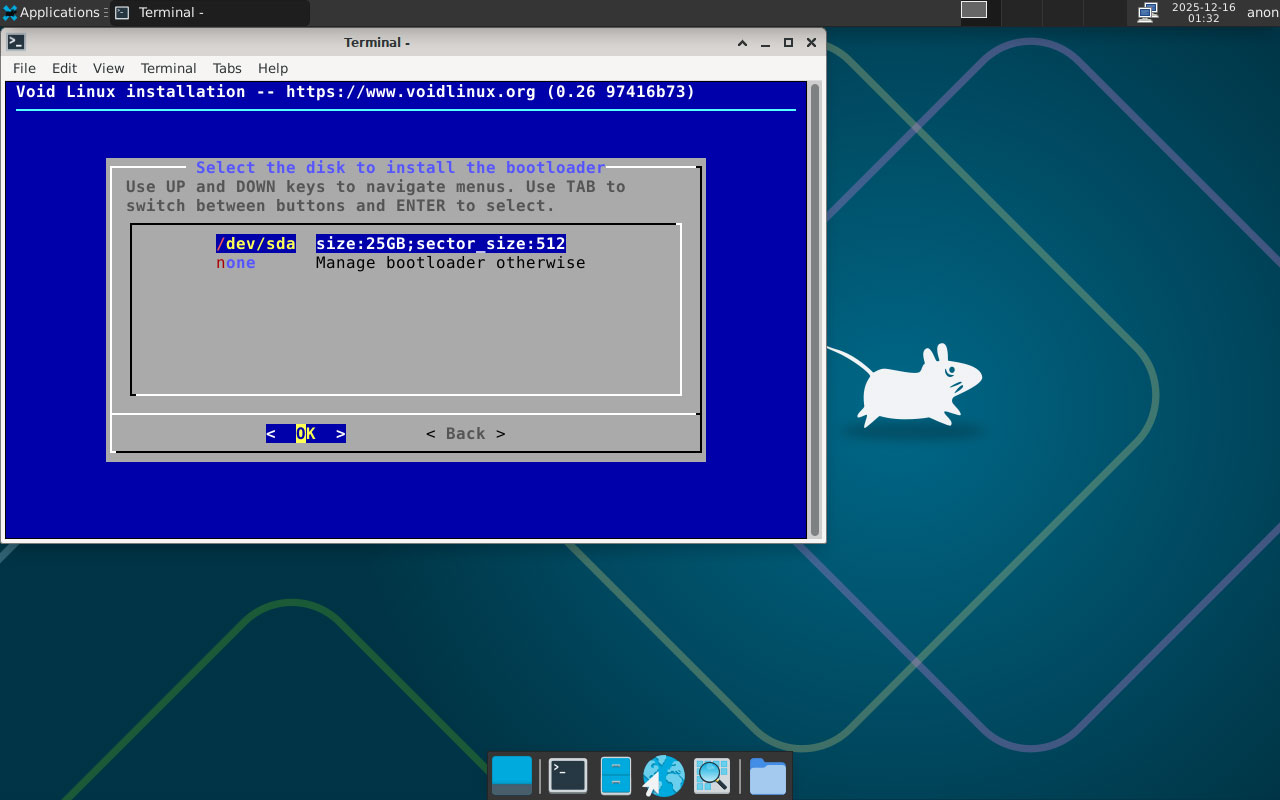
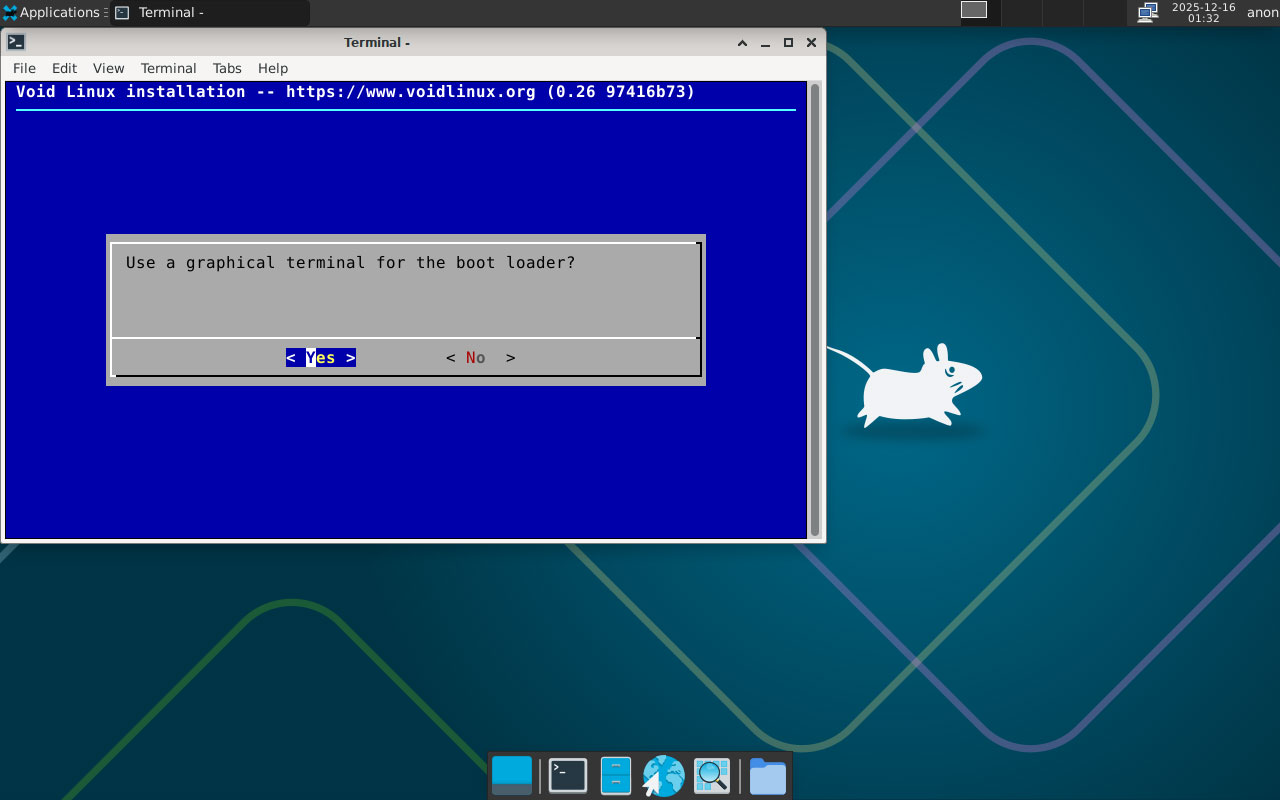
13.ブートローダをインストール
[ENTER]
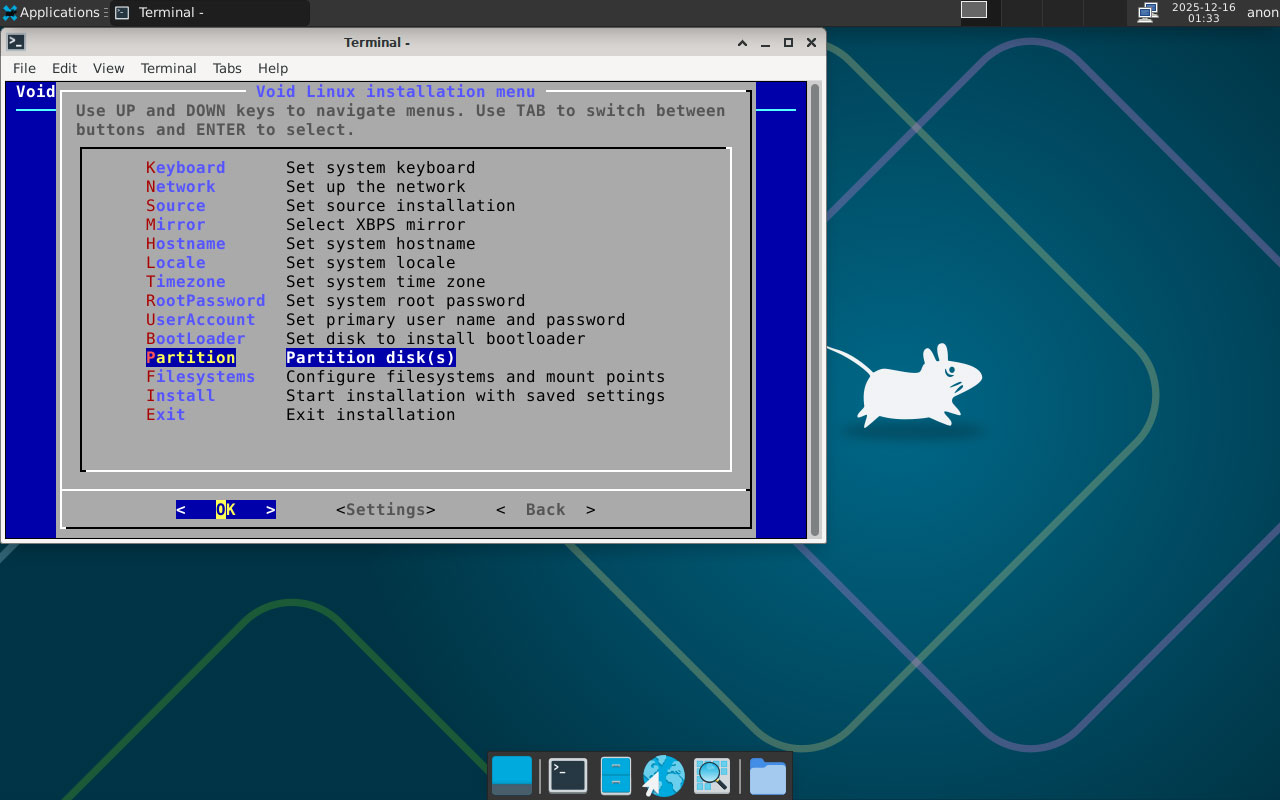
14.パーティション設定
[ENTER]
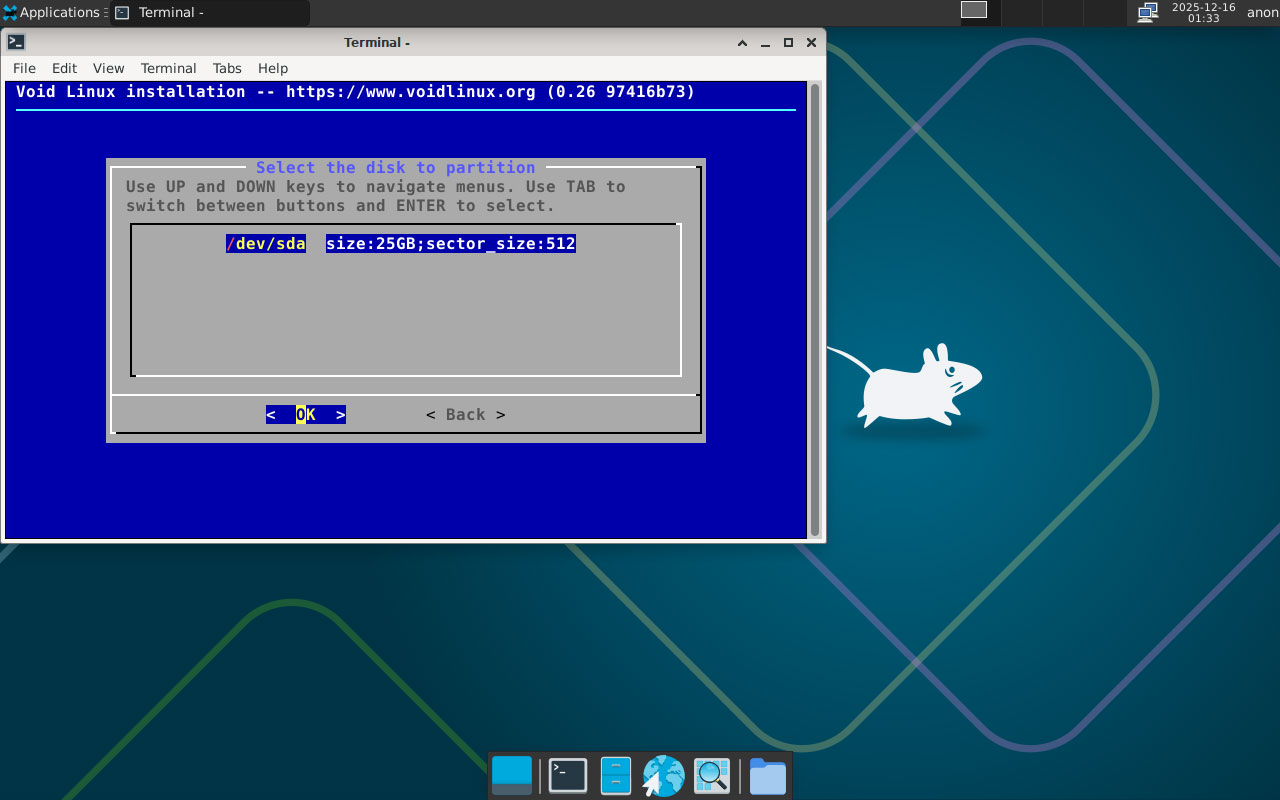
設定するデバイスを選択し、[ENTER]
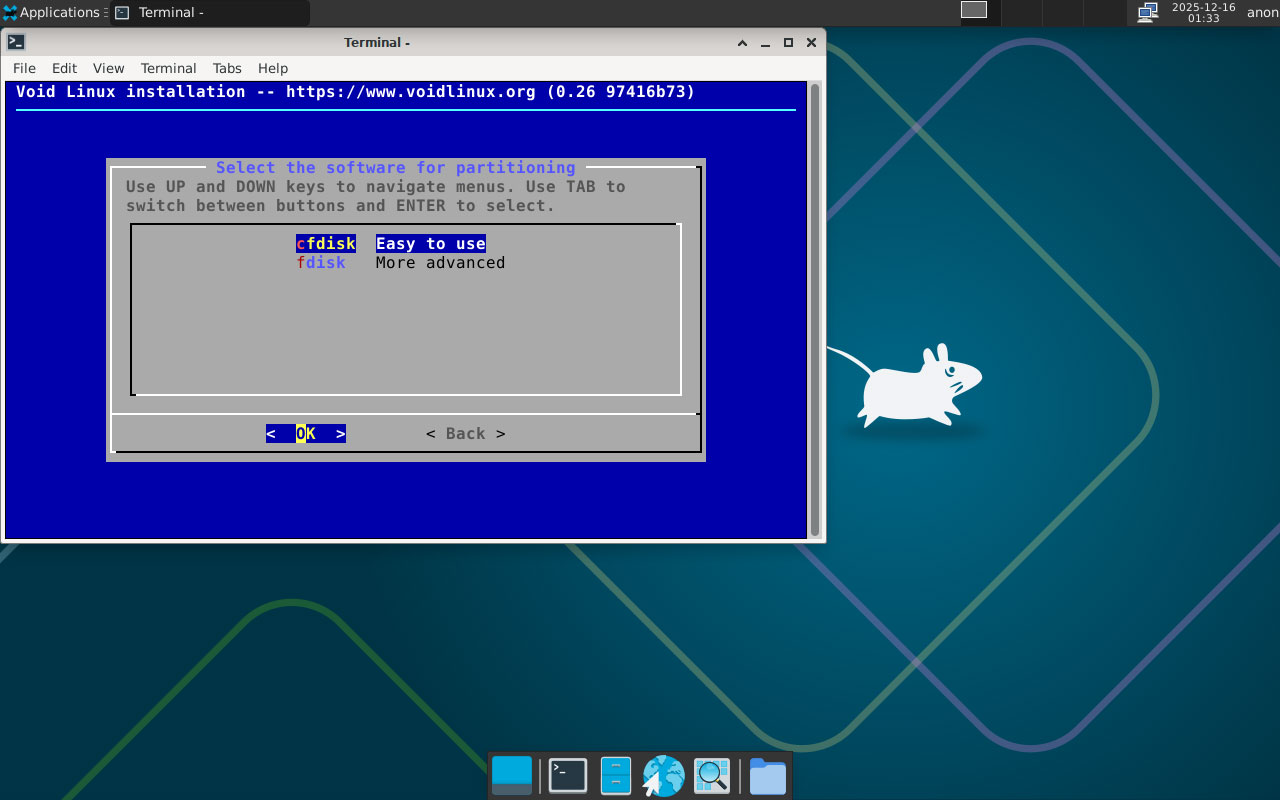
パーティショニングに利用するツールを選択
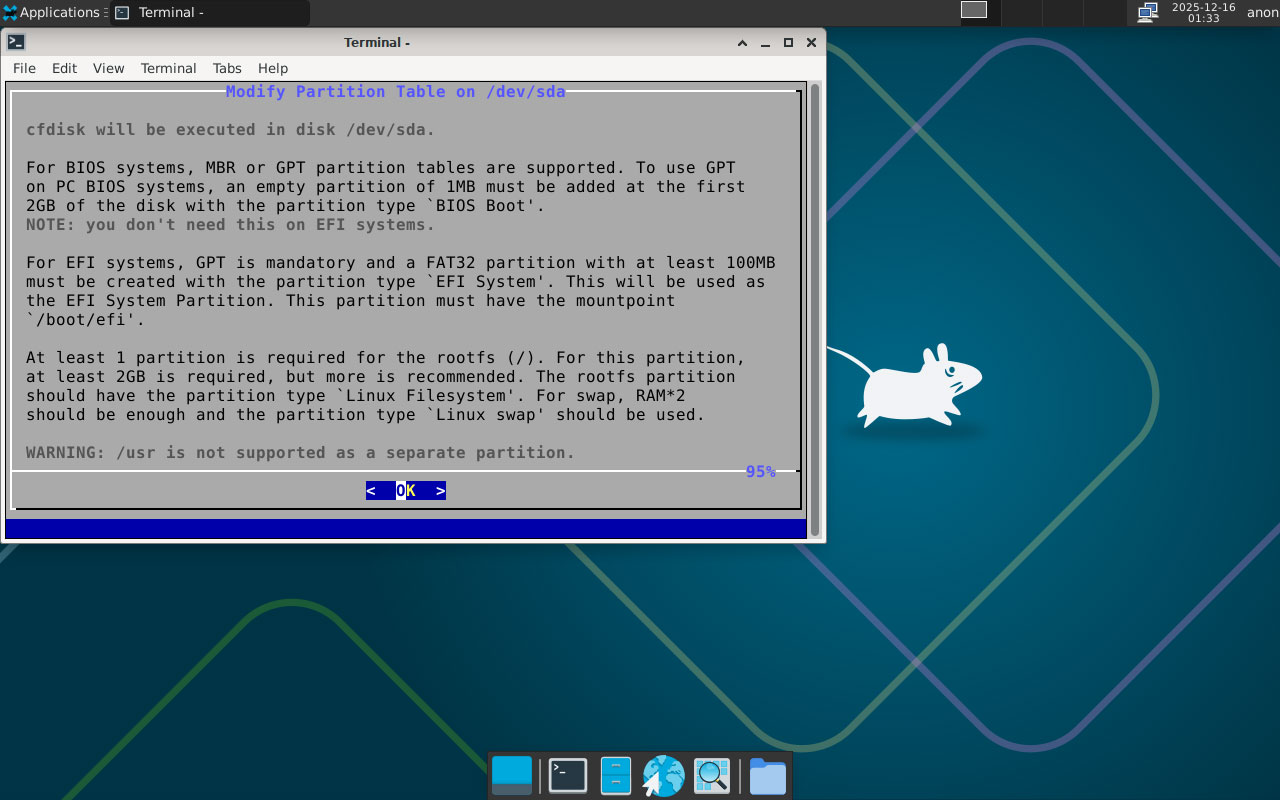
今回は次のようにパーティションを構成します
| デバイス | マウント位置 | フォーマット | タイプ |
|---|---|---|---|
| sda1 | /boot | FAT32 | ESP(EFI System Partition) |
| sda2 | / | ext4 | Linux filesystem |
| sda3 | - | swap | Linux swap |
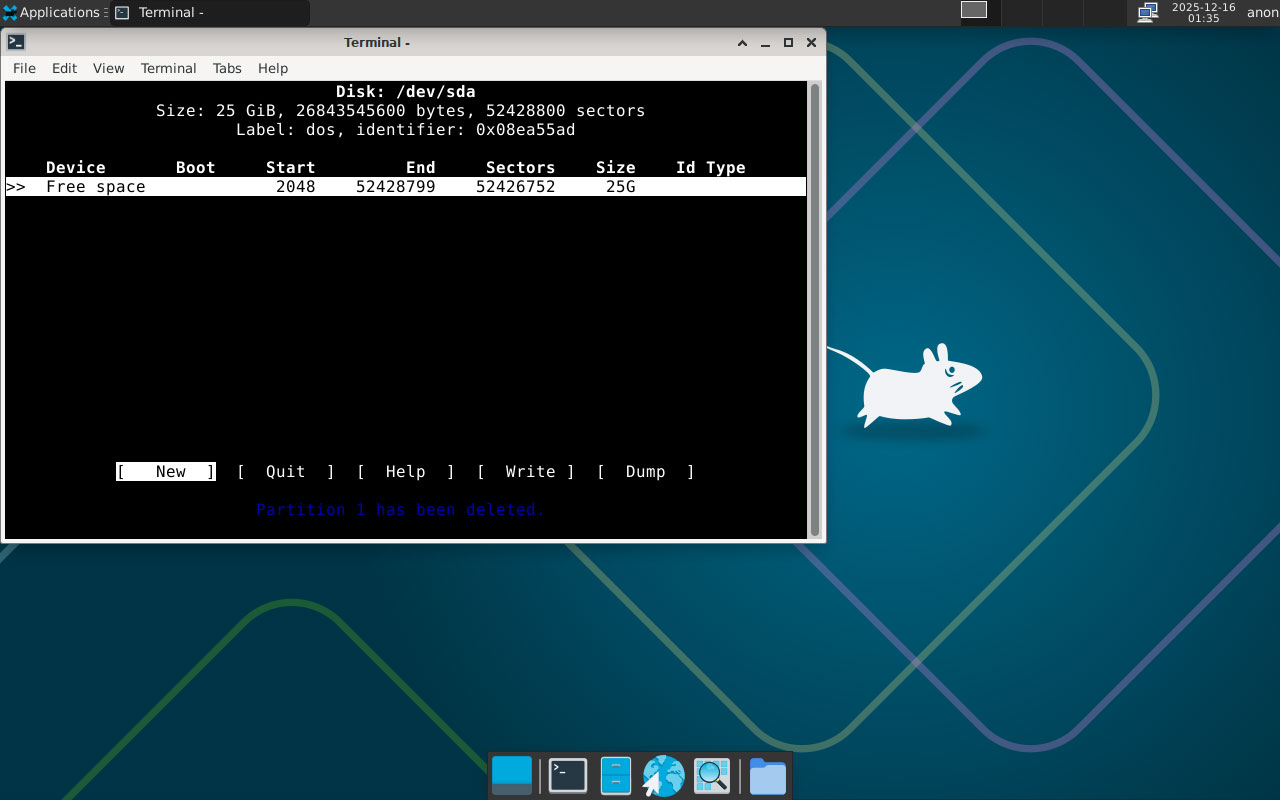
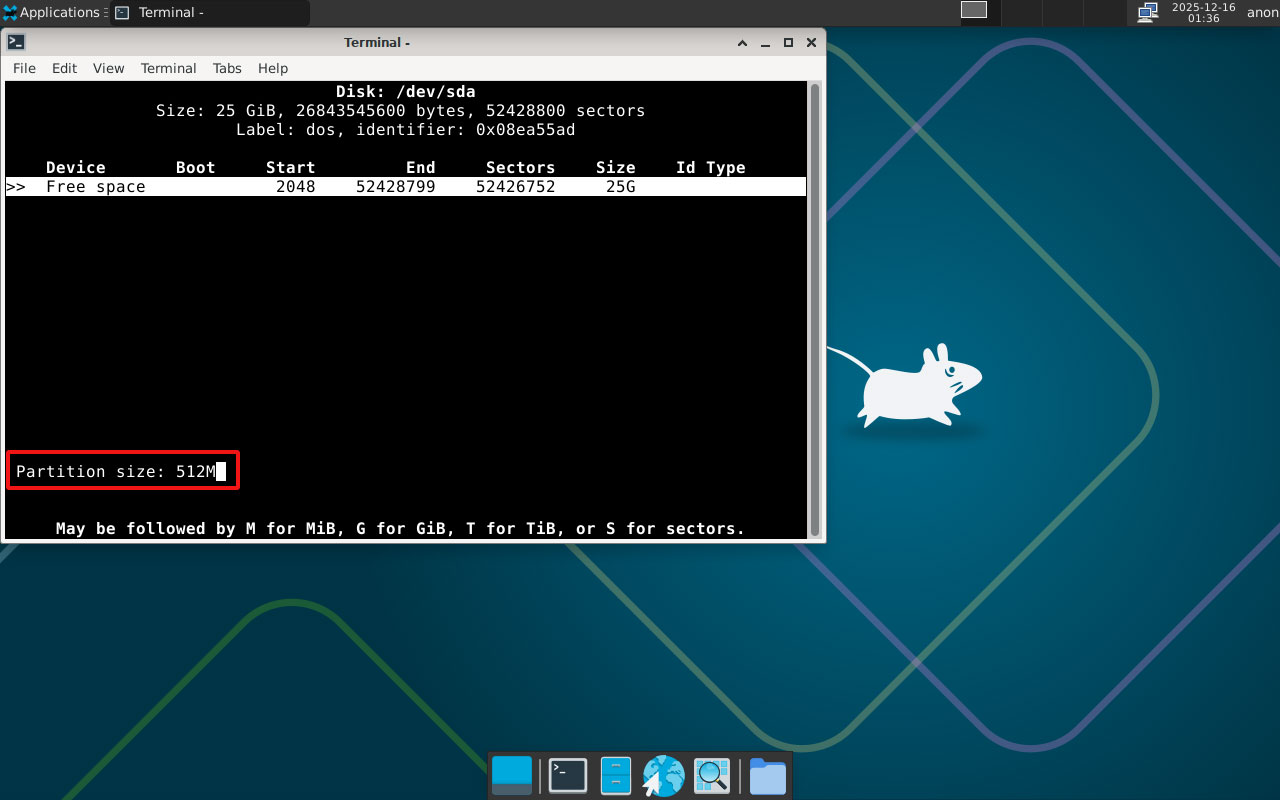
まずEFI System Partitionを作成します。
サイズは512Mに設定する
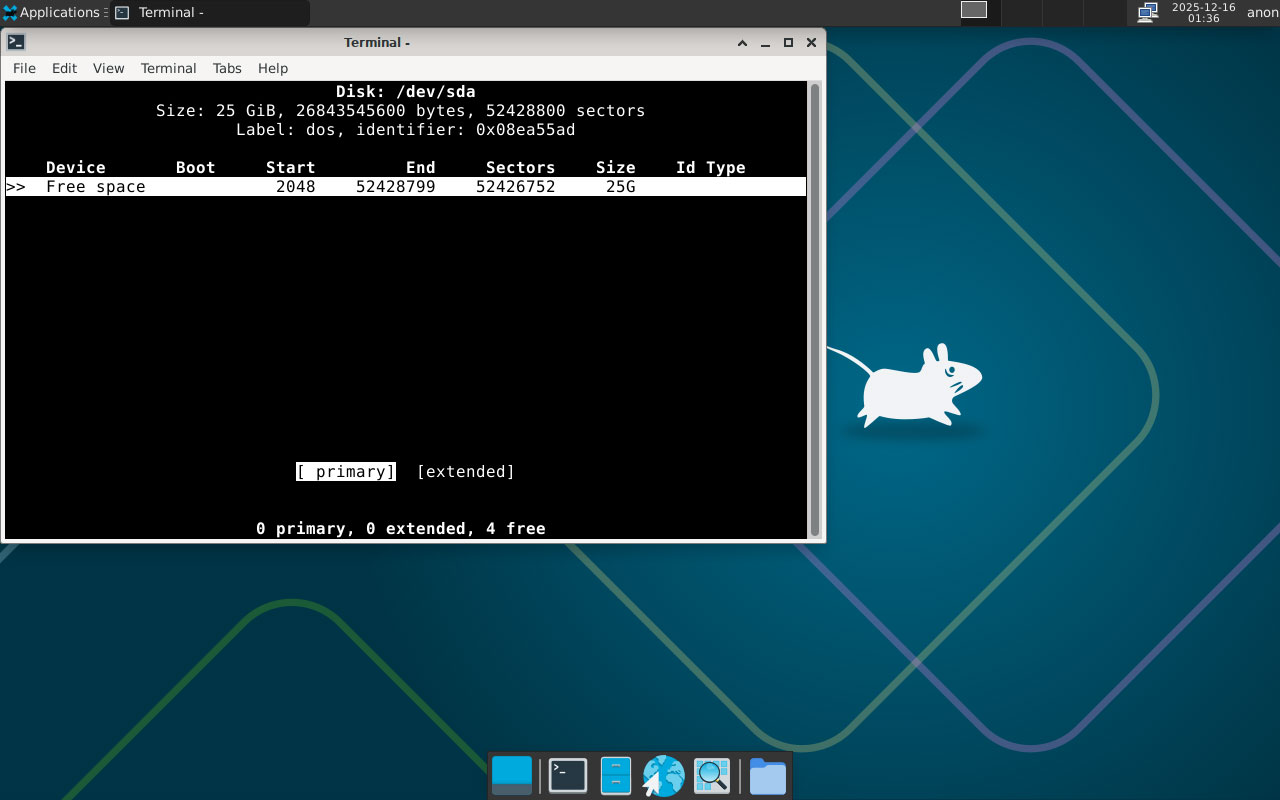
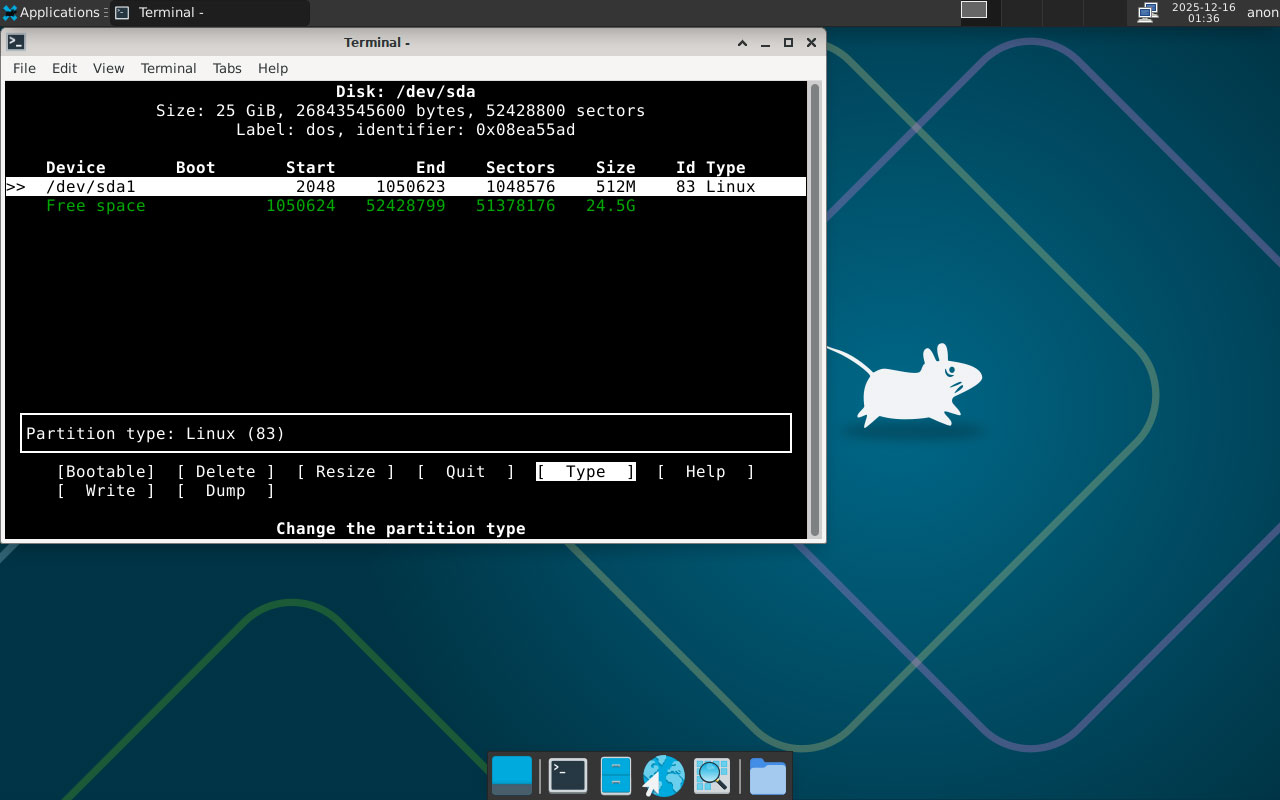
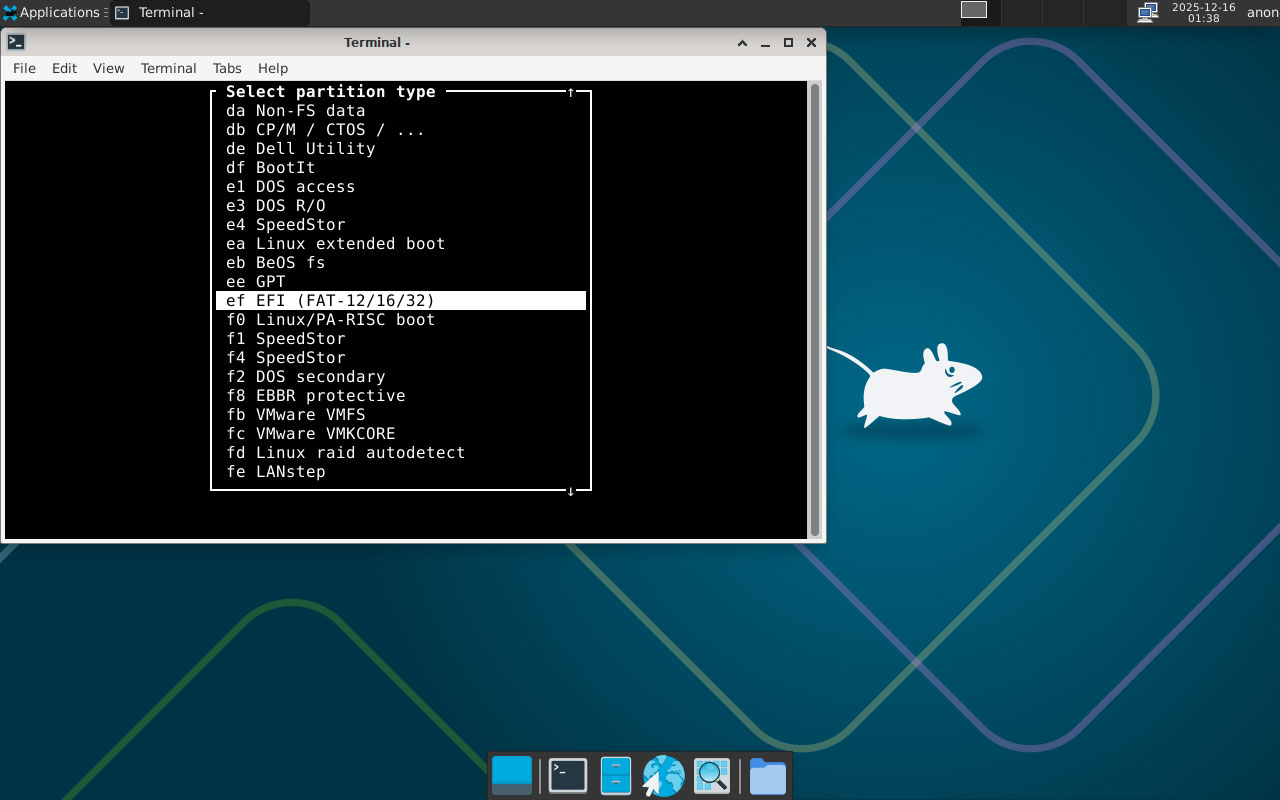
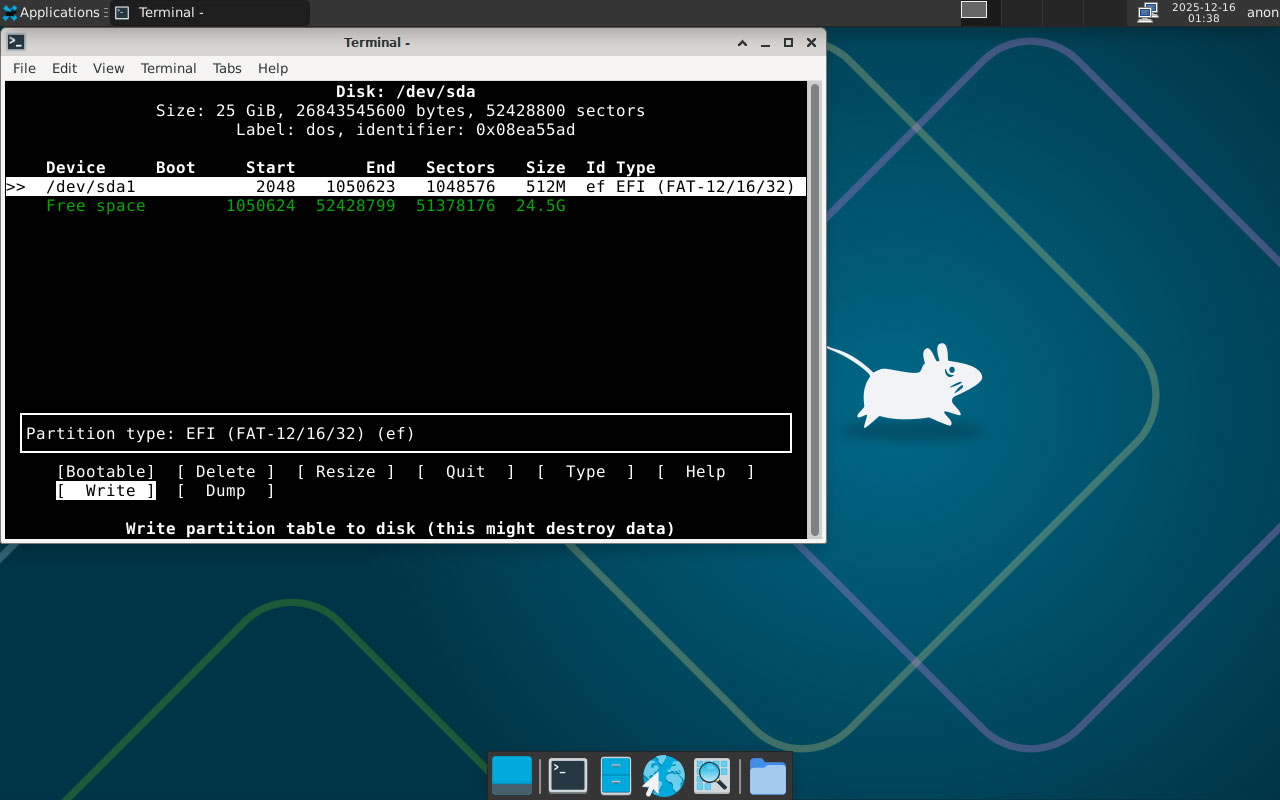
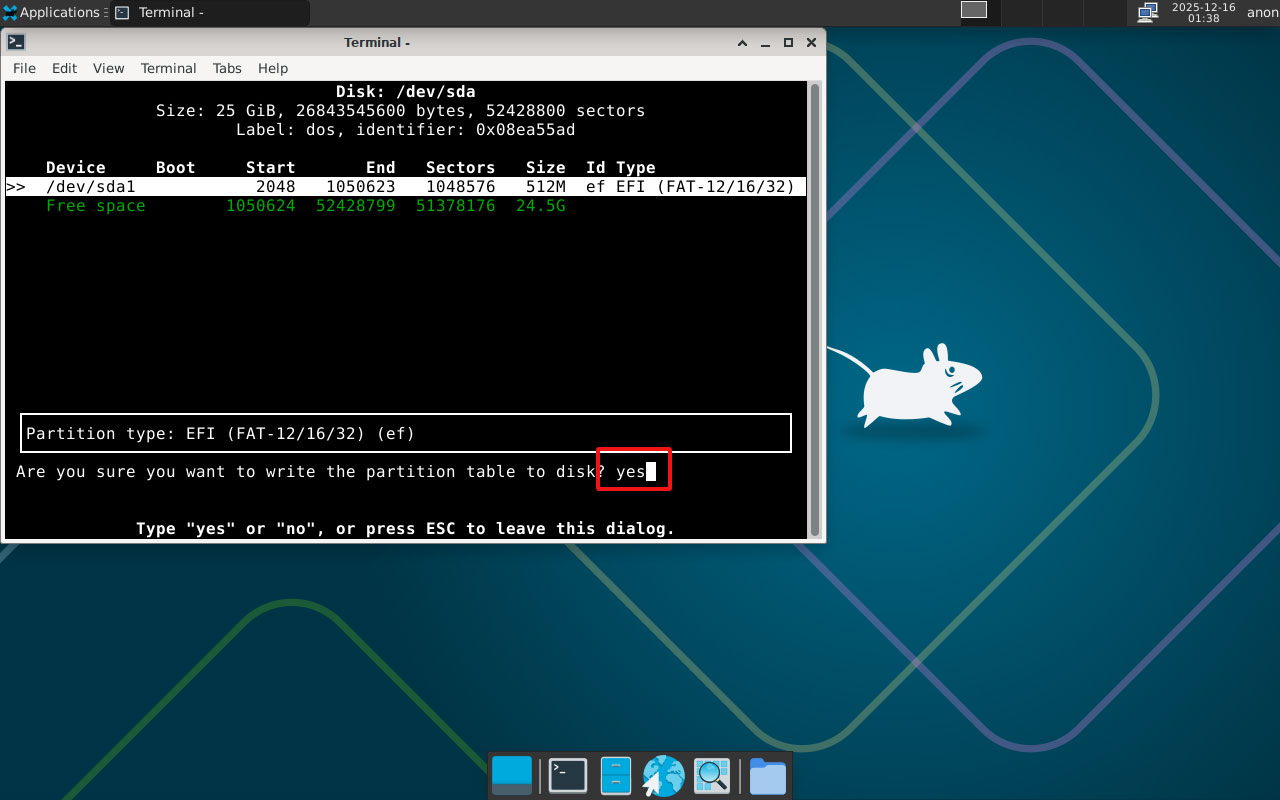
続いてLinux filesystemのパーテーションを作成します
[Free space]にカーソルを合わせ[New]を選択し、[ENTER]
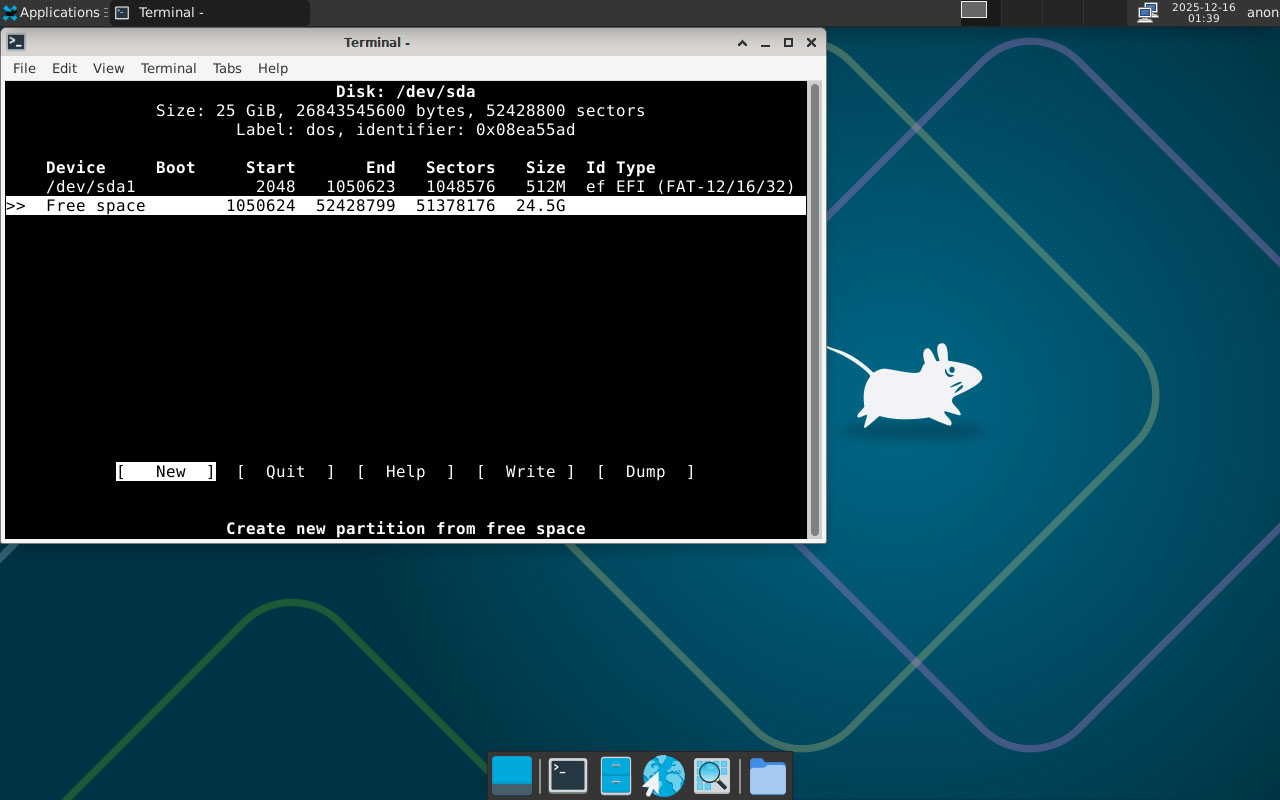
Swap領域に1G使用する予定ですので残り23.5Gを割り当てます
[ENTER]
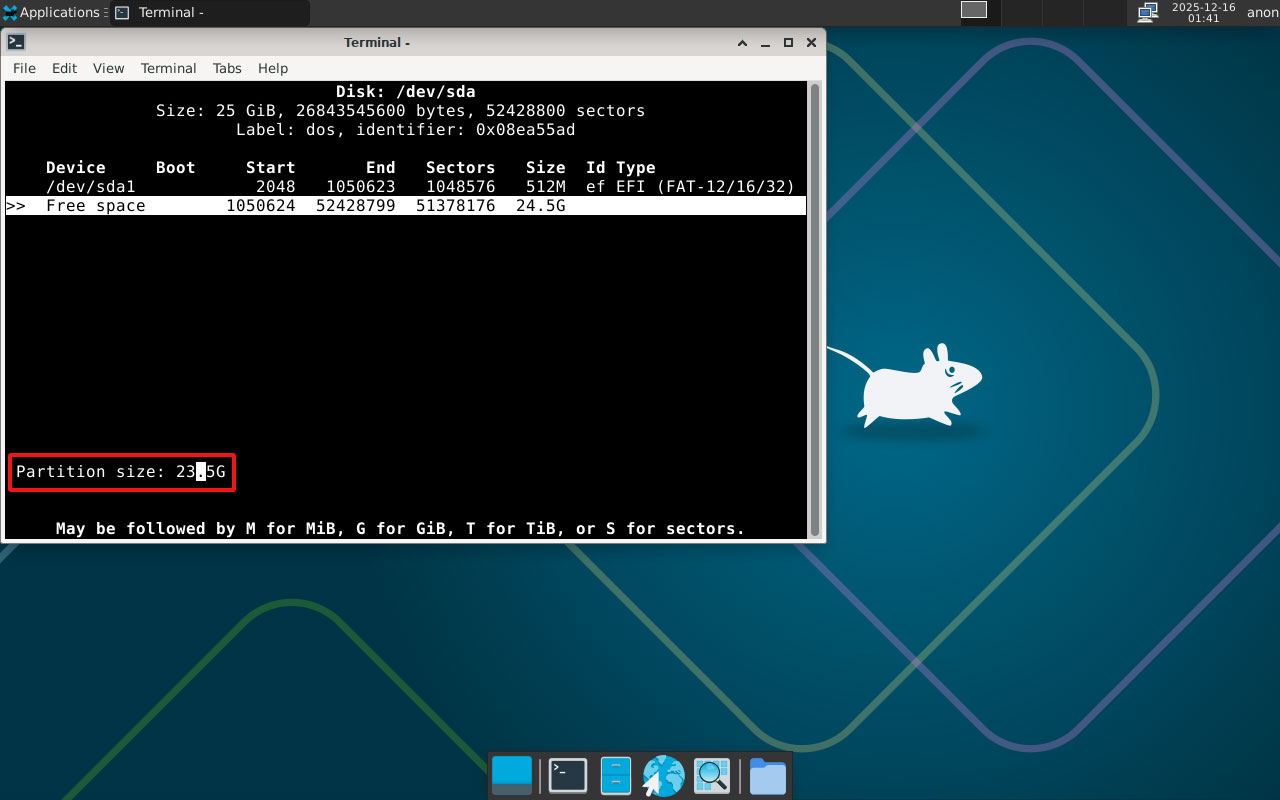
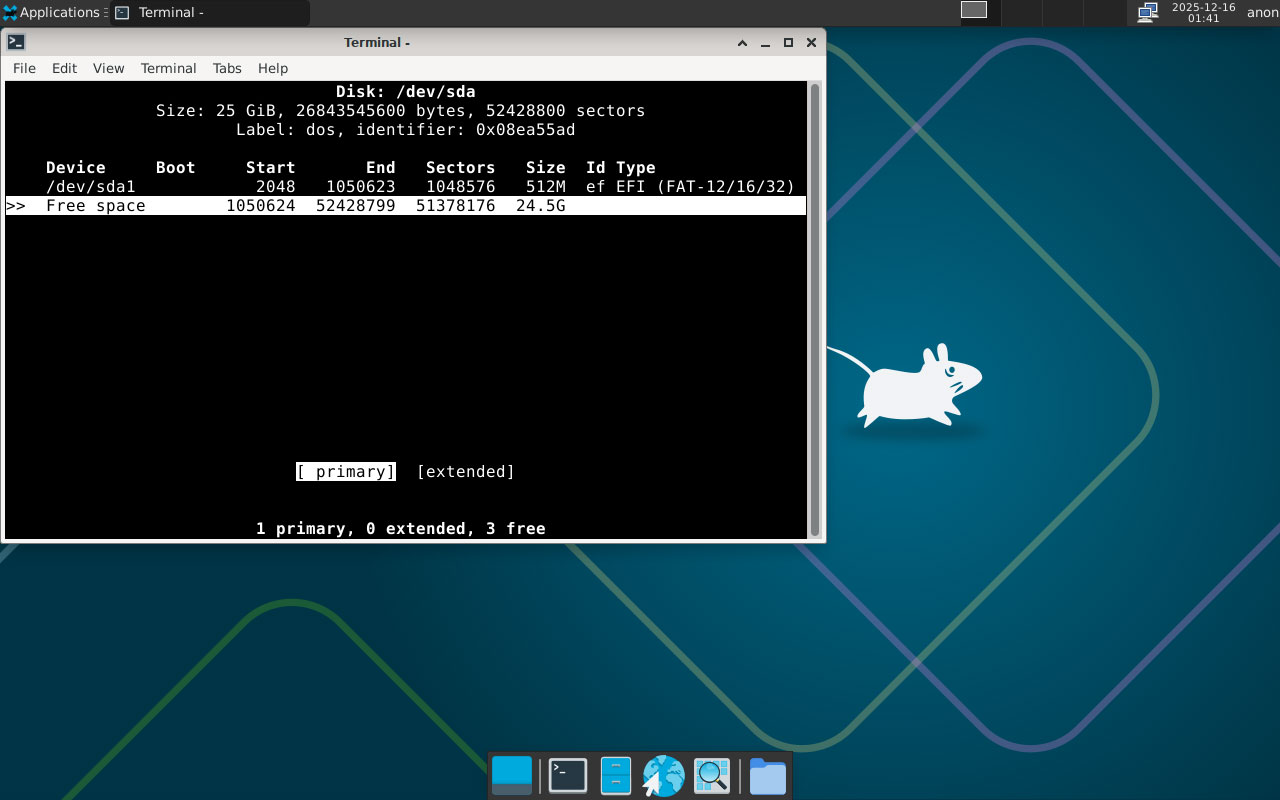
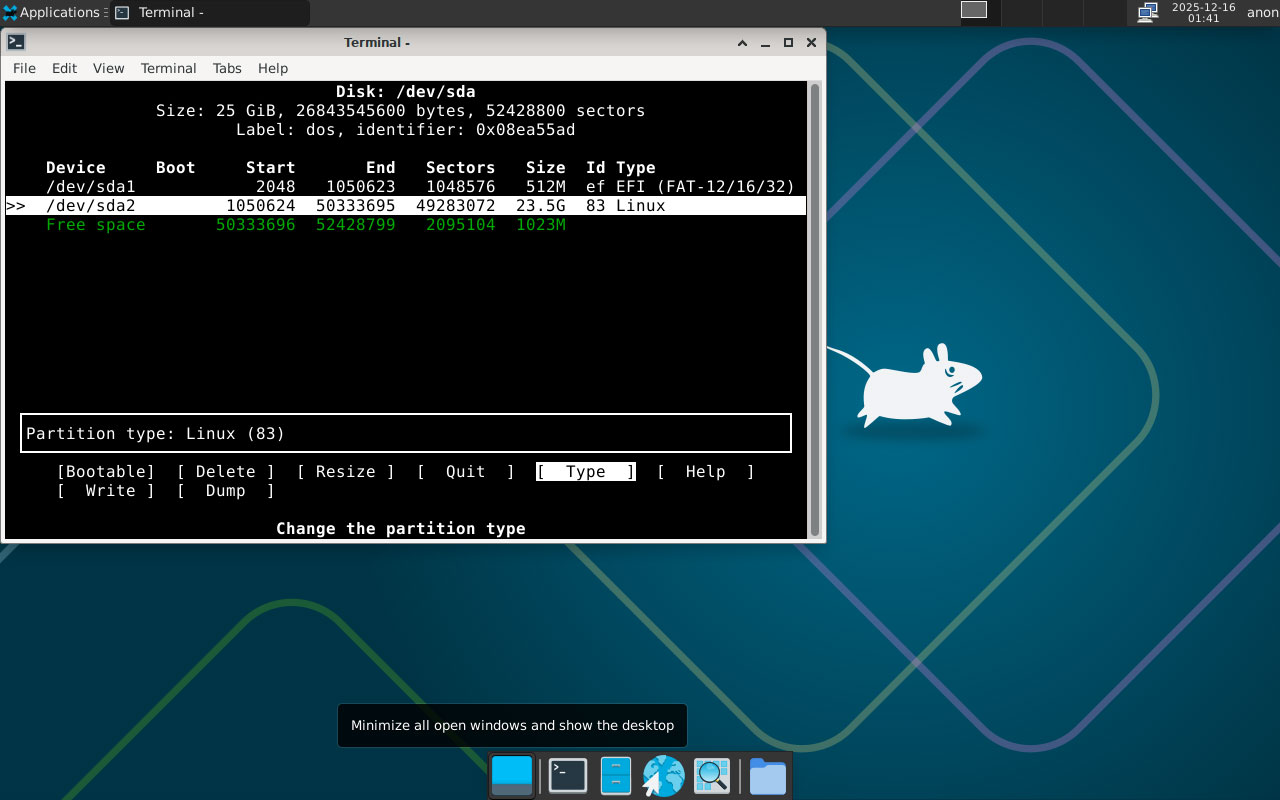
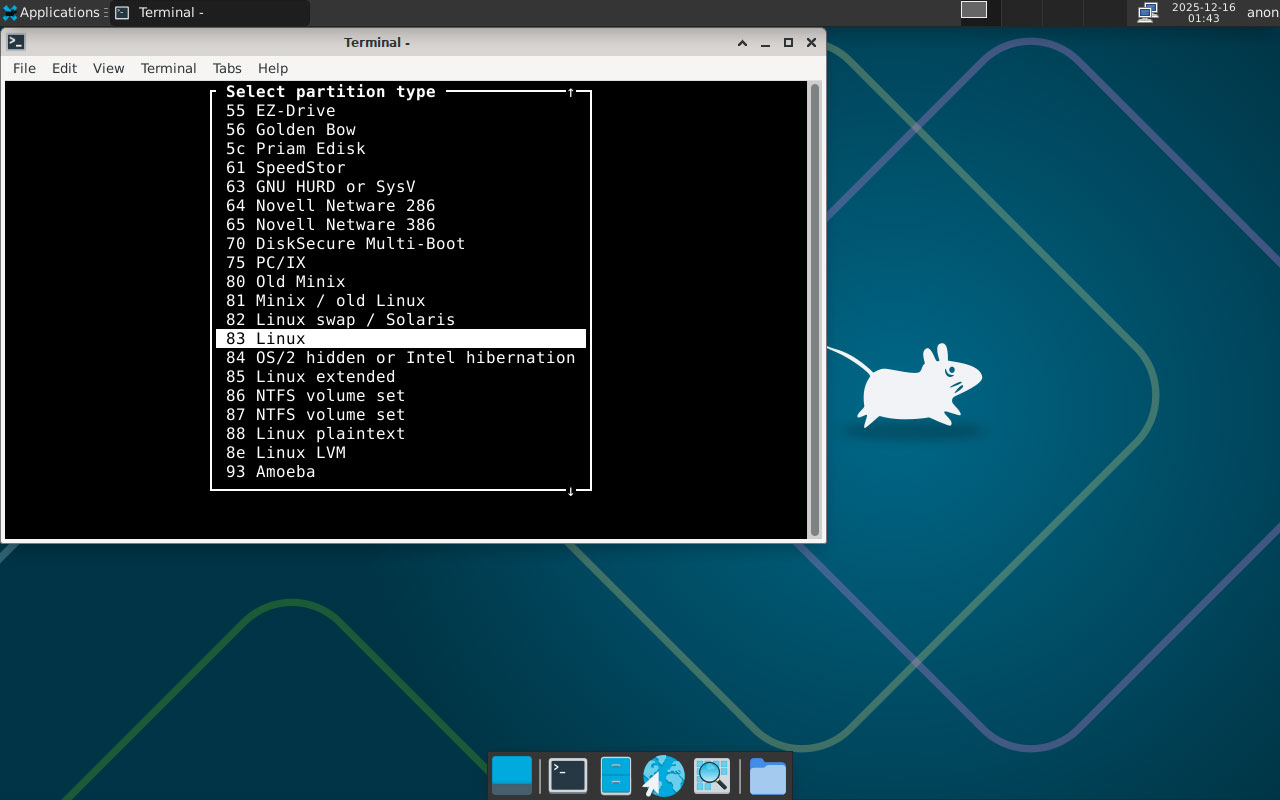
続いてSwap領域を作成します。[Free space]にカーソルを合わせ[New]を選択し、[ENTER]
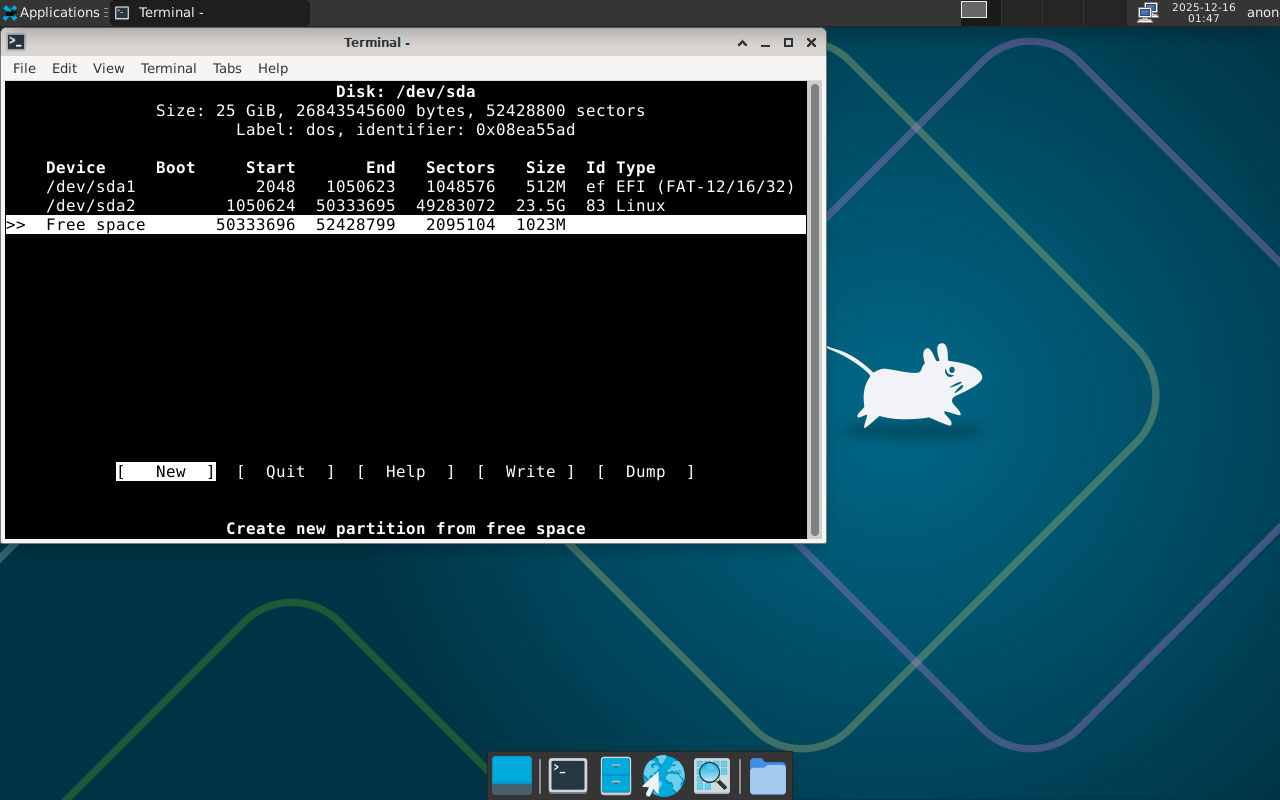
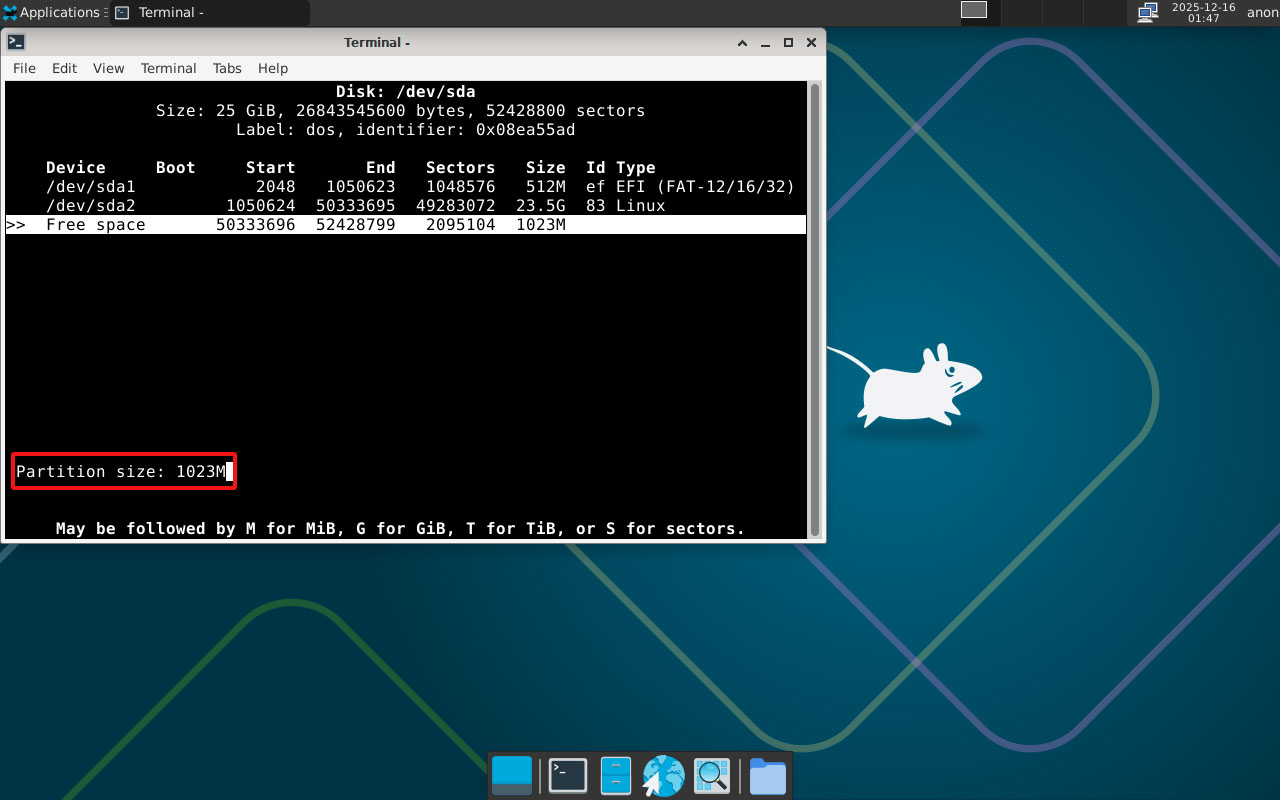
残りのスペースが自動で表示されますので、そのまま[ENTER]
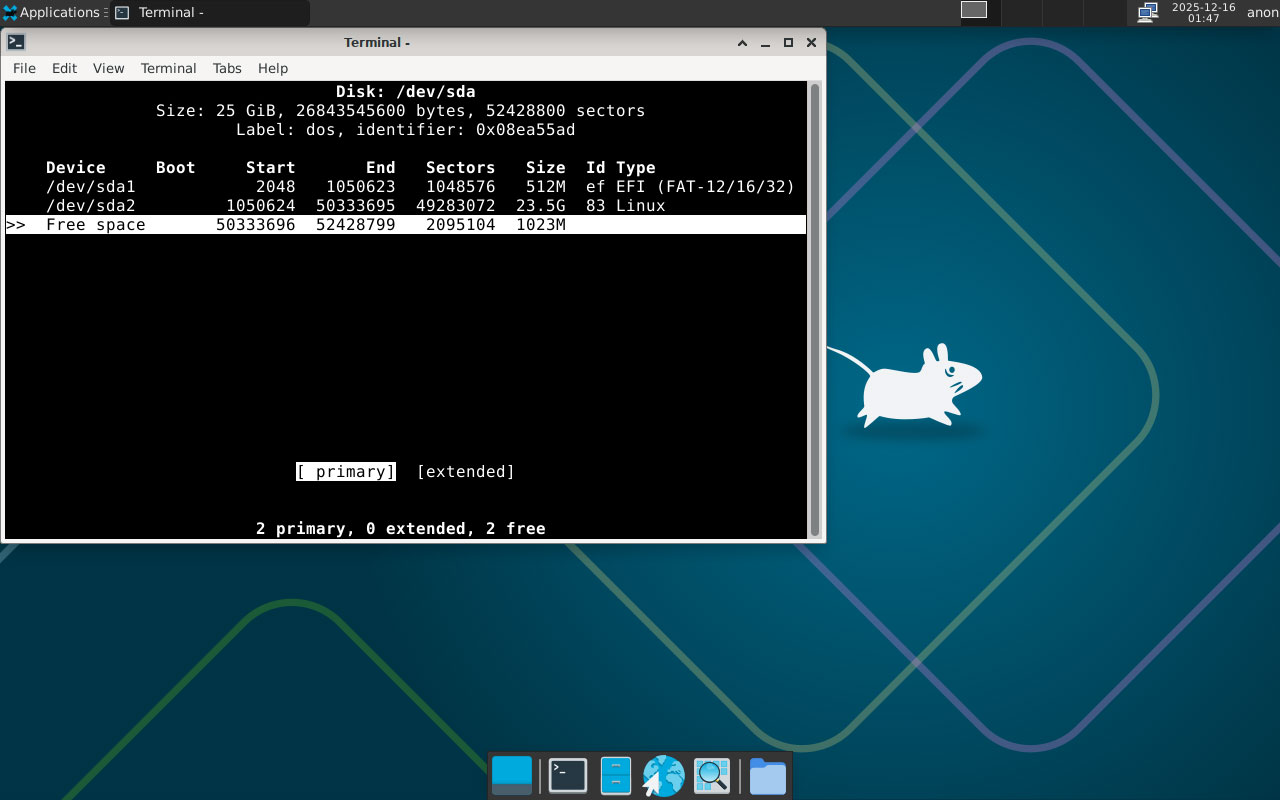
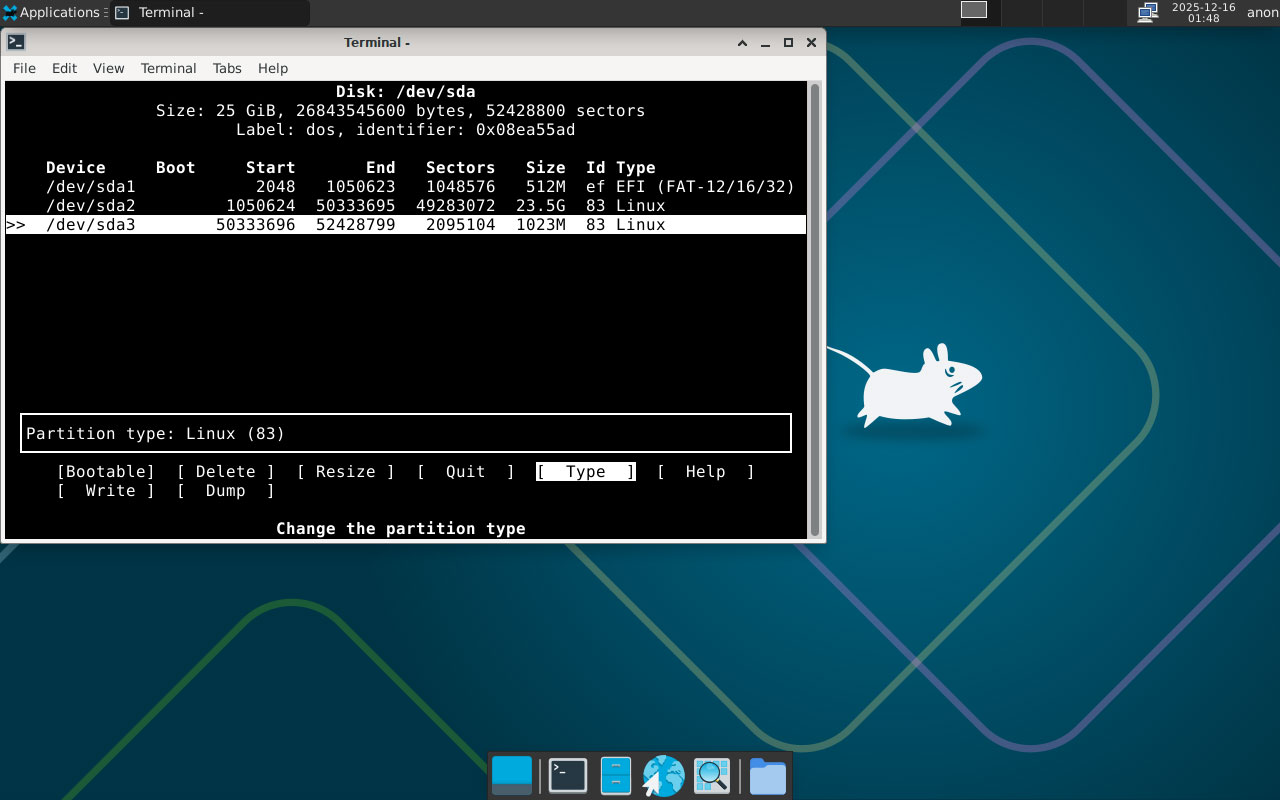
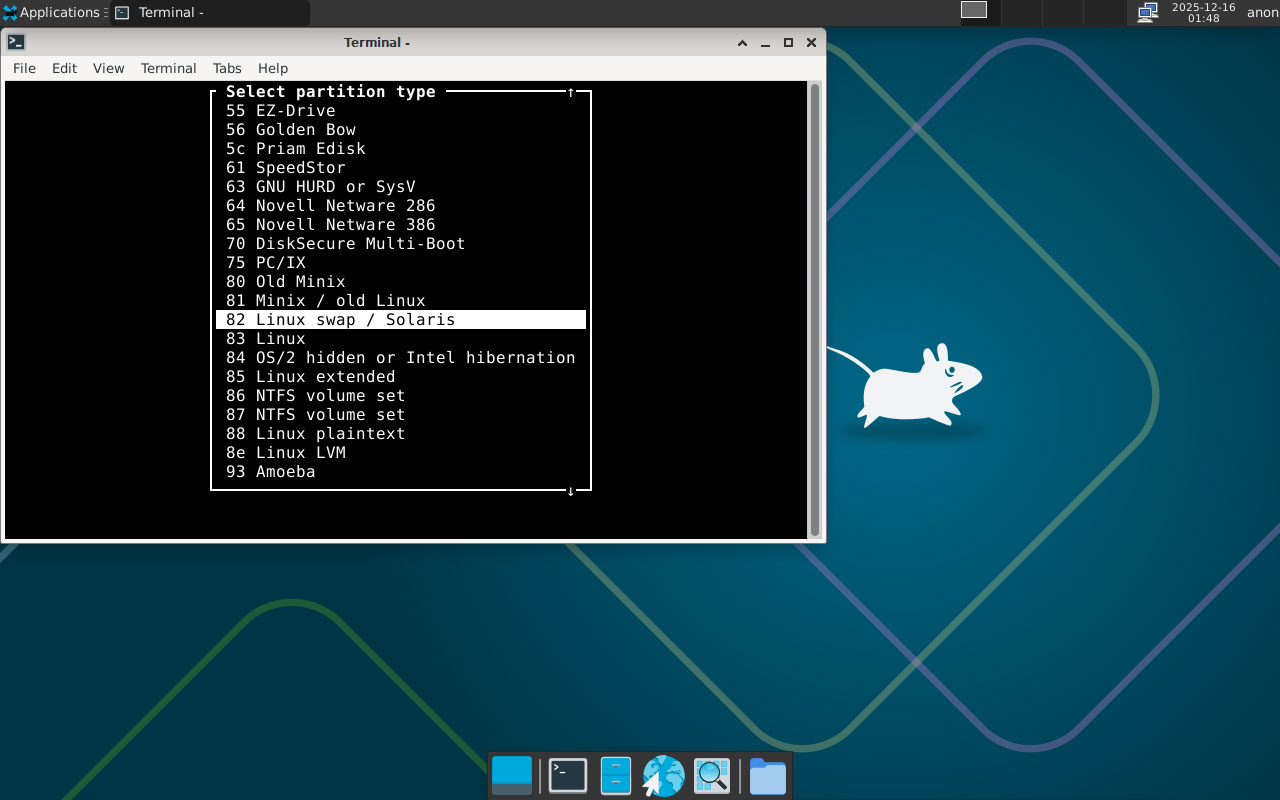
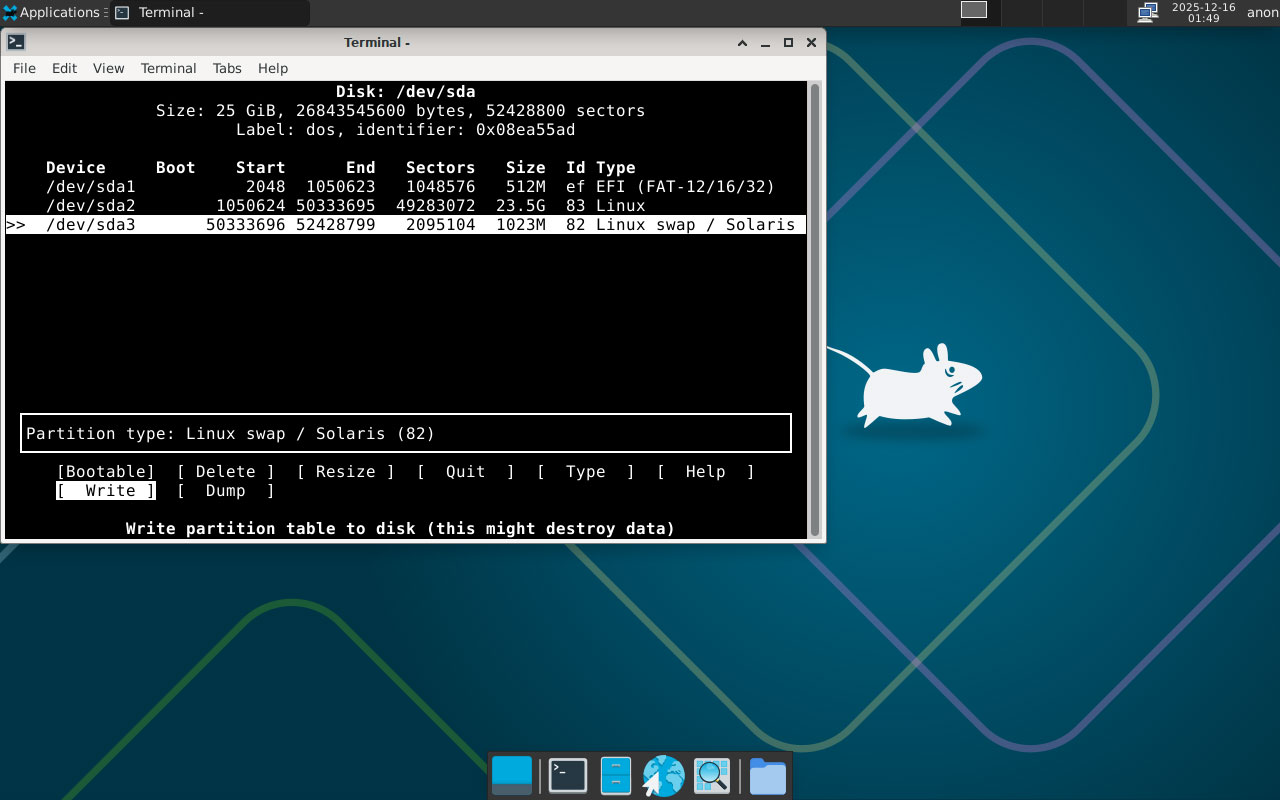
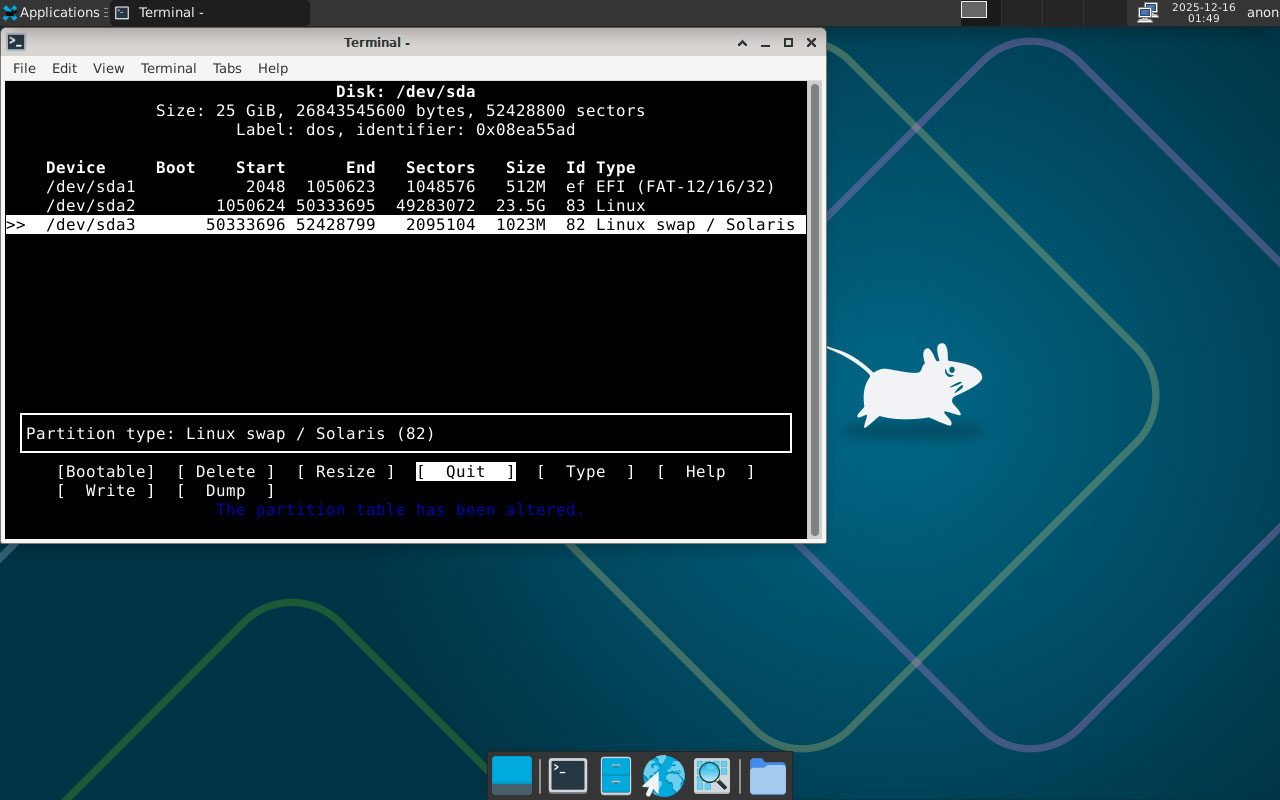
以上でパーテーション作成は終了しましたので[Quit]を選択し、[ENTER]
後で気付いたのですが、すべてのパーテーション作成後[Write]で書き込んでもよかったのかもしれません
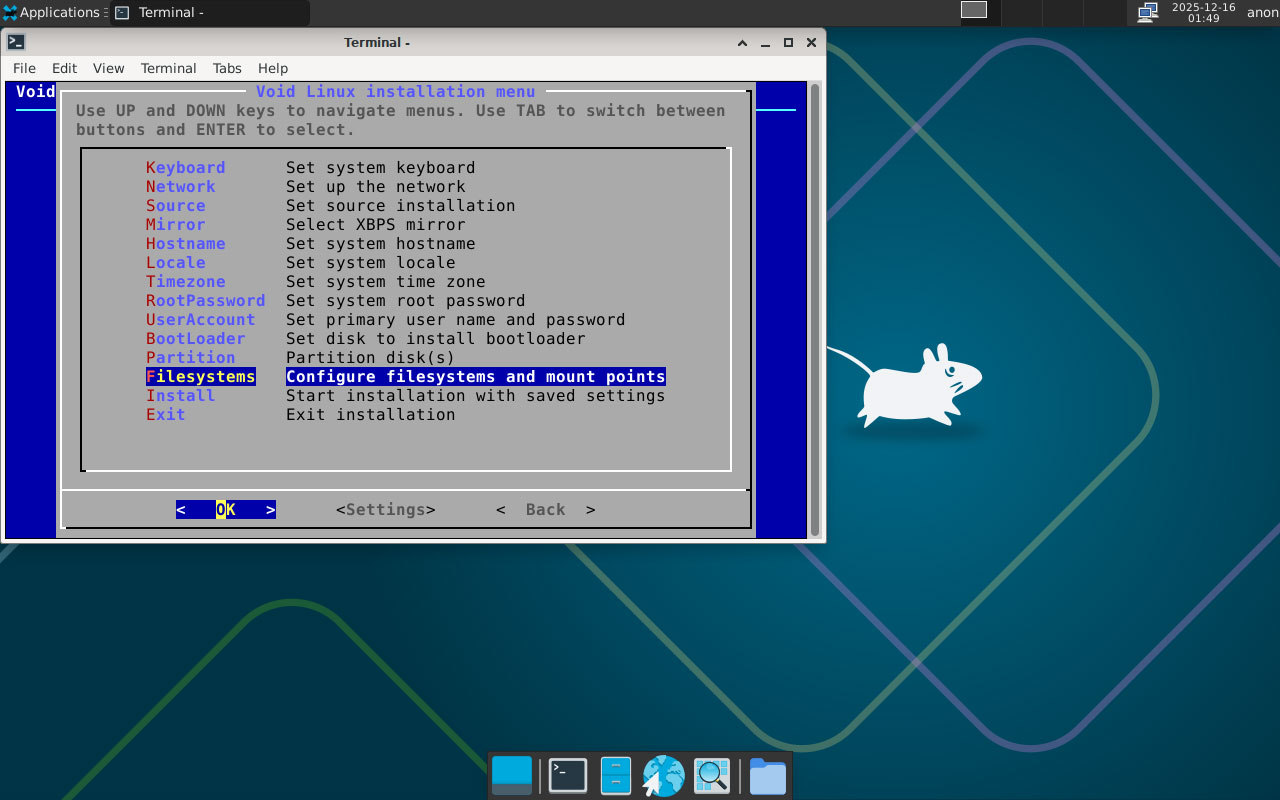
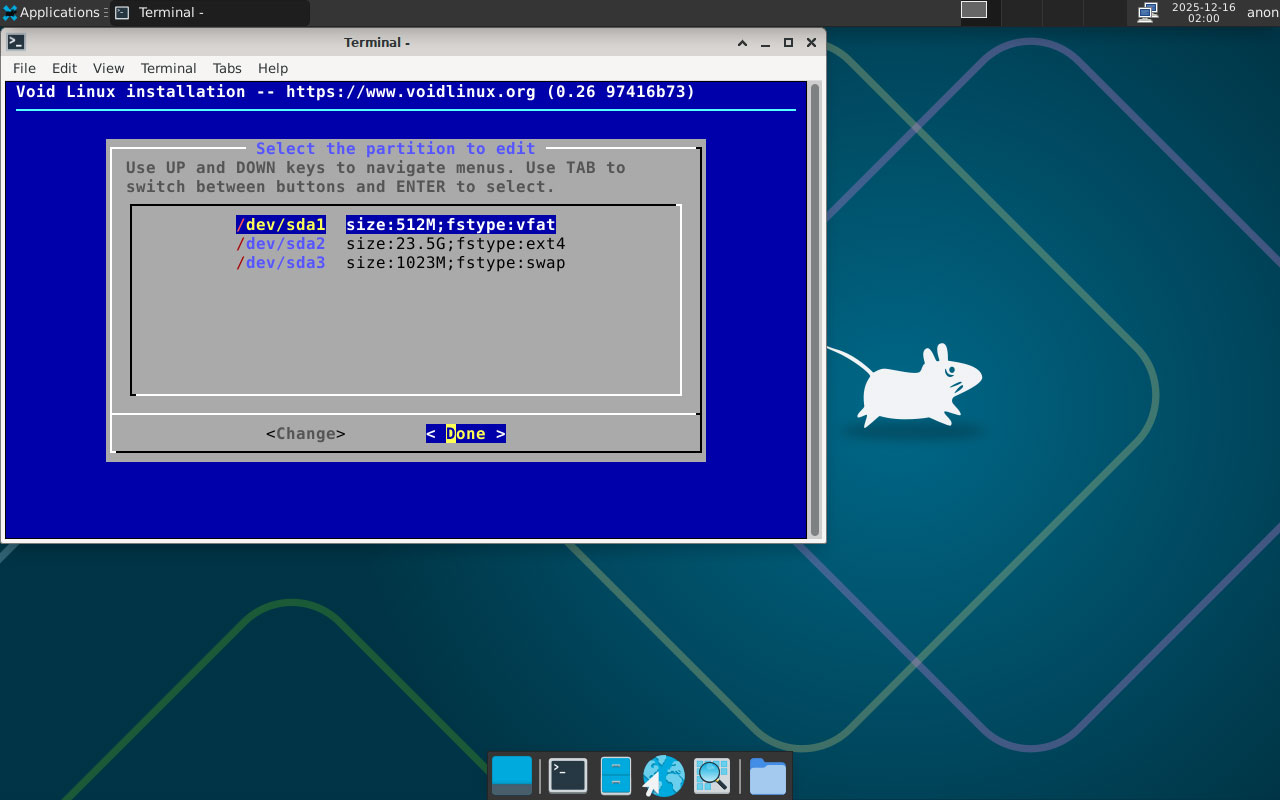
15.ファイルシステムの設定とマウントポイント
[ENTER]
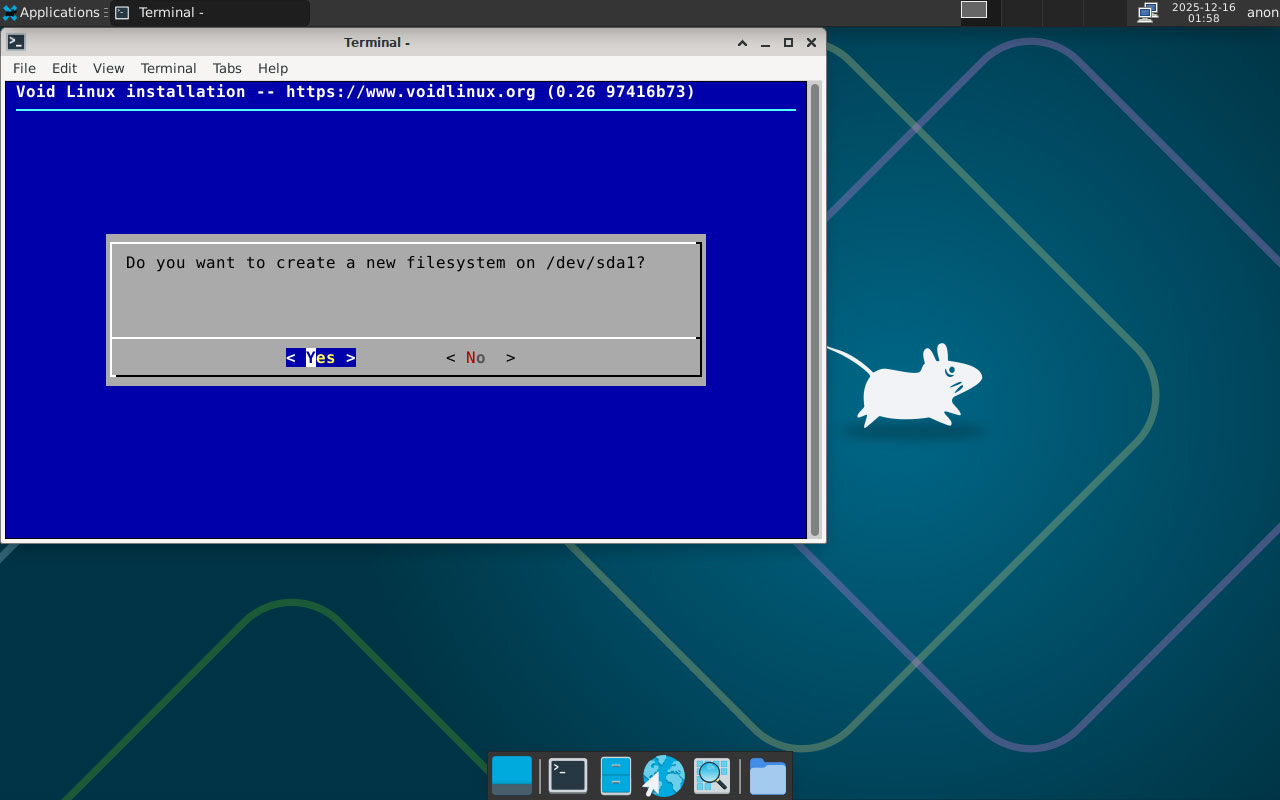
bootパーテーションのファイルシステム作成
[sda1]にカーソルを合わせ、[Change]を選択し、[ENTER]
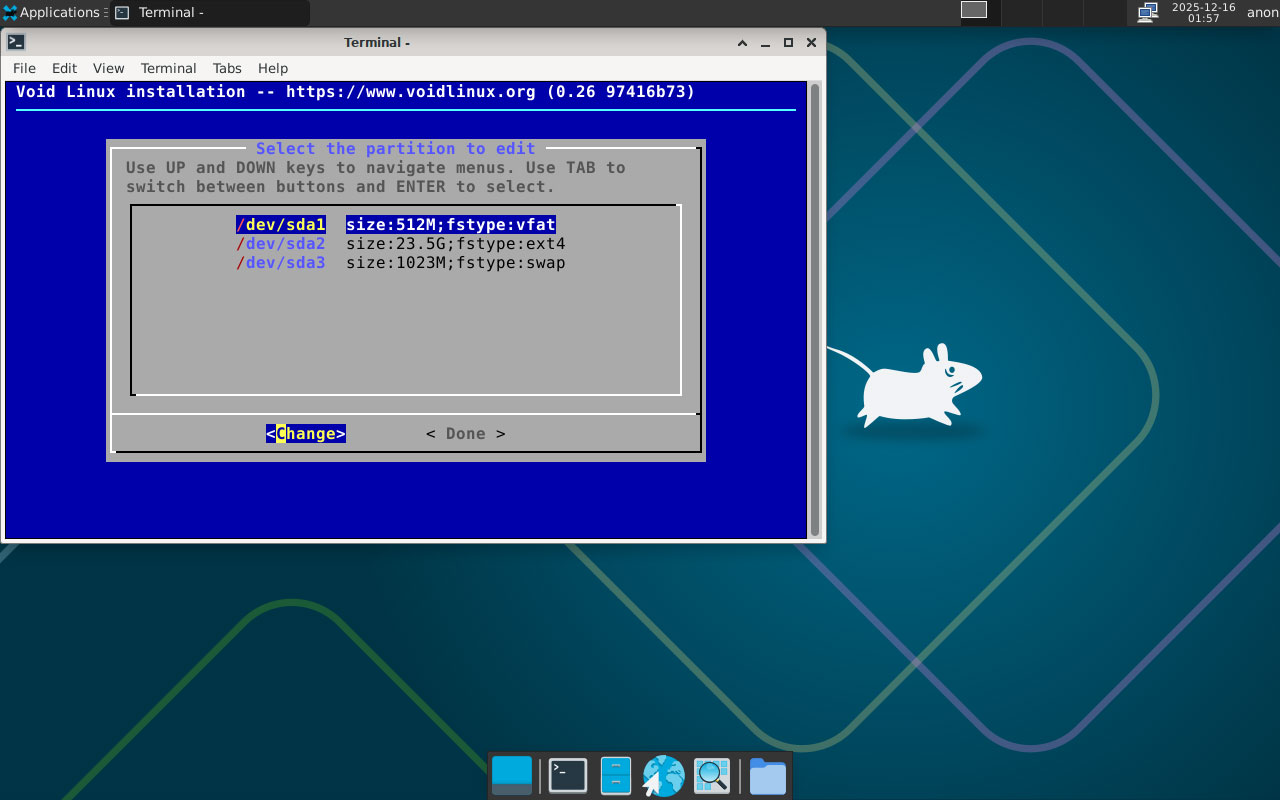
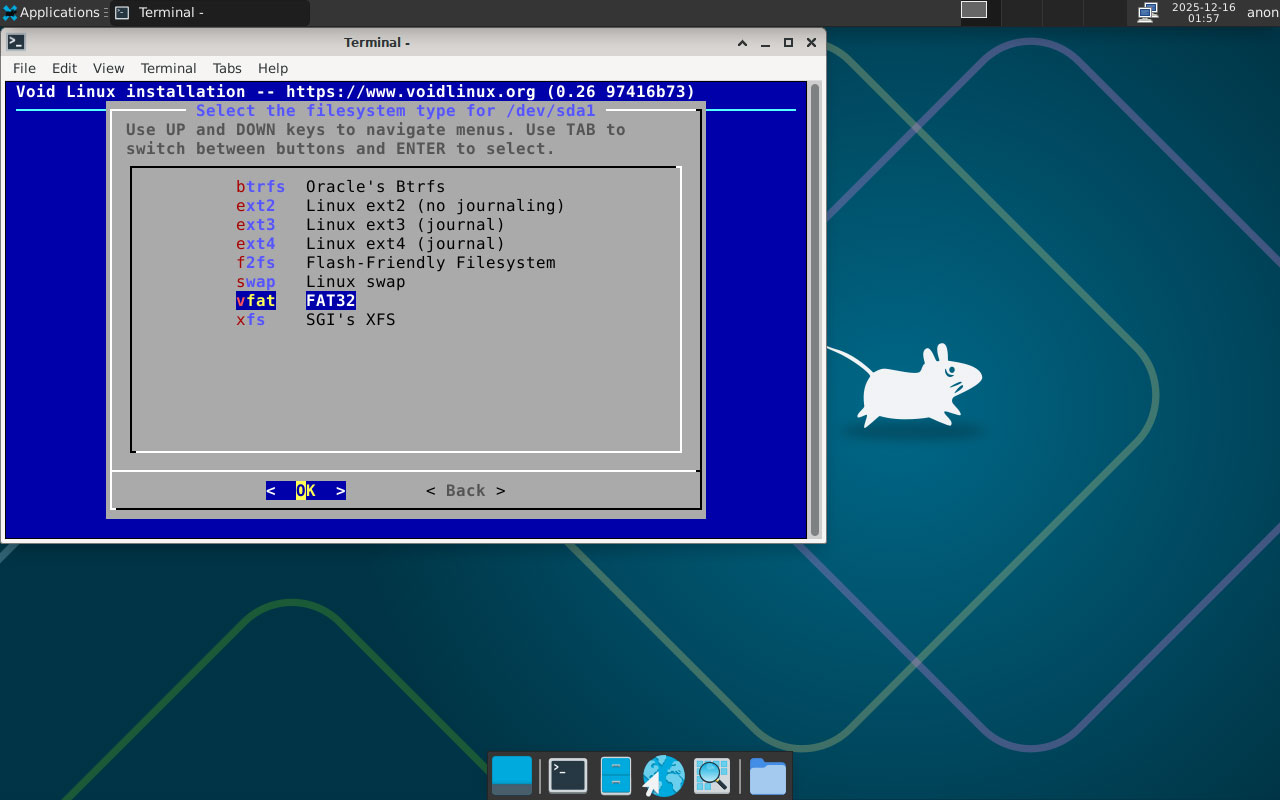
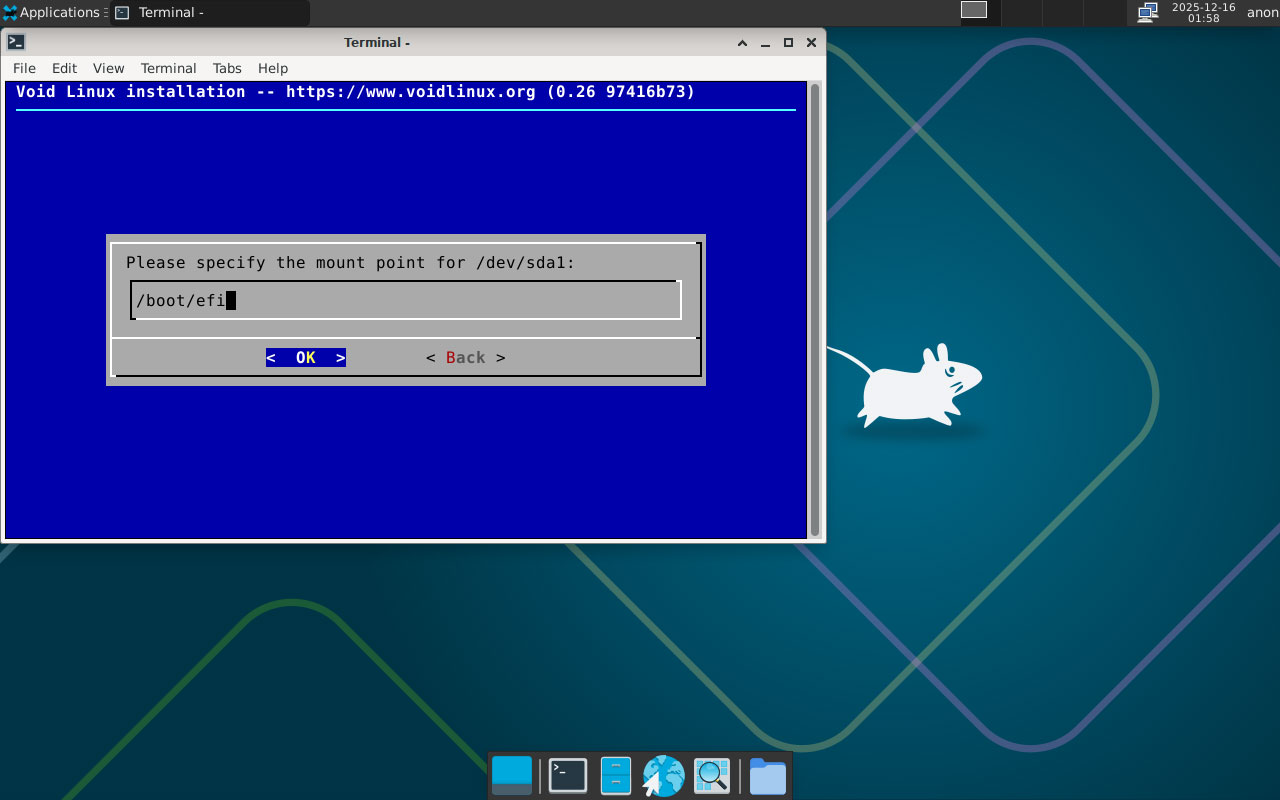
マウントポイントは[/boot/efi]にして、[ENTER]
LInux Filesystemパーテーションのファイルシステム作成
[sda2]にカーソルを合わせ、[Change]を選択し、[ENTER]
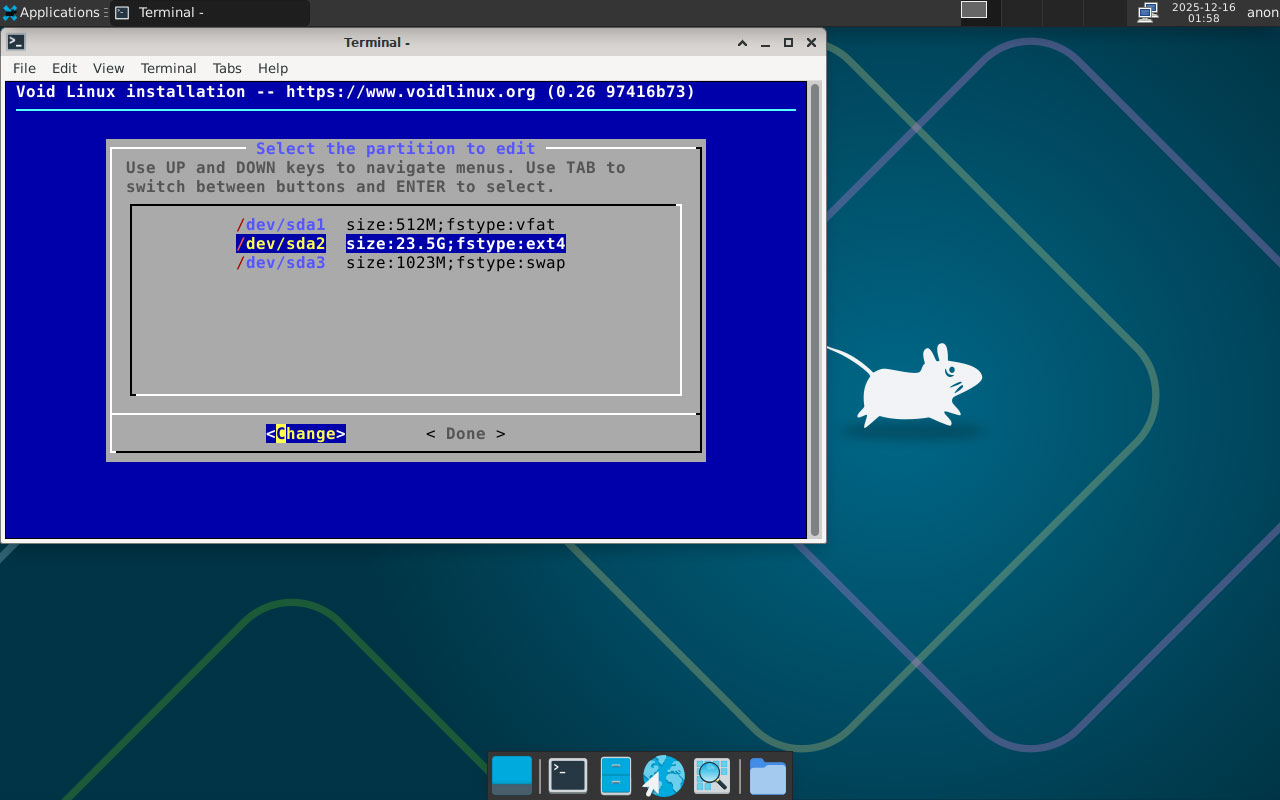
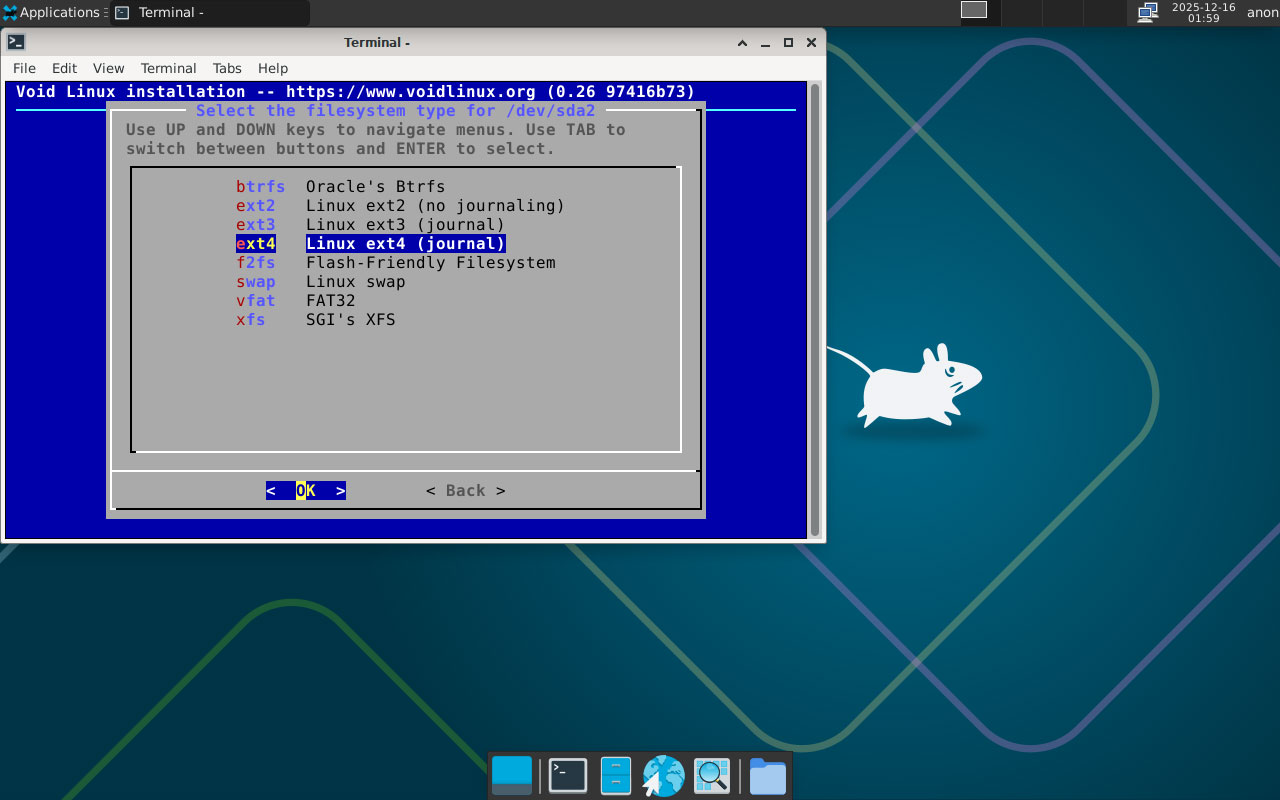
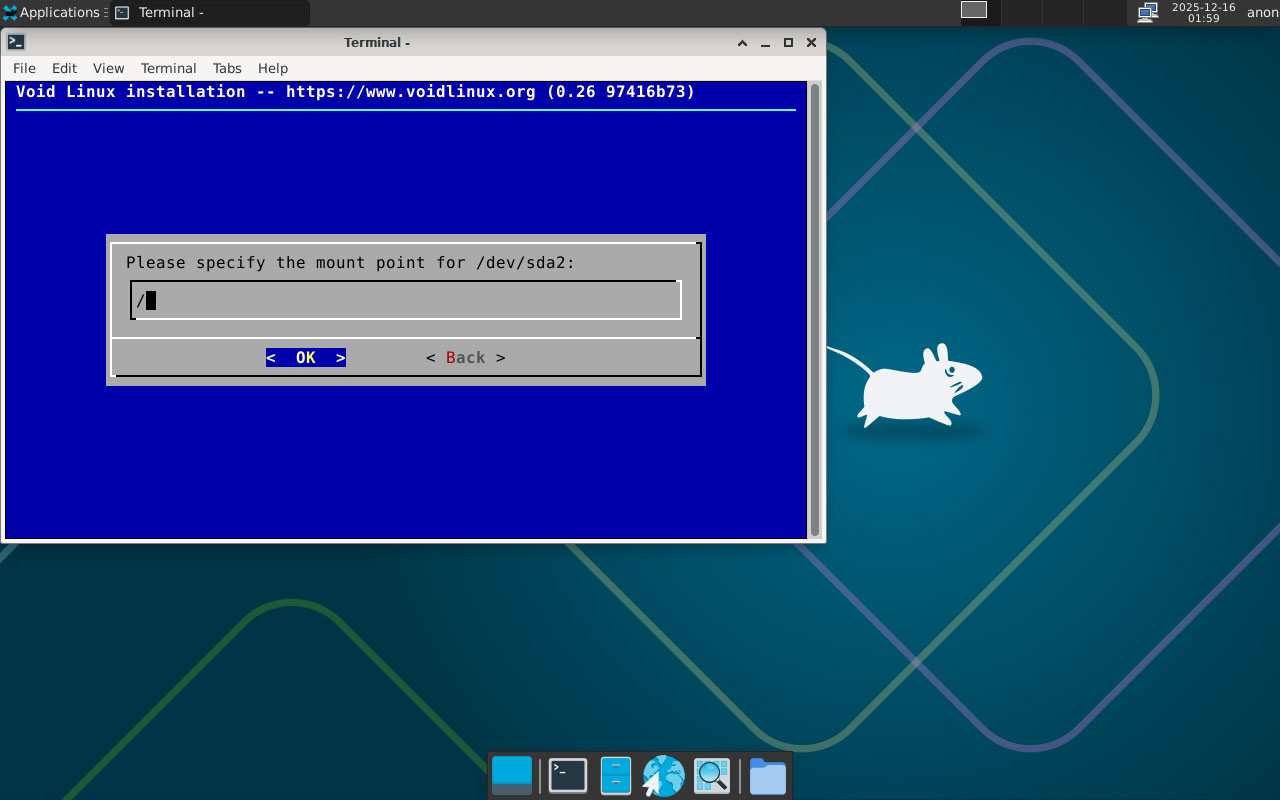
マウントポイントは[/]にして、[ENTER]
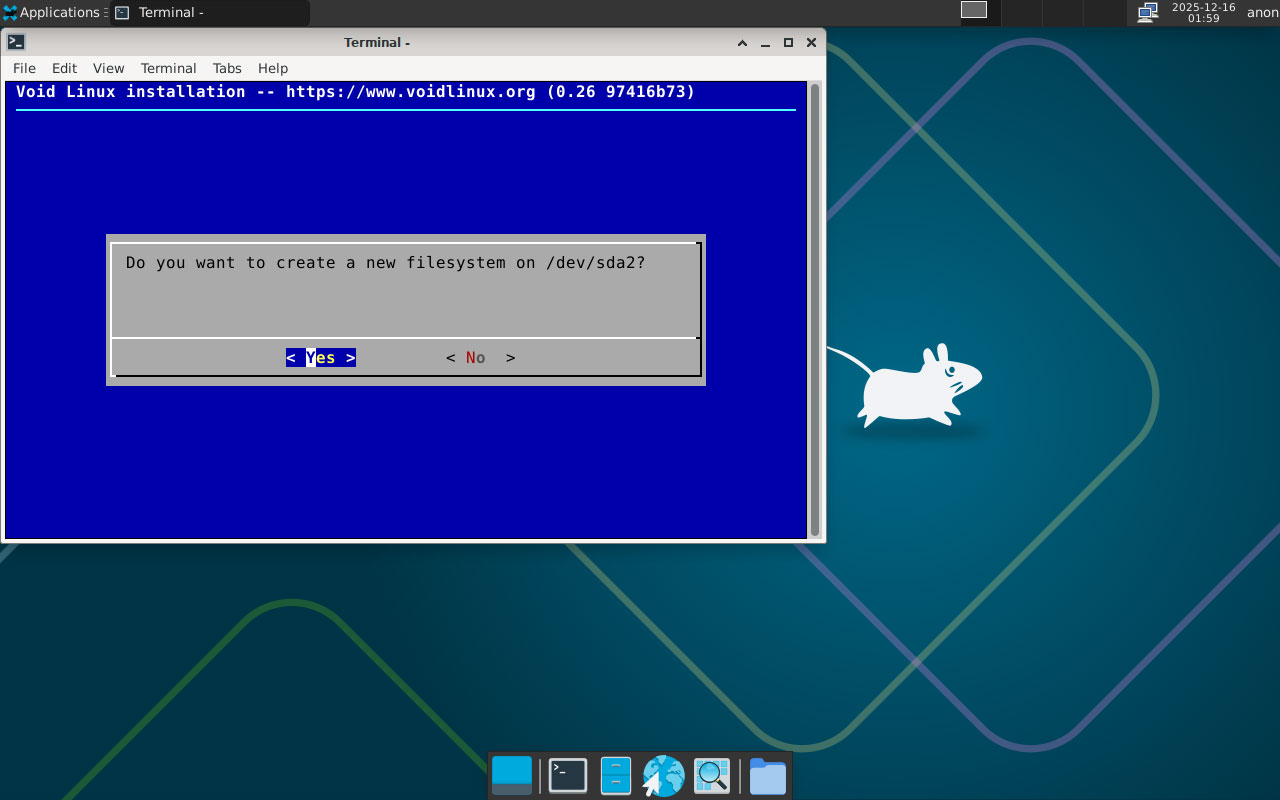
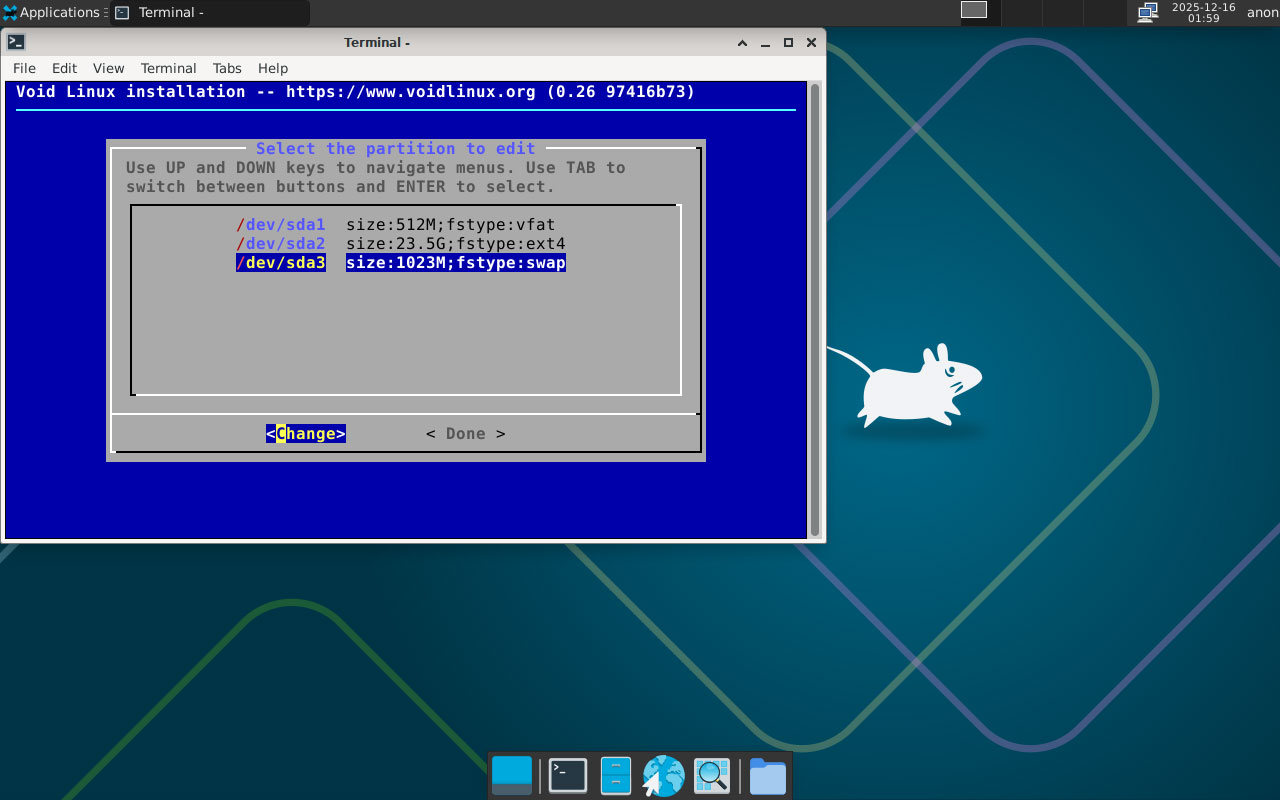
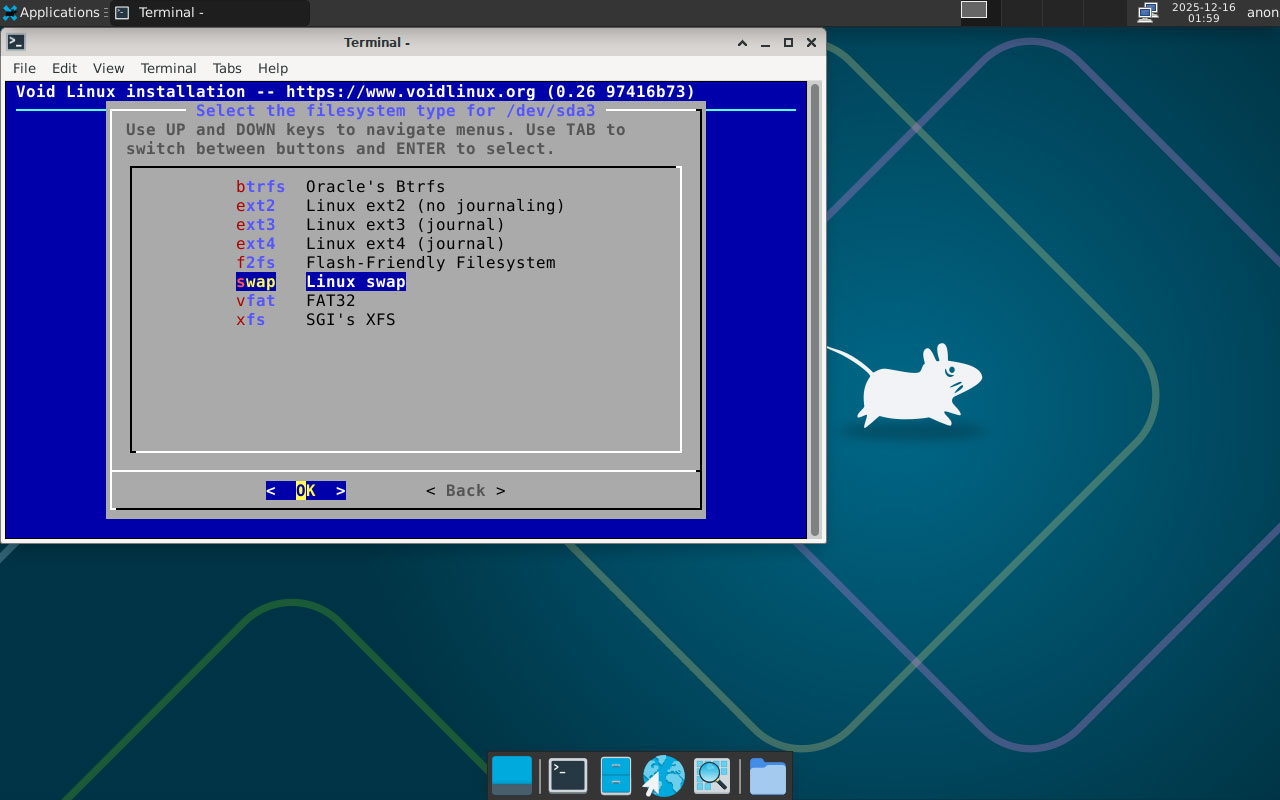
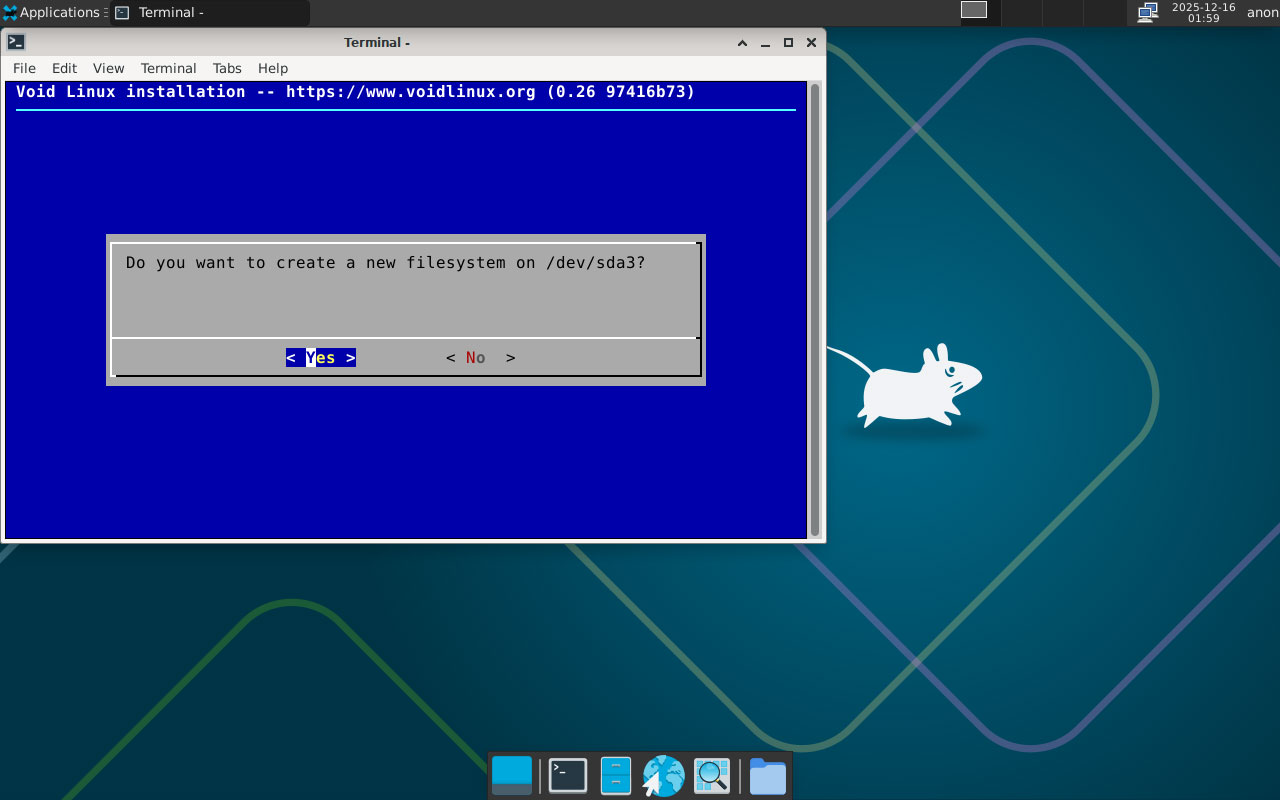
Swapパーテーションのファイルシステム作成
[sda3]にカーソルを合わせ、[Change]を選択し、[ENTER]
16.インストール開始
[ENTER]
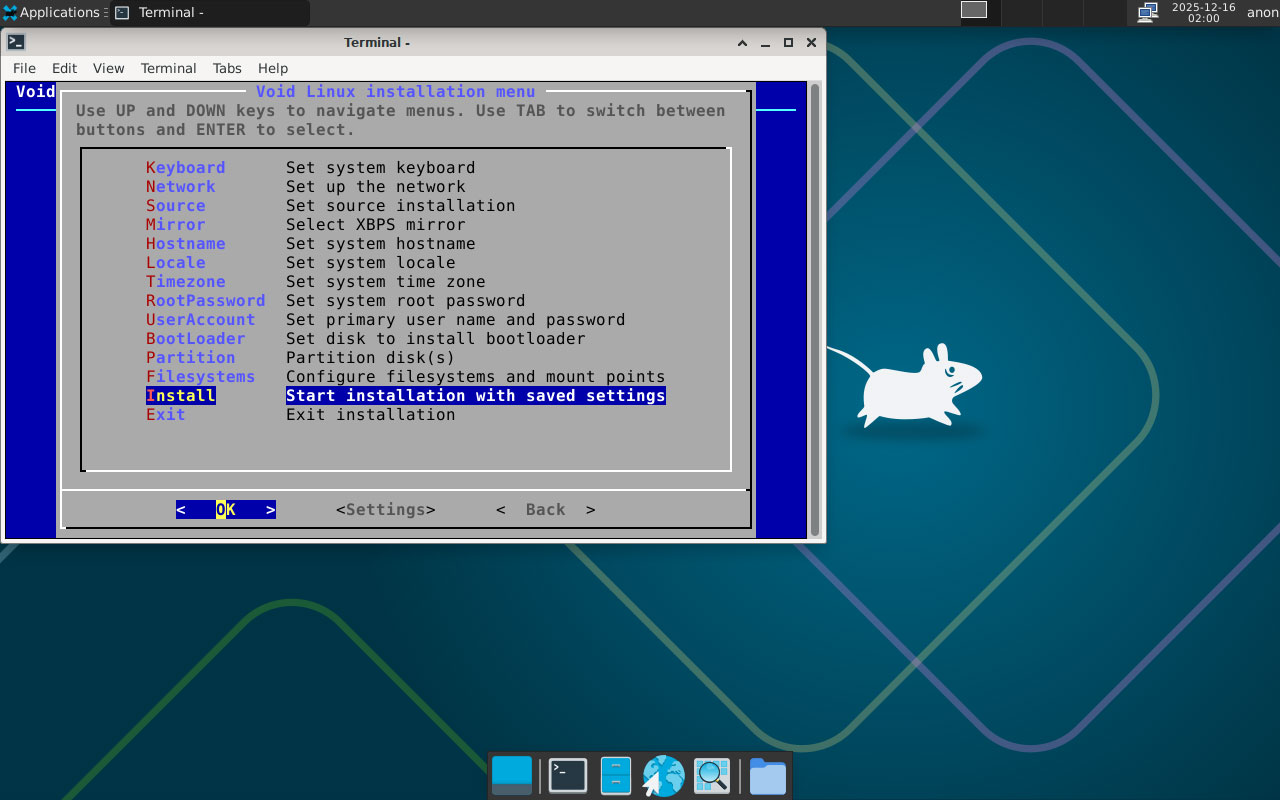
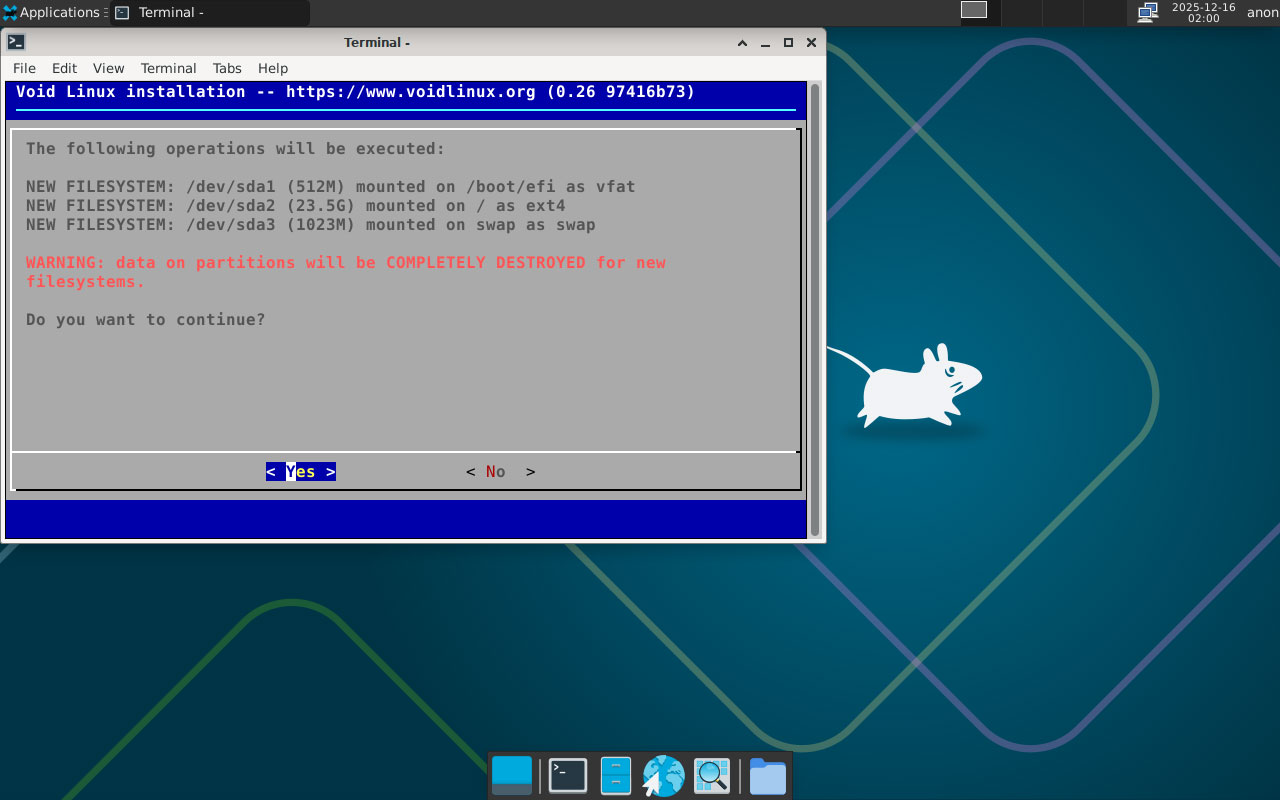
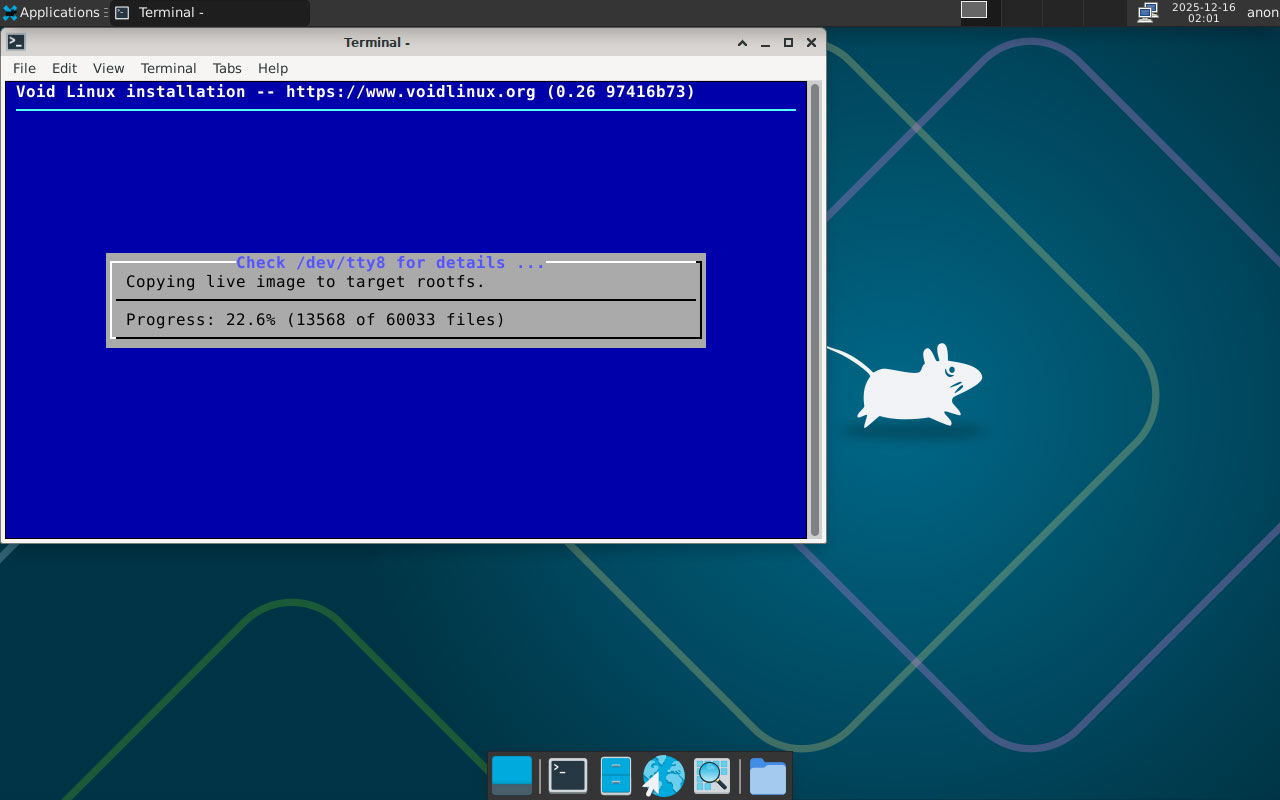
インストールが進みます
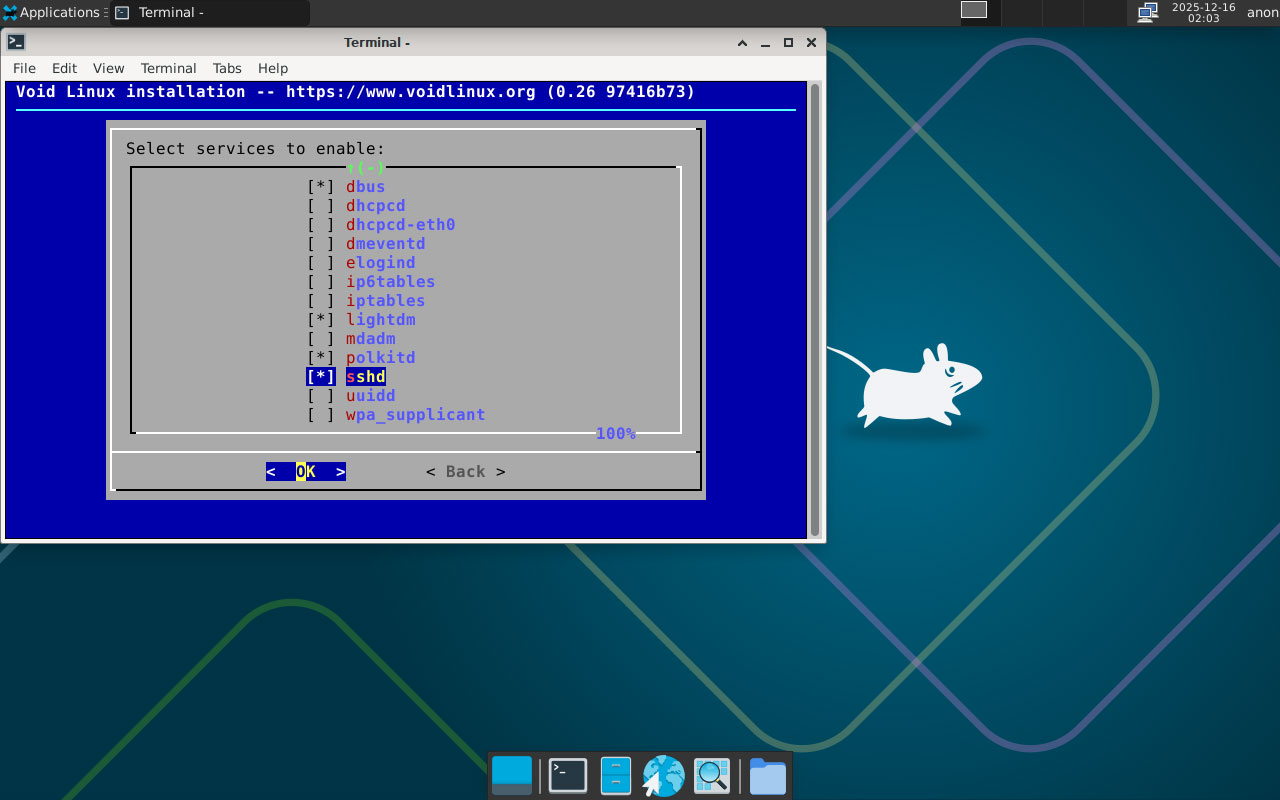
インストールが終了しましたので、[ENTER]
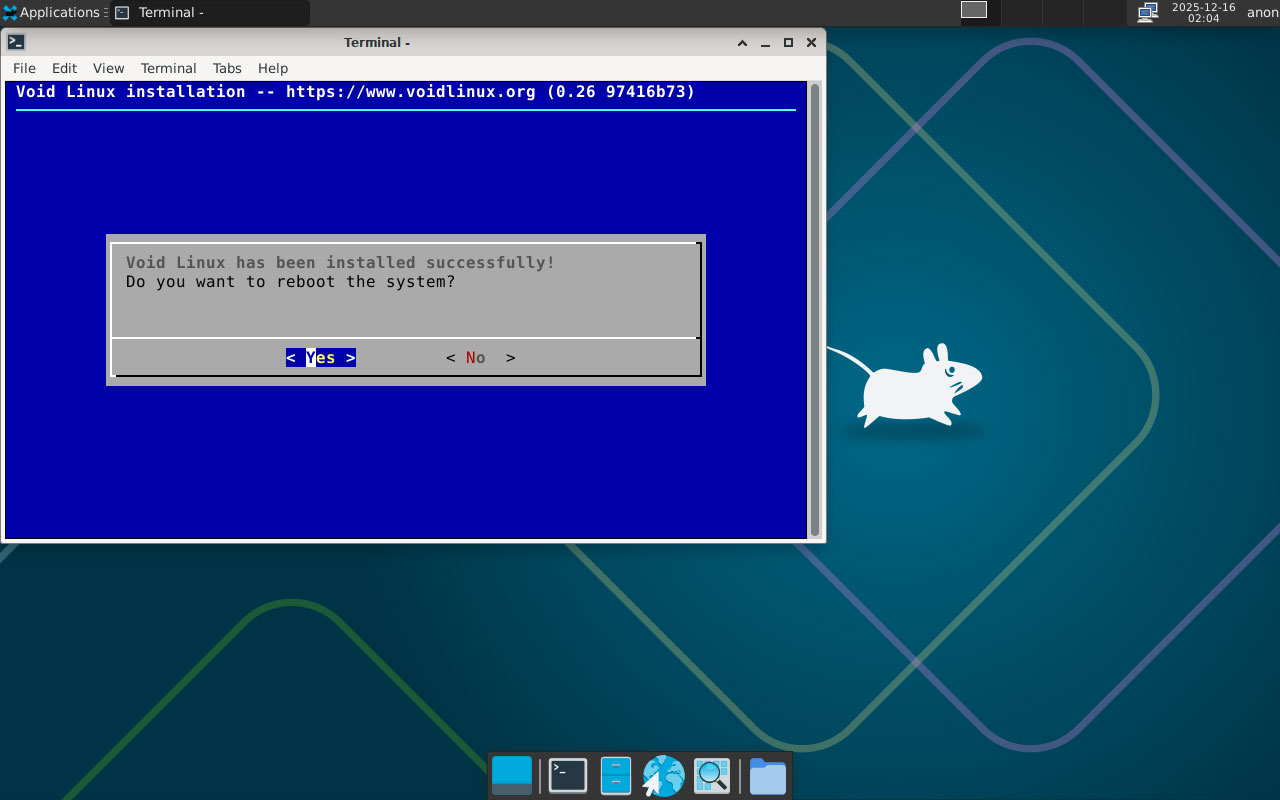
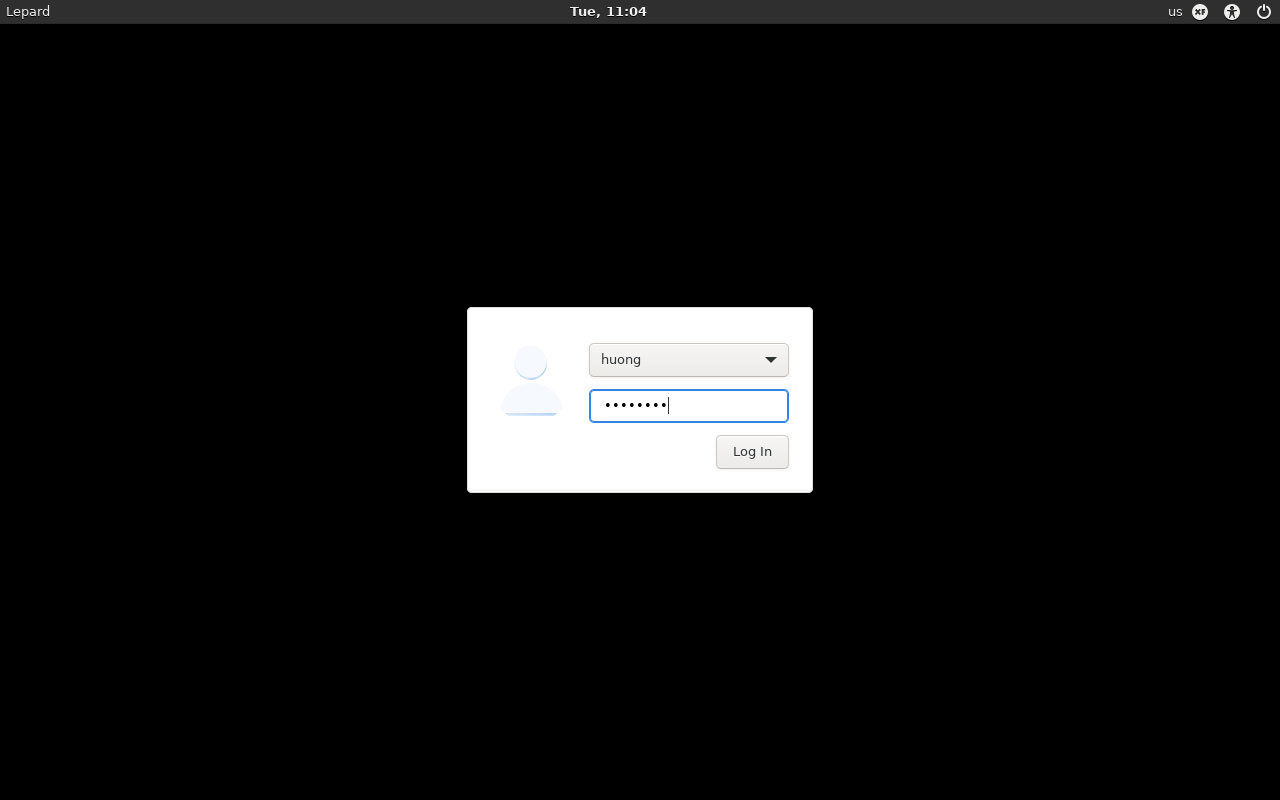
再起動後、作成した一般ユーザーでのログイン画面が表示されますのでパスワードを入力してログインします
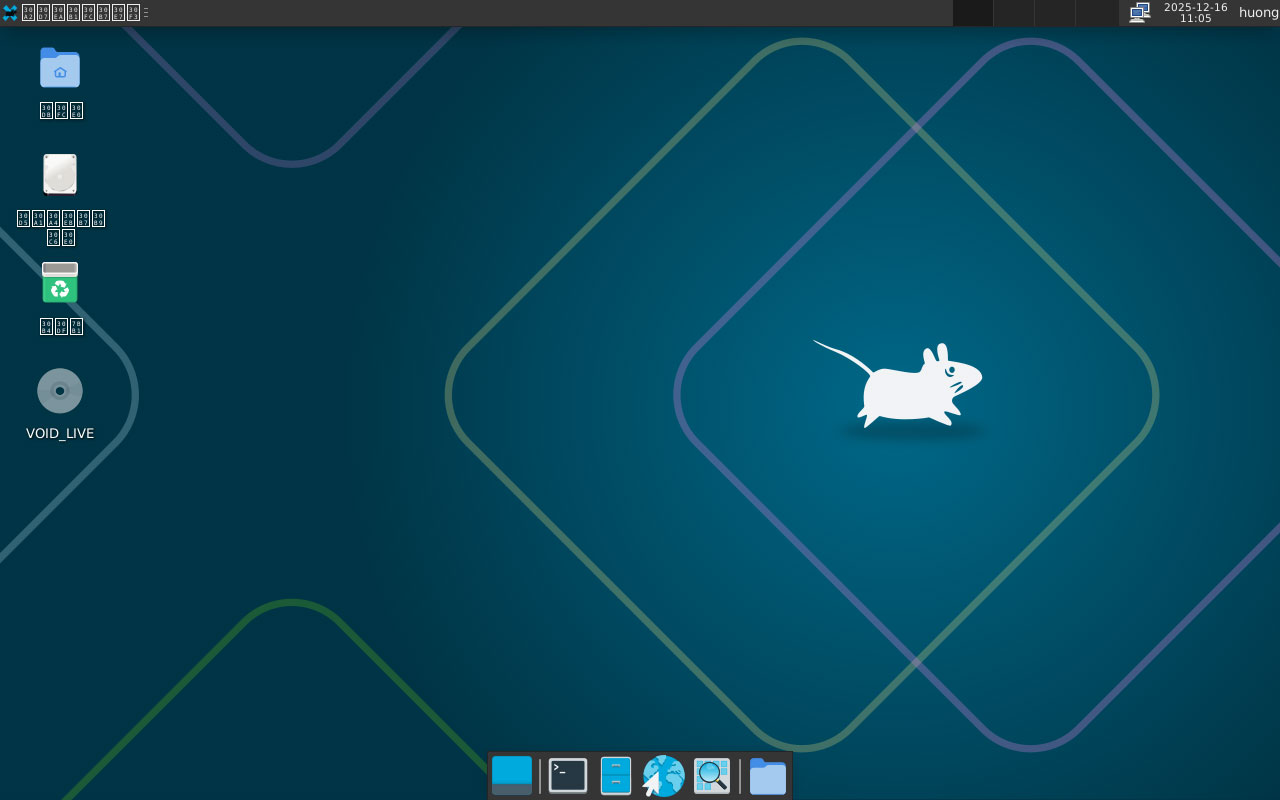
デスクトップが表示されますが、日本語入力の設定がまだしておりませんので豆腐状態です
NEXT PAGE----インストール後の設定
