FreeBSDとは
FreeBSD(フリービーエスディー)は、UNIXライクなオープンソースのOSソフトウェア。特にネットワークOSとしての稼動実績はLinux系を上回り、高い負荷にも安定したパフォーマンスを維持します。
FreeBSD(フリービーエスディー)は実用性を重視し堅牢で頑丈な設計を施されている点から、大手企業・サービスのFTP、WWW、電子メールサーバなどの運用に適しています。
2025年12月2日、FreeBSDの最新リリース版FreeBSD 15.0-RELEASEを公開した。
FreeBSD 15.0ではベースシステムのインストールと管理のために、pkgパッケージマネージャを用いた新しい方法が導入された。この方式は「pkgbase」と呼ばれており、ベースシステムはFreeBSD-baseリポジトリからパッケージセットとしてインストールされる。インストールされたシステムはpkgツールによって完全に管理される。
pkgbaseは、FreeBSD 16以降でデフォルトのインストール方法として、すべてのVMイメージとパブリッククラウドに公開されているイメージで使用されることになる。
インストール
1.インストールイメージのダウンロード
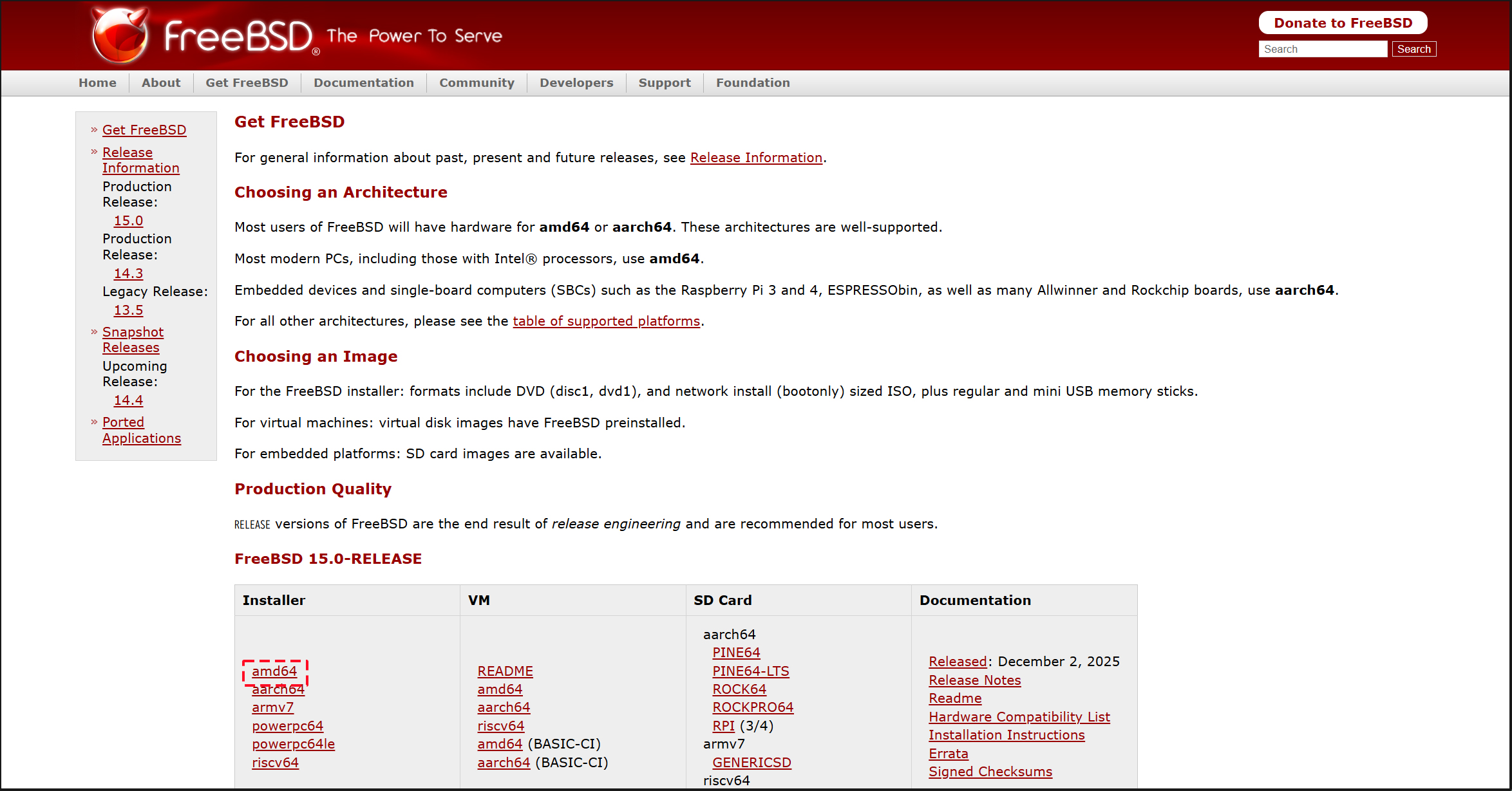
FreeBSD の配布サイト(https://www.freebsd.org/where/) にアクセスし,amd64を選択
「FreeBSD-15.0-RELEASE-amd64-dvd1.iso」を選択し、ダウンロードする
2.ブートディスクの作成
ダウンロードしたFreeBSD-15.0-RELEASE-amd64-dvd1.isoからブートディスクを作成する(DVDディスク)
USBメモリーに作成する場合はFreeBSD-15.0-RELEASE-amd64-memstick.imgをダウンロードしてWin32 Disk Imager等Image Writerを利用し、作成する
3.BIOS設定を変更し、作成したブートメディアから起動する
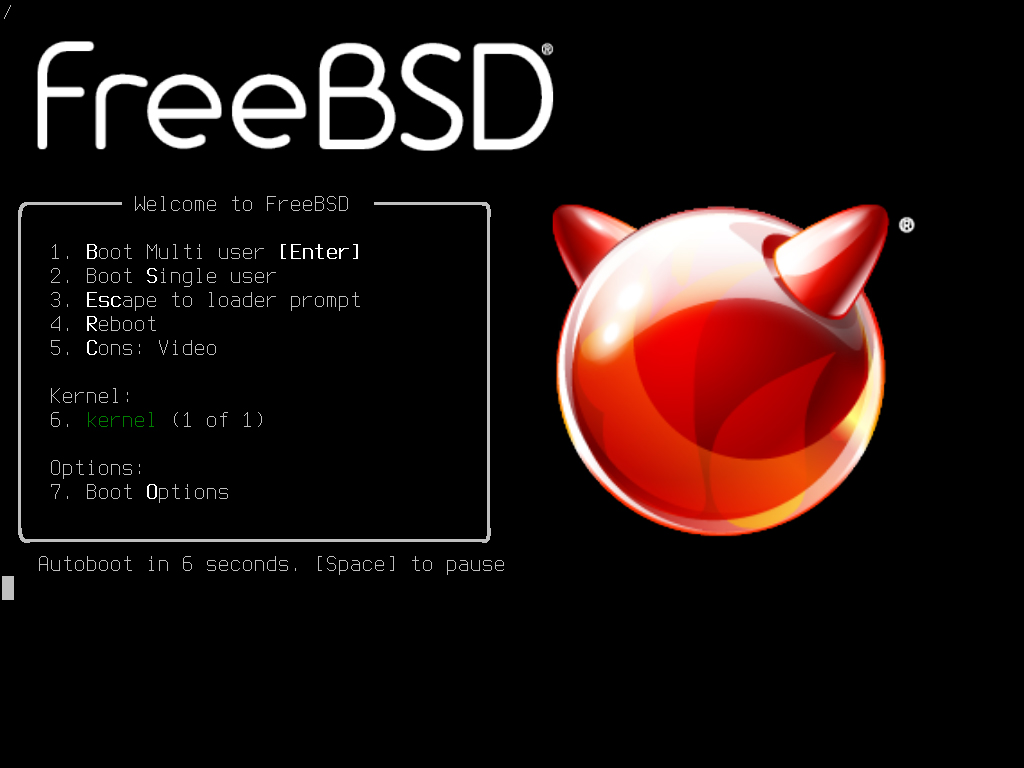
4.起動初期画面
そのままEnter
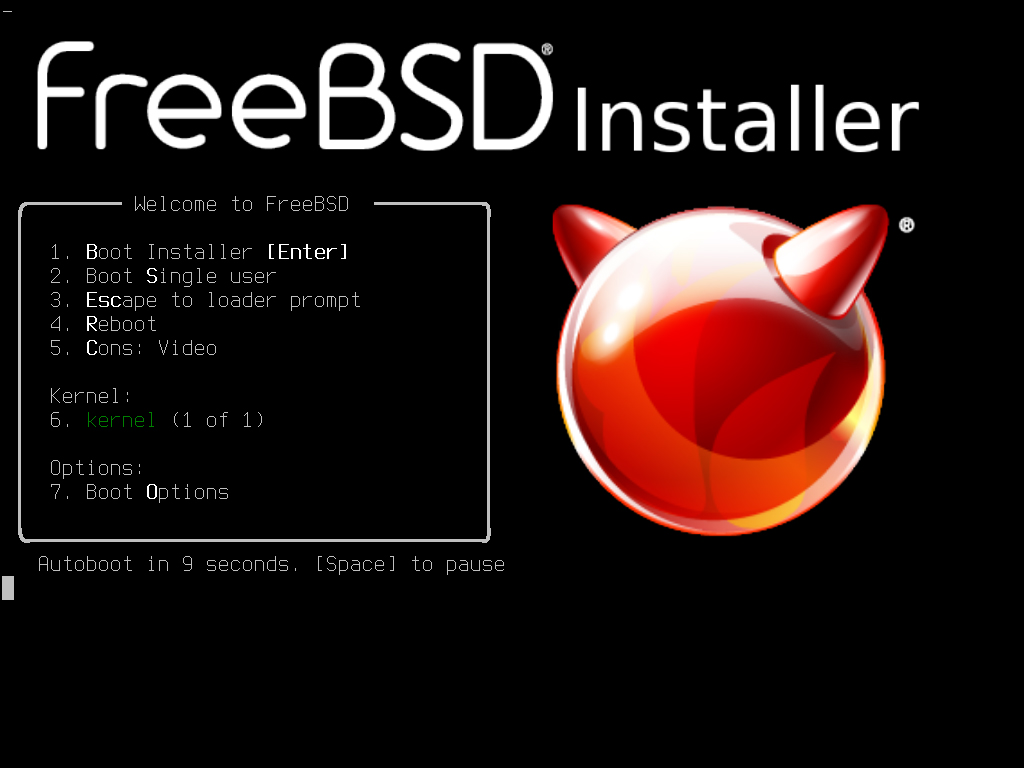
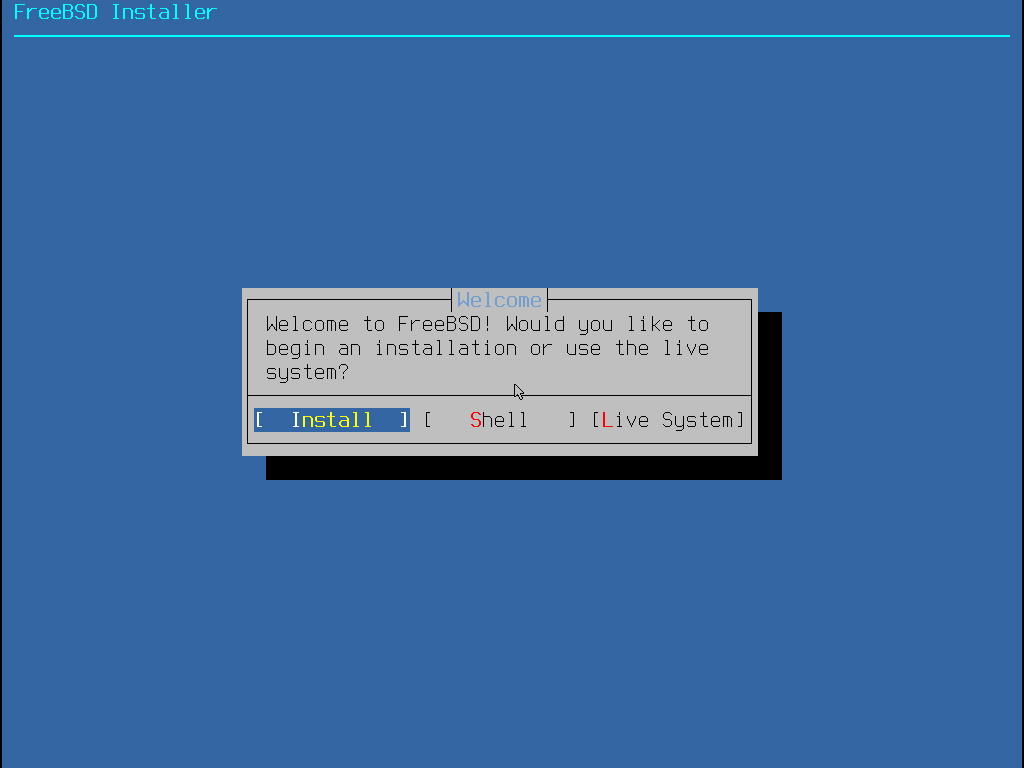
5.「Install」を選択しEnter
6.keymapの選択
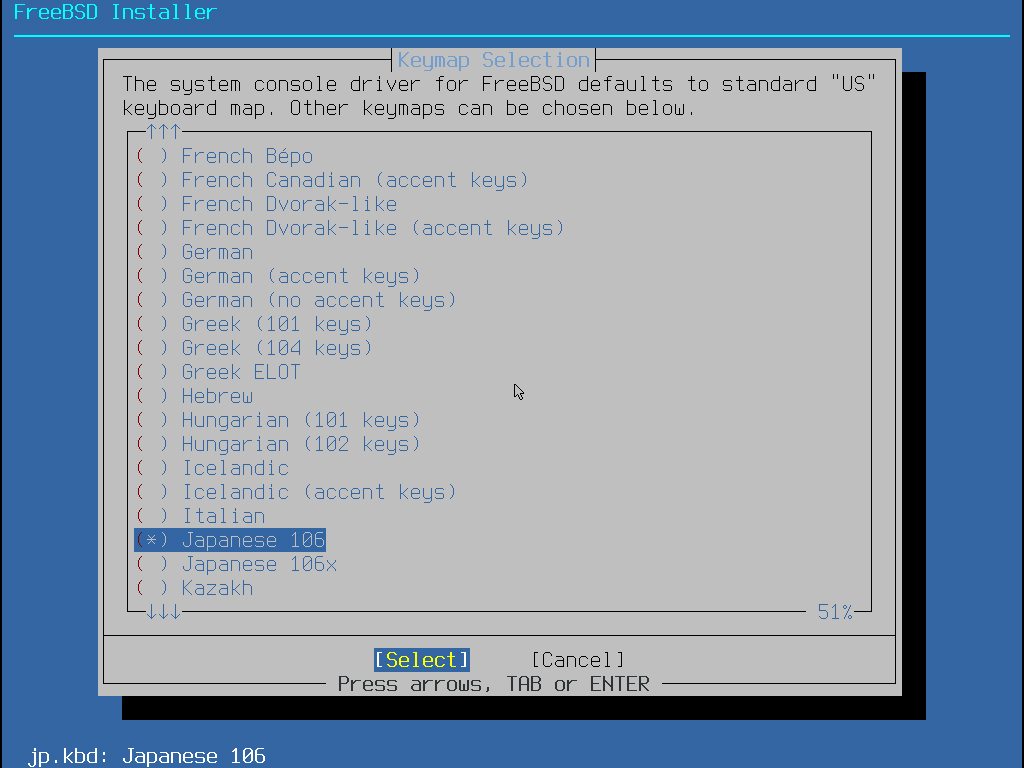
日本語キーボードなら「Japanese 106」をマークし、「Select」を選択しEnter
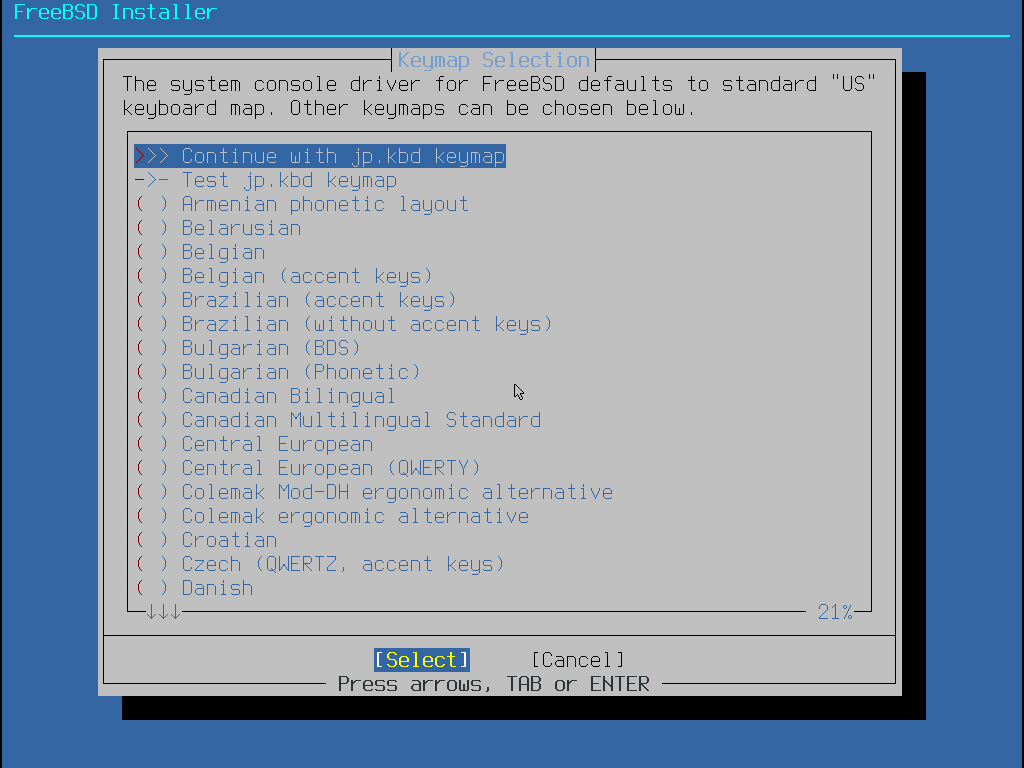
7.「Contunue ---」にカーソルを合わせ「Select」を選択しEnter
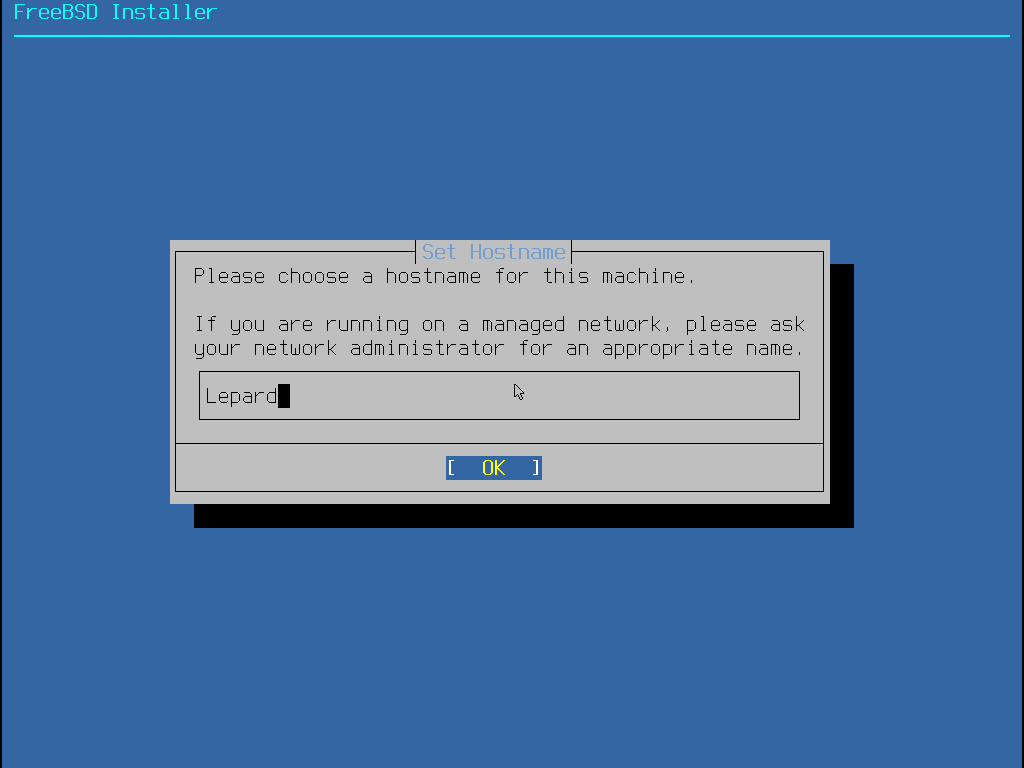
8.ホスト名の設定--Set Hostnameの画面では、任意のホスト名を入力する
9.インストールタイプの選択
①Distribution Sets (従来の方法)
ディストリビューションセット(従来の方法):これは以前のFreeBSDリリースで使用されていた方法です。この方法でインストールされたシステムは、引き続きfreebsd-updateユーティリティを使用してアップデートを行います。ディストリビューションセットのサポートはFreeBSD 16で削除される予定ですが、FreeBSD 15安定ブランチの存続期間中は(freebsd-updateのサポートと共に)継続されます。
➁Packqges (Tech Preview) (pkgbase / 新しい方法)
パッケージ (pkgbase / 新しい方法): ベースシステムは、「FreeBSD-base」リポジトリからパッケージセットとしてインストールされます。この方法でインストールされたシステムは、pkgツールを使用して完全に管理されます。この方法は、すべてのVMイメージとパブリッククラウドに公開されたイメージでデフォルトで使用されます。FreeBSD 15.0では、pkgbaseはテクノロジープレビューとして提供されていますが、将来のリリースではベースシステムのインストールとアップグレードを管理するための標準的な方法となる予定です。
今回は従来のインストール方法(Distribution Sets)を使用します
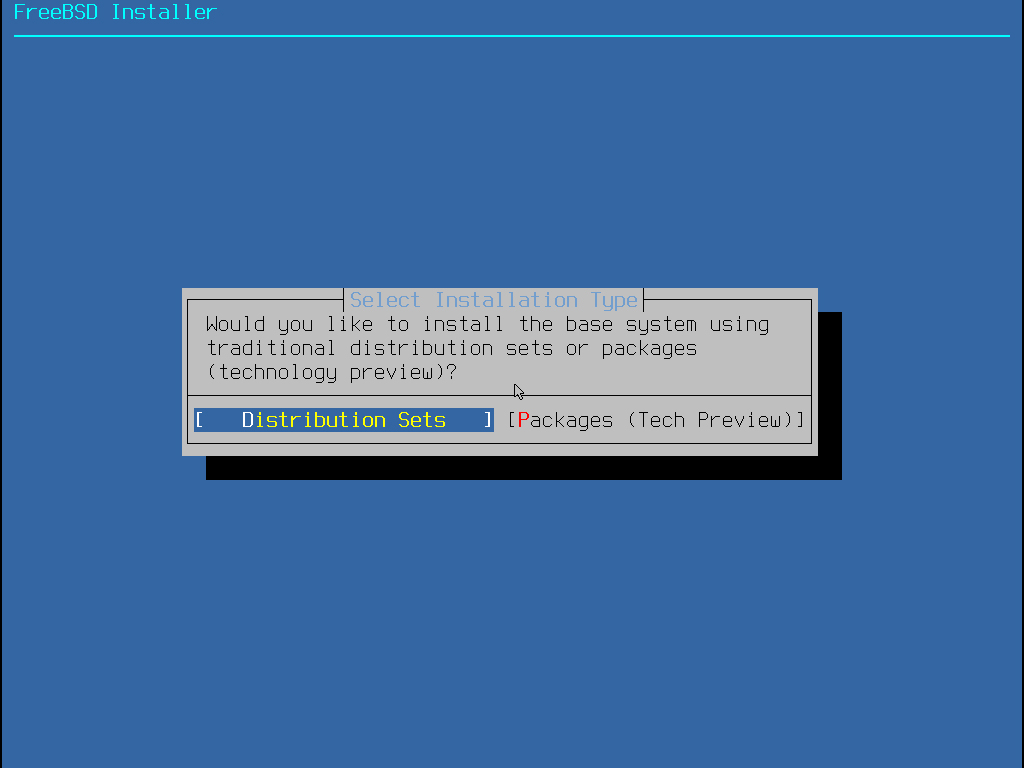
※ [Packages (Tech Preview)]を選択する場合は下記ページを参考にしてください

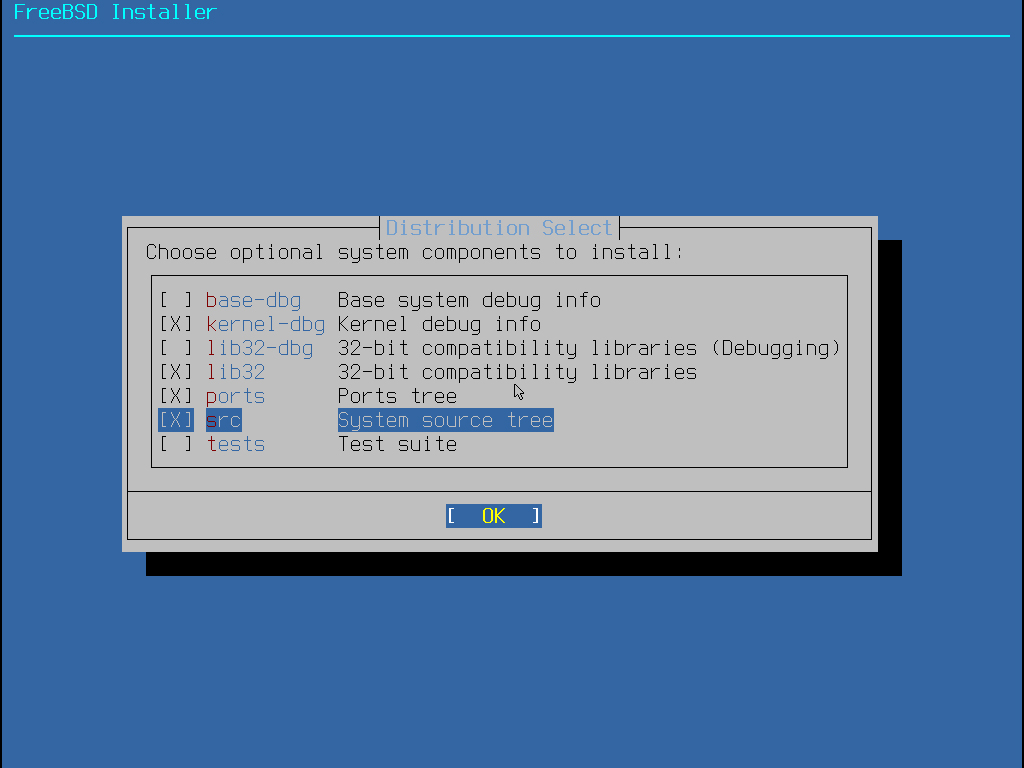
10.ディストリビューションの選択--下記のように「ports」「src」にマークし、OKを選択しEnter
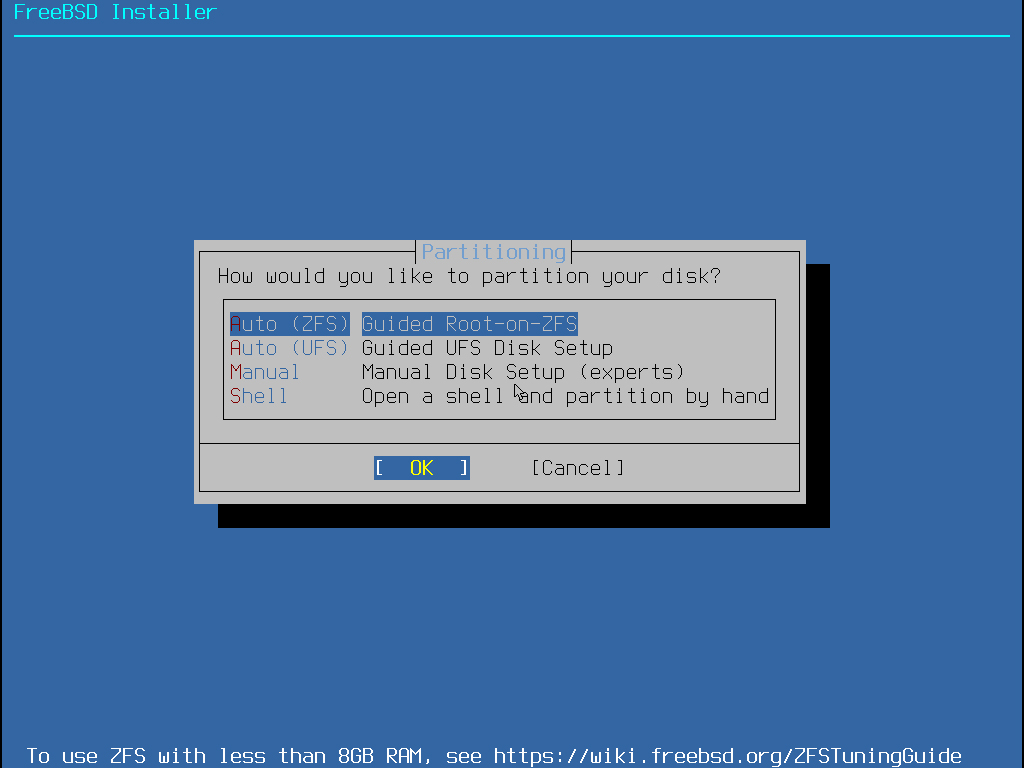
11.ディスクのパーティショニング
「Auto(ZFS)」に設定しOKを選択しEnter
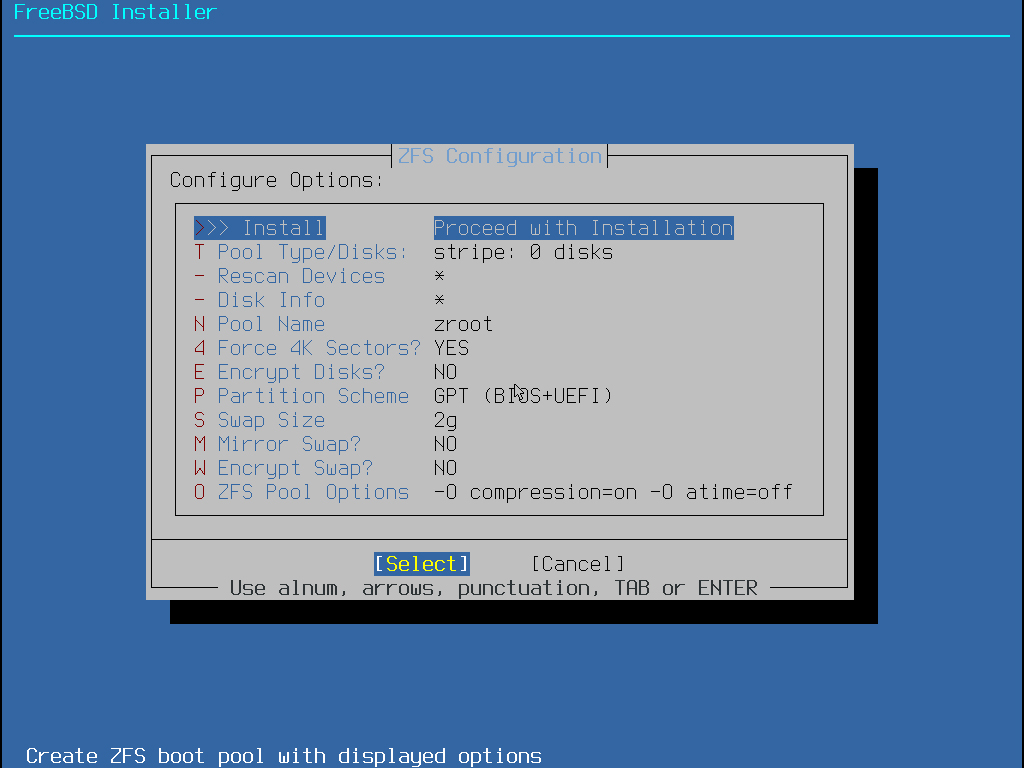
12.ZFS のインストール
「Install」を選び, 「Select」を選択しEnter
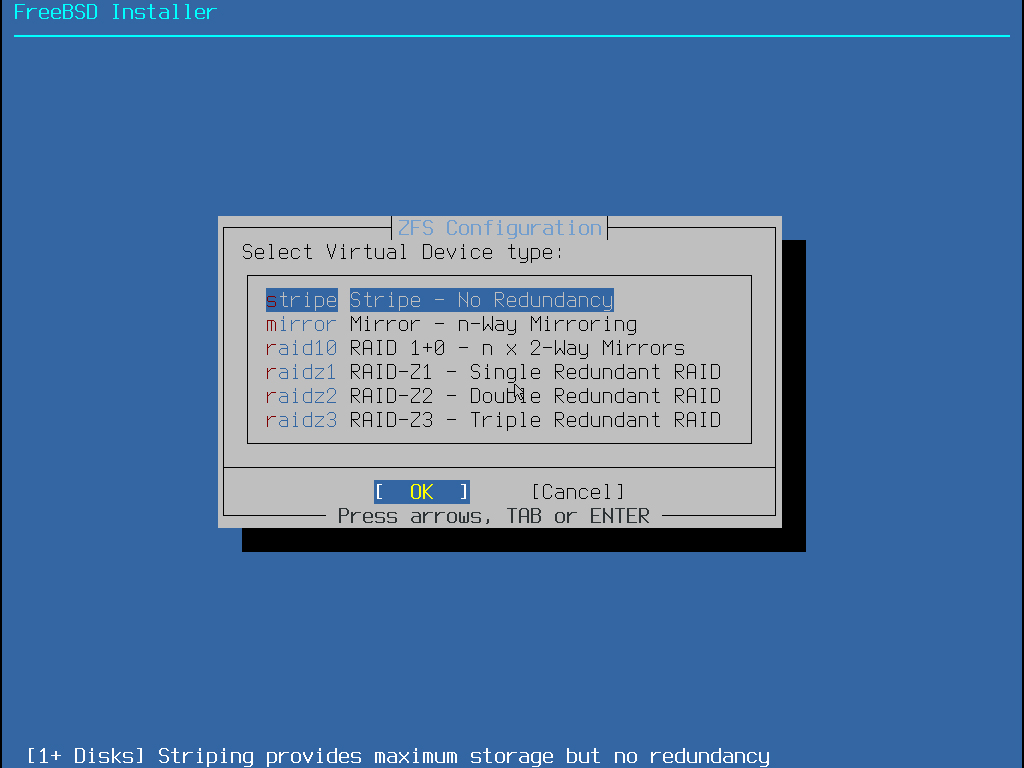
13.バーチャルデバイスタイプの設定
デフォルトのままOKを選択しEnter
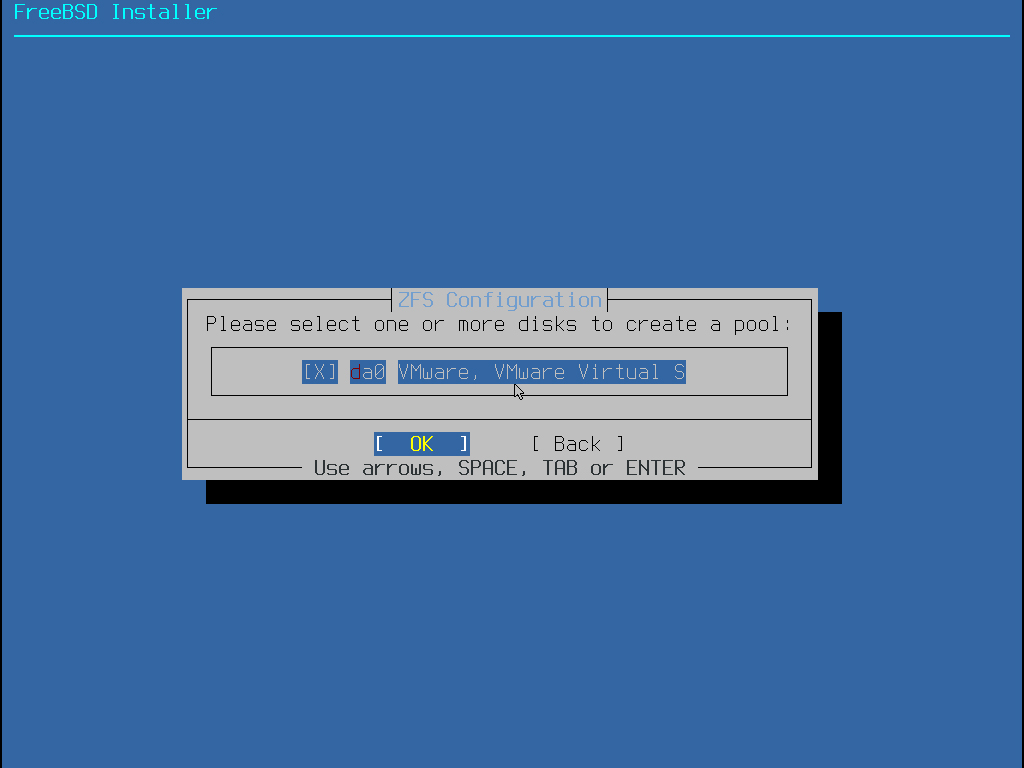
14.ドライブの選択
インストールするディスクを選択し、スペースキーでチェックを入れ、OKを選択しEnter、今回はVmware Workstationにインストールしています
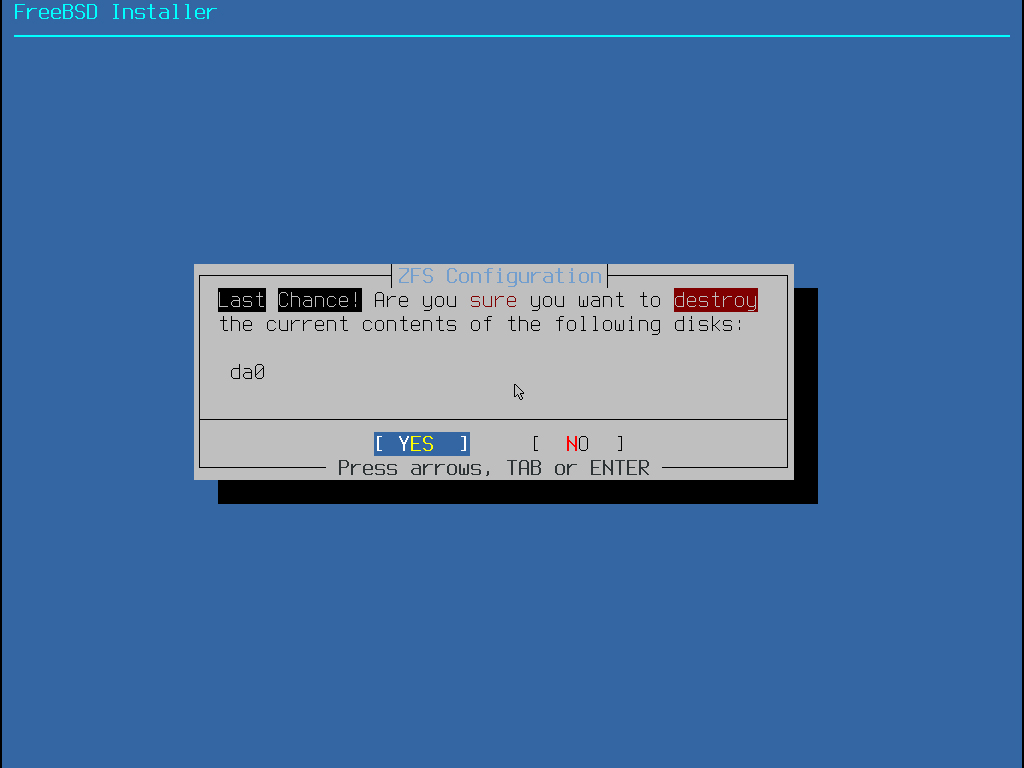
15.最終の確認
よろしければ「YES」を選択しEnter
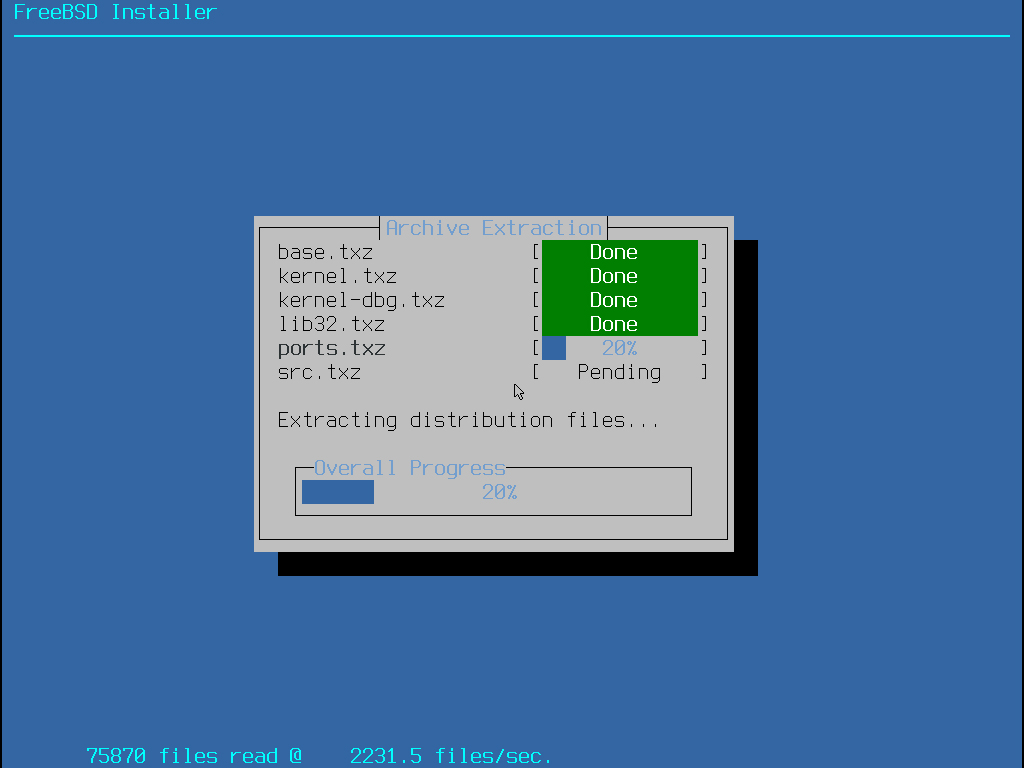
16.インストールが始まります
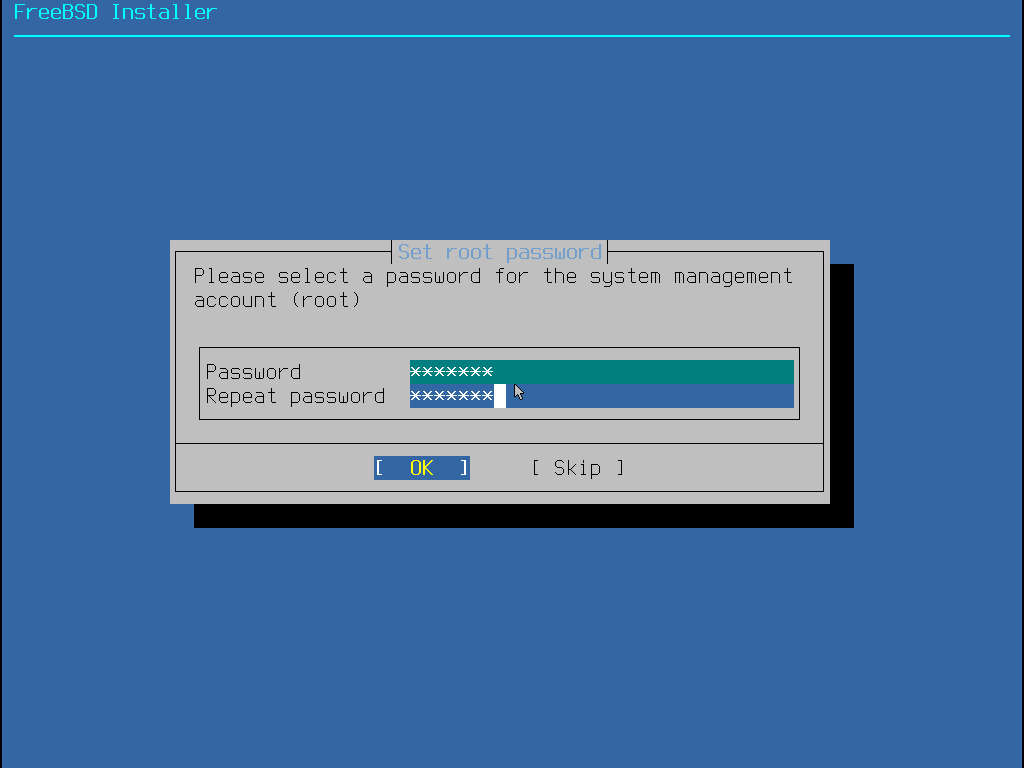
17.root ユーザーのパスワード設定
メモ等に残し忘れないようにする
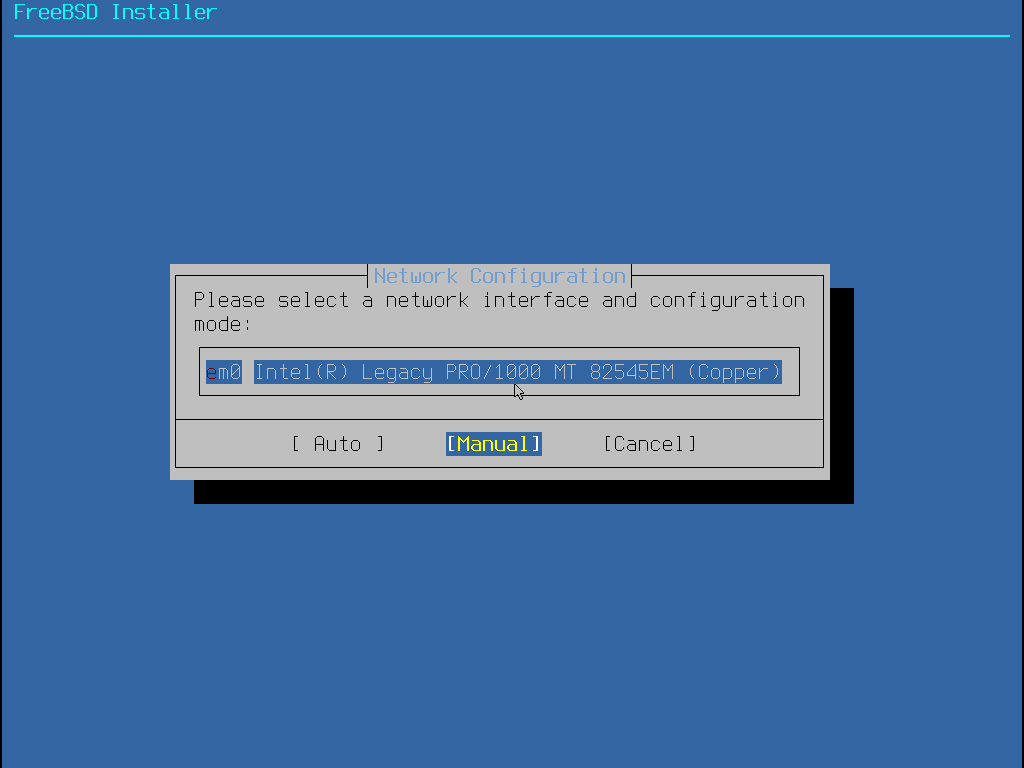
18.ネットワークの設定
使用するネットワークインターフェース名を確認し、ネットワーク設定を手動で行うので[Manual]を選択しEnter
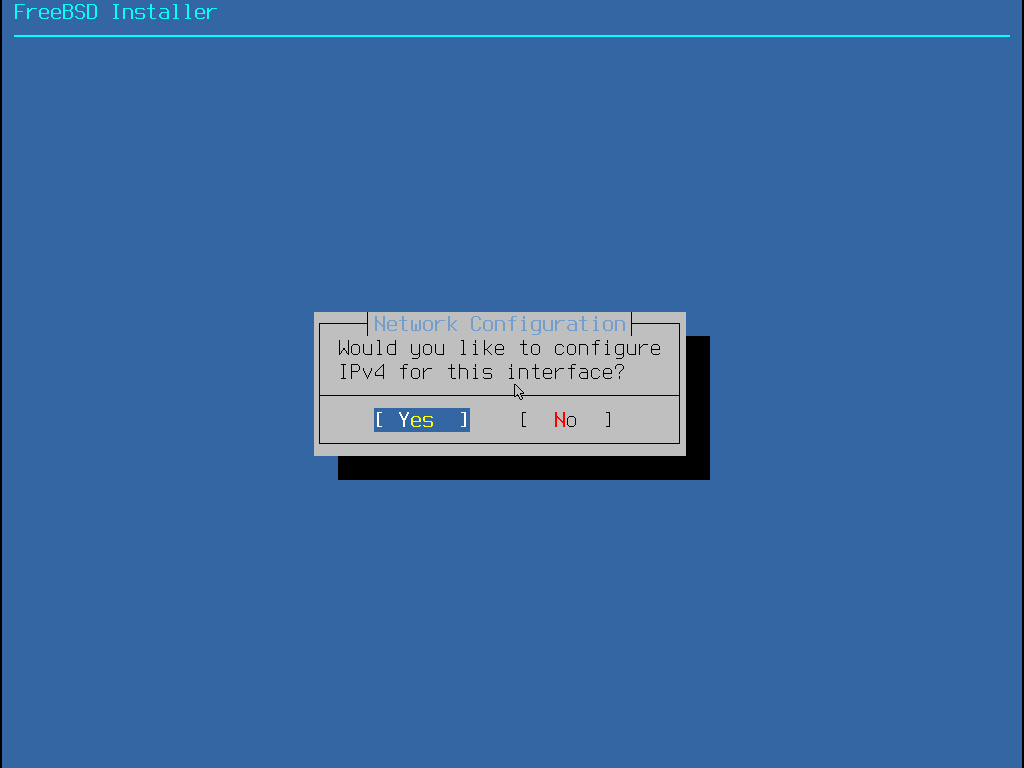
19.IPv4のネットワーク設定を行う Yes を選択しEnter
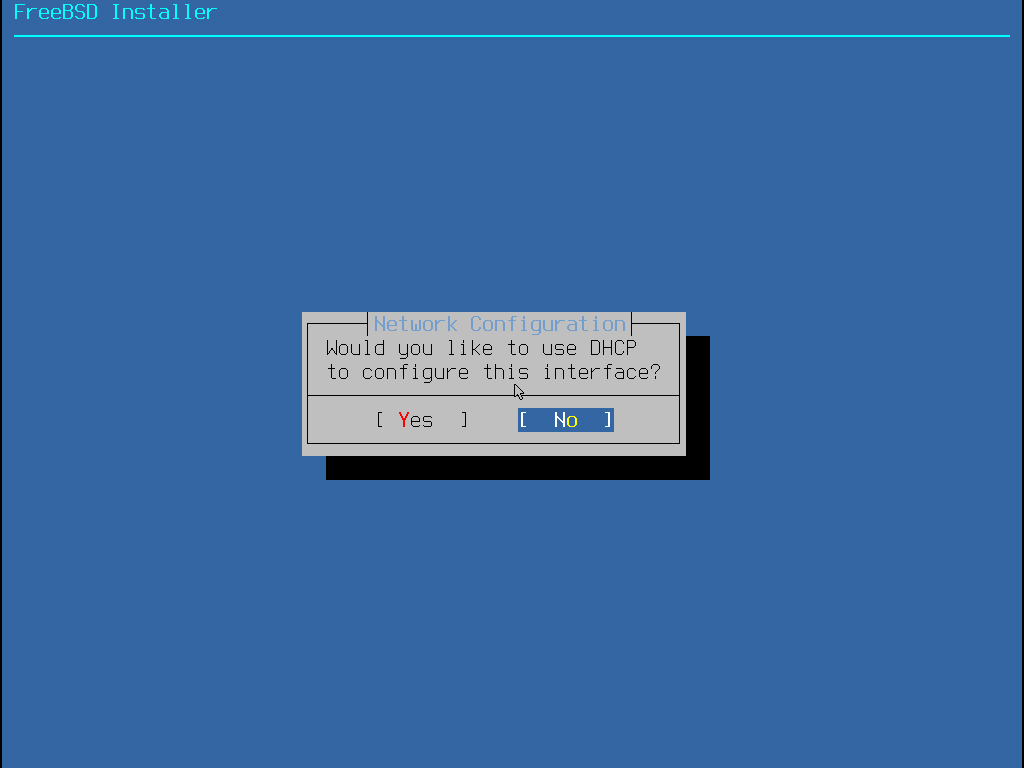
20.ネットワークアドレスは固定 IP アドレスか DHCP かを選ぶ
今回はサーバーを構築するため固定IPアドレスにするため、「No」を選択しEnter
下記のように入力し、OKを選択しEnter
・IP Address : 固定したいローカルアドレス(例;192.168.11.83)
・Subnet Mask : 255.255.255.0
・Default Router : 各自のルーターアドレス(例;192.168.11.1)
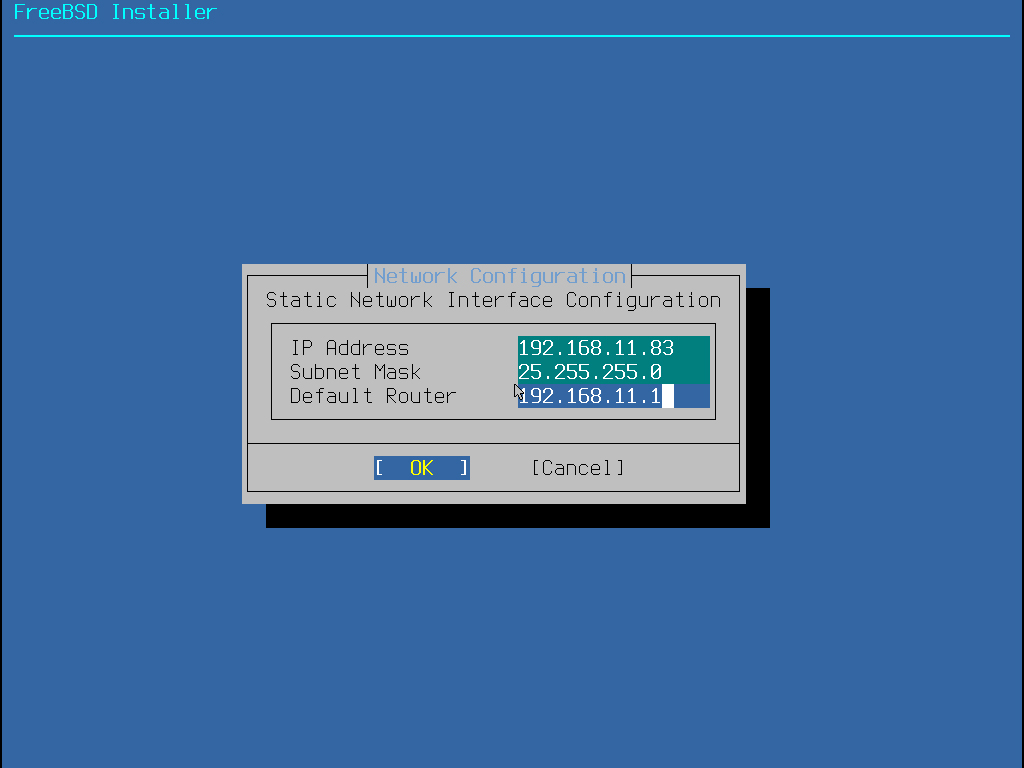
21.IPv6 に関する設定
今回はIPv6を使用しないため 「No」を選択しEnter
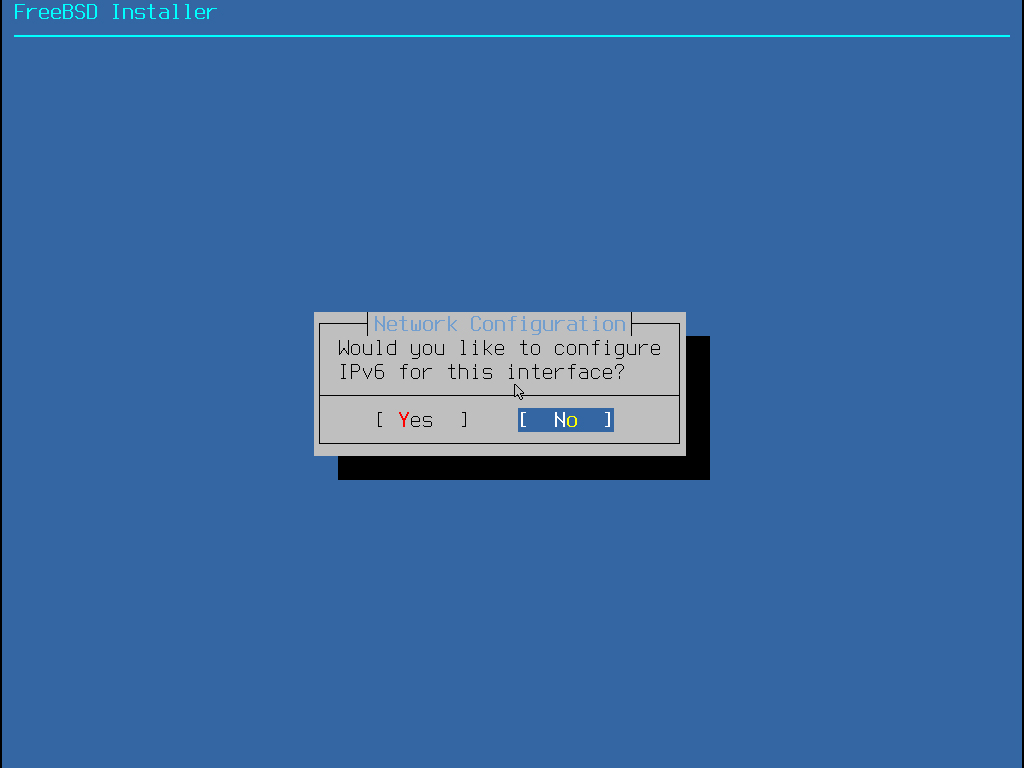
22.DNSサーバーの設定
DNSのアドレス設定
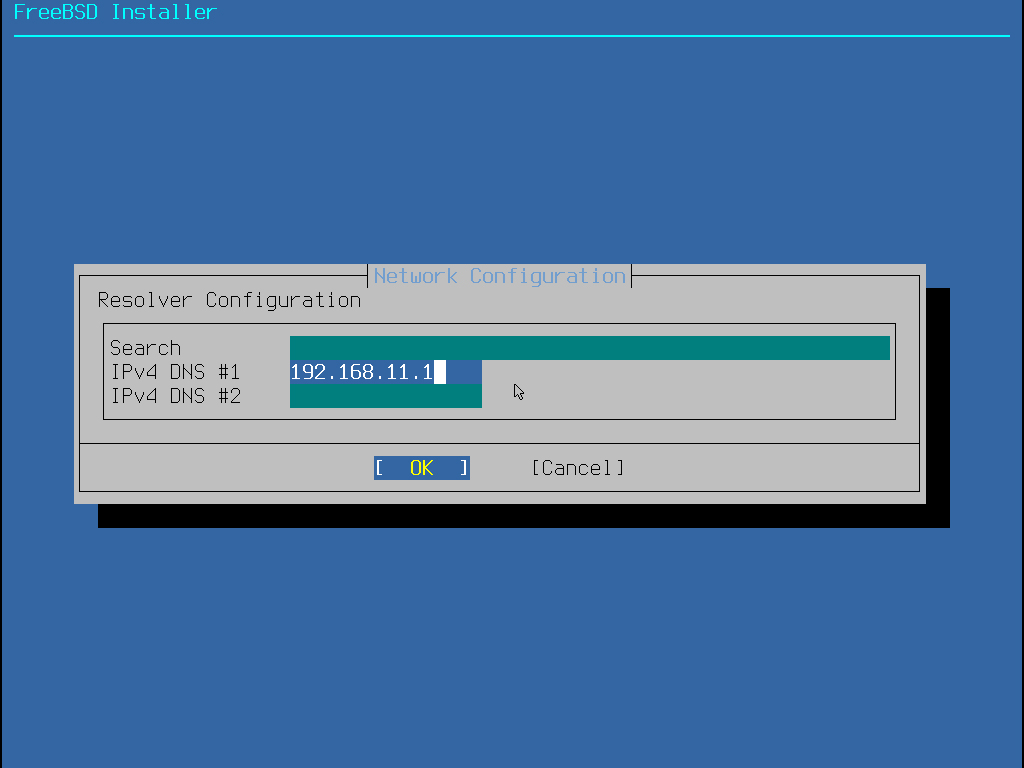
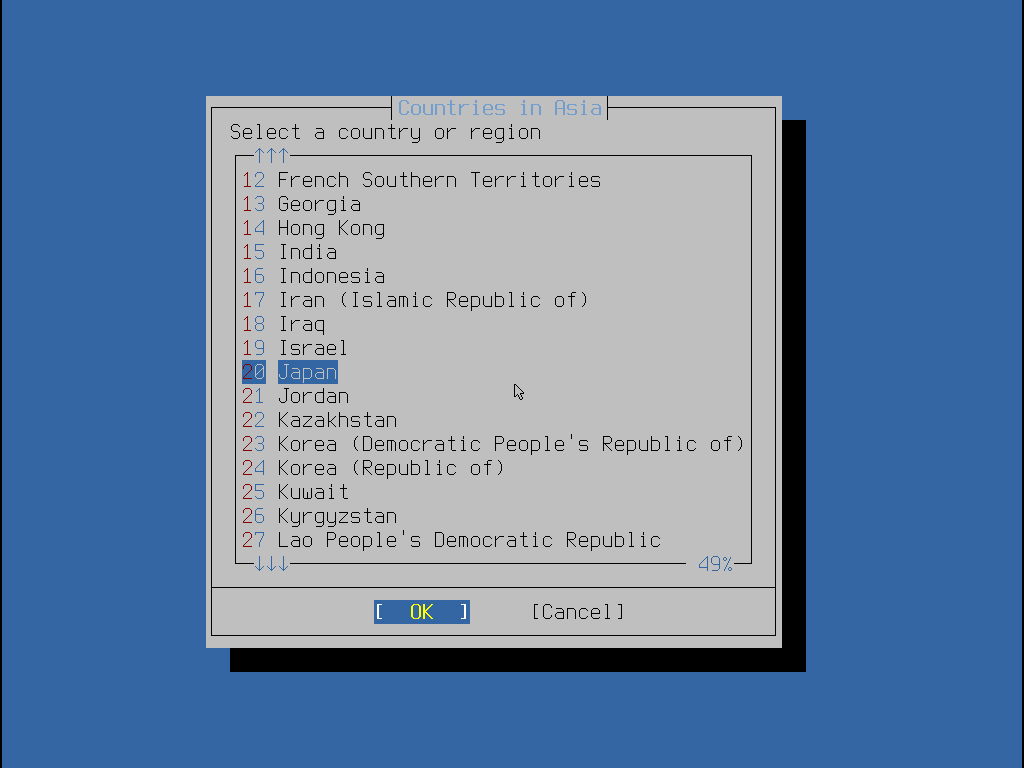
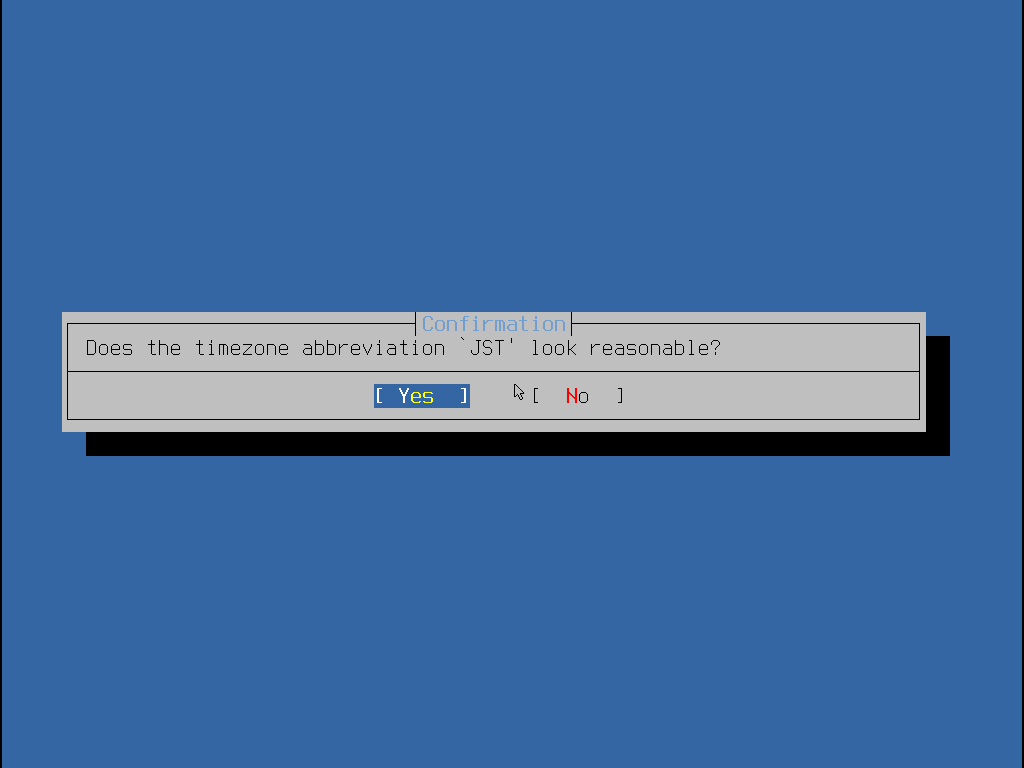
23.タイムゾーンの設定 「5 Asia」、 「20 Japan」を選択
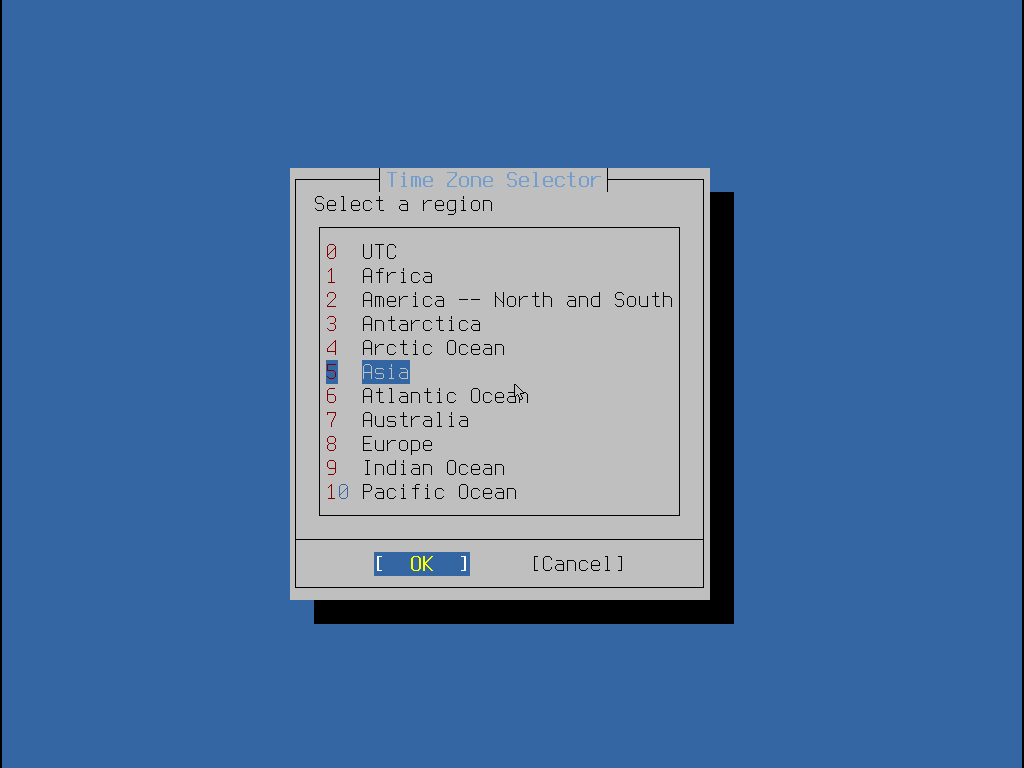
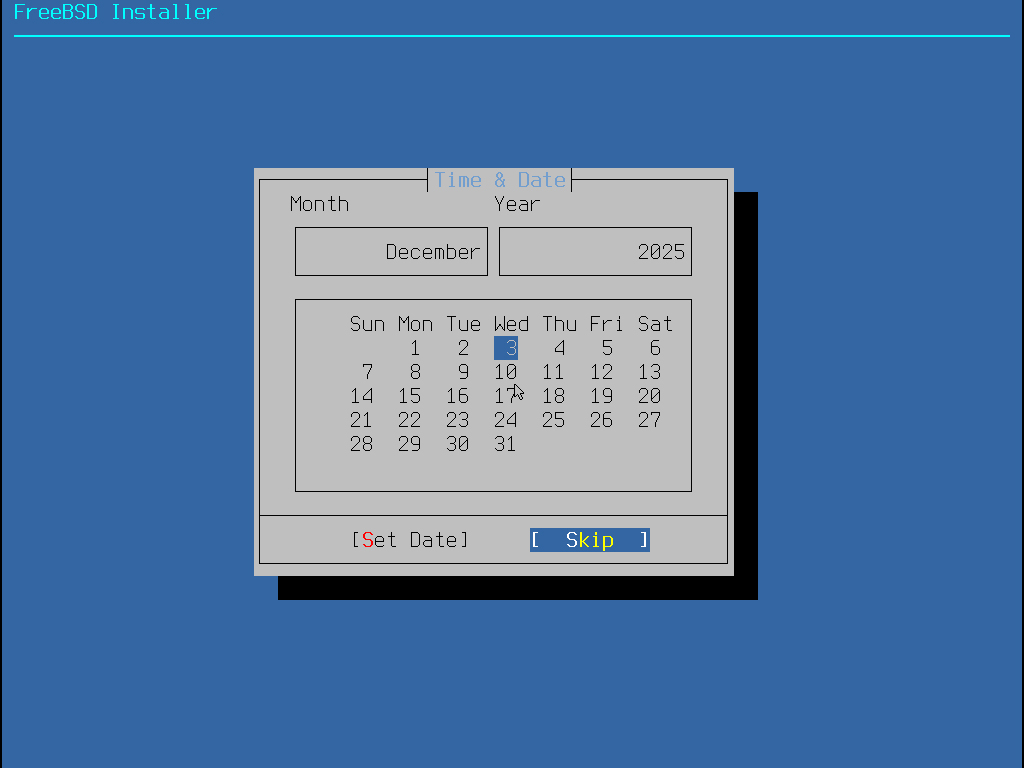
24.日付の設定
確認して、「Skip」を選択しEnter
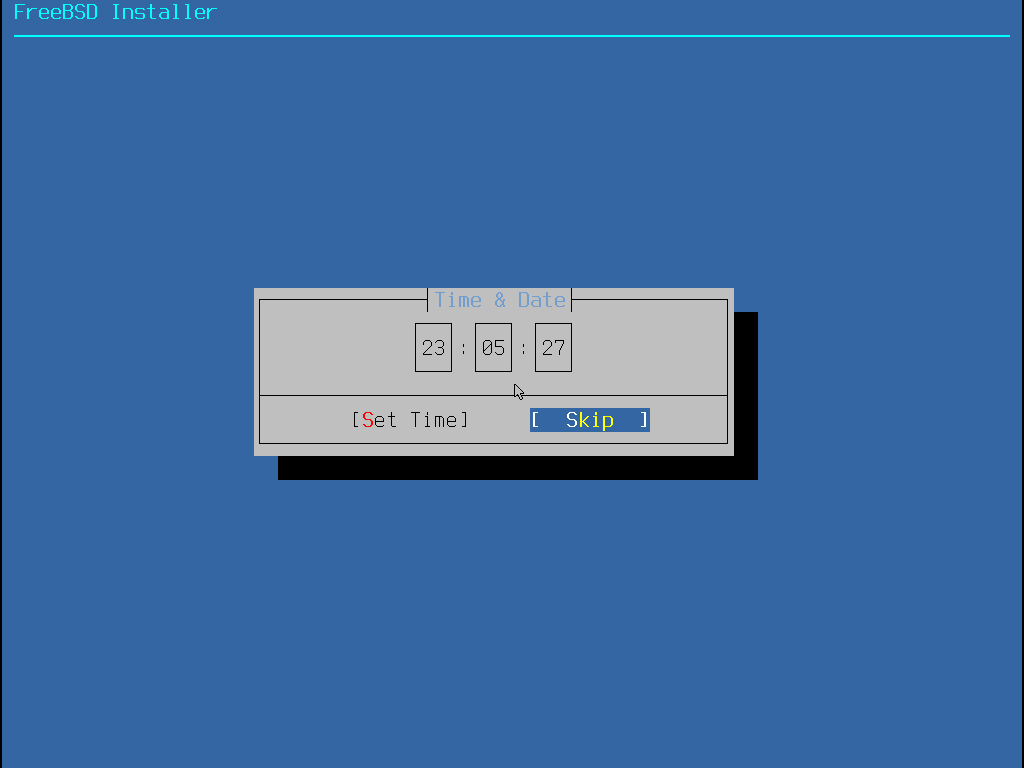
25.時刻の設定
時刻があっていなくても後ほど時刻同期を行いますのでここでは「Skip」を選択しEnter
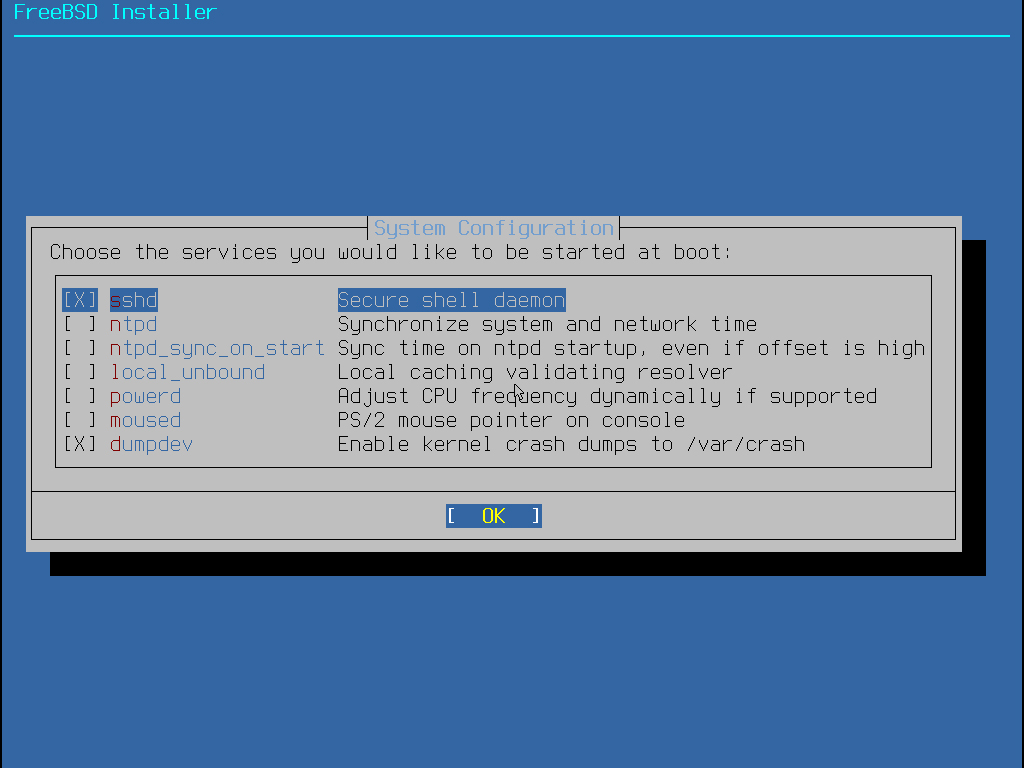
26.システムの設定
「sshd」にマークが入っていることを確認し、 「OK」を選択しEnter
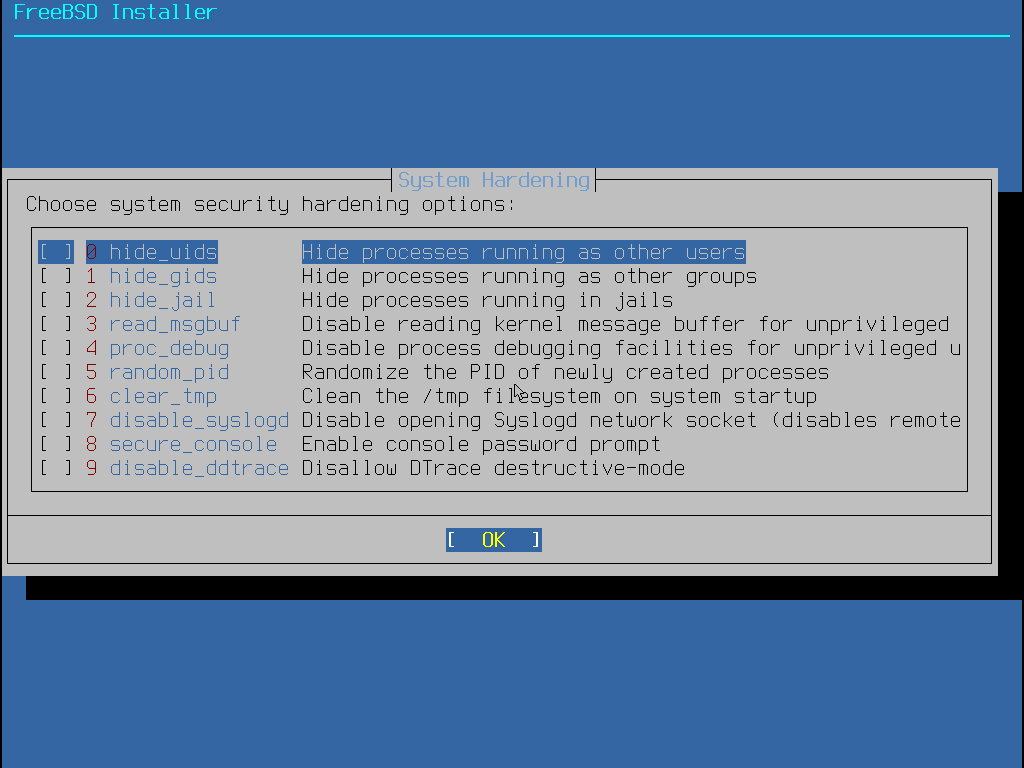
27.セキュリティの設定
デフォルトのまま「OK」を選択しEnter
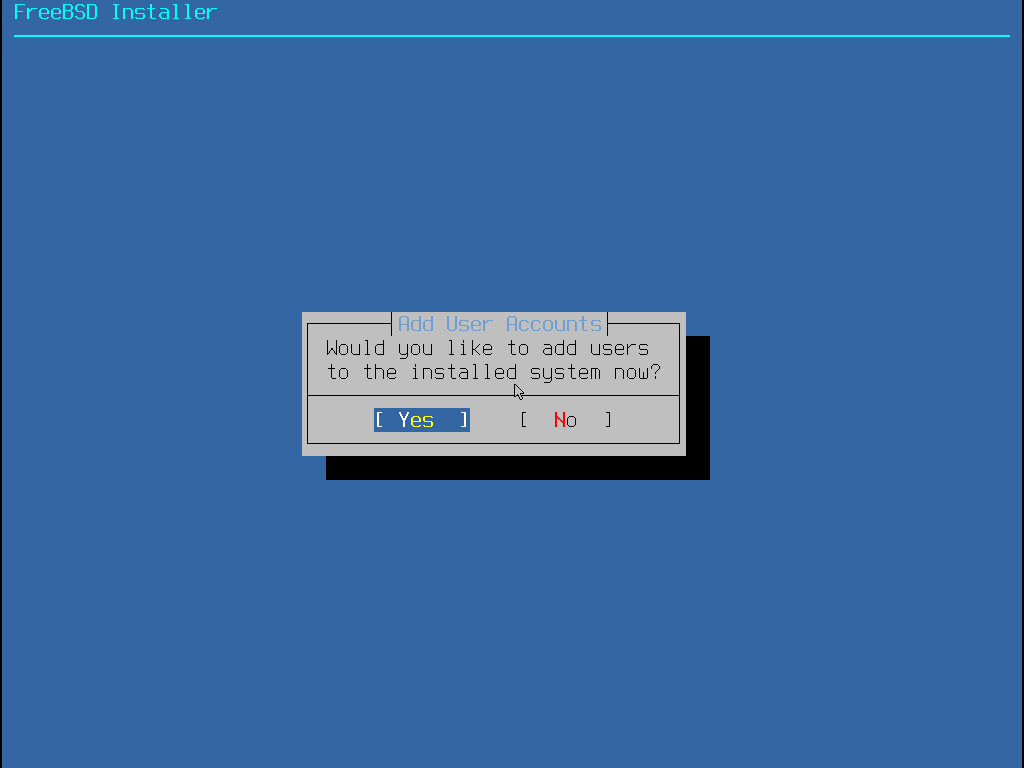
28.一般ユーザを追加するかの問い合わせ
今回は追加するので 「Yes」を選択しEnter
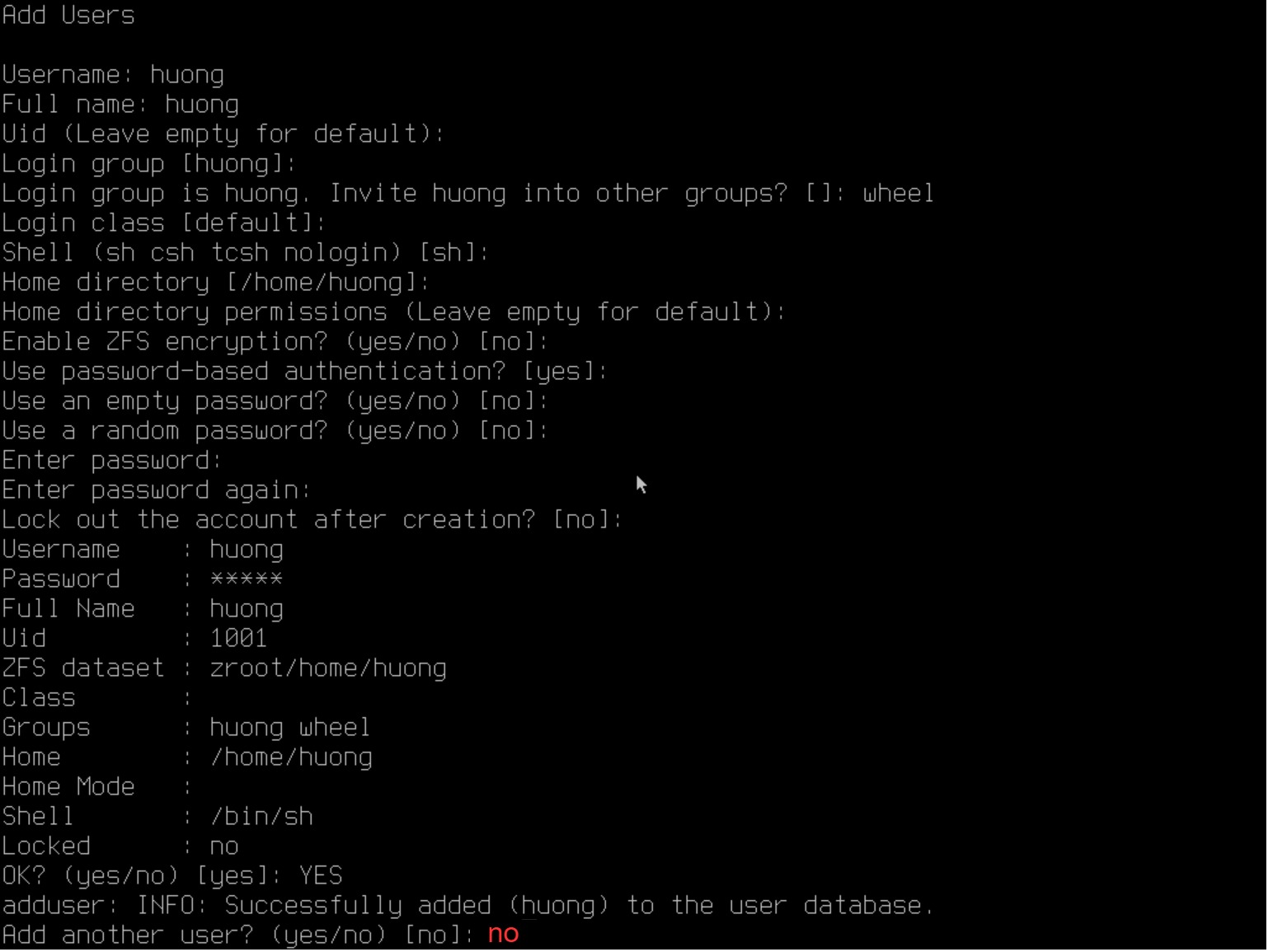
29.一般ユーザーの情報設定
Username : 任意の名称
Full name : 任意の名称
other groups : suコマンドでrootユーザーに切り替えることができるようにするため「wheel」を設定する
途中でユーザーのパスワードを設定する
最後に確認し、よろしければ「yes」を入力する
その他はデフォルトでよいので空Enter
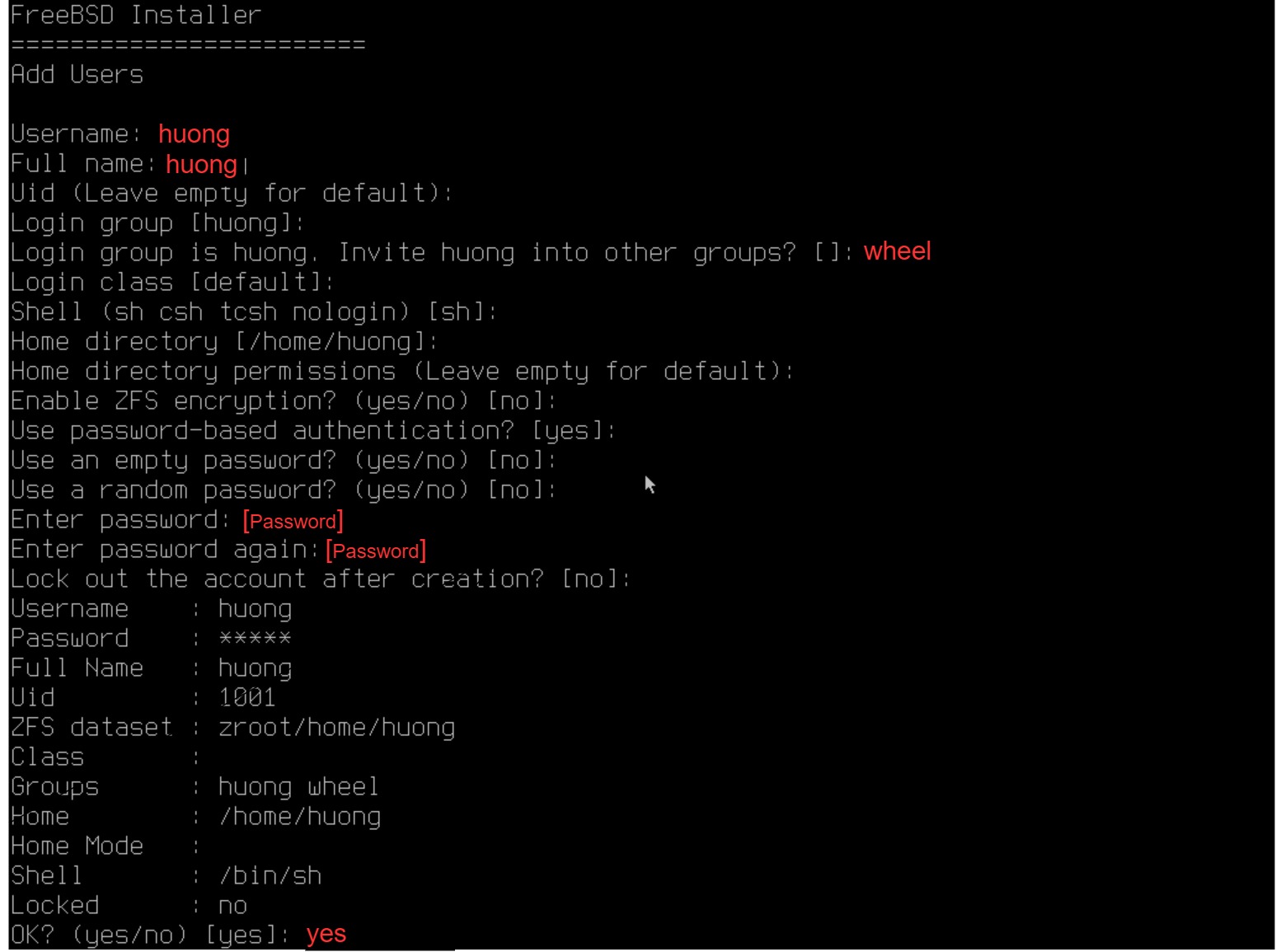
別のユーザを追加するか.追加しないなら「no」
30.終了、再起動
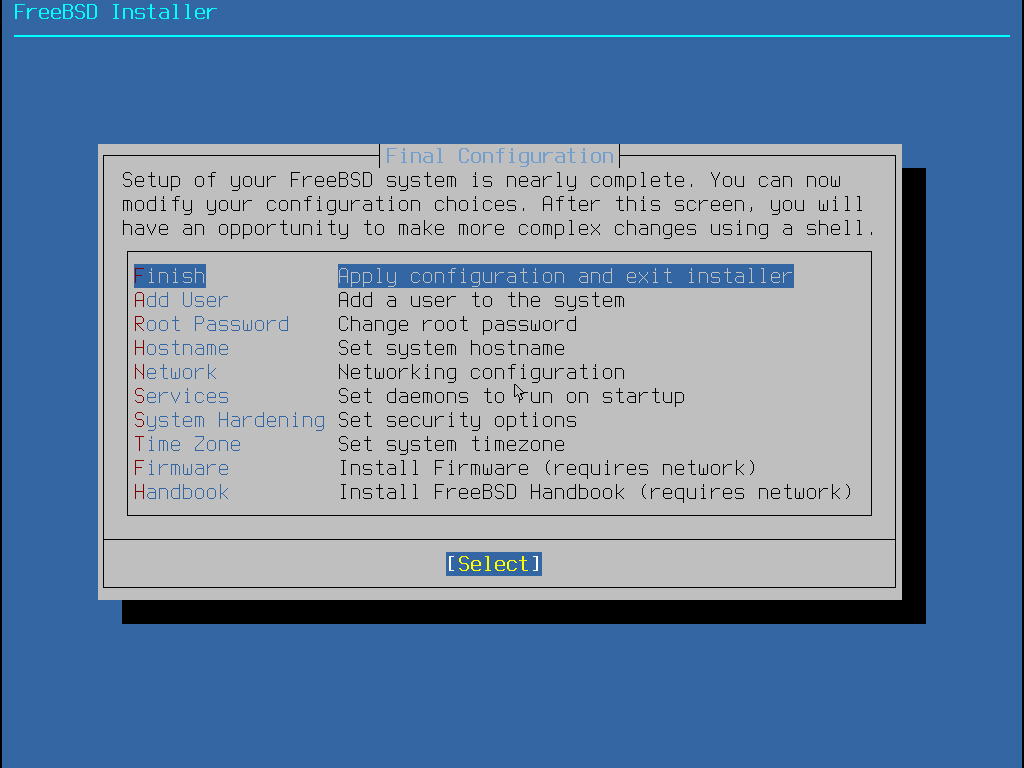
「Finish」を選択し、[Select]をEnter
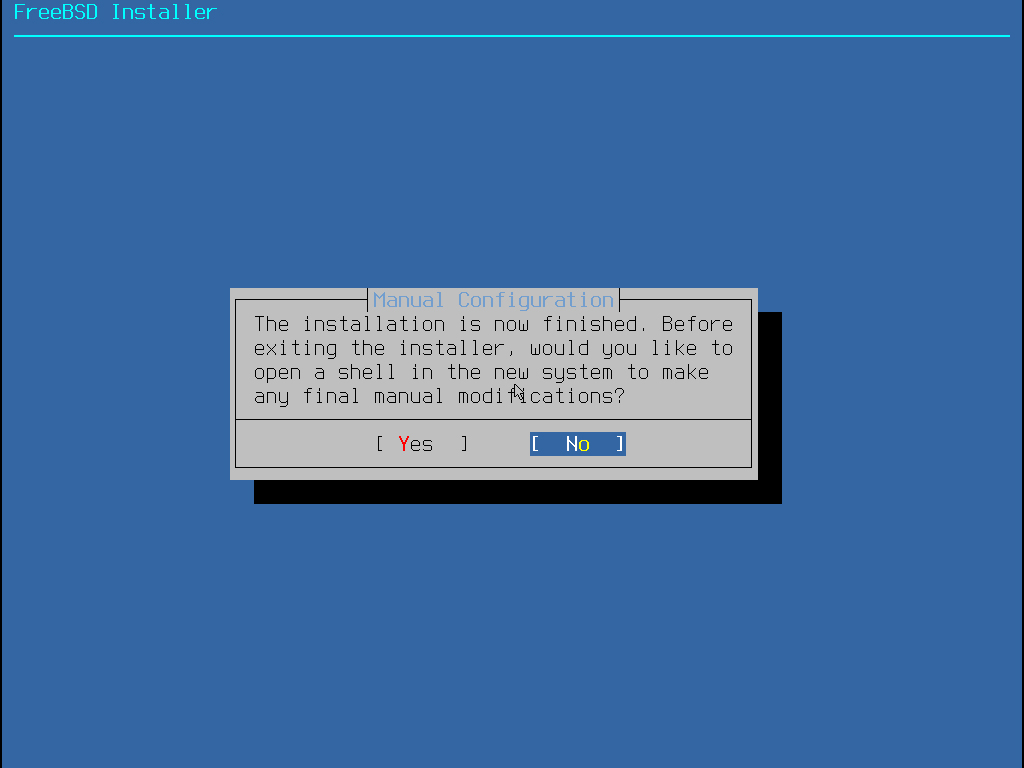
再設定するか問い合わせ、しない場合「No」を選択しEnter
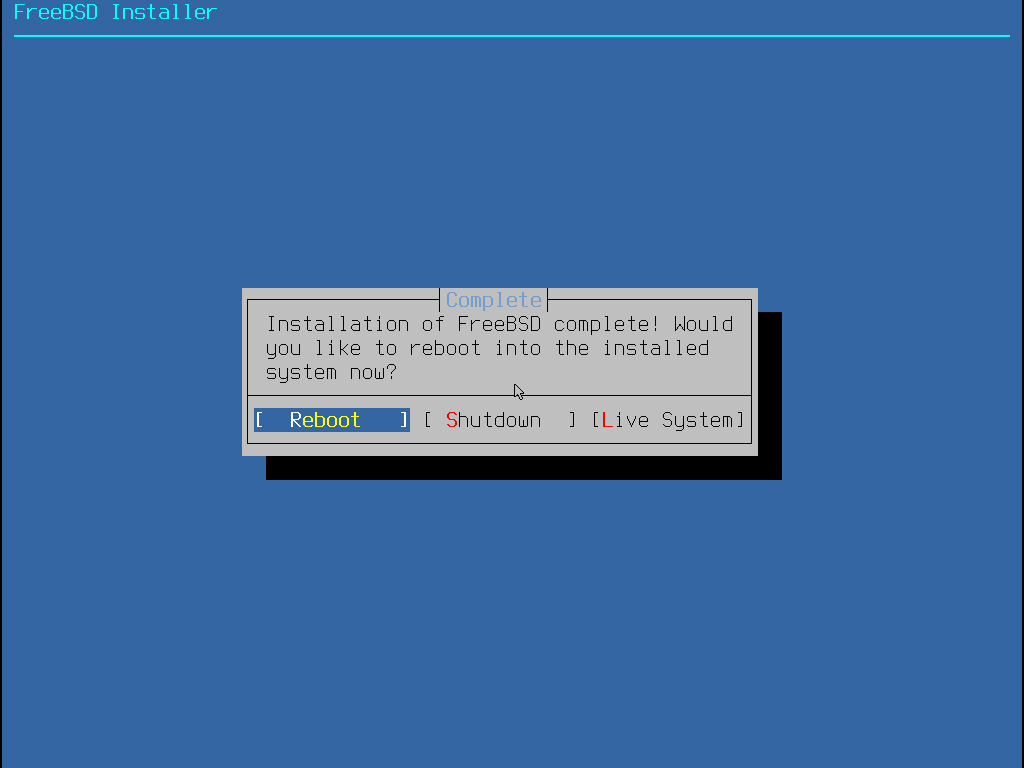
「Reboot」を選択しEnter 再起動します
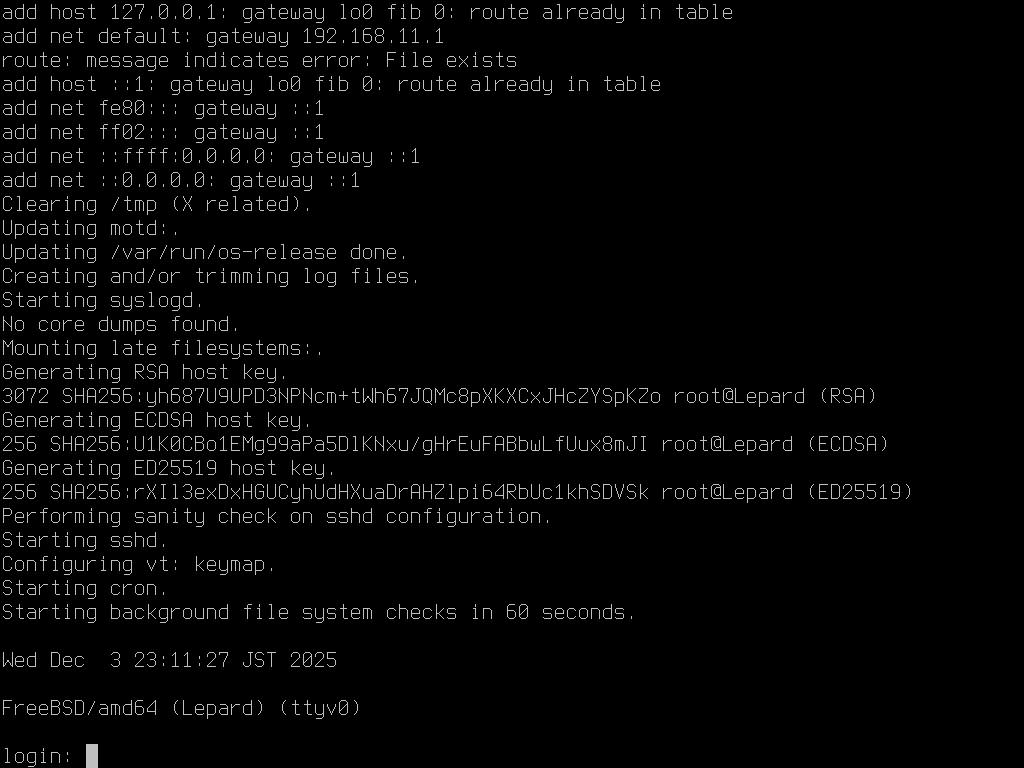
一般ユーザーもしくはルートでログインできます