

Clamav ( アンチウィルスソフト )のインストール
1.Clamavインストール
|
1 |
# dnf -y install clamav clamd clamav-update |
2.Clam AntiVirus設定ファイル編集
|
1 |
# vi /etc/clamd.d/scan.conf |
●14行目
#Default: disabled
LogFile /var/log/clamd.scan ← コメント解除
●77行目
#Default: disabled
PidFile /run/clamd.scan/clamd.pid ← コメント解除
●103行目に追加
#Path to a local socket file the daemon will listen on.
#Default: disabled (must be specified by a user)
#LocalSocket /run/clamd.scan/clamd.sock
LocalSocket /var/run/clamd.scan/clamd.sock
●233行目
#Run as another user (clamd must be started by root for this option to work)
#Default: don't drop privileges
#User clamscan ← 行頭に#を追加してコメントアウト(root権限で動作するようにする)
3.ウイルス定義ファイル更新設定
|
1 |
# vi /etc/freshclam.conf |
●78行目 : コメントにして、下に追加
#DatabaseMirror database.clamav.net
DatabaseMirror db.jp.clamav.net
●154 行目あたり : 追加
#NotifyClamd /path/to/clamd.conf
NotifyClamd /etc/clamd.d/scan.conf
4.ウイルス定義ファイル最新化
|
1 2 3 4 5 6 7 8 9 10 11 12 13 14 15 16 17 18 |
# freshclam ClamAV update process started at Thu Jan 1 08:49:00 2026 daily database available for download (remote version: 27866) Time: 0.4s, ETA: 0.0s [========================>] 22.24MiB/22.24MiB Testing database: '/var/lib/clamav/tmp.2d11260c72/clamav-1049be419c9a74e2a562ea4940f01001.tmp-daily.cvd' ... Database test passed. daily.cvd updated (version: 27866, sigs: 354664, f-level: 90, builder: svc.clamav-publisher) main database available for download (remote version: 63) Time: 1.2s, ETA: 0.0s [========================>] 84.95MiB/84.95MiB Testing database: '/var/lib/clamav/tmp.2d11260c72/clamav-a2a684c0f62fab43ac89fd9a96c38df2.tmp-main.cvd' ... Database test passed. main.cvd updated (version: 63, sigs: 3287027, f-level: 90, builder: tomjudge) bytecode database available for download (remote version: 339) Time: 0.3s, ETA: 0.0s [========================>] 275.10KiB/275.10KiB Testing database: '/var/lib/clamav/tmp.2d11260c72/clamav-f81446569f9788dba3428f06c835664c.tmp-bytecode.cvd' ... Database test passed. bytecode.cvd updated (version: 339, sigs: 80, f-level: 90, builder: nrandolp) WARNING: Clamd was NOT notified: Can't connect to clamd through /var/run/clamd.scan/clamd.sock: No such file or directory |
5.Clam AntiVirus起動
|
1 2 3 4 5 6 7 8 9 10 11 12 13 14 15 16 17 18 19 20 21 22 23 24 25 26 27 28 29 |
# systemctl start clamd@scan ← clamd起動 # systemctl enable clamd@scan ← clamd自動起動設定 Created symlink /etc/systemd/system/multi-user.target.wants/clamd@scan.service → /usr/lib/systemd/system/clamd@.service. # systemctl is-enabled clamd@scan enabled # systemctl status clamd@scan ← 動作確認 ● clamd@scan.service - clamd scanner (scan) daemon Loaded: loaded (/usr/lib/systemd/system/clamd@.service; enabled; preset: disabled) Active: active (running) since Thu 2026-01-01 08:50:00 JST; 35s ago Docs: man:clamd(8) man:clamd.conf(5) https://www.clamav.net/documents/ Main PID: 8491 (clamd) Tasks: 2 (limit: 22904) Memory: 957.5M (peak: 959.5M) CPU: 11.386s CGroup: /system.slice/system-clamd.slice/clamd@scan.service └─8491 /usr/sbin/clamd -c /etc/clamd.d/scan.conf Jan 01 08:50:00 Lepard clamd[8491]: Mail files support enabled. Jan 01 08:50:00 Lepard clamd[8491]: OLE2 support enabled. Jan 01 08:50:00 Lepard clamd[8491]: PDF support enabled. Jan 01 08:50:00 Lepard clamd[8491]: SWF support enabled. Jan 01 08:50:00 Lepard clamd[8491]: HTML support enabled. Jan 01 08:50:00 Lepard clamd[8491]: XMLDOCS support enabled. Jan 01 08:50:00 Lepard clamd[8491]: HWP3 support enabled. Jan 01 08:50:00 Lepard clamd[8491]: OneNote support enabled. Jan 01 08:50:00 Lepard clamd[8491]: Self checking every 600 seconds. Jan 01 08:50:00 Lepard systemd[1]: Started clamd scanner (scan) daemon. |
6.ウィスルスキャンを実施
■テスト用ウィルスをダウンロードして、ウィスルスキャンを実施
|
1 2 3 4 5 6 7 8 9 10 11 12 13 14 15 16 |
# wget https://secure.eicar.org/eicar.com.txt # clamscan --infected --remove --recursive /root/eicar.com.txt: Eicar-Test-Signature FOUND /root/eicar.com.txt: Removed. ----------- SCAN SUMMARY ----------- Known viruses: 3627090 Engine version: 1.4.3 Scanned directories: 2 Scanned files: 13 Infected files: 1 Data scanned: 0.02 MB Data read: 0.01 MB (ratio 2.00:1) Time: 14.147 sec (0 m 14 s) Start Date: 2026:01:01 08:51:21 End Date: 2026:01:01 08:51:35 |
/root/eicar.com.txt: Win.Test.EICAR_HDB-1 FOUND
/root/eicar.com.txt: Removed.
Infected files: 1
と表示されウイルスファイルが検知され削除されています
7.ウィルススキャン自動実行スクリプトの導入
スクリプト保存ディレクトリー作成
|
1 |
# mkdir -p /var/www/system |
ウィルススキャン自動実行スクリプト作成
|
1 |
# vi /var/www/system/clamscan.sh |
|
1 2 3 4 5 6 7 8 9 10 11 12 13 14 15 16 17 18 19 |
#!/bin/bash PATH=/usr/bin:/bin # excludeopt setup excludelist=/var/www/system/clamscan.exclude if [ -s $excludelist ]; then for i in `cat $excludelist` do if [ $(echo "$i"|grep \/$) ]; then i=`echo $i|sed -e 's/^\([^ ]*\)\/$/\1/p' -e d` excludeopt="${excludeopt} --exclude-dir=$i" else excludeopt="${excludeopt} --exclude=$i" fi done fi # signature update freshclam # virus scan clamscan --recursive --remove ${excludeopt} / |
|
1 |
# chmod 700 /var/www/system/clamscan.sh |
8.ウイルススキャン除外ディレクトリー設定
sys ディレクトリ、proc ディレクトリは対象外にする
|
1 2 |
# echo "/sys/" >> /var/www/system/clamscan.exclude # echo "/proc/" >> /var/www/system/clamscan.exclude |
試しにスクリプトを実施してみる
|
1 2 3 4 5 6 7 8 9 10 11 12 13 14 |
# /var/www/system/clamscan.sh ----------- SCAN SUMMARY ----------- Known viruses: 3627090 Engine version: 1.4.3 Scanned directories: 36328 Scanned files: 154849 Infected files: 0 Total errors: 1096 Data scanned: 11238.69 MB Data read: 5554.03 MB (ratio 2.02:1) Time: 1823.543 sec (30 m 23 s) Start Date: 2026:01:01 08:53:23 End Date: 2026:01:01 09:23:46 |
9.ウィルススキャンの定期実行
|
1 2 |
# crontab -e 0 1 * * * /var/www/system/clamscan.sh > /dev/null 2>&1 |
メールサーバー インストール
1. Postfixのインストール
1.1 インストール
Postfix をインストールして SMTP サーバーを構築します
|
1 |
# dnf -y install postfix |
Postfix がインストールされているか確認
|
1 2 3 4 |
# rpm -qa | grep postfix postfix-3.5.25-1.el9.x86_64 postfix-perl-scripts-3.5.25-1.el9.x86_64 pcp-pmda-postfix-6.3.7-5.el9.x86_64 |
1.2 Postfix をサービスへ登録
|
1 2 3 4 |
# systemctl enable postfix.service Created symlink /etc/systemd/system/multi-user.target.wants/postfix.service → /usr/lib/systemd/system/postfix.service. # systemctl is-enabled postfix.service enabled |
1.3 postfix の設定ファイル、main.cf とmaster.cf ファイルをバックアップ
|
1 2 |
# cp -p /etc/postfix/main.cf `date '+/etc/postfix/main.cf.%Y%m%d'` # cp -p /etc/postfix/master.cf `date '+/etc/postfix/master.cf.%Y%m%d'` |
1.4 postfix の設定ファイル編集
メール不正中継防止のため、Dovecot の SASL 機能を利用して、送信にも認証を要求するように Postfix を設定します
|
1 |
# vi /etc/postfix/main.cf |
●96 行目 : 追加
#myhostname = virtual.domain.tld
myhostname = mail.<ドメイン>
●103 行目 : 自ドメイン名を追加
#mydomain = domain.tld
mydomain = <ドメイン>
●118 行目 : コメントアウト削除
myorigin = $mydomain
●132 行目 : コメントアウト削除
inet_interfaces = all
●135 行目 : コメントアウト
#inet_interfaces = localhost
●183 行目 : コメントアウト
#mydestination = $myhostname, localhost.$mydomain, localhost
●184 行目 : コメントアウト削除
mydestination = $myhostname, localhost.$mydomain, localhost, $mydomain
●286 行目あたり : 自サーバーnetwork追加(192.168.11.0/24は各自環境に合わす)
mynetworks = 192.168.11.0/24, 127.0.0.0/8
●438 行目 : コメント削除(メールの格納形式の設定をします)
home_mailbox = Maildir/
●445 行目 : コメントアウト削除
mail_spool_directory = /var/spool/mail
●593 行目あたりに追加
smtpd_banner = $myhostname ESMTP unknown
●以下の内容を最終行に追加
#送受信メールサイズを 10M に制限
message_size_limit = 10485760
#メールボックスサイズを 1G に制限
mailbox_size_limit = 1073741824
#SMTP-Auth 設定
smtpd_sasl_type = dovecot
smtpd_sasl_path = private/auth
smtpd_sasl_auth_enable = yes
smtpd_sasl_security_options = noanonymous
smtpd_sasl_local_domain = $mydomain
smtpd_recipient_restrictions = permit_mynetworks, permit_auth_destination, permit_sasl_authenticated, reject
1.5 SMTP ポート(25 番ポート) の解放
|
1 2 3 4 |
# firewall-cmd --add-service=smtp --permanent success # firewall-cmd --reload success |
1.6 Postfix を起動
|
1 |
# systemctl restart --now postfix |
2.Dovecotインストール
2.1 dovecotインストール
|
1 |
# dnf -y install dovecot |
2.2 dovecot.conf ファイルを編集
|
1 2 |
# cp -p /etc/dovecot/dovecot.conf `date '+ /etc/dovecot/dovecot.conf.%Y%m%d'` # vi /etc/dovecot/dovecot.conf |
●25 行目 : 追加
#protocols = imap pop3 lmtp
protocols = imap pop3
●30行目 : コメント解除(IPv4 のみリスンする場合は [::] を削除)
listen = *
2.3 10-auth.conf ファイルを編集
|
1 |
# vi /etc/dovecot/conf.d/10-auth.conf |
●10行目 : コメント解除し変更
プレーンテキスト認証も許可する場合
disable_plaintext_auth = no
●100行目 : 追記
auth_mechanisms = plain login
2.3 10-mail.conf ファイルを編集
|
1 2 3 |
# vi /etc/dovecot/conf.d/10-mail.conf ●31行目 : 追記 mail_location = maildir:~/Maildir |
2.4 10-master.conf ファイルを編集
|
1 2 3 4 5 6 7 8 |
# vi /etc/dovecot/conf.d/10-master.conf ●107-109行目 : コメント解除して追記 # Postfix smtp-auth unix_listener /var/spool/postfix/private/auth { mode = 0666 user = postfix group = postfix } |
2.5 10-ssl.conf ファイルを編集
|
1 2 3 4 |
# vi /etc/dovecot/conf.d/10-ssl.conf ●8 行目あたり 「ssl = required」を「ssl = yes」に変更 ssl = yes |
2.6 dovecot をサービスに登録し、起動する
|
1 2 3 4 5 |
# systemctl enable dovecot.service Created symlink /etc/systemd/system/multi-user.target.wants/dovecot.service → /usr/lib/systemd/system/dovecot.service. # systemctl is-enabled dovecot.service Enabled # systemctl start dovecot.service |
2.7 firewalldでPOP/IMAP サービスの許可ポート開放を行う
POP は [110/TCP], IMAP は [143/TCP]
|
1 2 3 |
# firewall-cmd --permanent --add-service=pop3 # firewall-cmd --permanent --add-service=imap # firewall-cmd --reload |
3.メールユーザー作成と動作確認
3.1 事前準備
①新規ユーザーの為の前処理
新規でユーザーを追加した場合、自動的にメールの送受信ができるよう設定をします。
|
1 2 3 4 |
# mkdir -p /etc/skel/Maildir/{new,cur,tmp} # chmod -R 700 /etc/skel/Maildir/ # echo "~/Maildir/"> /etc/skel/.forward # chmod 600 /etc/skel/.forward |
②既存ユーザーのメール環境前処理
すでに作成してあるユーザーがメールの送受信が出来るよう設定をします。
|
1 2 3 4 |
# mkdir -p /home/huong/Maildir/{new,cur,tmp} # chown -R huong:huong /home/huong/Maildir/ # chmod 700 /home/huong/Maildir # chmod 700 /home/huong/Maildir/{new,cur,tmp} |
3.2 ユーザーアカウント作成
|
1 2 3 4 5 6 7 8 9 10 11 |
メールクライアントインストール # dnf -y install s-nail # echo 'export MAIL=$HOME/Maildir' >> /etc/profile.d/mail.sh ユーザー [linux] を追加 # useradd linux # passwd linux Changing password for user linux. New password: Retype new password: passwd: all authentication tokens updated successfully. |
3.3 動作確認 ①
①メールユーザーでログインして、テストメールを送る
|
1 2 3 4 5 6 7 8 9 10 11 |
# su - linux $ mail linux@localhost Subject: Test Mail To: linux@localhost mail test ^D ------- (Preliminary) Envelope contains: To: linux@localhost Subject: Test Mail Send this message [yes/no, empty: recompose]? y |
②メール確認
|
1 2 3 4 5 6 7 8 9 10 11 12 13 14 15 16 |
$ mail s-nail version v14.9.22. Type `?' for help /home/linux/Maildir: 1 message 1 new ▸N 1 linux@korodes.com 2026-01-01 09:51 14/408 "Test Mail " & 1 [-- Message 1 -- 14 lines, 408 bytes --]: Date: Thu, 01 Jan 2026 09:51:13 +0900 To: linux@localhost Subject: Test Mail Message-Id: <20260101005113.2EEF21158917@mail.korodes.com> From: linux@korodes.com mail test & q Held 1 message in /home/linux/Maildir |
3.4 動作確認 ②
Mozilla Thunderbirdにアカウントを設定し、確認します(メールユーザーとしてOSユーザーhuongの場合)
①Thunderbirdを起動し、右上の[三本]メニューの[New Account][Email]をクリック
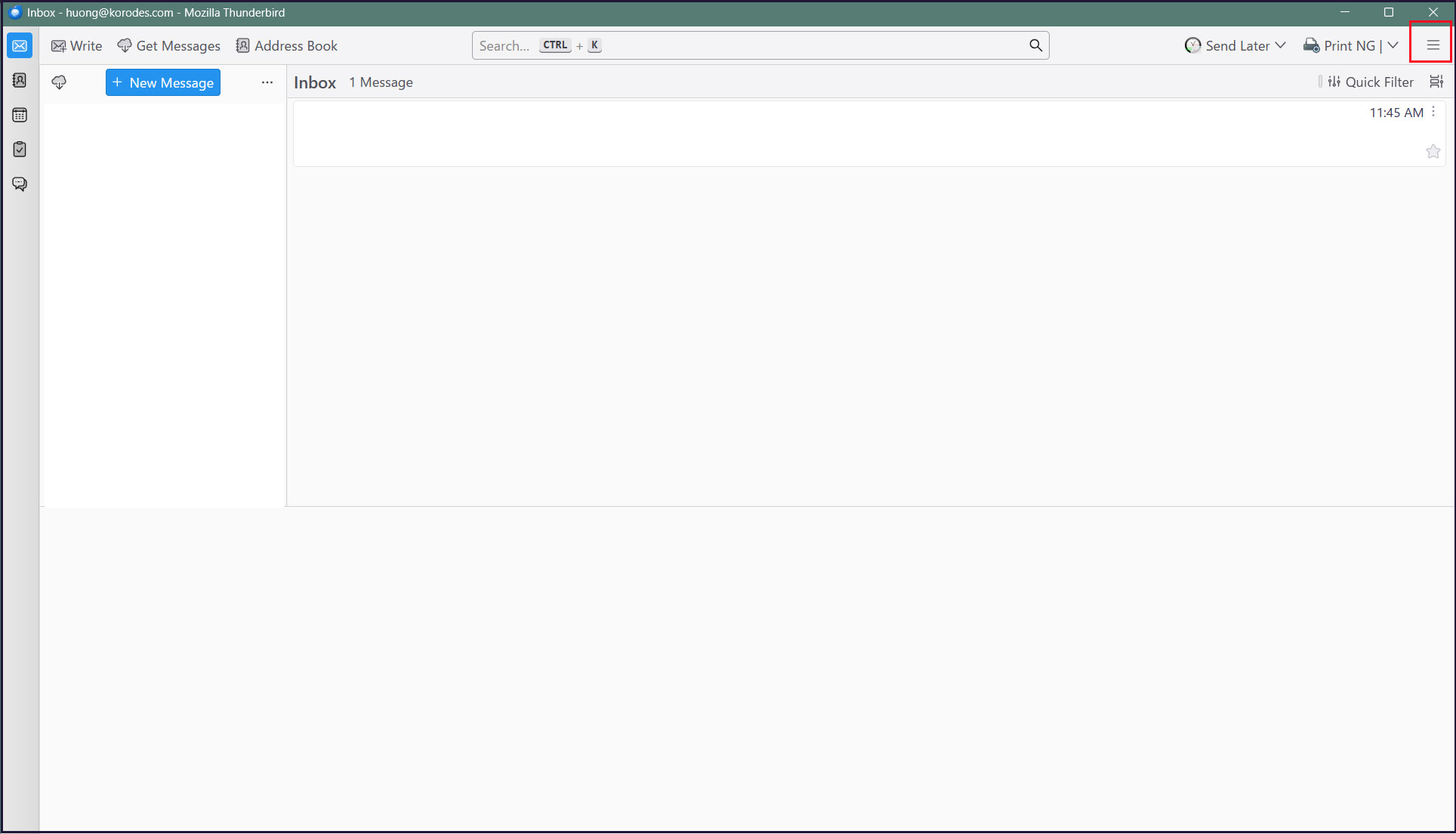
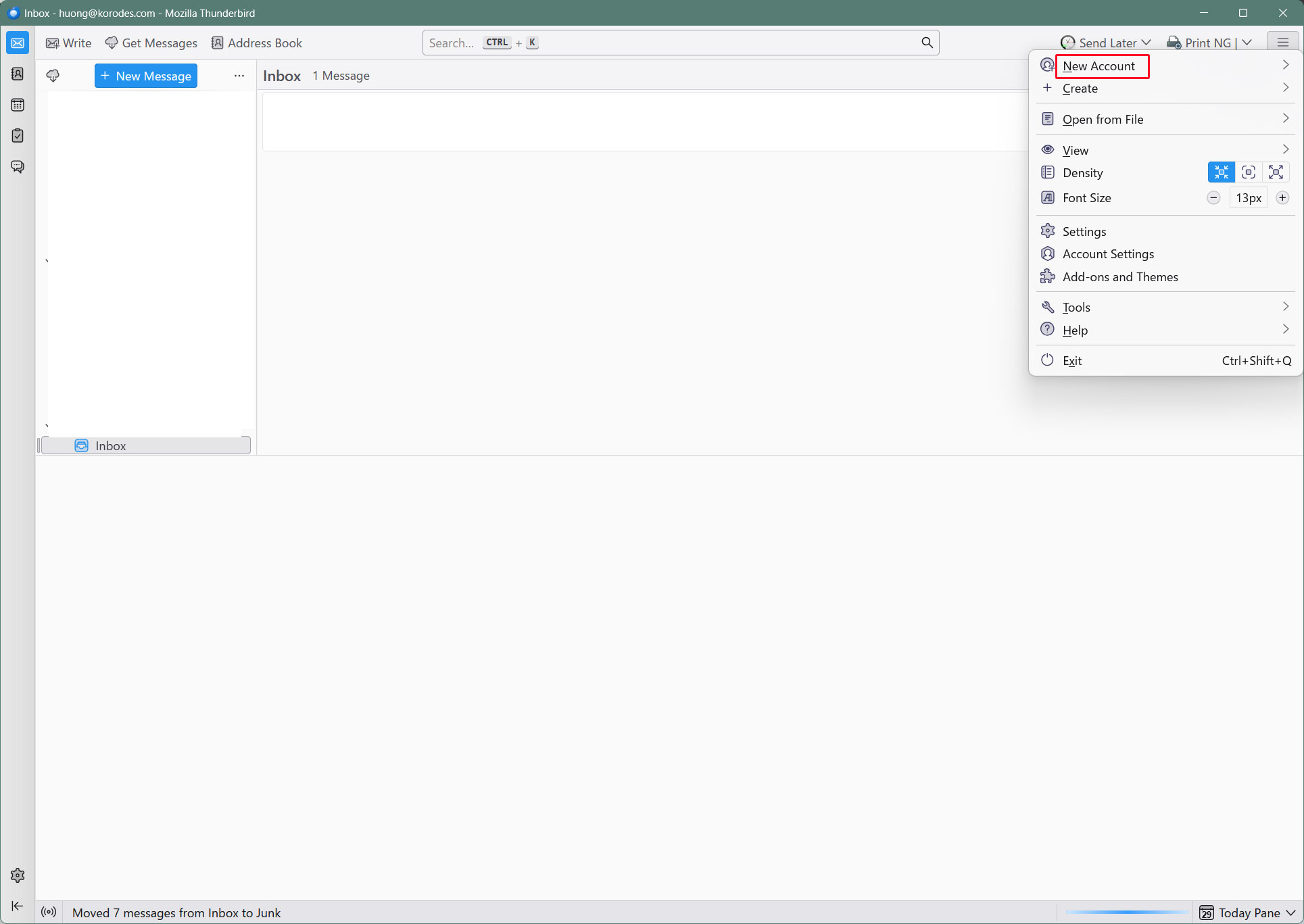
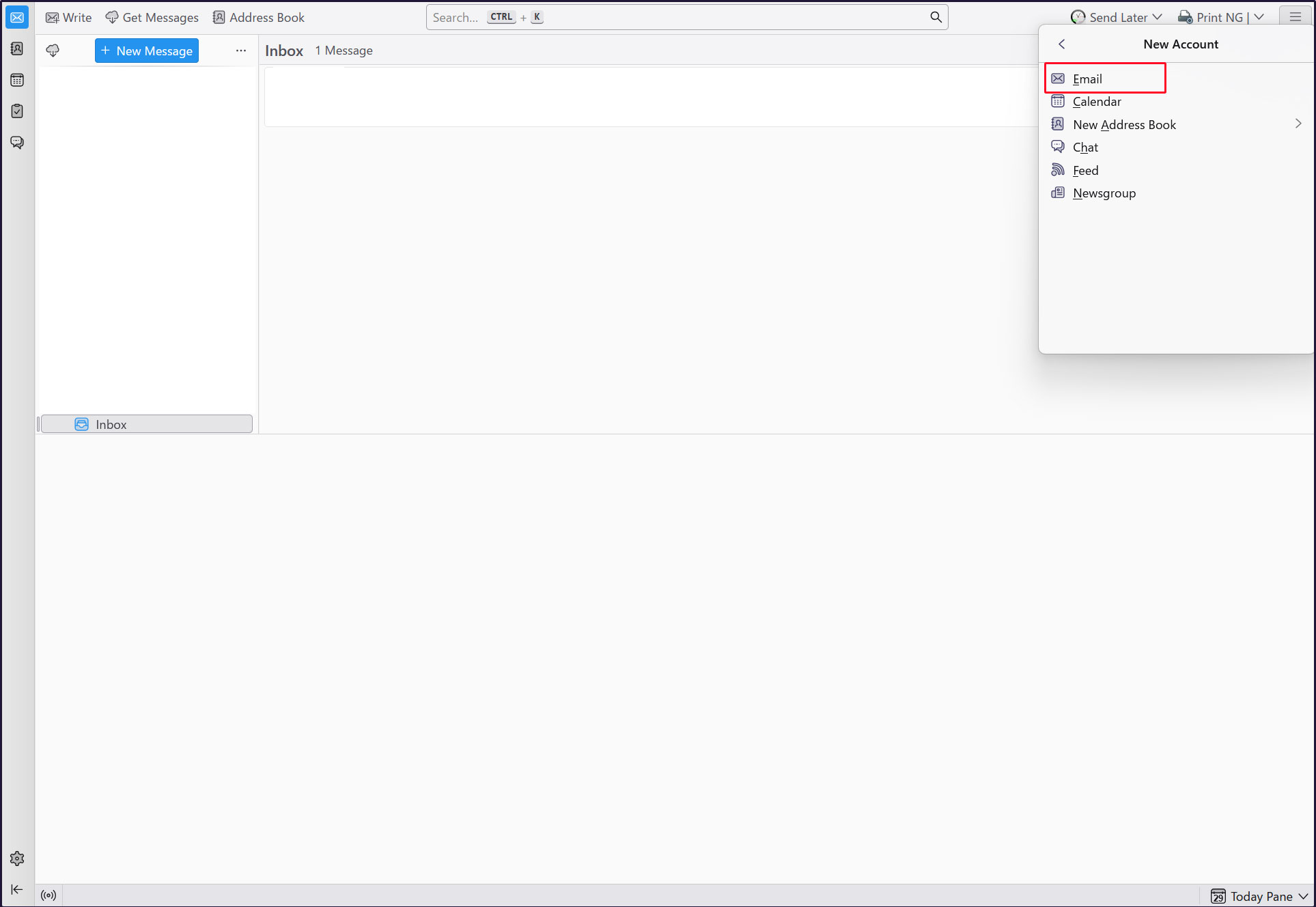
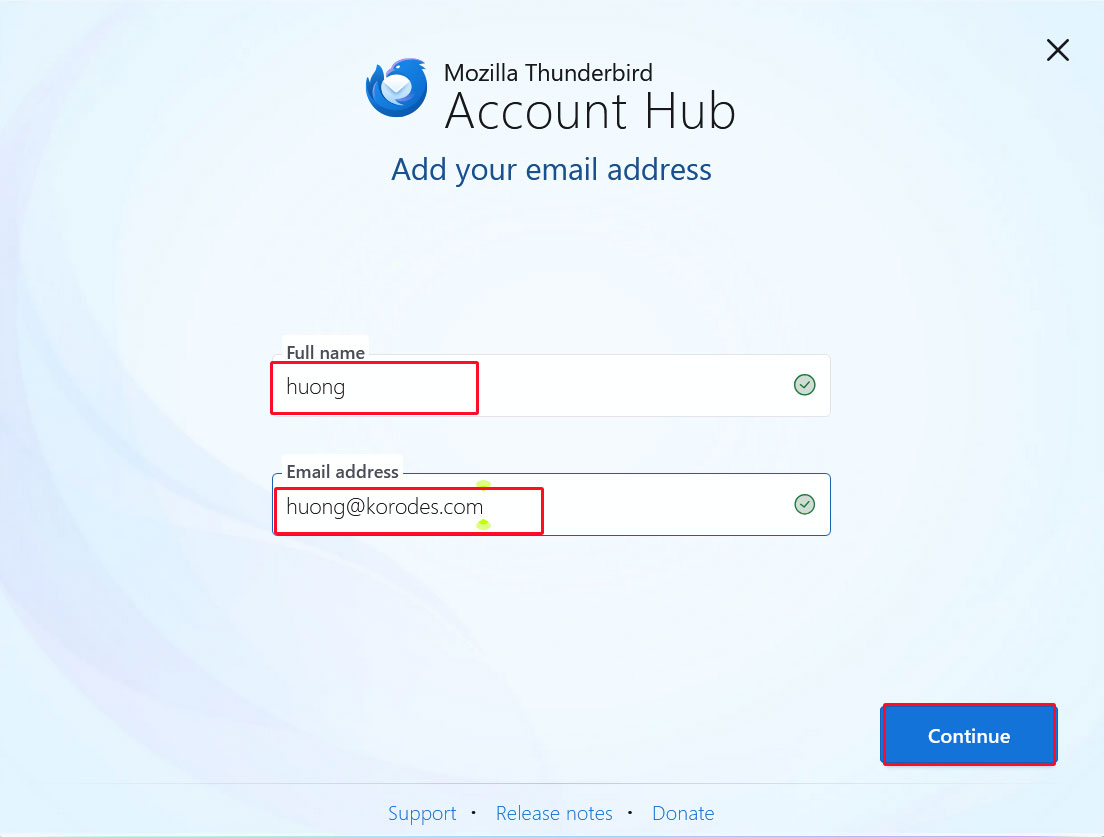
Full name : 任意の名称
Email address : huong@<domain-name>
をそれぞれ入力し、「Continue」クリック
[EDIT CONFIGURATION]をクリック
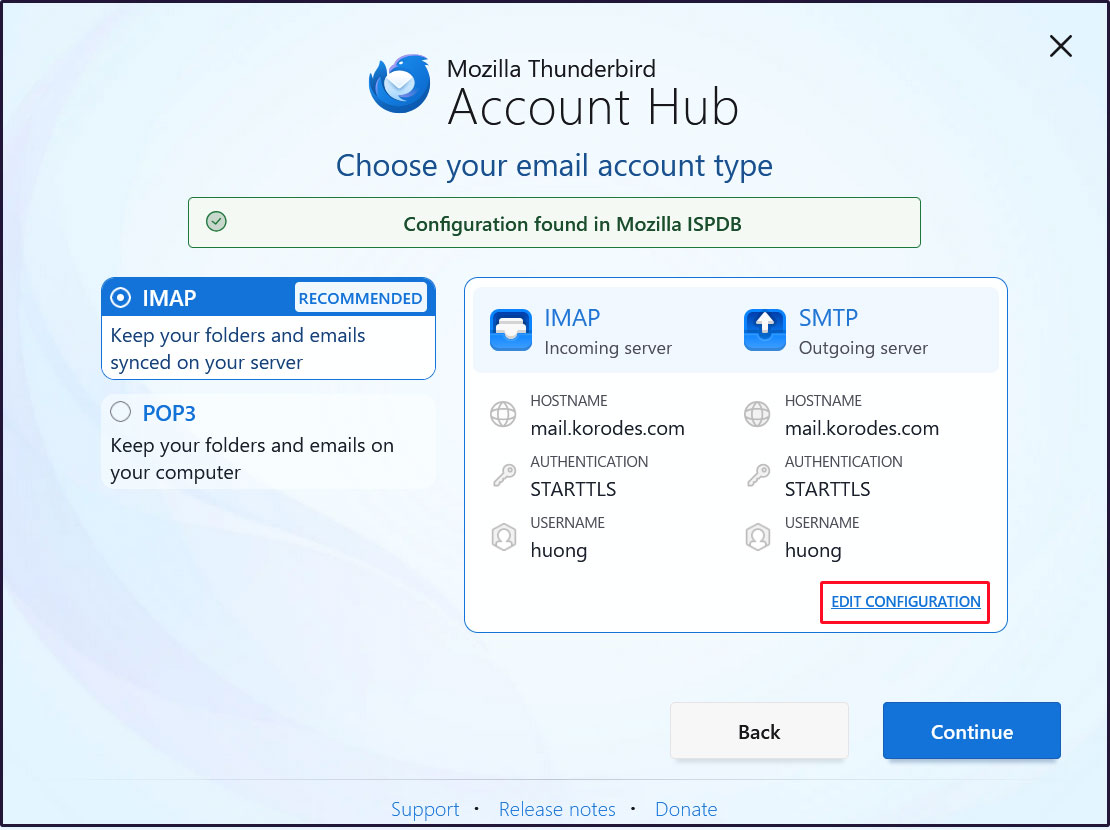
受信サーバーの設定
[Connection security]を[None]にして[Continue]をクリック
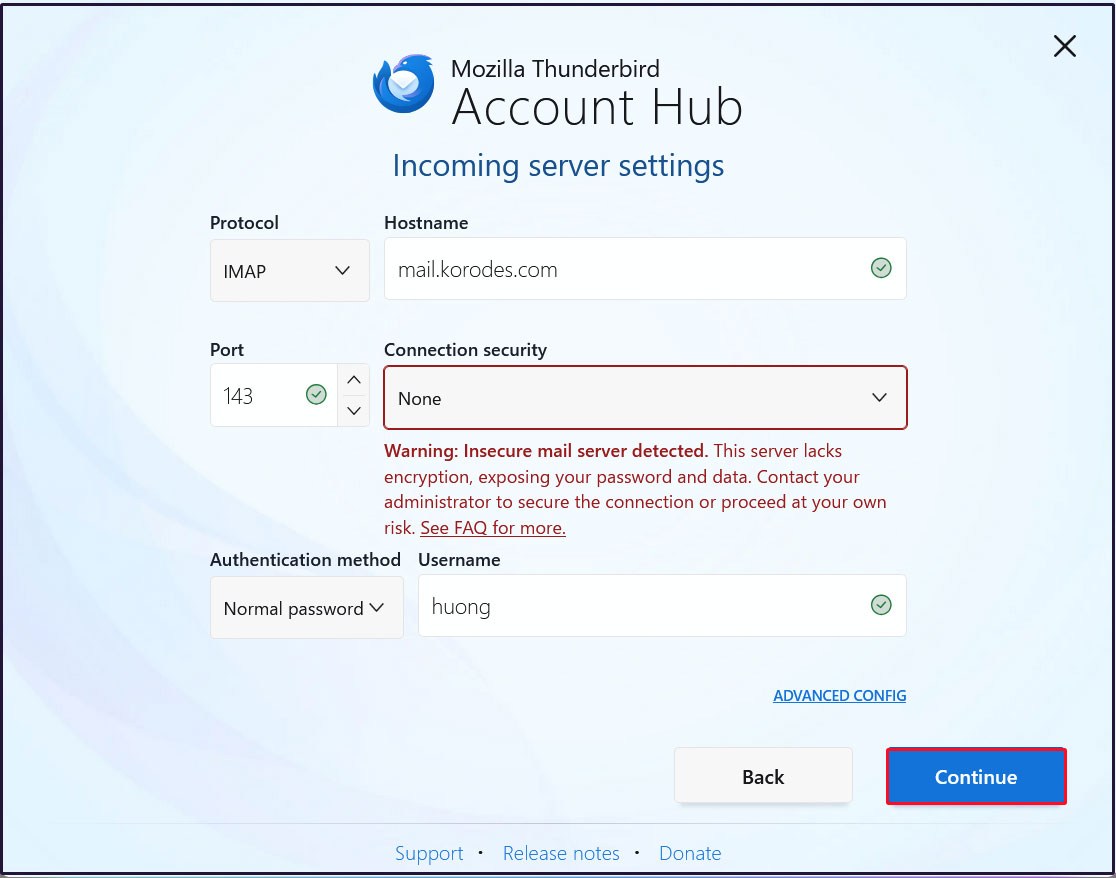
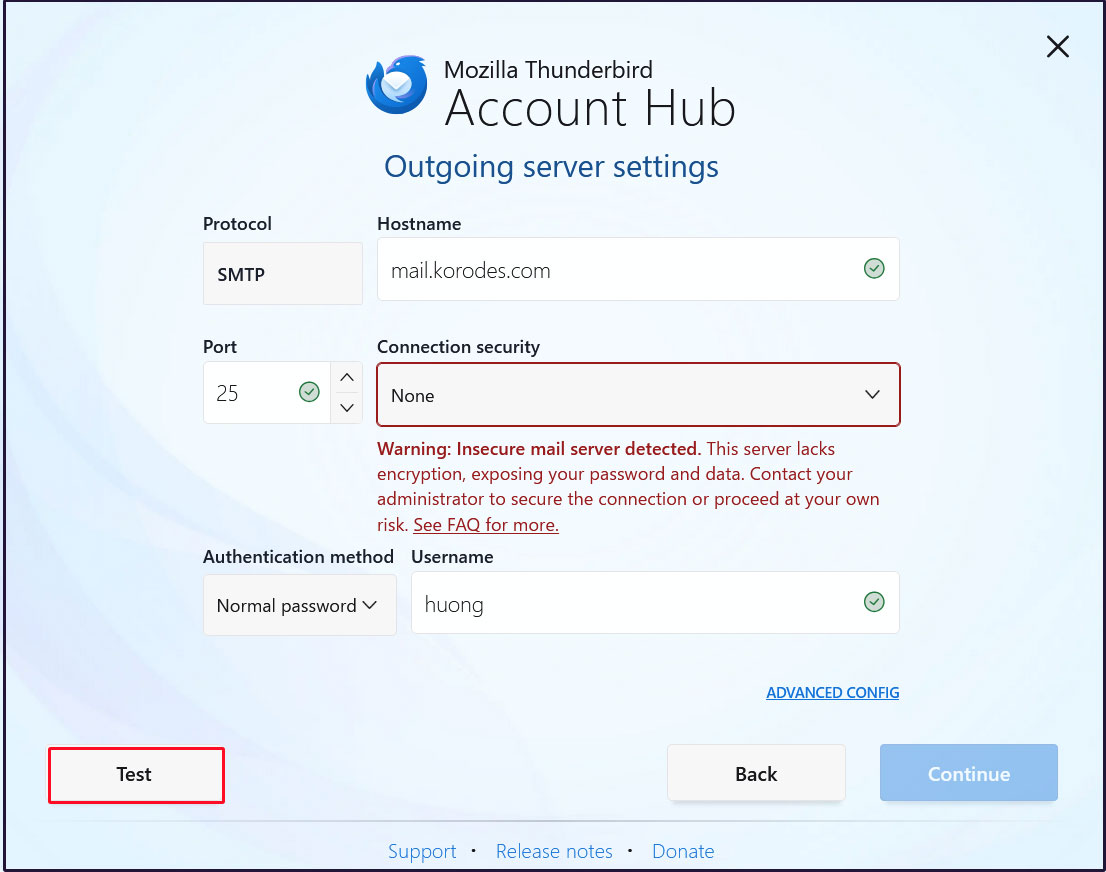
送信サーバーの設定
[Connection security]を[None]にして[Test]をクリック
[Continue]をクリック
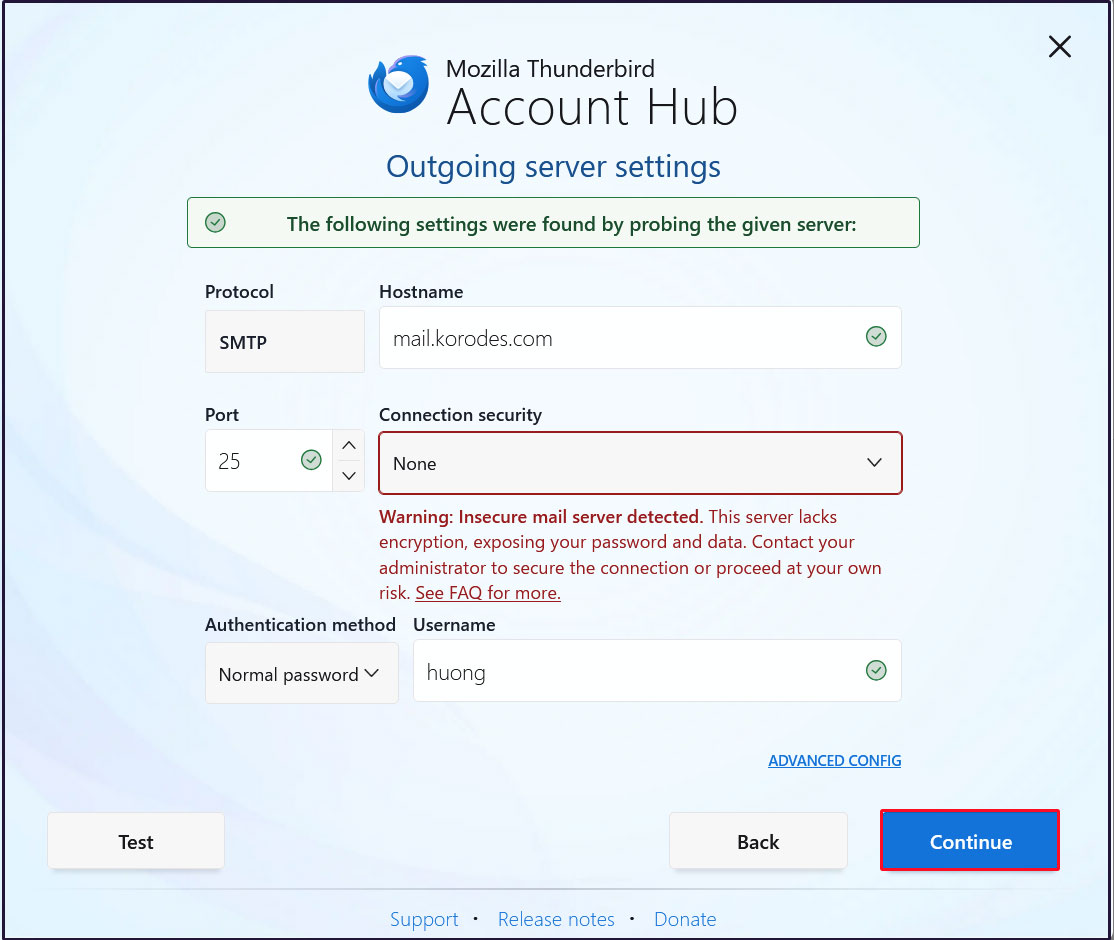
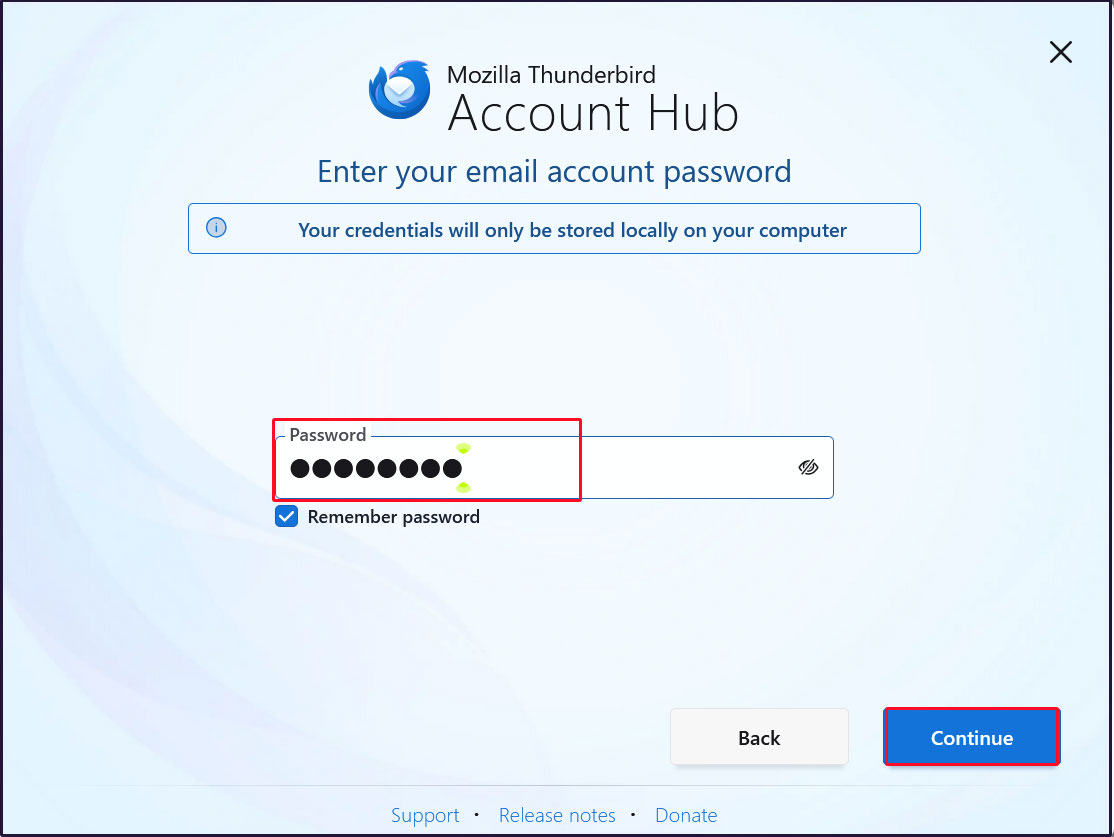
[Password]欄にユーザーのパスワードを入力し、[Continue]をクリック
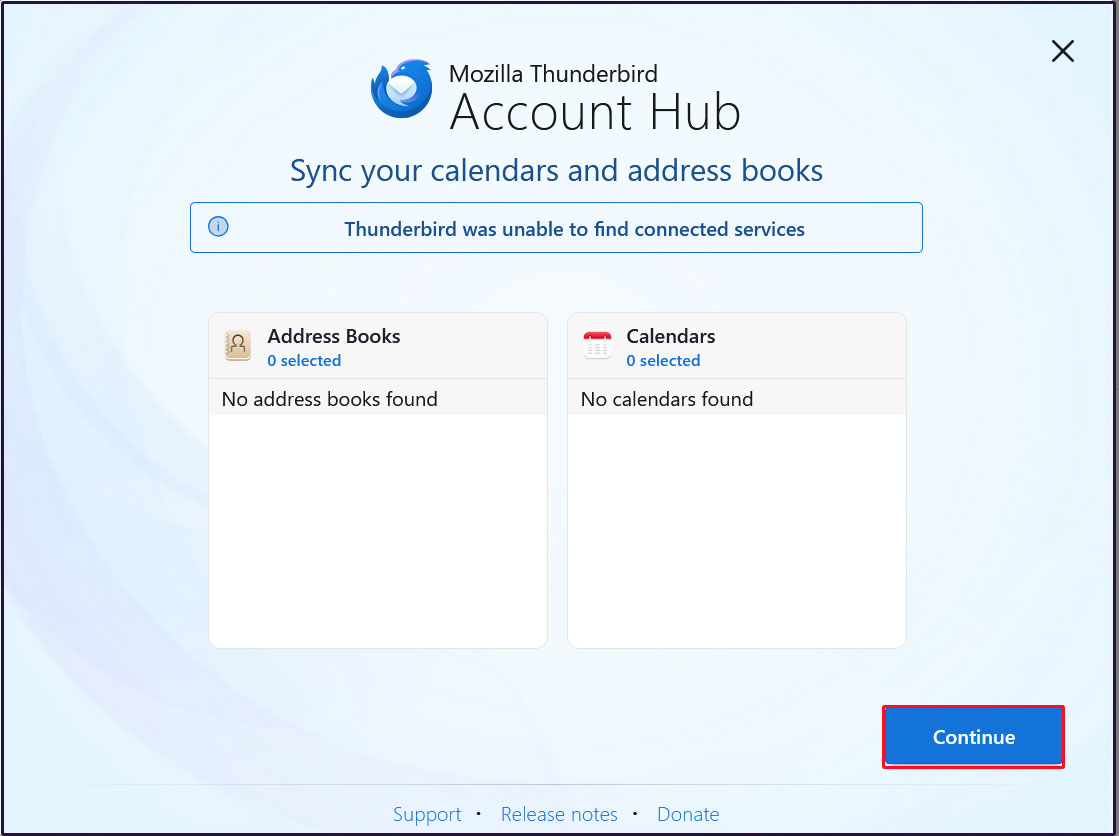
[Continue]をクリック
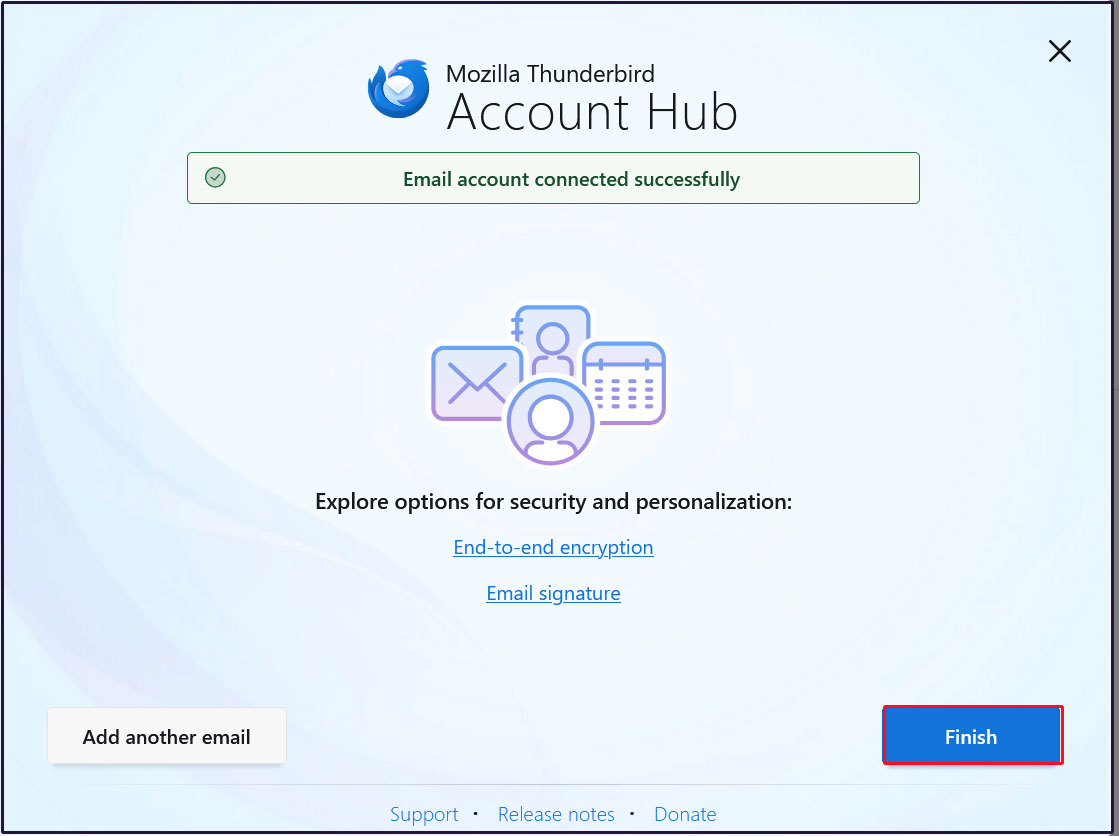
メールアカウントの作成が成功しましたので、[Finish]をクリック
Mail : Postfix + Clamav + clamav-milter+SpamAssassin
1.メールのリアルタイムスキャン
①clamav-milterインストール
Clam AntiVirusを使用してメールサーバー側でメールに対するウイルスチェックを行う。
メールサーバーとClam AntiVirusとの連携はclamav-milterを利用して行なう。
|
1 |
# dnf -y install clamav-milter clamav-milter-systemd |
➁clamav-milter設定
clamav-milter設定ファイル編集
|
1 |
# vi /etc/mail/clamav-milter.conf |
●6行目 : コメントアウト
#Example
●23行目当たり: 追加
MilterSocket /var/run/clamav-milter/clamav-milter.socket ← clamav-milterのUNIXソケット名を指定
MilterSocketMode 660 ← clamav-milterのUNIXソケットのアクセス権を指定
●98行目当たり: 追加
ClamdSocket unix:/var/run/clamd.scan/clamd.sock ← Clam AntiVirusのUNIXソケット名を指定(/etc/clamd.d/scan.confのLocalSocketオプションに合わせる)
●171行目当たり : 追加
OnInfected Blackhole ← ウイルス感染メールは破棄
●193行目当たり : 追加
AddHeader Yes ← メールヘッダにウイルスチェック実施した旨を出力
●253行目当たり : コメント解除
LogFacility LOG_MAIL ← ログ出力先をメールログにする
➂clamav-milter起動・自動起動設定
|
1 2 3 4 |
# systemctl start clamav-milter # systemctl enable clamav-milter Created symlink /etc/systemd/system/multi-user.target.wants/clamav-milter.service → /usr/lib/systemd/system/clamav-milter.service. |
④Postfix・clamav-milter連携設定
Postfix設定ファイル編集
|
1 2 3 4 5 |
# vi /etc/postfix/main.cf 最終行に下記を追加 milter_default_action = tempfail smtpd_milters = unix:/var/run/clamav-milter/clamav-milter.socket non_smtpd_milters = unix:/var/run/clamav-milter/clamav-milter.socket |
⑤clamiltグループにpostfixユーザーを追加
|
1 |
# usermod -G clamilt -a postfix |
⑥Postfix設定反映
|
1 |
# systemctl restart postfix |
⑦Thunderbirdで確認
Thunderbirdで自分宛に空メールを送付し、受信メールのヘッダー表示部分に下記のように
「X-Virus-Scanned: clamav-milter 1.4.3 at Lepard」が表示される
X-Mozilla-Status: 0001
X-Mozilla-Status2: 00000000
Return-Path: xxxxx@xxxxxxx.com
X-Original-To: xxxxx@xxxxxxx.com
Delivered-To: xxxxx@xxxxxxx.com
Received: from [192.168.11.6] (buffalo.setup [192.168.11.1])
by mail.xxxxxxx.com (Postfix) with ESMTPA id 7383B113B57D
for xxxxx@xxxxxxx.com; Thu, 1 Jan 2026 10:02:27 +0900 (JST)
Message-ID: f21a16cf-b64f-4245-b99c-efc54d4f9244@xxxxxxx.com
Date: Thu, 1 Jan 2026 10:02:30 +0900
MIME-Version: 1.0
User-Agent: Mozilla Thunderbird
From: xxxxx xxxxx@xxxxxxx.com
Content-Language: en-US
To: xxxxx xxxxx@xxxxxxx.com
Content-Type: text/plain; charset=UTF-8; format=flowed
Content-Transfer-Encoding: 7bit
X-Virus-Scanned: clamav-milter 1.4.3 at Lepard
X-Virus-Status: Clean
自分自身にメール本文が「X5O!P%@AP[4\PZX54(P^)7CC)7}$EICAR-STANDARD-ANTIVIRUS-TEST-FILE!$H+H*」のメールを送ってみて、メールが破棄されて届かないことを確認する
2.メールのスパム対策
2.1 SpamAssassin・spamass-milter・postfix設定
①SpamAssassin・spamass-milterインストール
|
1 |
# dnf -y install spamassassin spamass-milter-postfix |
➁SpamAssassin起動
|
1 |
# systemctl start spamassassin |
➂SpamAssassin の設定
|
1 2 3 4 |
# vi /etc/mail/spamassassin/v310.pre 24 行目あたり行頭の#を削除 loadplugin Mail::SpamAssassin::Plugin::DCC |
④SpamAssassin 設定ファイル最新化スクリプト作成
|
1 2 3 |
# cd /var/www/system # vi spamassassin-update.sh |
#!/bin/bash
cd /etc/mail/spamassassin
wget -q https://github.com/kittyfreak/spamassassin_user_prefs/archive/refs/heads/main.zip
[ $? -ne 0 ] && exit
unzip main.zip >/dev/null 2>&1
[ $? -ne 0 ] && exit
rm -f main.zip
mv spamassassin_user_prefs-main/user_prefs .
rm -rf spamassassin_user_prefs-main
diff user_prefs user_prefs.org > /dev/null 2>&1
if [ $? -ne 0 ]; then
cp user_prefs local.cf
echo "report_safe 0" >> local.cf
echo "rewrite_header Subject SPAM" >> local.cf
#SpamAssassin再起動
if [ -f /etc/rc.d/init.d/spamassassin ]; then
/etc/rc.d/init.d/spamassassin restart > /dev/null
else
systemctl restart spamassassin > /dev/null
fi
fi
cp user_prefs user_prefs.org
spamassassin-update スクリプトに実行権限を付与し、実行
|
1 2 |
# chmod 700 /var/www/system/spamassassin-update.sh # /var/www/system/spamassassin-update.sh |
/etc/mail/spamassassin ディレクトリにSpamAssassin 設定ファイル(local.cf)が当日日付で
作成されていることを確認
|
1 2 3 4 5 6 7 8 9 10 11 12 13 14 15 16 17 18 19 |
# ls -l /etc/mail/spamassassin total 1632 drwxr-xr-x 2 root root 40 Jan 1 10:05 channel.d -rw-r--r-- 1 root root 1194 Oct 3 2024 init.pre -rw-r--r-- 1 root root 500630 Jan 1 10:07 local.cf drwx------ 2 root root 6 Oct 3 2024 sa-update-keys -rw-r--r-- 1 root root 62 Oct 3 2024 spamassassin-default.rc -rwxr-xr-x 1 root root 39 Oct 3 2024 spamassassin-helper.sh -rw-r--r-- 1 root root 55 Oct 3 2024 spamassassin-spamc.rc -rw-r--r-- 1 root root 500588 Apr 30 2023 user_prefs -rw-r--r-- 1 root root 500588 Jan 1 10:07 user_prefs.org -rw-r--r-- 1 root root 2523 Jan 1 10:06 v310.pre -rw-r--r-- 1 root root 1194 Oct 3 2024 v312.pre -rw-r--r-- 1 root root 2416 Oct 3 2024 v320.pre -rw-r--r-- 1 root root 1237 Oct 3 2024 v330.pre -rw-r--r-- 1 root root 1020 Oct 3 2024 v340.pre -rw-r--r-- 1 root root 1309 Oct 3 2024 v341.pre -rw-r--r-- 1 root root 1469 Oct 3 2024 v342.pre -rw-r--r-- 1 root root 1264 Oct 3 2024 v343.pre |
SpamAssassin 設定ファイルを最新化するスクリプトが毎日自動実行されるようcron に設定
|
1 2 |
# crontab -e 0 2 * * * /var/www/system/spamassassin-update.sh > /dev/null 2>&1 |
⑤spamass-milter起動・自動起動設定
|
1 2 3 4 |
# systemctl start spamass-milter # systemctl enable spamass-milter Created symlink /etc/systemd/system/multi-user.target.wants/spamass-milter.service → /usr/lib/systemd/system/spamass-milter.service. |
⑥Postfix・spamass-milter連携設定
|
1 |
# vi /etc/postfix/main.cf |
milter_default_action = tempfail
smtpd_milters = unix:/var/run/clamav-milter/clamav-milter.socket,unix:/run/spamass-milter/postfix/sock ※既にclamav-milterが定義されている場合
non_smtpd_milters = unix:/var/run/clamav-milter/clamav-milter.socket,unix:/run/spamass-milter/postfix/sock ※既にclamav-milterが定義されている場合
⑦postfix を再起動
|
1 |
# systemctl restart postfix |
⑧Procmail設定
procmail設定ファイル作成
|
1 2 3 4 5 6 7 8 |
# vi /etc/procmailrc SHELL=/bin/bash PATH=/usr/bin:/bin DROPPRIVS=yes MAILDIR=$HOME/Maildir DEFAULT=$MAILDIR/ LOGFILE=$HOME/.procmail.log # ログ出力先 VERBOSE=ON # 詳細ログ出力 |
procmailログローテーション設定ファイル作成
|
1 2 3 4 5 6 |
# vi /etc/logrotate.d/procmail /home/*/.procmail.log { missingok nocreate notifempty } |
⑨Postfix・Procmail連携設定
|
1 2 3 4 5 6 |
# vi /etc/postfix/main.cf 468行目当たり : 追加 #mailbox_command = /some/where/procmail #mailbox_command = /some/where/procmail -a "$EXTENSION" mailbox_command = /usr/bin/procmail ← 追加(Procmailと連携するようにする) |
Postfix設定反映
|
1 |
# systemctl restart postfix |
2.2 スパムメール振分け設定
SpamAssassinによりメールヘッダにスパムメールの印を付けられたメールはスパム専用メールボックスへ、その他のメールは通常どおりのメールボックスへ配送するようにする。
スパム専用メールボックス作成
既存ユーザーについては、メールボックスにスパム専用メールボックスを追加する。
また、新規ユーザーについては、ユーザー追加時に自動でスパム専用メールボックスが作成されるようにする 。
①スパム専用メールボックス作成スクリプト作成
|
1 |
# vi spamfolder-create |
#!/bin/bash
for user in `ls /home`
do
id -u $user > /dev/null 2>&1
if [ $? -eq 0 ] && [ ! -d /home/$user/Maildir/.Spam/new ]; then
mkdir -p /home/$user/Maildir/.Spam/new
mkdir -p /home/$user/Maildir/.Spam/cur
mkdir -p /home/$user/Maildir/.Spam/tmp
chmod -R 700 /home/$user/Maildir/.Spam
chown -R $user. /home/$user/Maildir/.Spam
echo $user
fi
done
スパム専用メールボックス作成スクリプト実行
|
1 2 3 4 |
# bash spamfolder-create huong linux smbuser |
新規ユーザー対策
新規ユーザー追加時に自動でスパム専用メールボックス作成
|
1 2 |
# mkdir -p /etc/skel/Maildir/.Spam/{new,cur,tmp} # chmod -R 700 /etc/skel/Maildir/.Spam |
➁スパムメール振分け
SpamAssassinがスパム判定したメールはスパム専用メールボックスへ配送する
|
1 2 3 4 5 6 |
# vi /etc/procmailrc 以下を最後尾へ追加 # SpamAssassinがスパム判定したメールはスパム専用メールボックスへ配送 :0 *^X-Spam-Flag: YES $HOME/Maildir/.Spam/ |
➂spamass-milter確認
自分自身に空メールを送ると、受信したメールのヘッダに以下のメッセージが付加されている
X-Spam-Checker-Version: SpamAssassin 3.4.6 (2021-04-09) on Lepard
X-Mozilla-Status: 0001
X-Mozilla-Status2: 00000000
Return-Path: xxxxx@xxxxxxx.com
X-Original-To: xxxxx@xxxxxxx.com
Delivered-To: xxxxx@xxxxxxx.com
Received: from [192.168.11.6] (buffalo.setup [192.168.11.1])
by mail.xxxxxxx.com (Postfix) with ESMTPA id 1D223113CA46
for xxxxx@xxxxxxx.com; Thu, 1 Jan 2026 10:24:46 +0900 (JST)
Message-ID: <80a9c3df-bd66-44ca-8723-b76da9415b04@xxxxxxx.com>
Date: Thu, 1 Jan 2026 10:24:47 +0900
MIME-Version: 1.0
User-Agent: Mozilla Thunderbird
From: xxxxx xxxxx@xxxxxxx.com
Content-Language: en-US
To: xxxxx xxxxx@xxxxxxx.com
Content-Type: text/plain; charset=UTF-8; format=flowed
Content-Transfer-Encoding: 7bit
X-Virus-Scanned: clamav-milter 1.4.3 at Lepard
X-Virus-Status: Clean
X-Spam-Status: No, score=5.3 required=13.0 tests=ALL_TRUSTED,
CONTENT_TYPE_PRESENT,EMPTY_MESSAGE,PDS_TONAME_EQ_TOLOCAL_SHORT,
PDS_TONAME_EQ_TOLOCAL_VSHORT autolearn=no autolearn_force=no
version=3.4.6
X-Spam-Level: *****
X-Spam-Checker-Version: SpamAssassin 3.4.6 (2021-04-09) on Lepard
④スパムチェック確認
自分自身にメール本文が「XJS*C4JDBQADN1.NSBN3*2IDNEN*GTUBE-STANDARD-ANTI-UBE-TEST-EMAIL*C.34X」のメールを送るとメールは配信されずSpamフォルダへ振り分けられていることを確認する
ヘッダーには次のように記載されている
X-Spam-Flag: YES
X-Spam-Status: Yes, score=1001.8 required=13.0 tests=ALL_TRUSTED,
CONTENT_TYPE_PRESENT,GTUBE,HTML_MESSAGE,MPART_ALT_DIFF,
MULTIPART_ALTERNATIVE autolearn=no autolearn_force=no version=3.4.6
X-Spam-Report:
* 0.1 ALL_TRUSTED Passed through trusted hosts only via SMTP
* -0.1 CONTENT_TYPE_PRESENT exists:Content-Type
* 0.1 MULTIPART_ALTERNATIVE Multipart/alternative
* 1000 GTUBE BODY: Generic Test for Unsolicited Bulk Email
* 0.7 MPART_ALT_DIFF BODY: HTML and text parts are different
* 1.0 HTML_MESSAGE BODY: HTML included in message
X-Spam-Level:************************************************
X-Spam-Checker-Version: SpamAssassin 3.4.6 (2021-04-09) on Lepard
This is a multi-part message in MIME format.
--------------APlZDSJdHKxON0aRHopyNhC9
Content-Type: text/plain; charset=UTF-8; format=flowed
Content-Transfer-Encoding: 7bit
XJSC4JDBQADN1.NSBN32IDNENGTUBE-STANDARD-ANTI-UBE-TEST-EMAILC.34X