

Contents
Proxmox
仮想化システムの構築には従来VMwareを利用するのが標準でしたが、Broadcomに買収されて以降急激な値上がりや、特定企業のみ購入可能となり代替製品を探していましたところネット上でProxmoxの情報が散見されるようになり試してみようと思いました。
Proxmox VE( Proxmox Virtual Environment )は2005年に設立されたProxmox Server Solutions GmbH社の製品であります。
会社設立の3年後の2008年、オープンソースサーバー仮想化プラットフォーム「Proxmox Virtual Environment」の最初の安定版であるバージョン0.9がリリースされました。現在の最新版は2025年11月19日 リリースのProxmox Virtual Environment 9.1です。
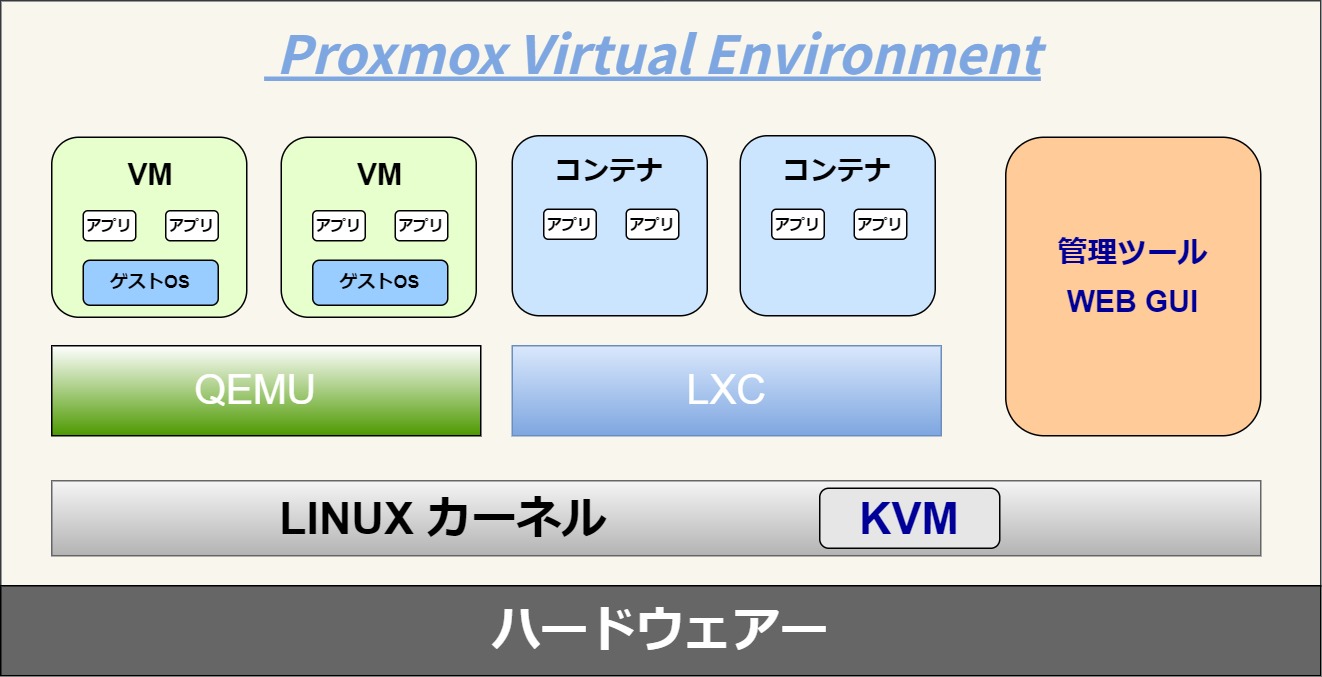
Proxmox VE( Proxmox Virtual Environment ) は仮想マシンとコンテナを Web ベースの GUI から一元管理できる、OSS の仮想化プラットフォームで、Debian Linux のカーネルを使用しています。カーネルモジュールに組み込まれた KVM ( Kernel-based Virtual Machine )と LXC ( Linux Containers )によって VM とコンテナ双方を仮想化できる点が特徴です。
Proxmox VEの構成概略は下図のようになっています
Proxmox インストール
今回は押し入れに眠っていたiMAC2013にネイティブな状態でインストールし、その上に仮想環境としてWindowsServer2015をインストールします。
なにはともあれ、Proxmox9のインストールISOイメージを下記公式HPよりダウンロードします。

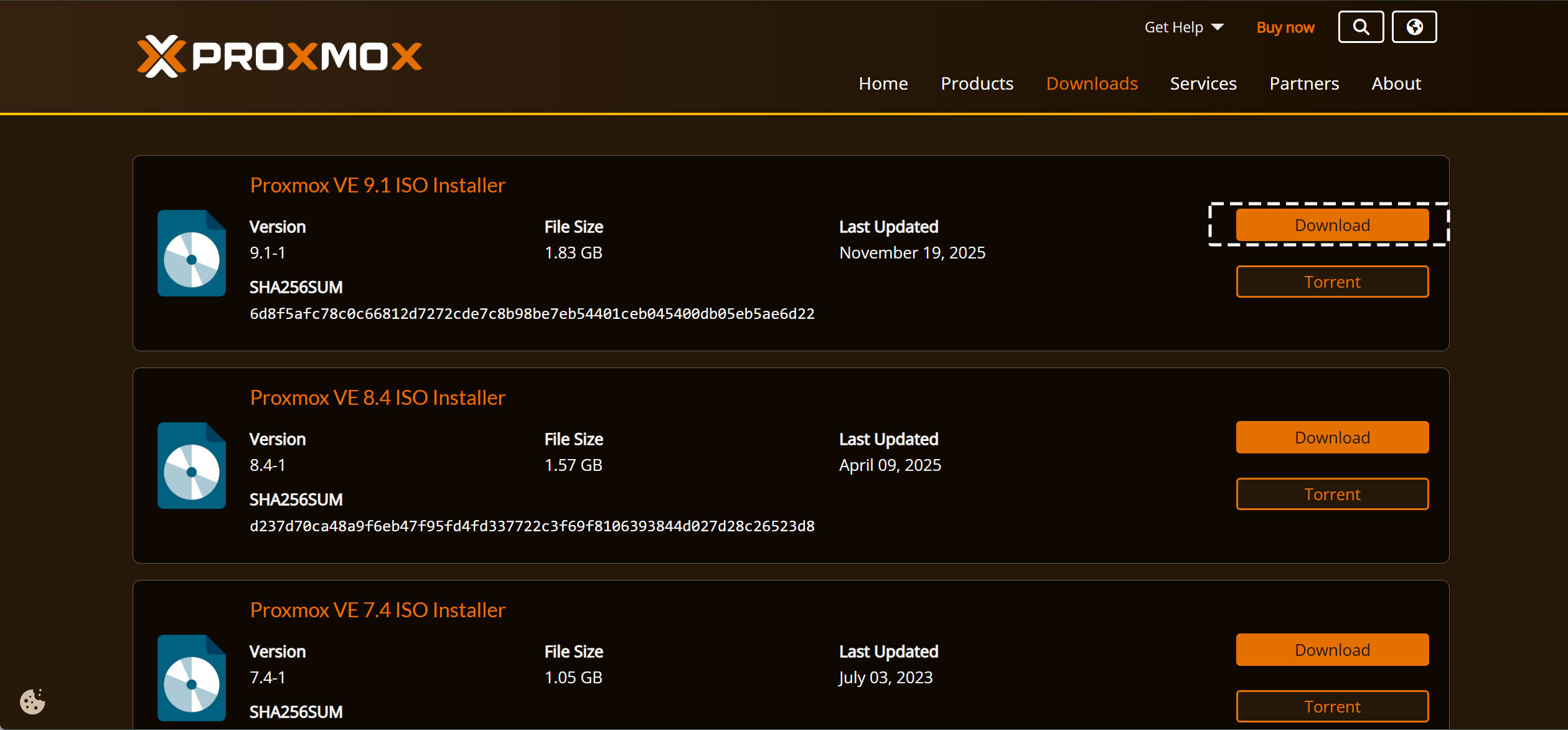
ダウンロードした"proxmox-ve_9.1-1.iso"からUSBメディアにRufus、Fedora Media Writer等でインストーディスクを作成する
iMACにUSBディスクを接続し、電源ON + OptionキーでUSBディスクを選択し、起動する
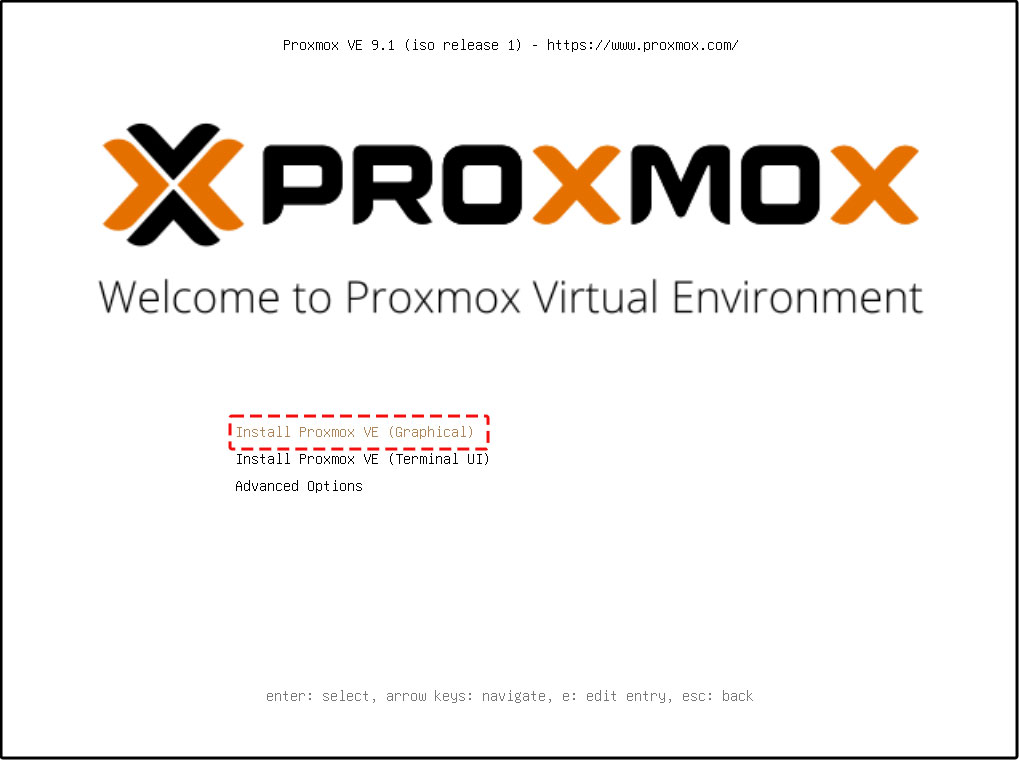
インストーラーの初期画面
[Install Proxmox VE (Graphical)] を選択し、[ENTER]
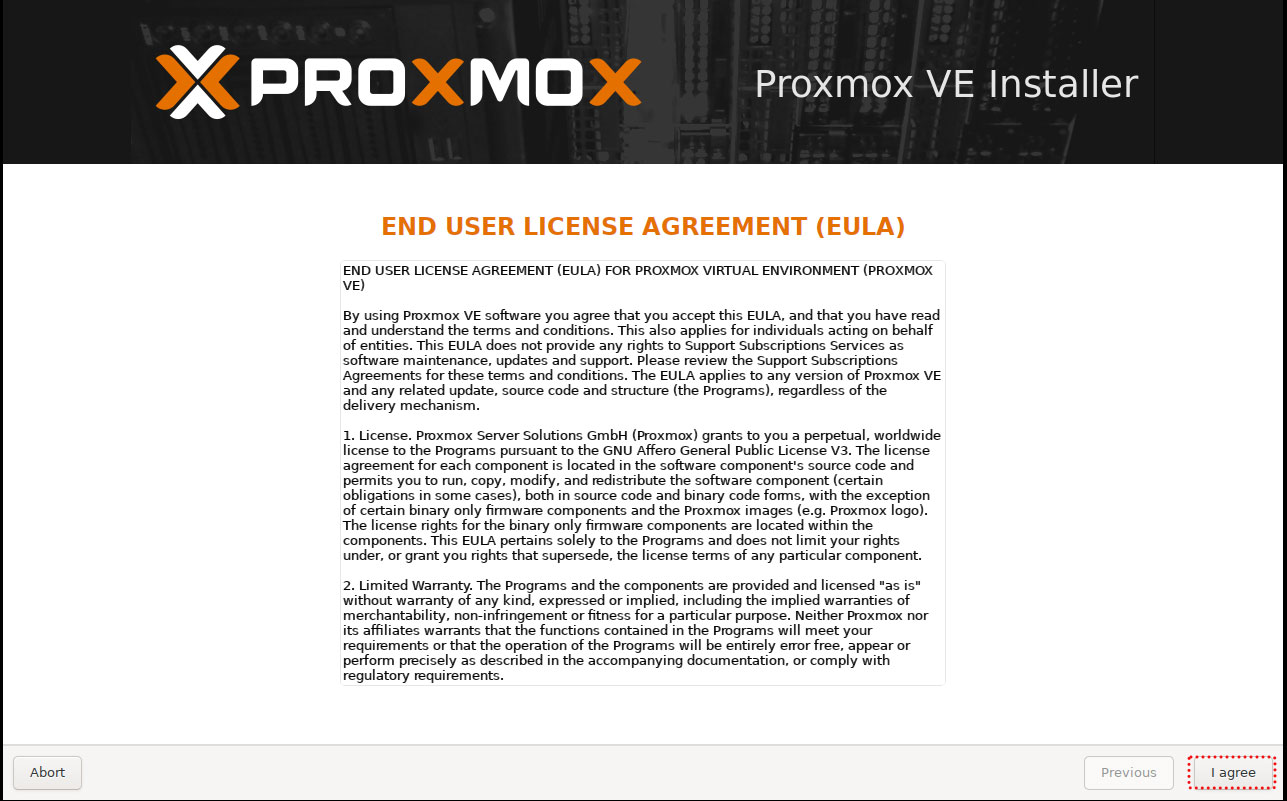
ライセンス条項で同意[I agree]を選択しクリック
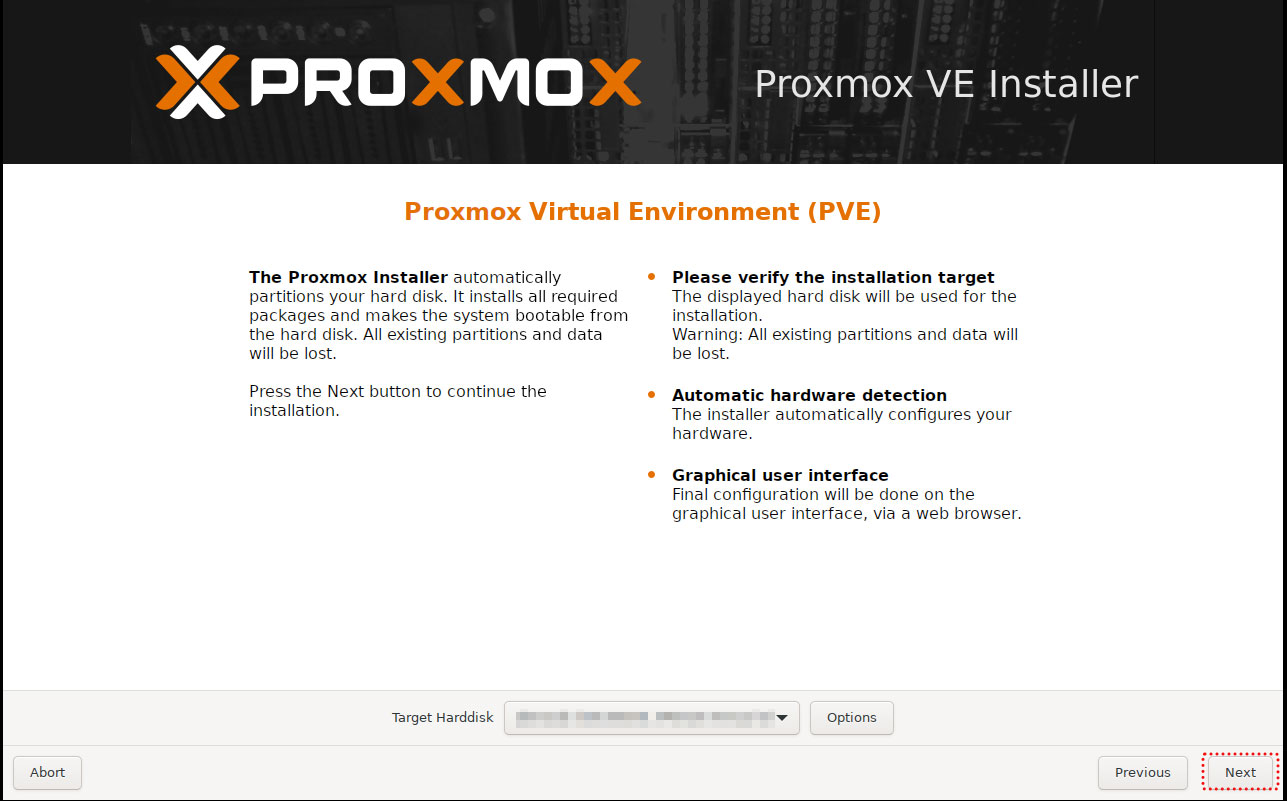
インストール先ディスクの選定
iMAC全体にインストールしていますのでそのまま[Next]をクリック
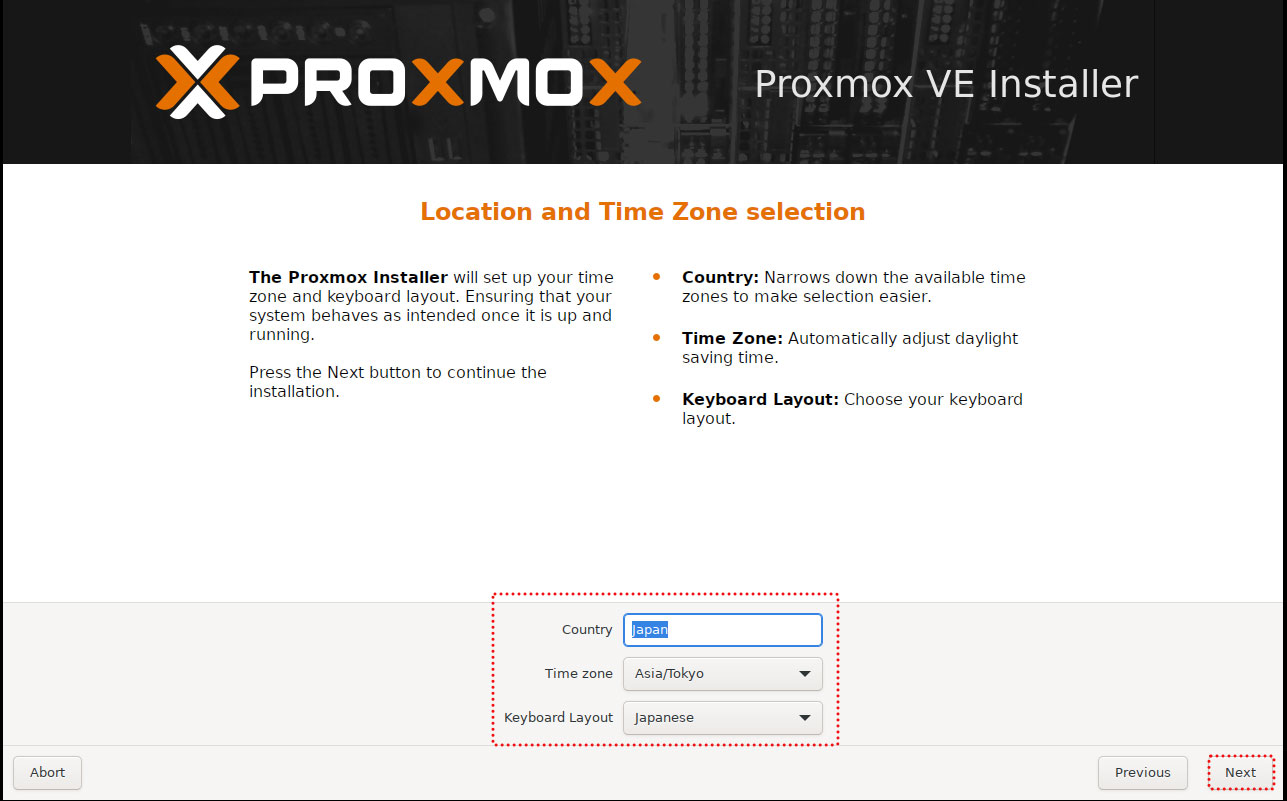
地域・時刻・キーボードレイアウトの設定
それぞれ日本(japan,Asia/Tokyo,japanese)に合わし、[Next]をクリック
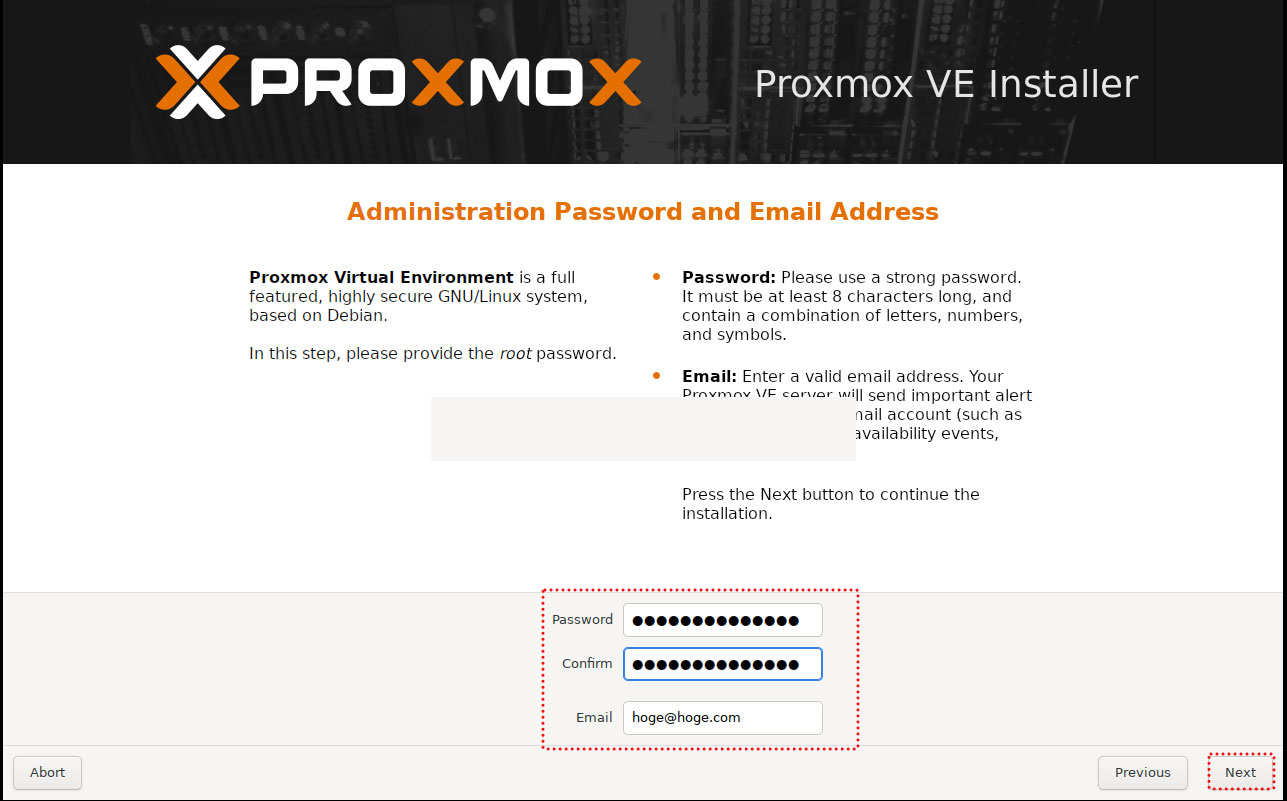
Administrator[root]ユーザーのパスワードと連絡先メールアドレスの設定
それぞれ入力し[Next]をクリック
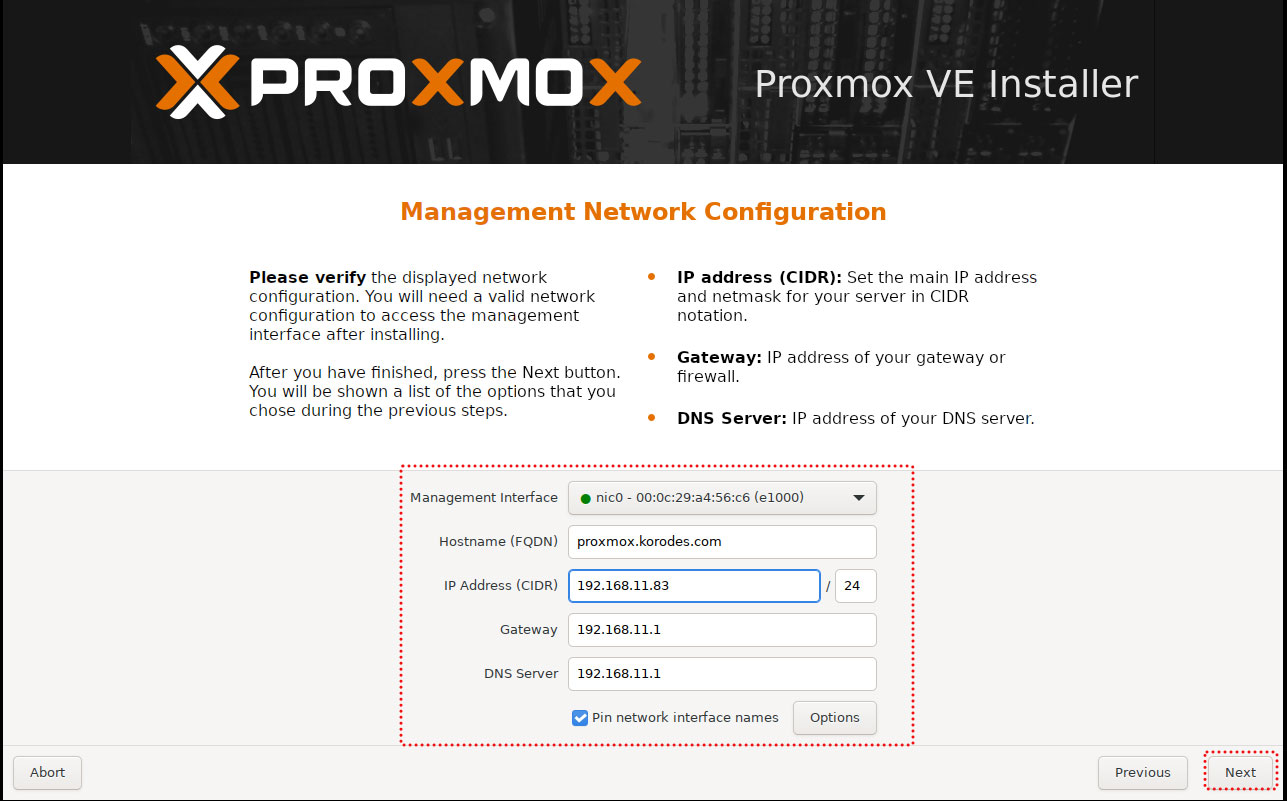
ネットワークの設定
interface : 自動で表示されています
Hostname : FQDNを入れなければなりません
IP address : ローカルLanのIPアドレス
Gateway : ルーターのIPアドレス
DNS Server: ルーターのIPアドレス
それぞれ入力し[Next]をクリック
設定した内容が表示されますので確認し問題なければ[Install]をクリック
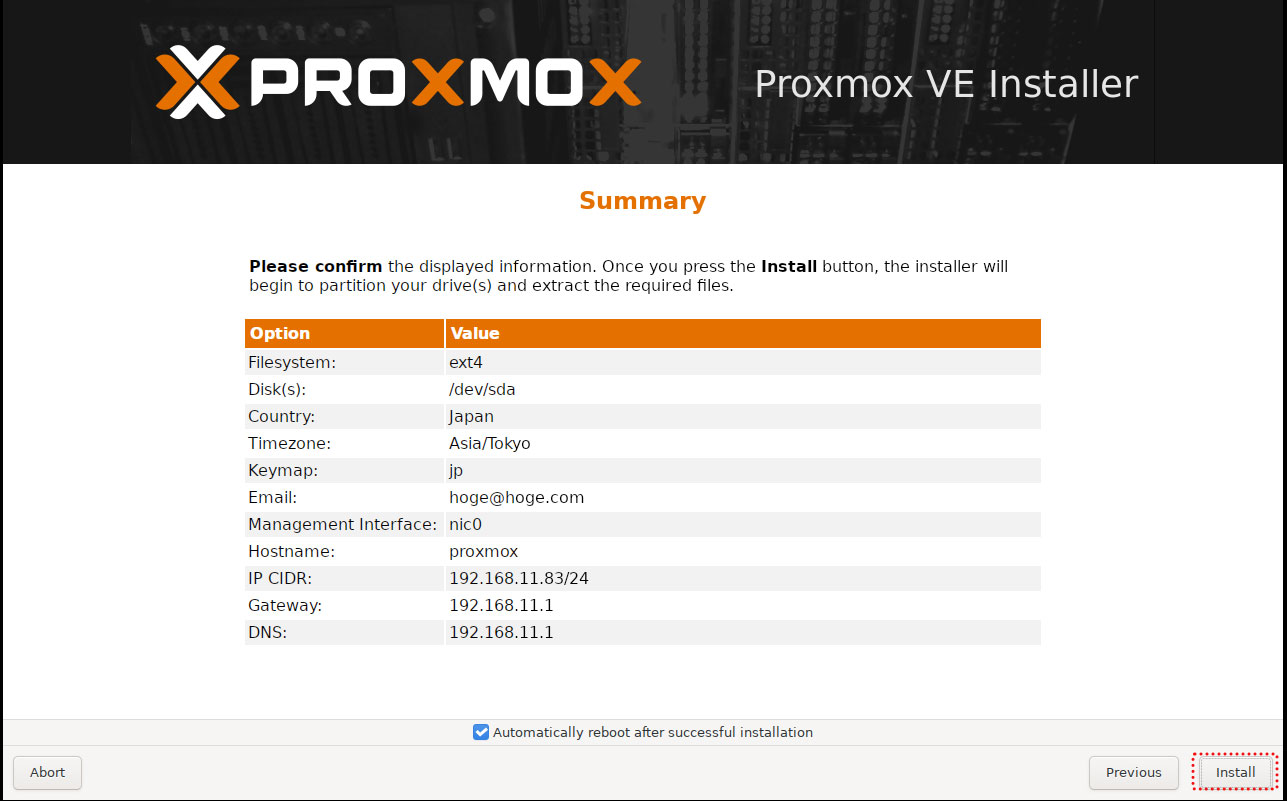
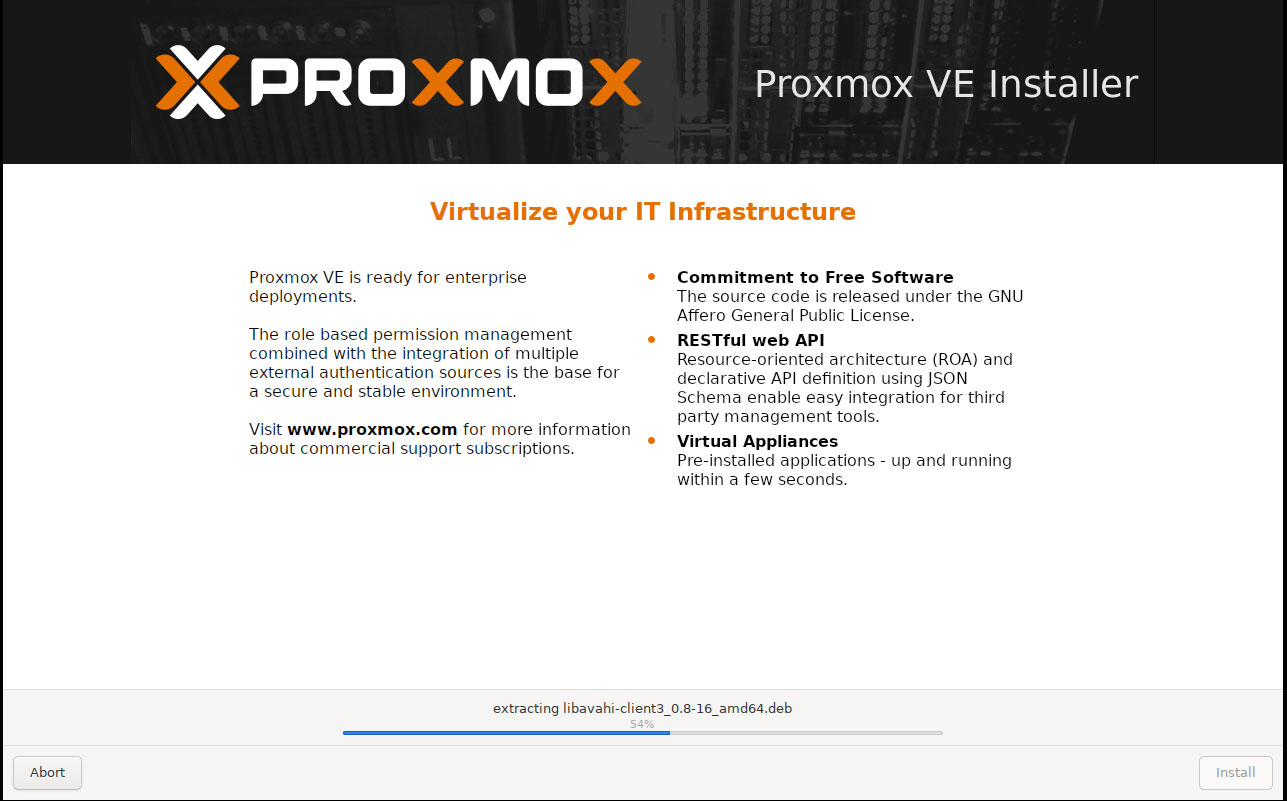
インストールが始まります
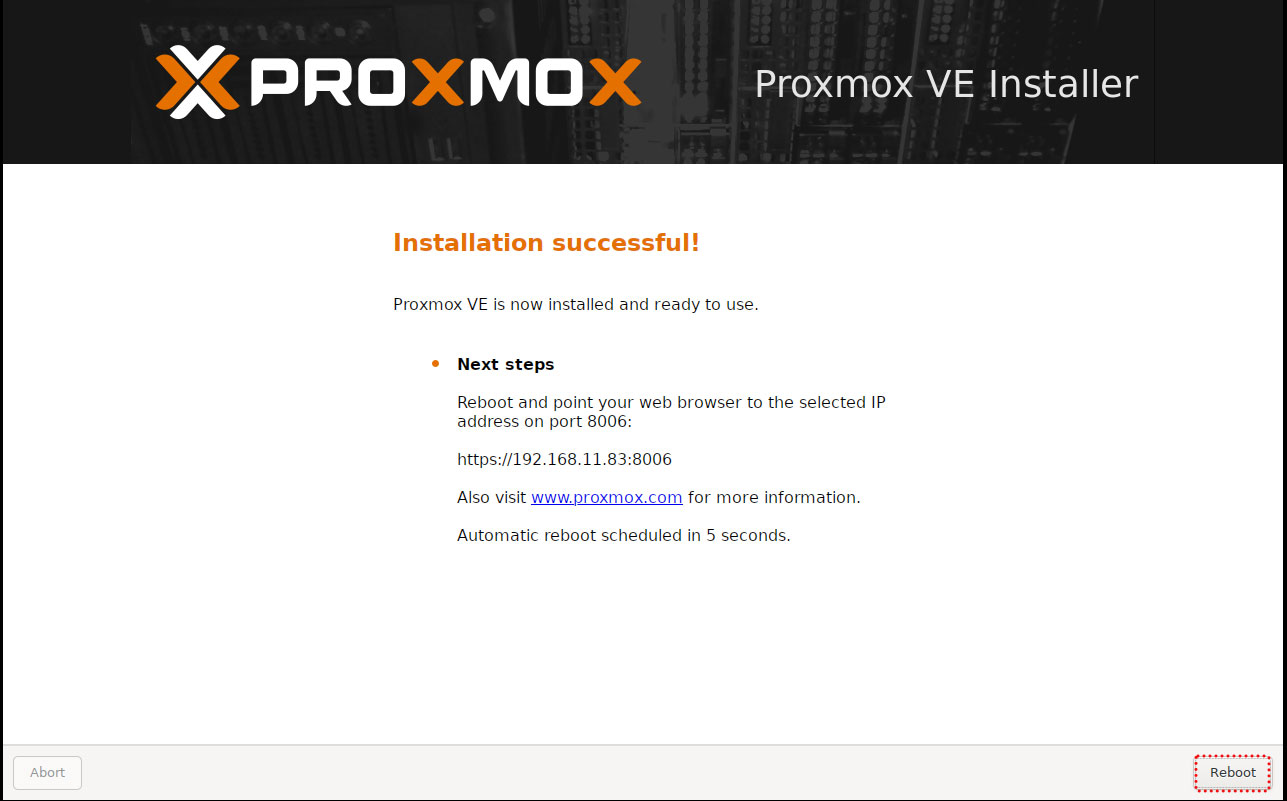
インストールが完了しましたら[Reboot]をクリック
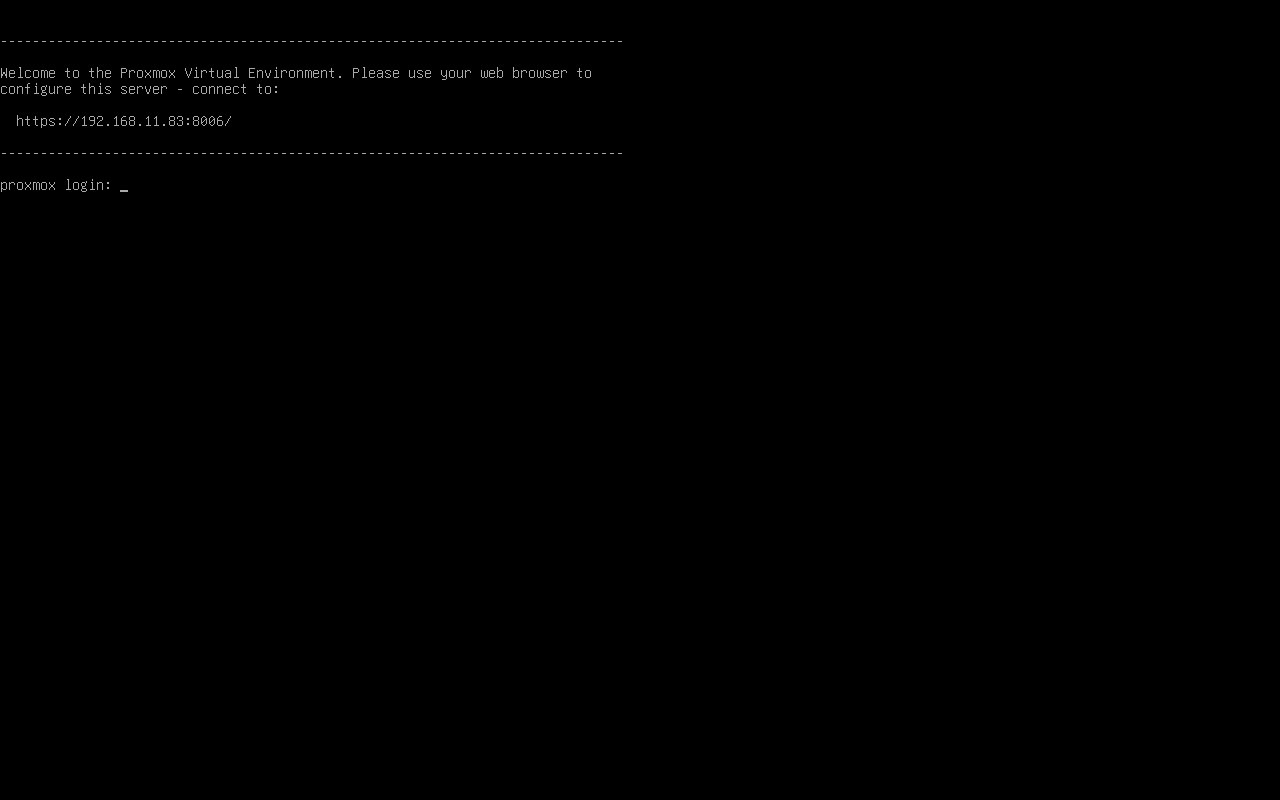
Reboot後のログイン画面です
Windows Server2025 仮想ディスク作成
Procmoxダッシュボードへ接続
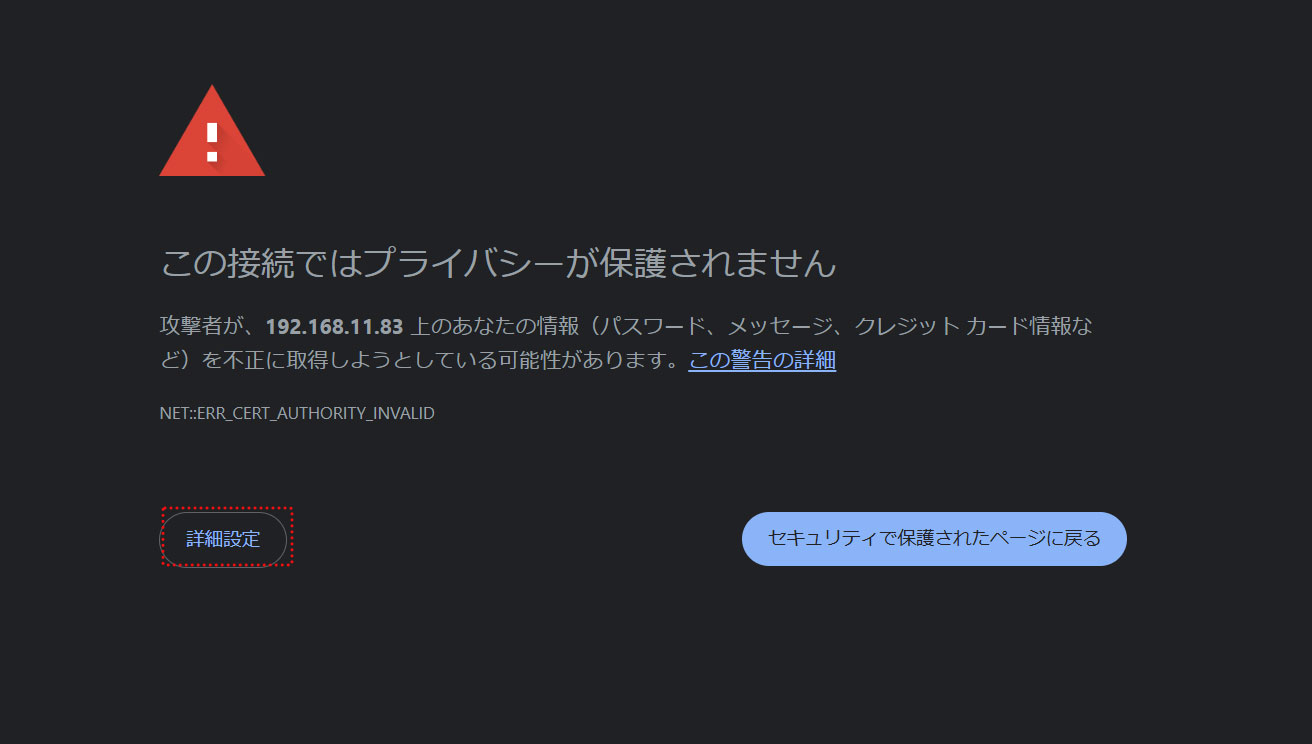
任意のブラウザでhttpd://[IP address]:8006へ接続すると下記画面になります
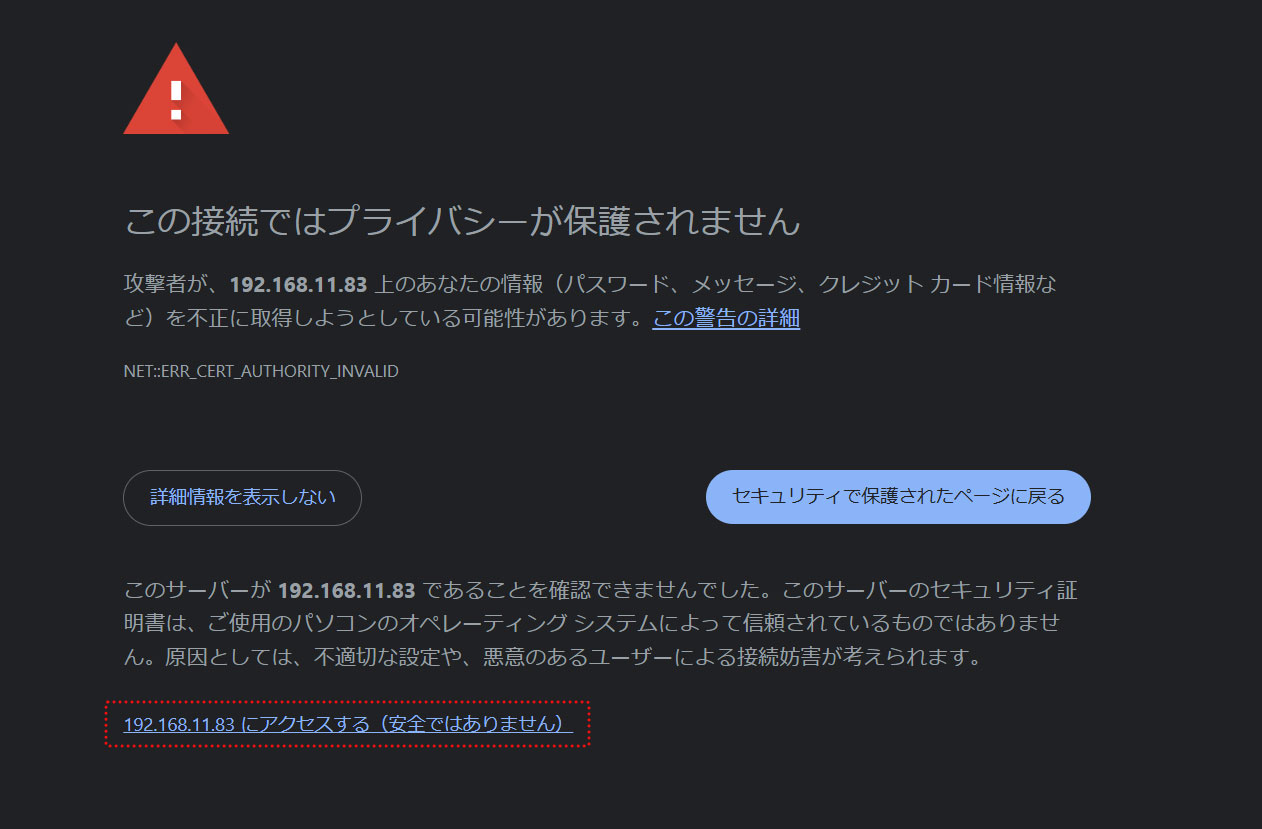
Proxmoxは自己証明書になっているのでこのような画面が表示されます、「詳細設定」をクリックし進みます
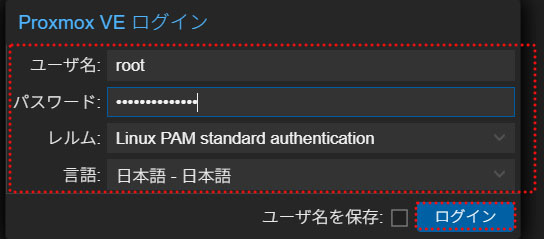
認証情報の入力
ユーザー名 : root
パスワード : インストール過程で設定したパスワード
言語 : 任意(e.g 日本語にしています)
入力後[ログイン]をクリック
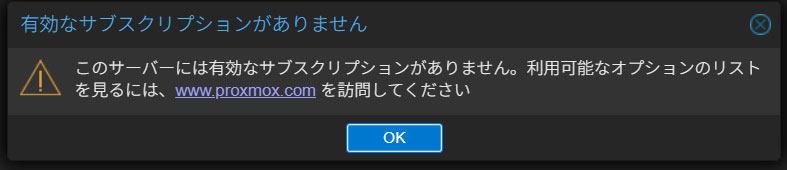
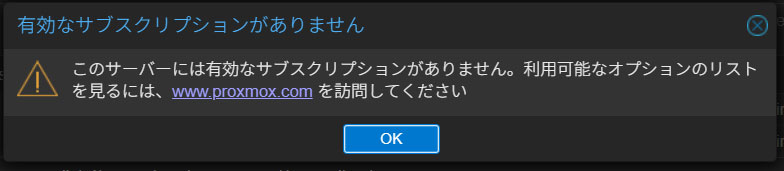
サブスクリプション契約はしていないので[OK]をクリック
ダッシュボード画面が表示されます
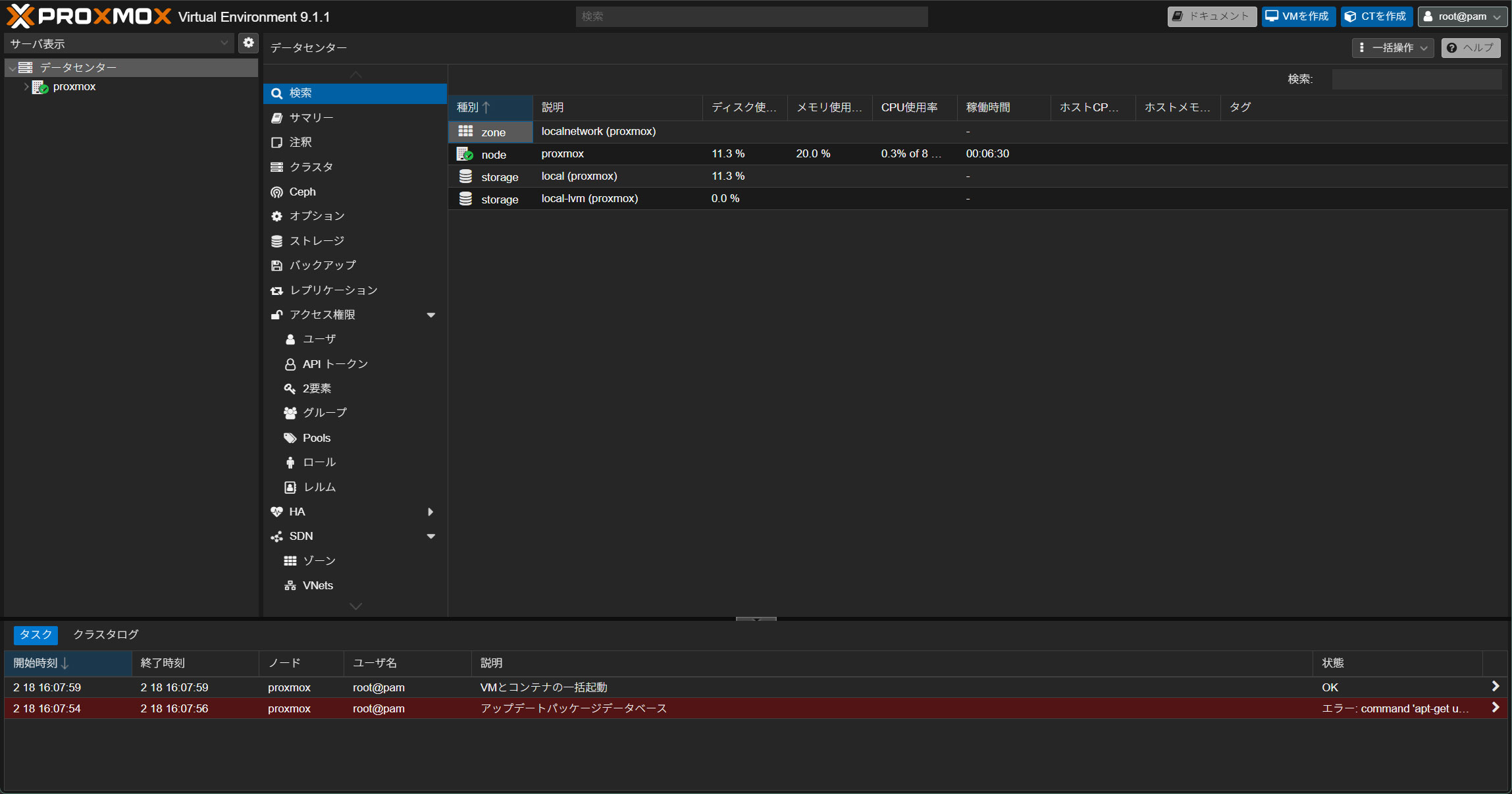
これは有償のパッケージリポジトリですので使えませんから無効にします
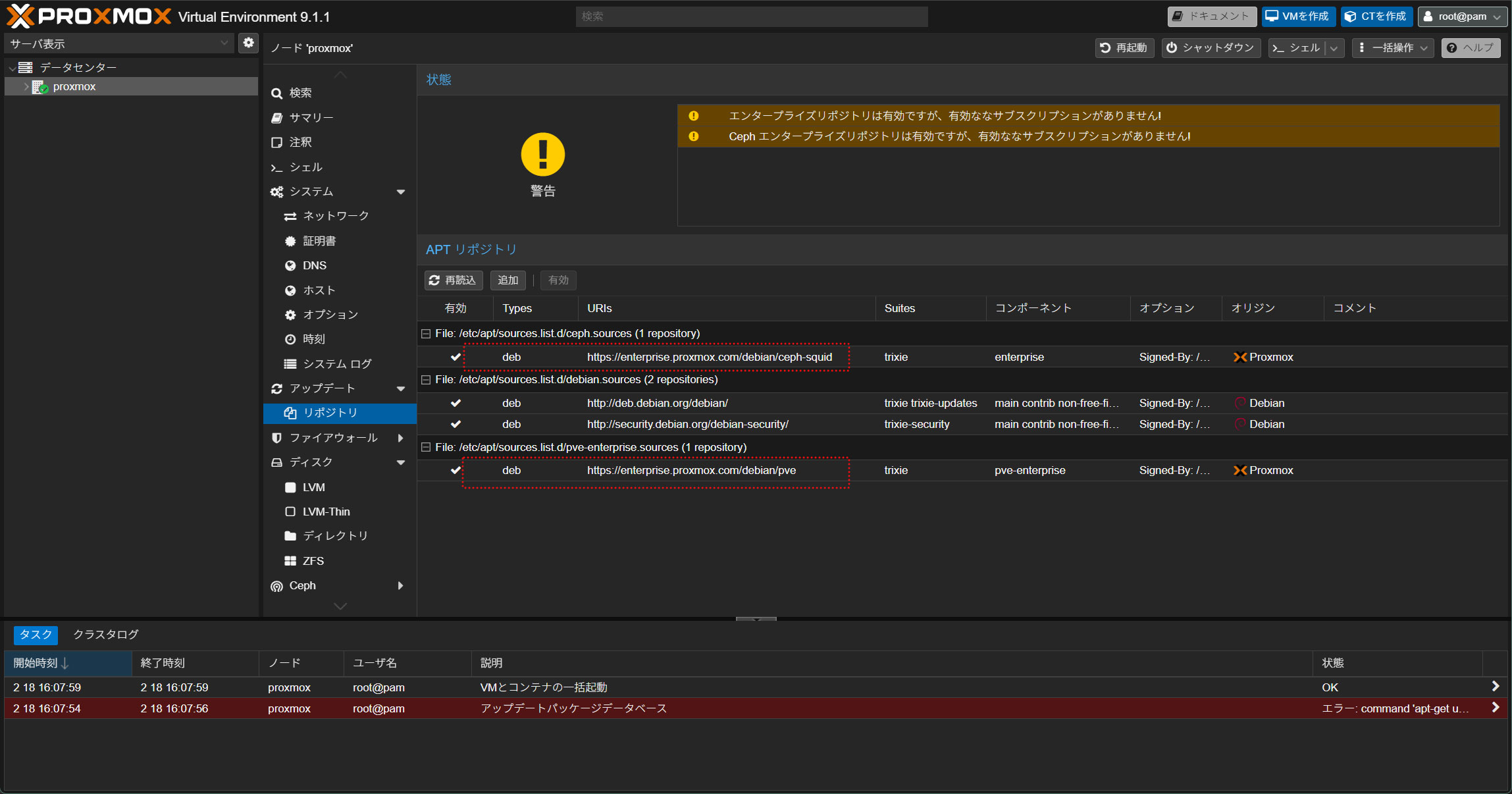
有償のパッケージリポジトリをクリックすると無効のタブが表示されるので[無効]をクリックします
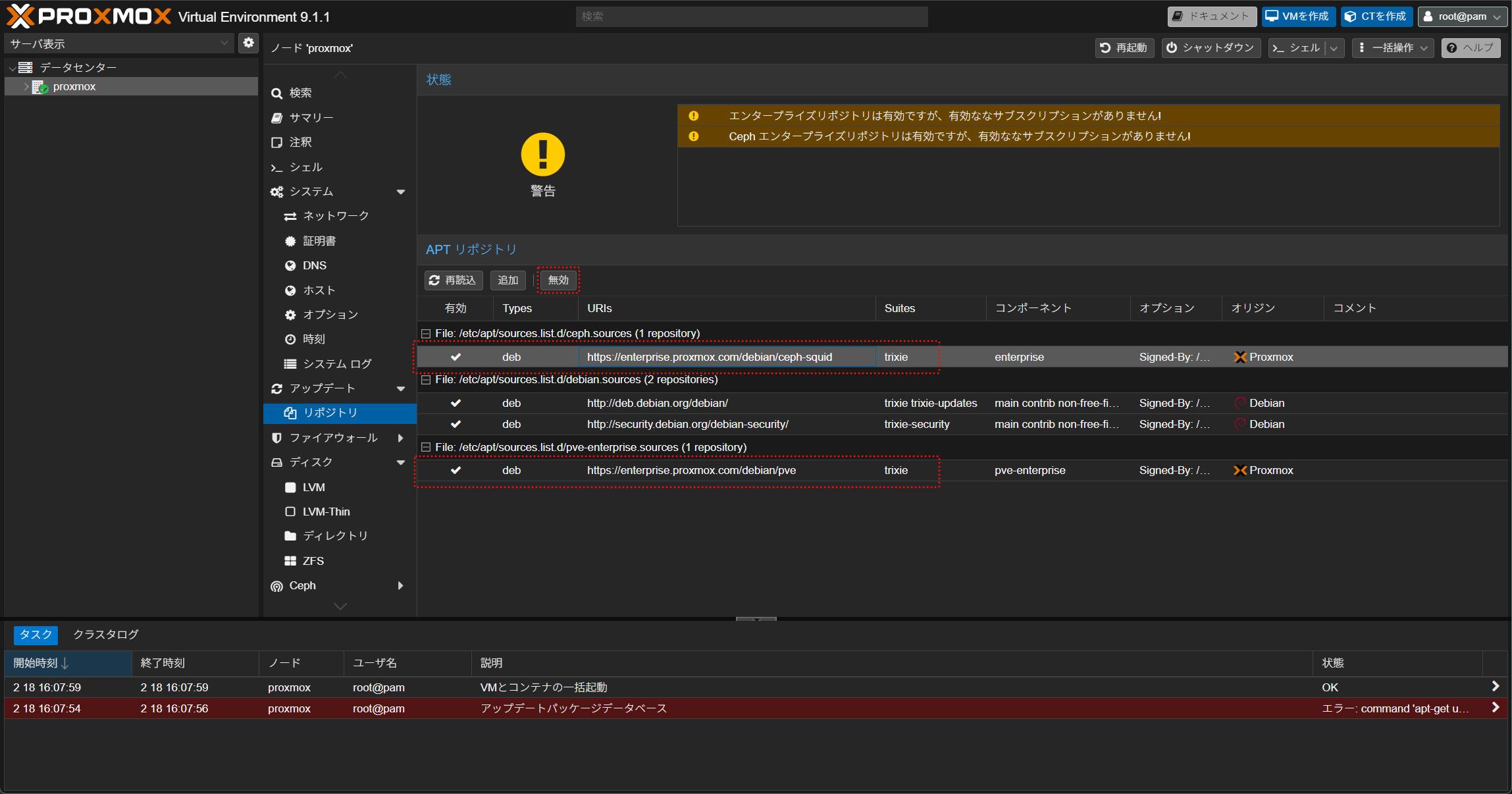
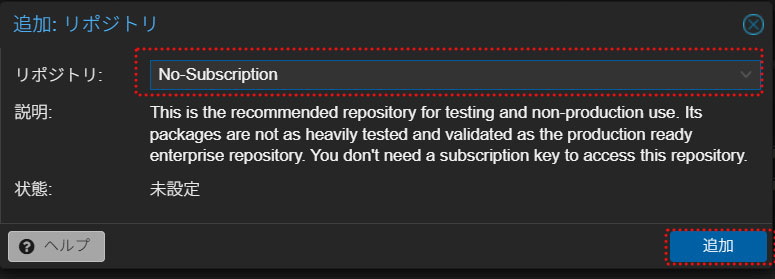
無償リポジトリを登録します、[追加]をクリック
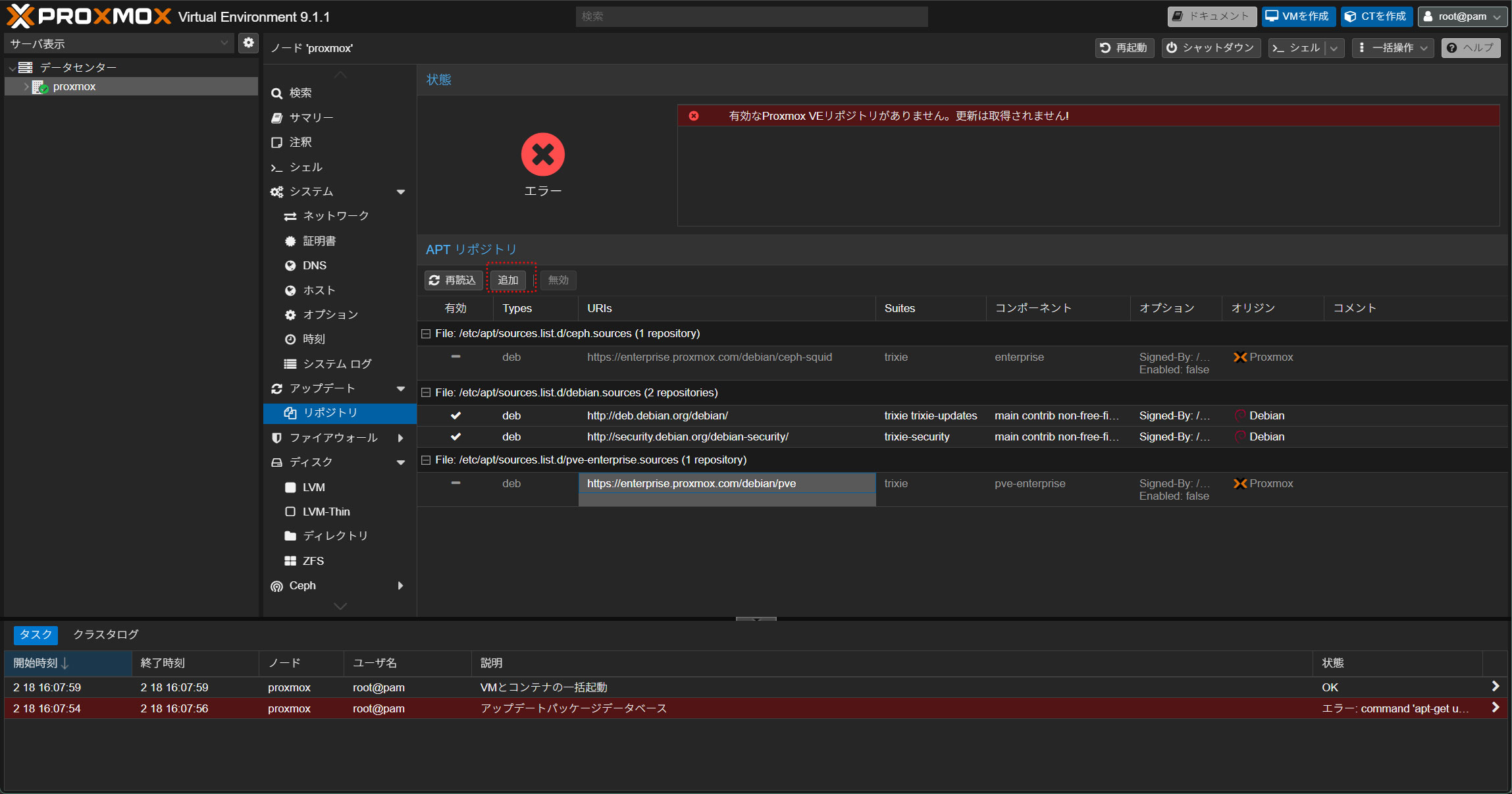
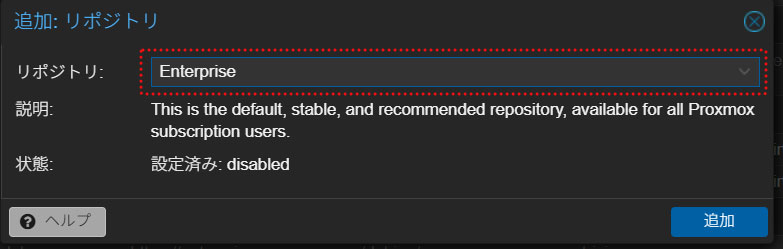
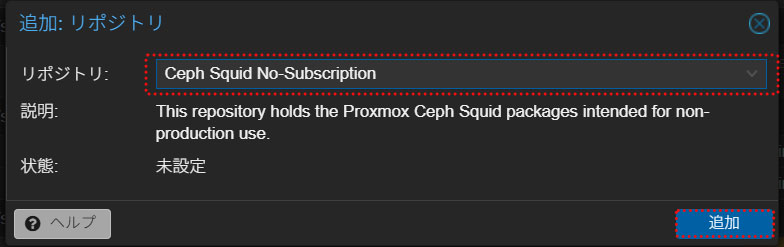
次の二つを追加します
[No-Subscription] と [Ceph Squid No-Subscription]
追加するとこのような画面になります
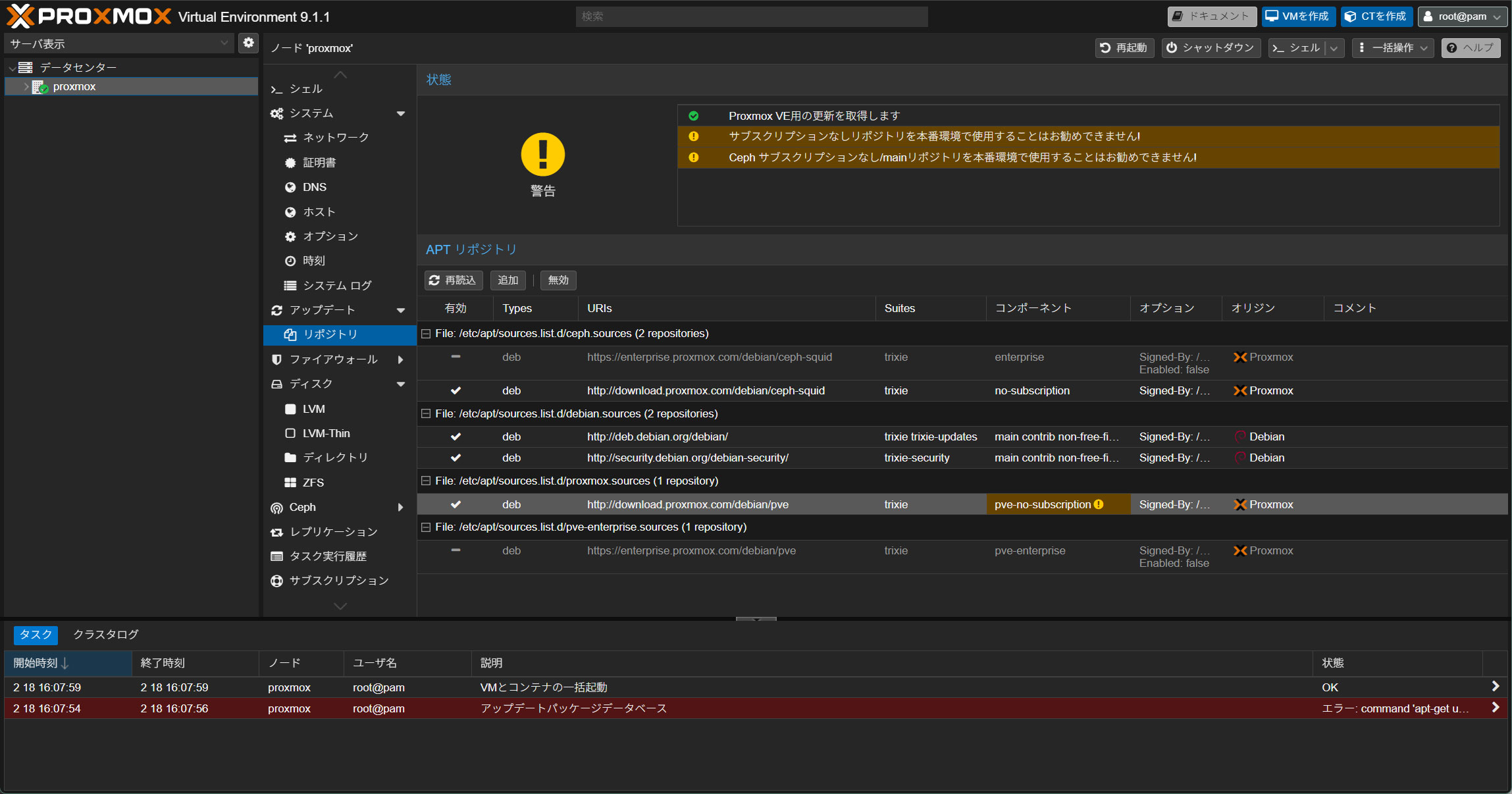
続けてDebianのリポジトリを、アップデートで取得します
[アップデート] を選択するとアップデート対象のパッケージが一覧されますので上段の[アップグレード]をクリックします
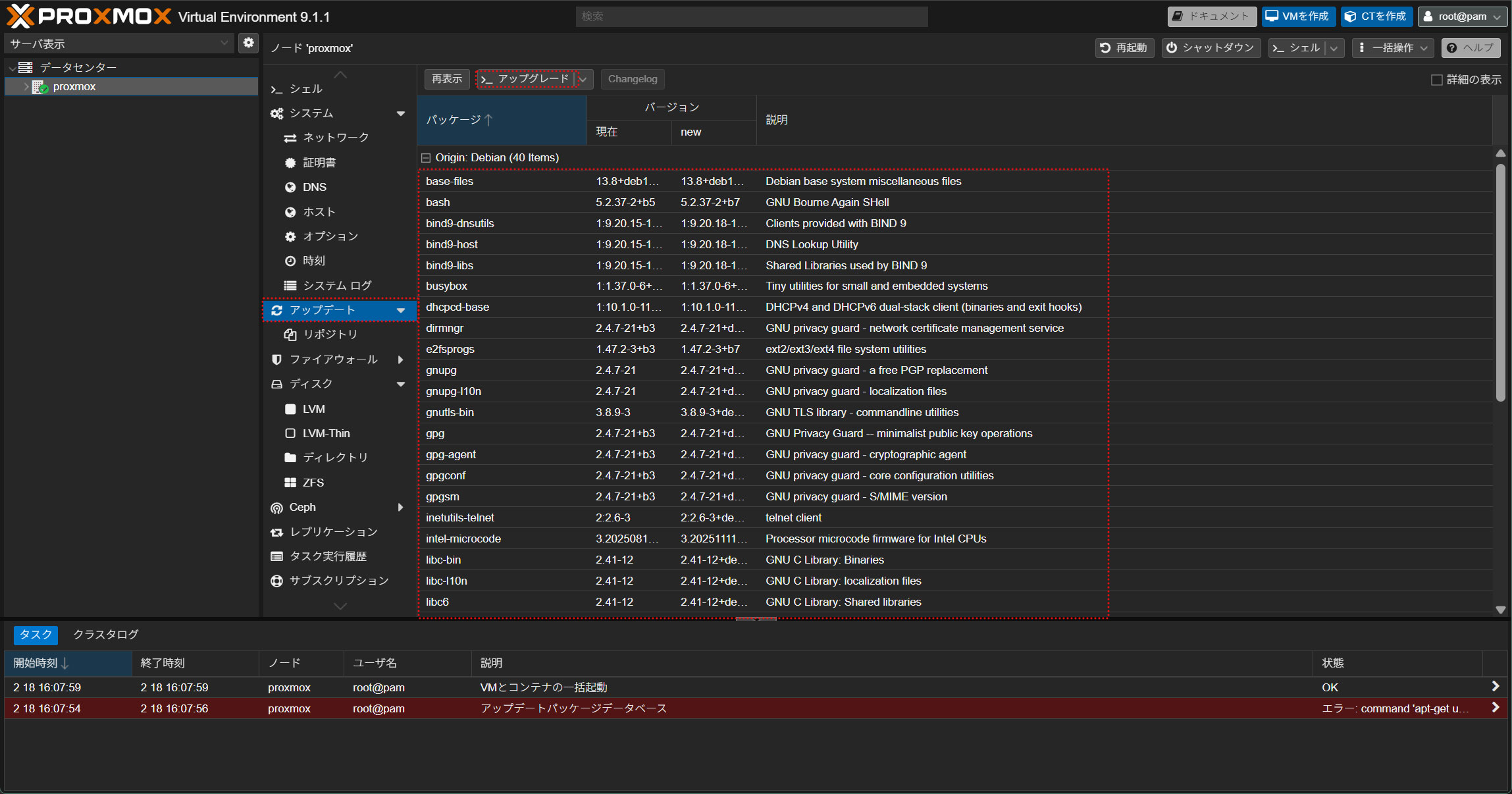
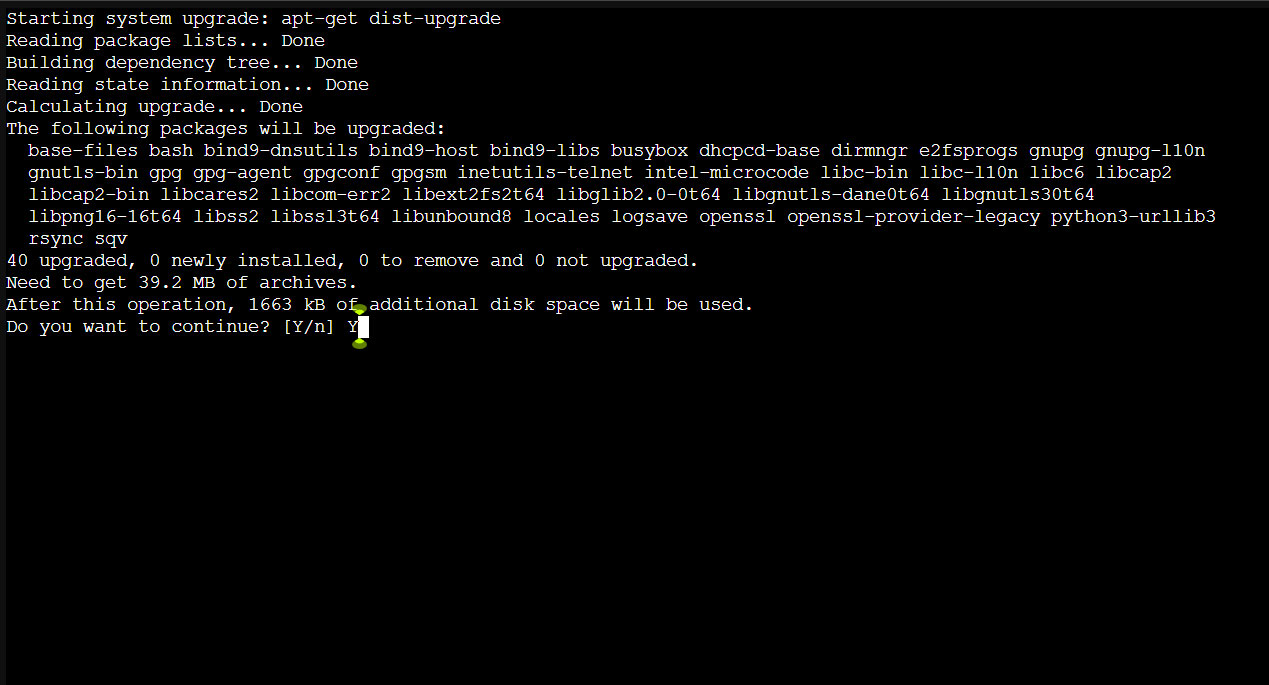
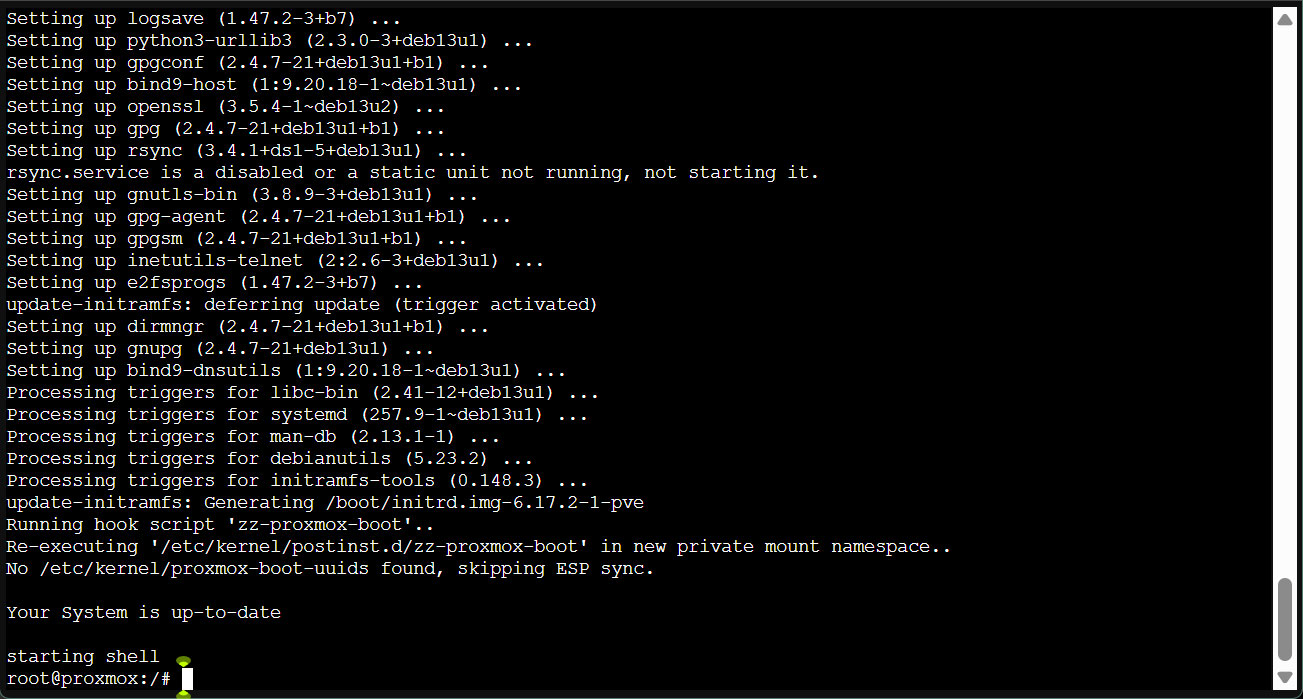
別ウィンドウが開きます。 途中でインストールするか問い合わせがありますので「Y」を入力しインストールを続けます
仮想OS Windows Server 2025のインストール
インストール手順として
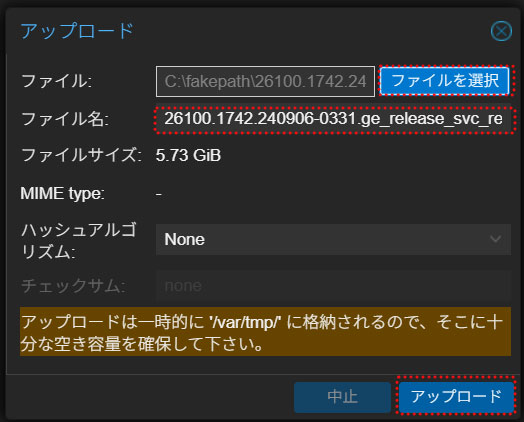
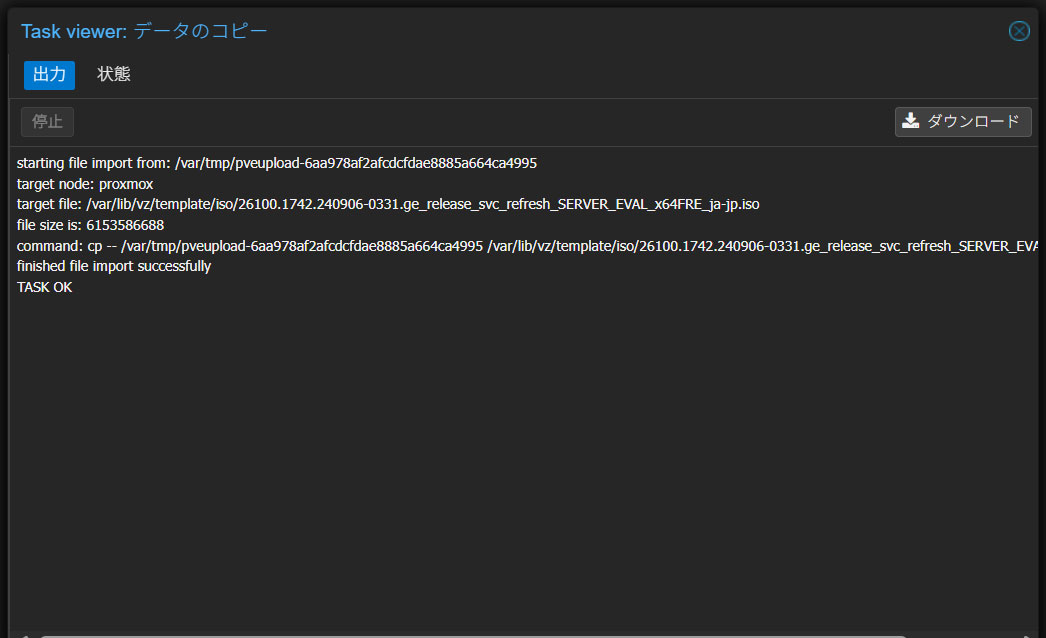
1. Proxmoxサーバーのローカルディスク内に Windows Server2025のイントールイメージISOファイルをアップロードする
ダウンロードの方法は下記ページを参考にしてください
現時点でダウンロードされるファイルは26100.1742.240906-0331.ge_release_svc_refresh_SERVER_EVAL_x64FRE_ja-jp.isoです

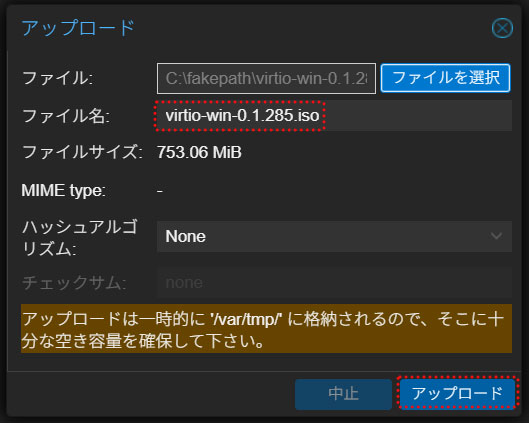
2. 仮想OS Windpws Server2025から 物理ハードウェア(ディスク・ネットワーク・メモリ)へ直接アクセスさせるためのドライバをアップロードする
下記サイトからダウンロードできます
https://fedorapeople.org/groups/virt/virtio-win/direct-downloads/stable-virtio/virtio-win.iso
現時点でダウンロードされるファイルはvirtio-win-0.1.285.isoです
Windows Server 2025のインストールの前準備
ISOファイルをアップロード
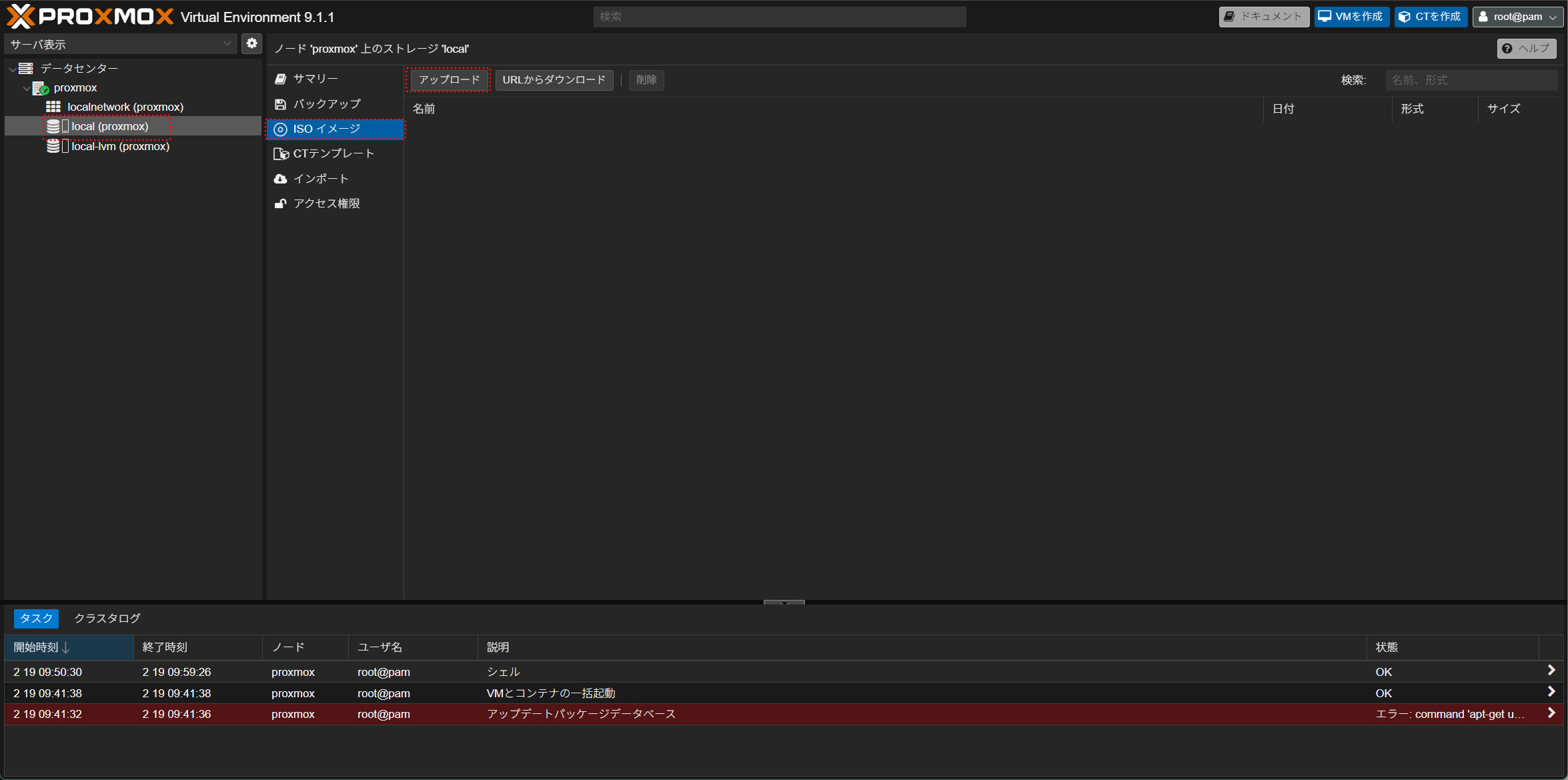
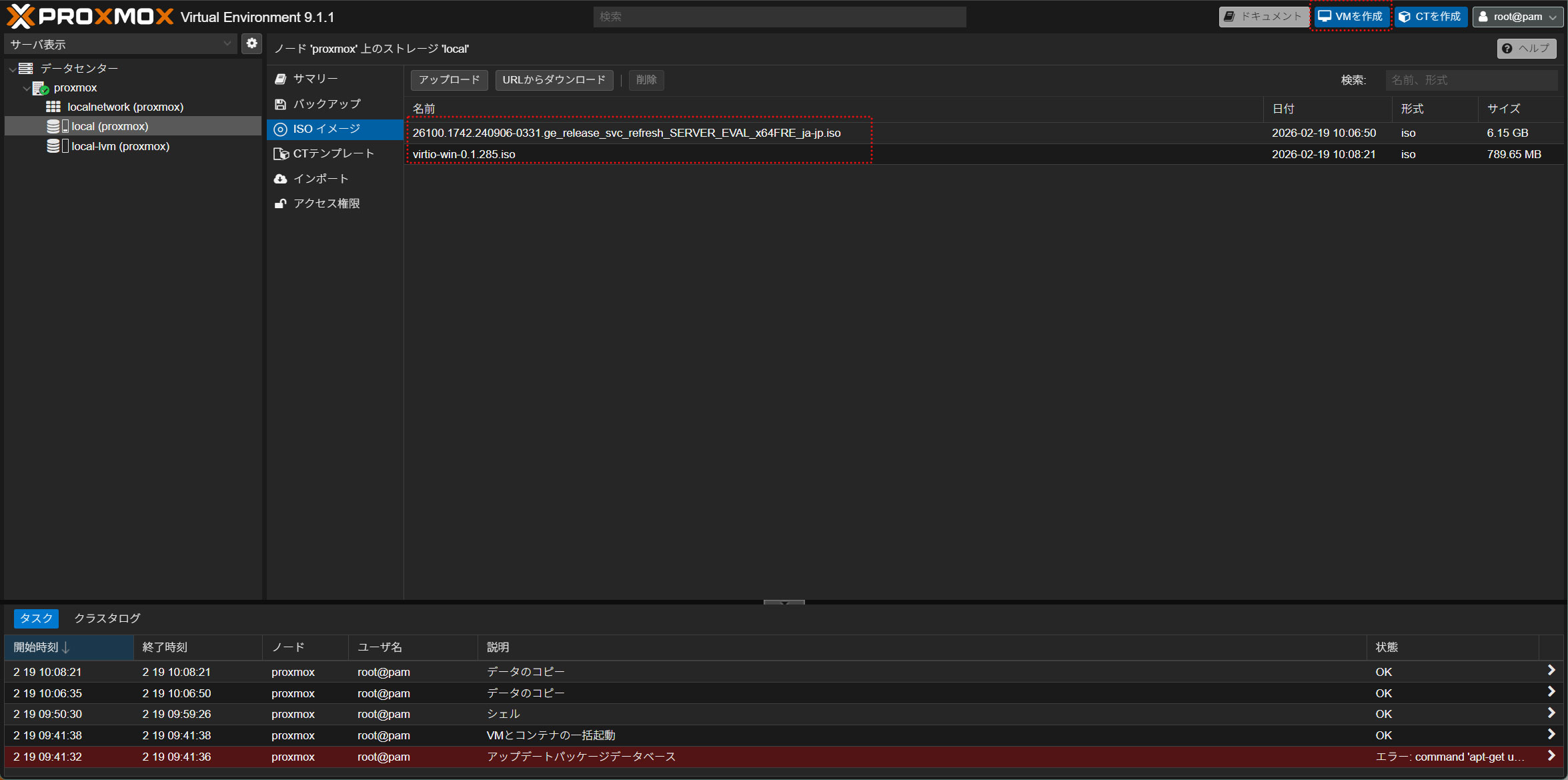
左ペインで [proxmox]サーバーを展開し、[local (proxmox)]ストレージを選択する
右ペインで[ISO イメージ] をクリックすると右に出てくるアップロードをクリックします
同様にドライバ[virtio-win-0.1.285.iso]をアップロードします
仮想マシンWidows Server2025作成
アップロードした2つのisoファイルがあることを確認し、右上の[VMを作成]をクリックします
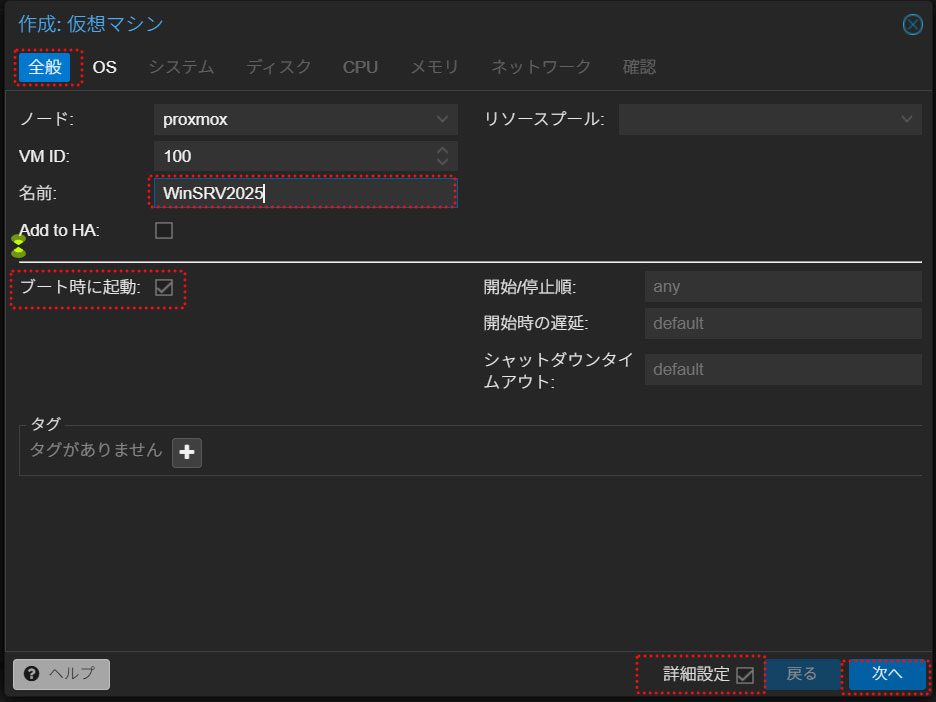
[全般]タブを開きますので
名前 : わかりやすい名前を入力
[詳細設定]にチェックを入れると[ブート時に起動]が表示されるのでチェックを入れる
[次へ]をクリックします
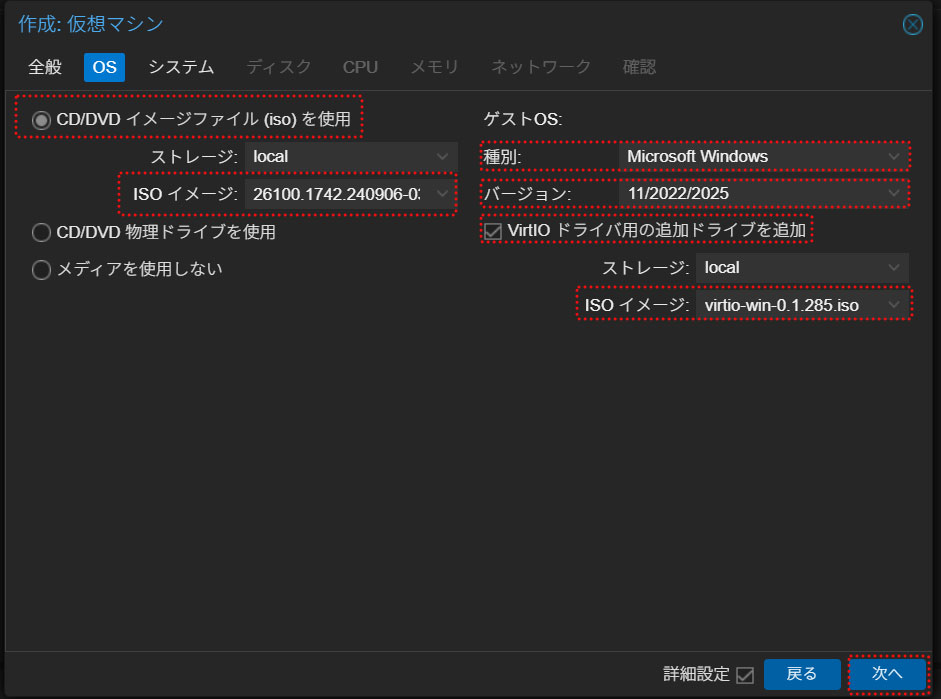
[OS]タブ
[CD/DVD イメージファイル (iso) を使用] にチェックを入れる
[ISOイメージ] : プルダウンメニューから[26100.1742.240906-0331.ge_release_svc_refresh_SERVER_EVAL_x64FRE_ja-jp.iso]を選択
[種別] : Microsoft Windows
[バージョン] : 11/2022/2025
[VirtIO ドライバ用の追加ドライブを追加] にチェックを入れる
[ISOイメージ] : [virtio-win-0.1.285.iso]を選択
[次へ]をクリックします
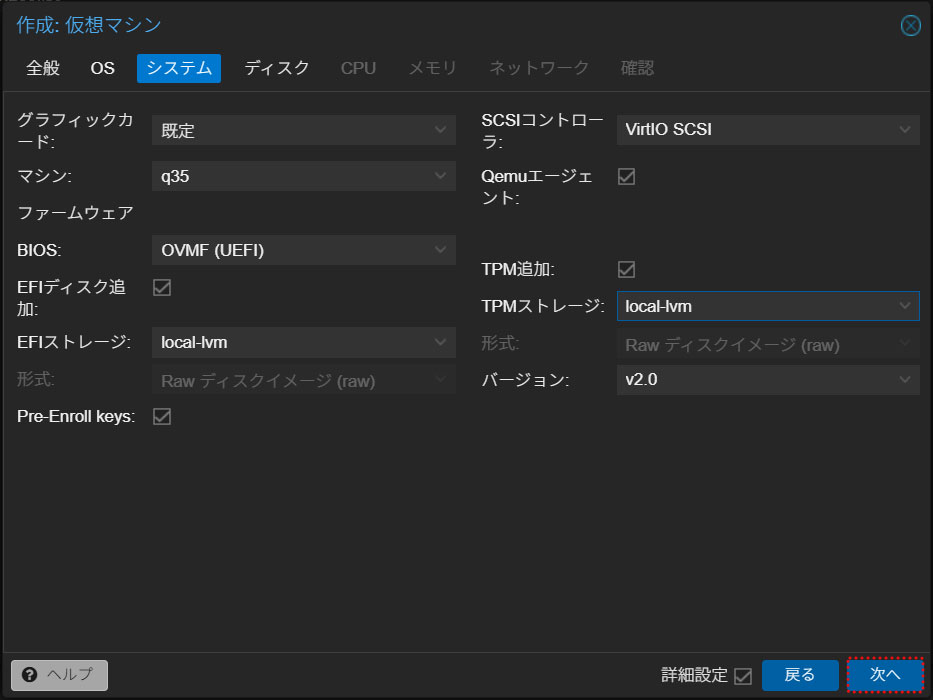
[システム]タブ
仮想マシンハードウェアの設定-----下図のように設定し、[次へ]をクリックします
[ディスク]タブ
仮想ストレージの設定------下図のように設定し、[次へ]をクリックします
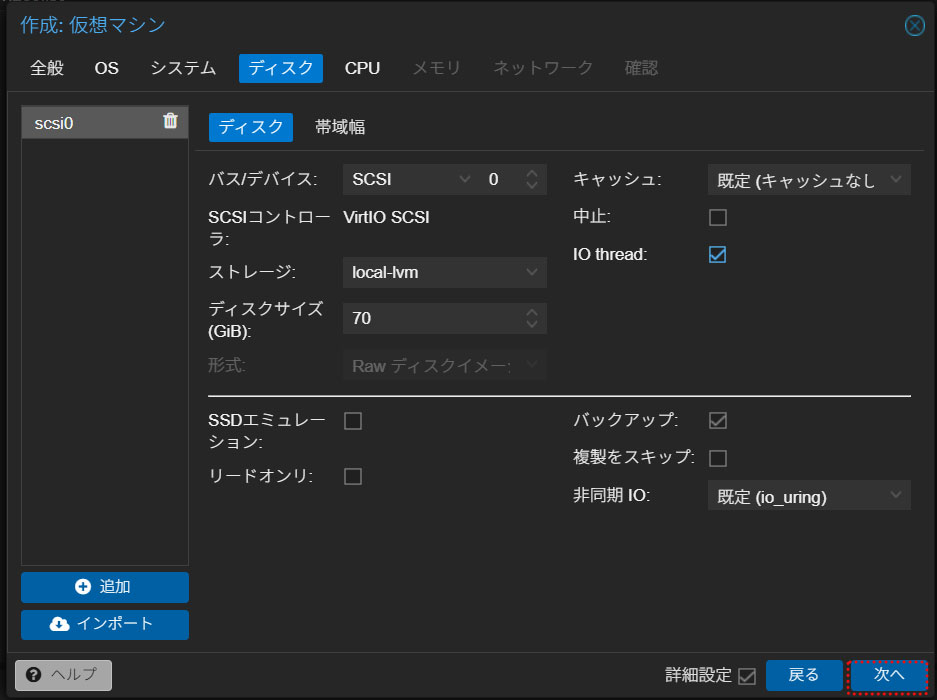
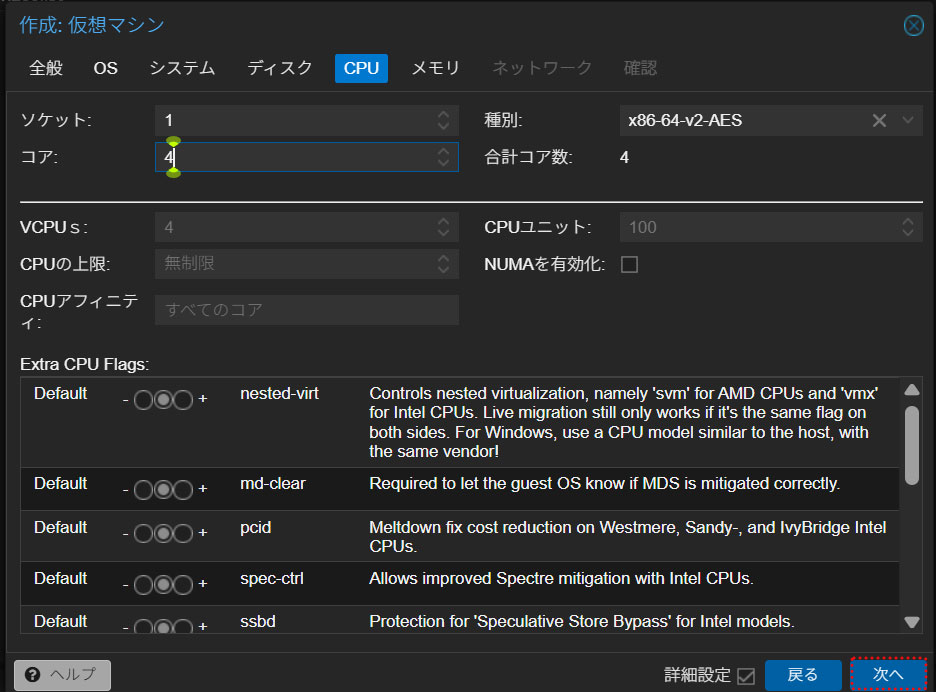
[CPU]タブ
CPUの詳細設定------下図のように設定し、[次へ]をクリックします
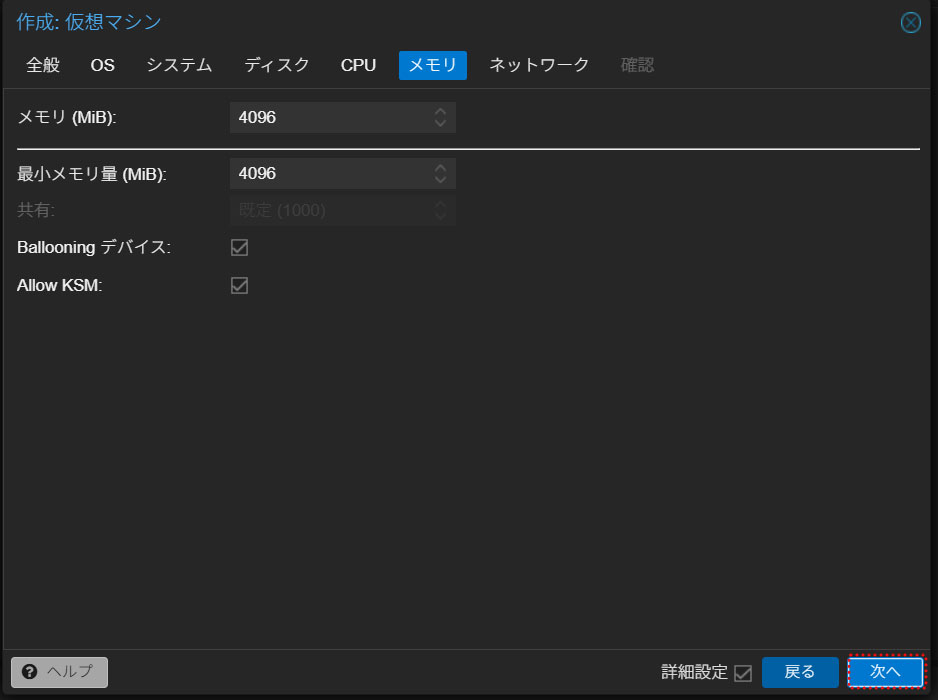
[メモリ]タブ
下図のように設定し、[次へ]をクリックします
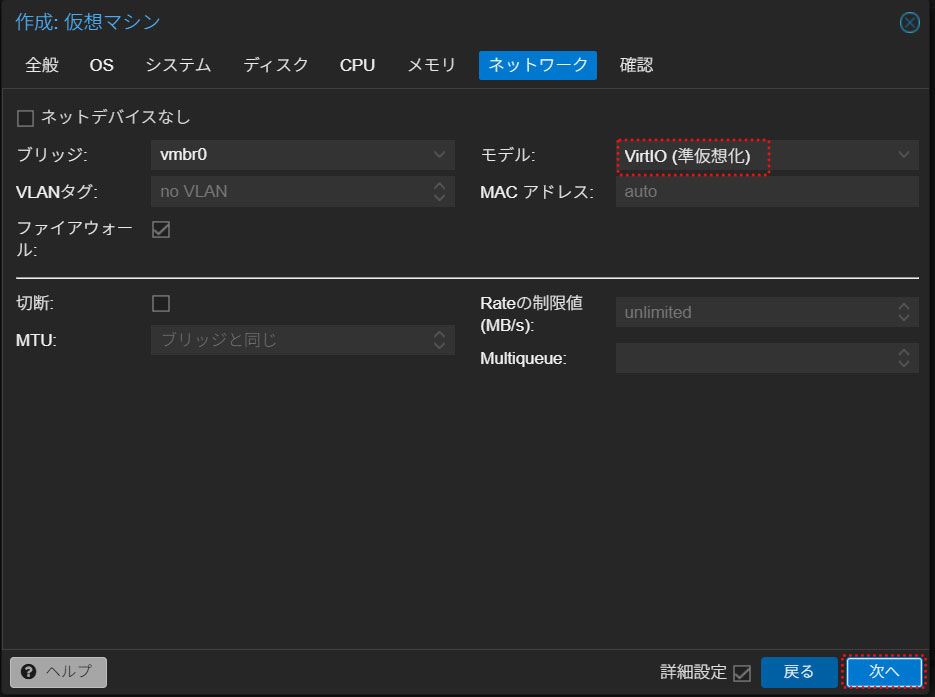
[ネットワーク]タブ
下図のように設定([モデル:] を [VirtIO (準仮想化)] )し、[次へ]をクリックします
[確認]タブ
設定内容の確認----[完了]をクリックします
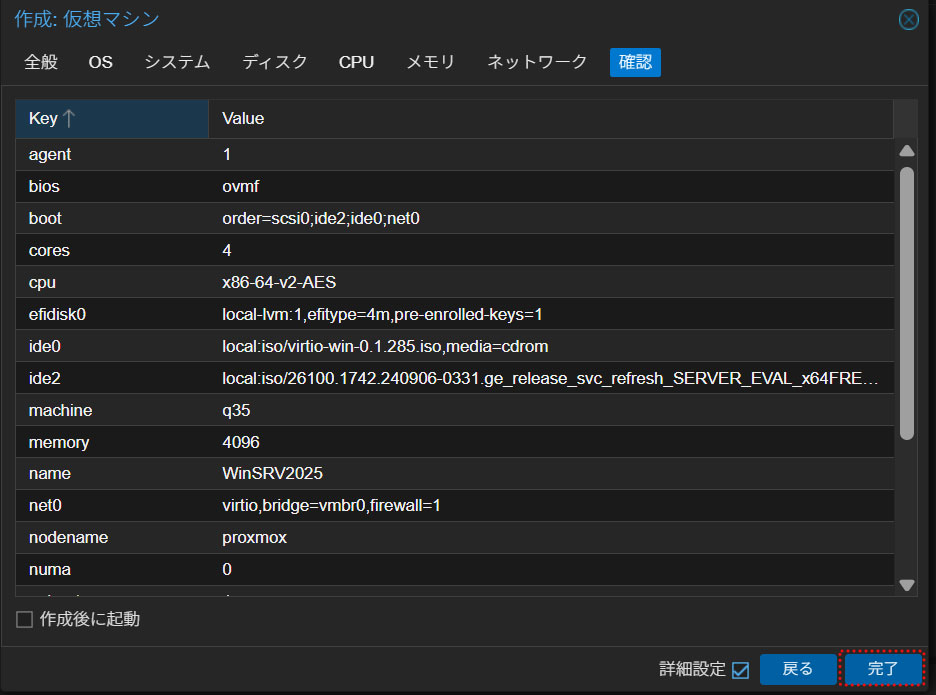
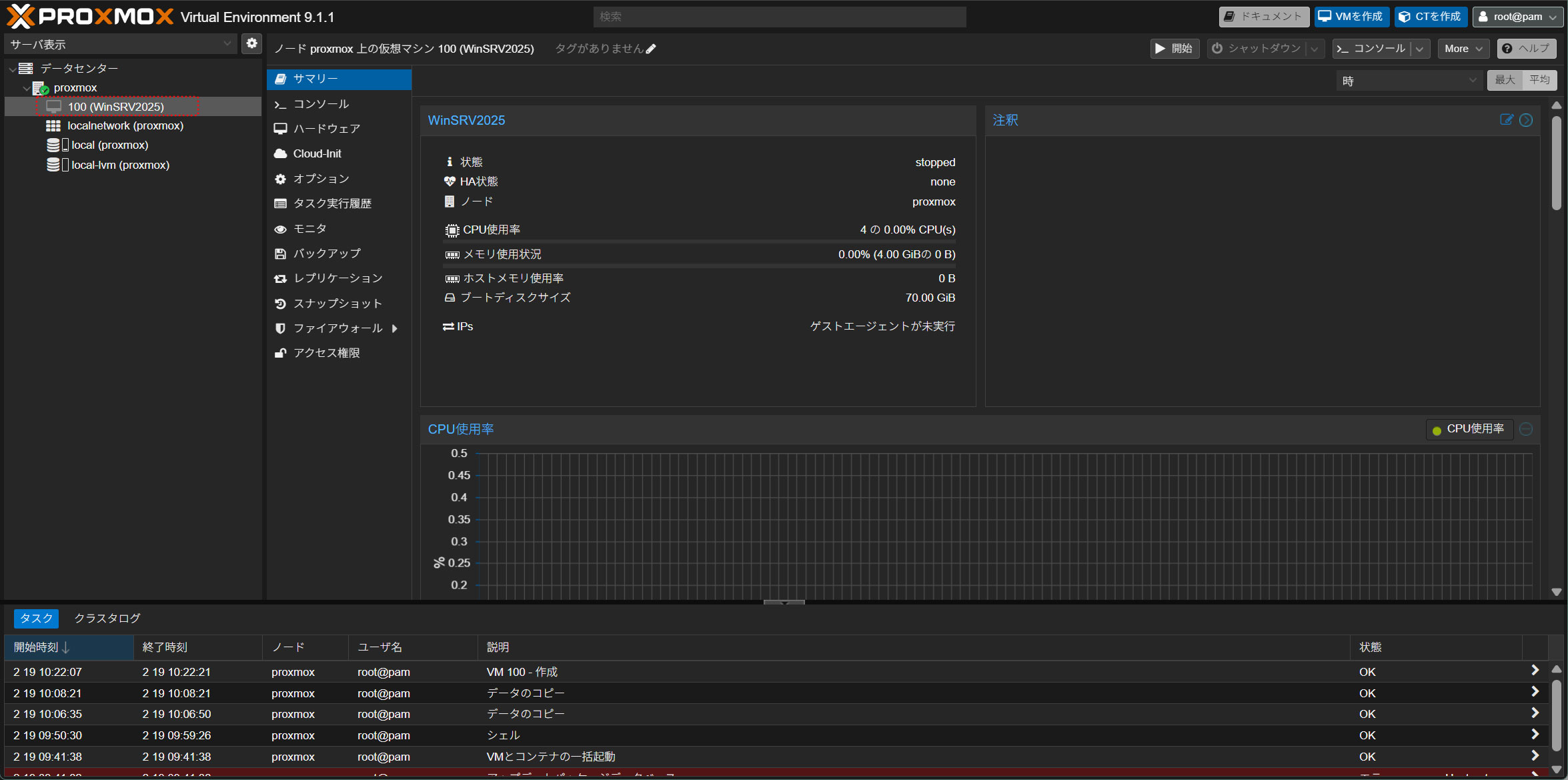
これで仮想マシンの作成が完了しました。
ダッシュボードに [100 (WinSRV2025)] と表示されました
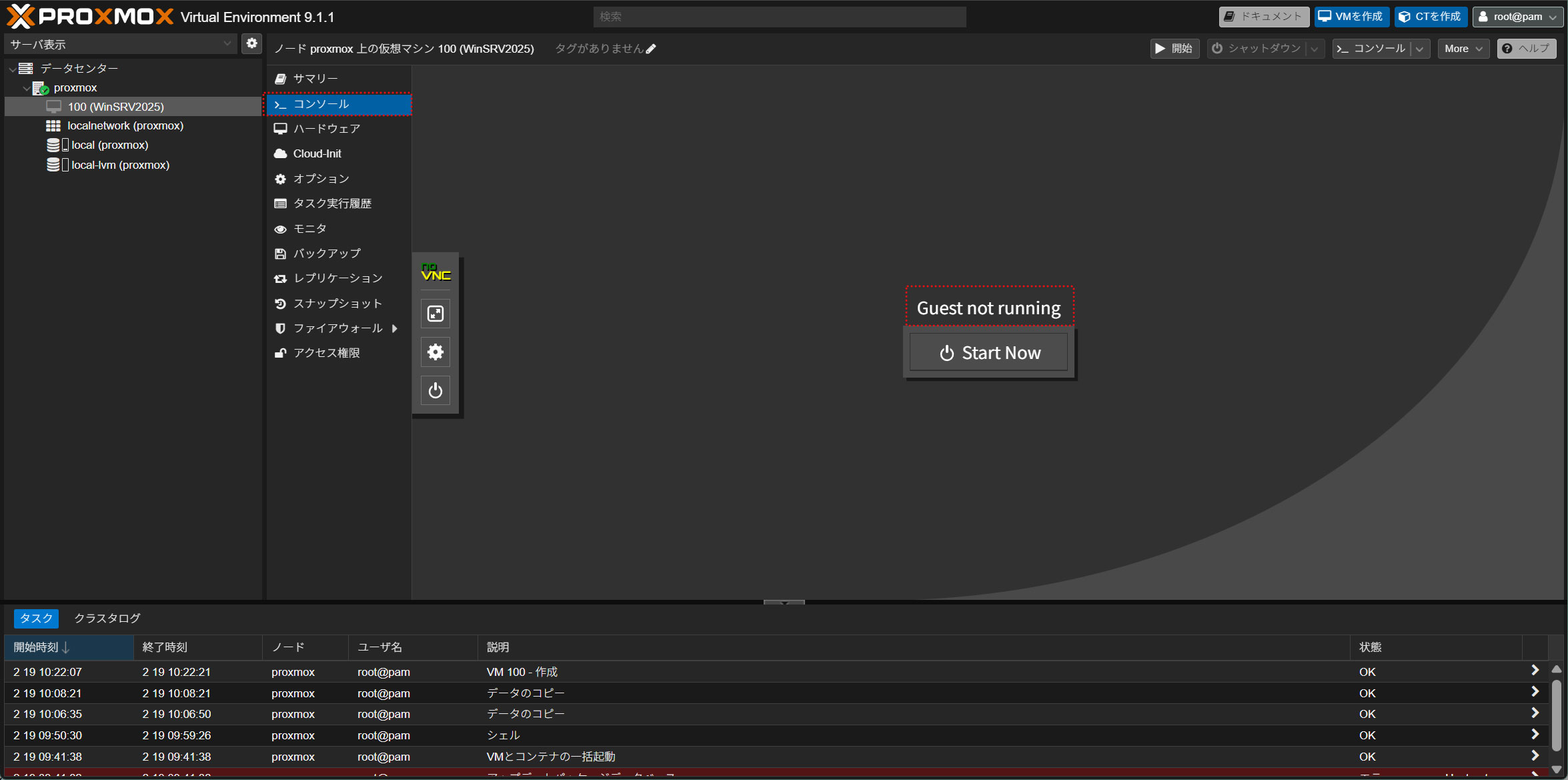
Windows Server 2025のインストール
インストール前の準備が整いましたのでここからインストールします
最初は通常のWindows Server 2025インストールと同様ですが、途中でドライバーの読み込みを行わなければなりません
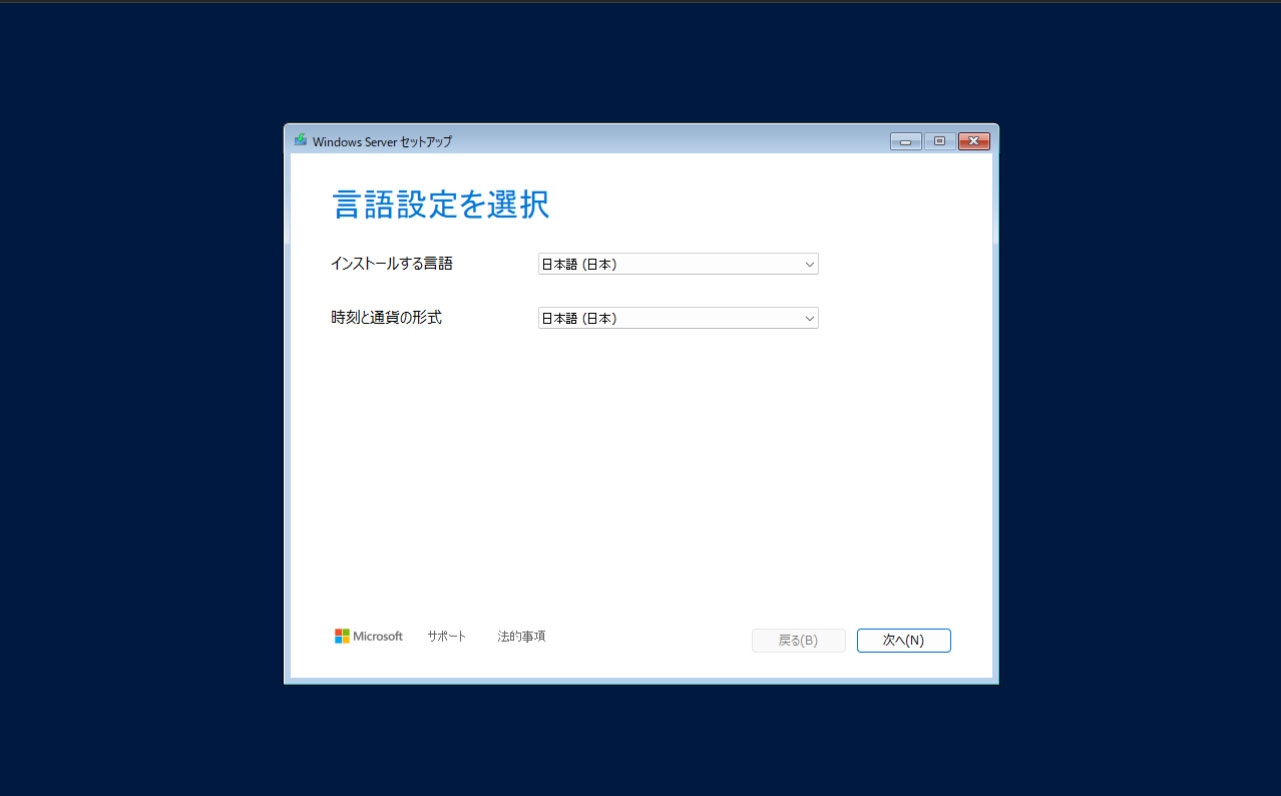
言語設定
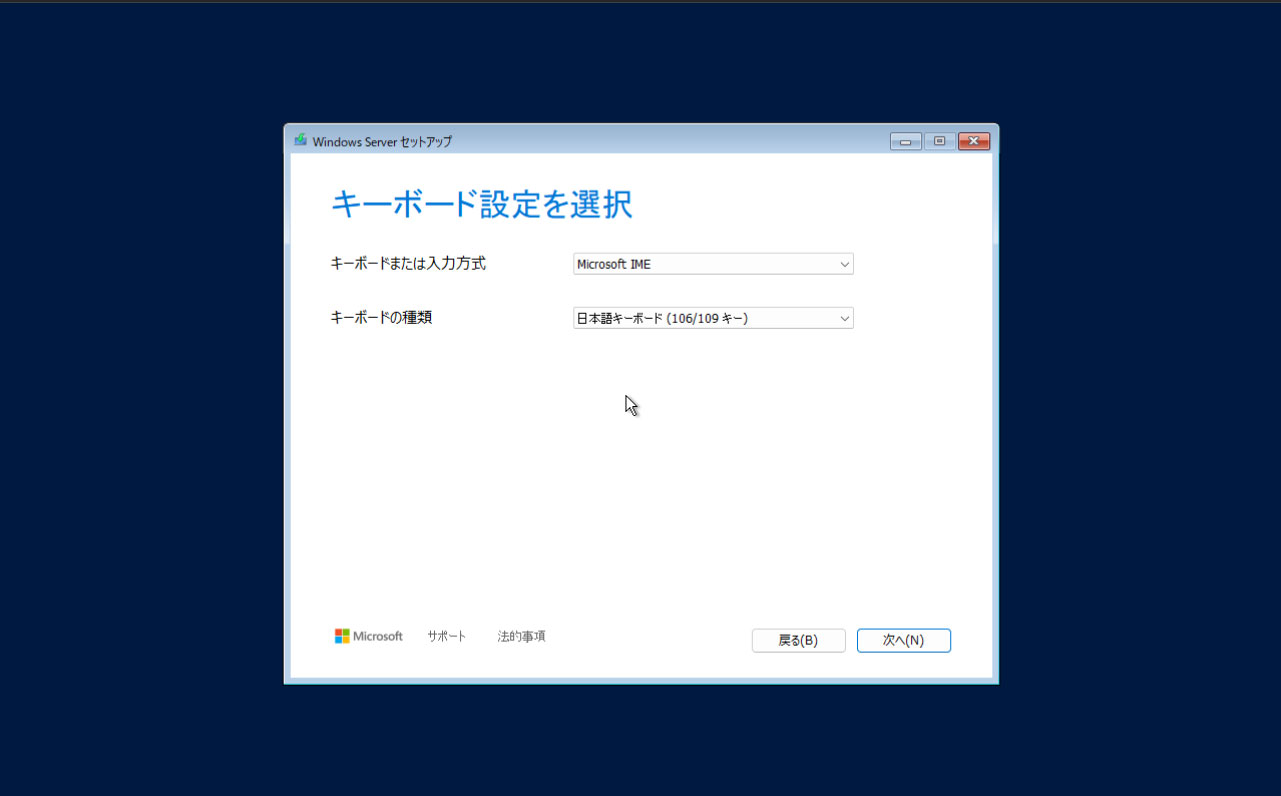
キーボード設定
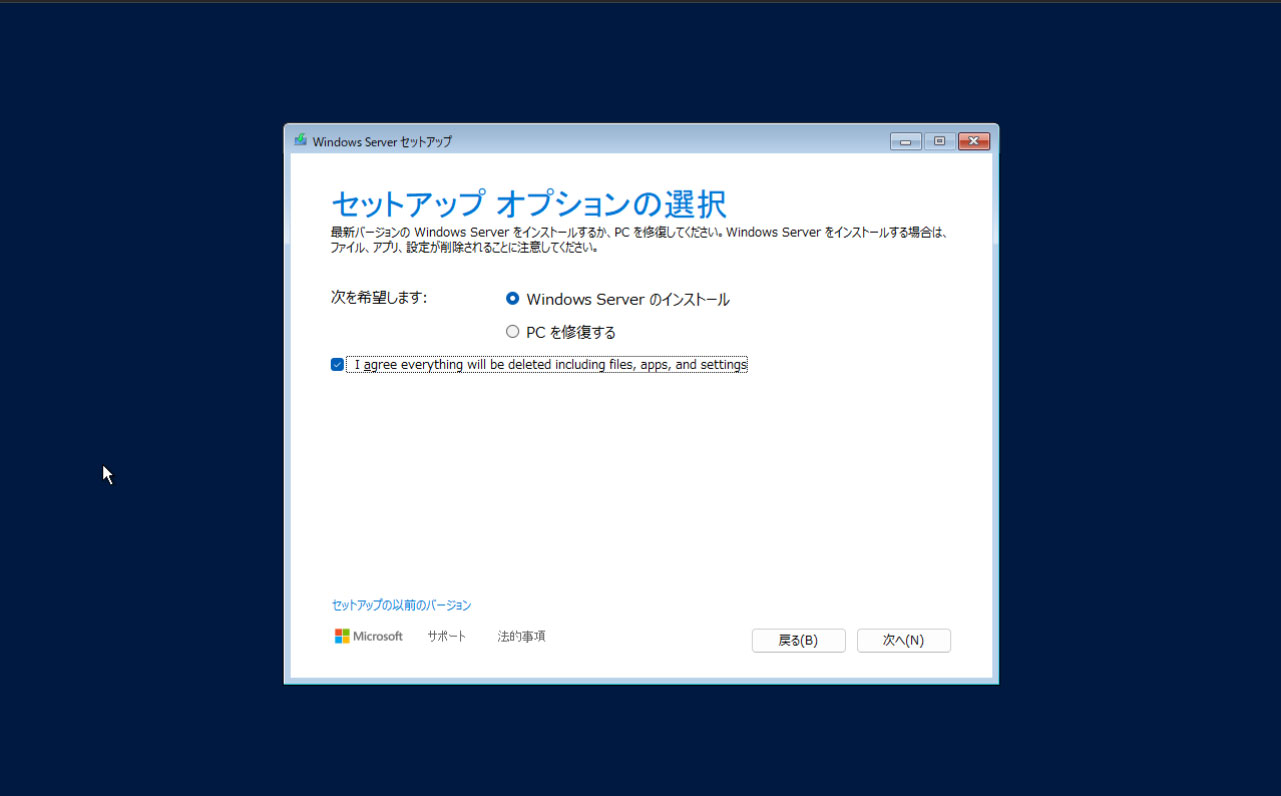
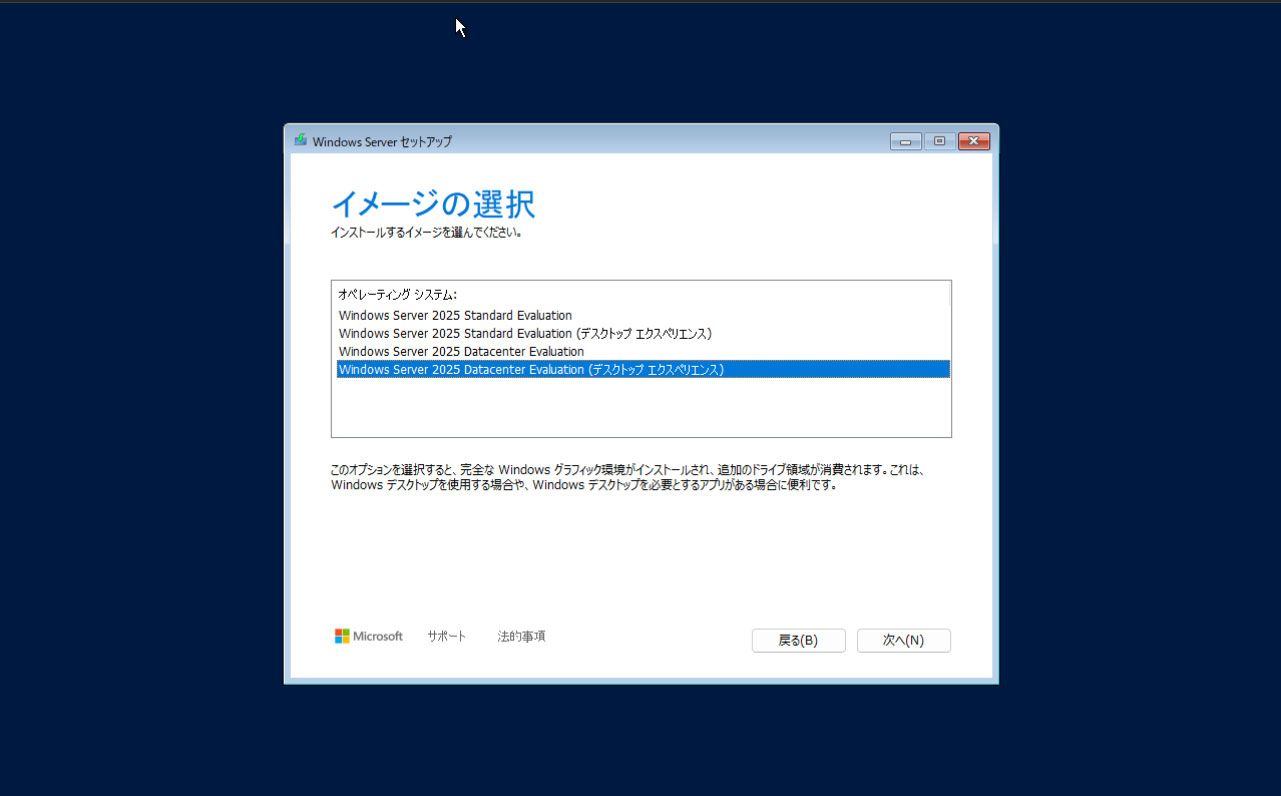
セットアップオプションの選択----Windows Serverのインストール
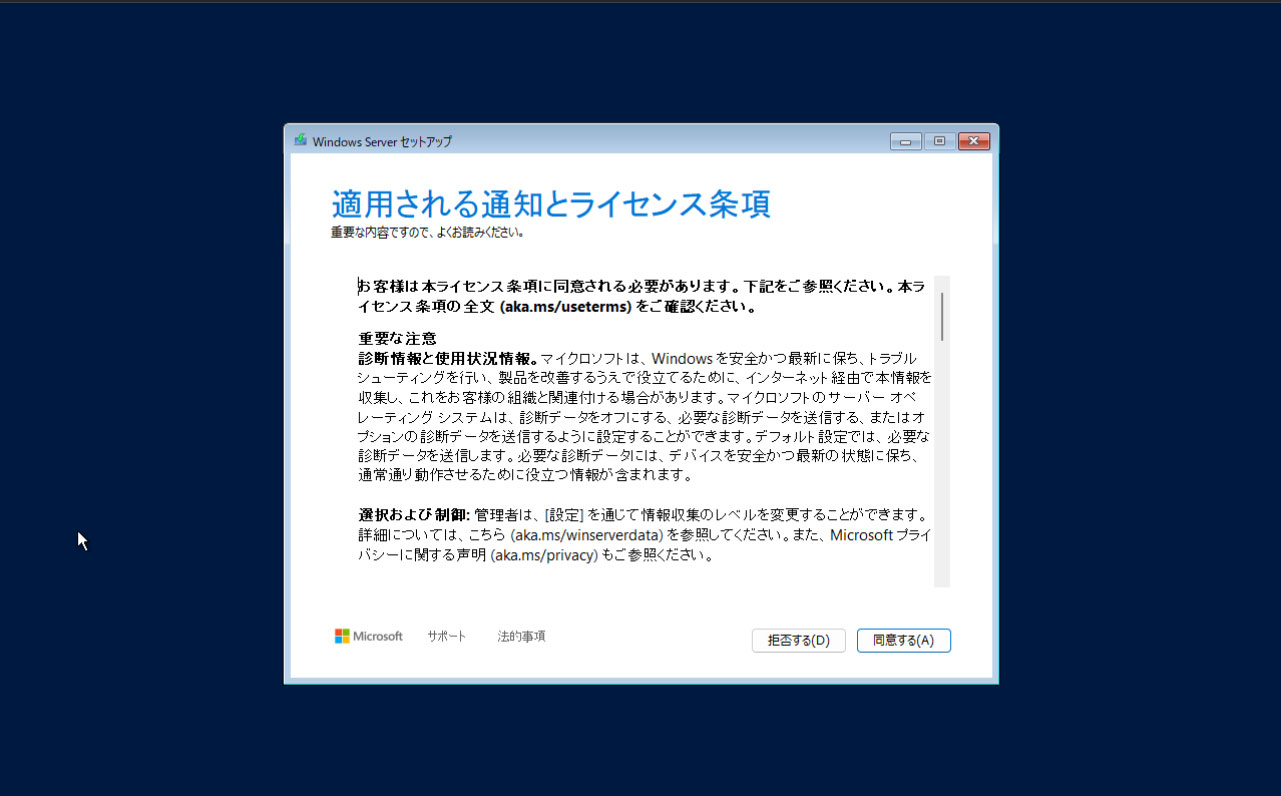
ライセンス条項-----同意する
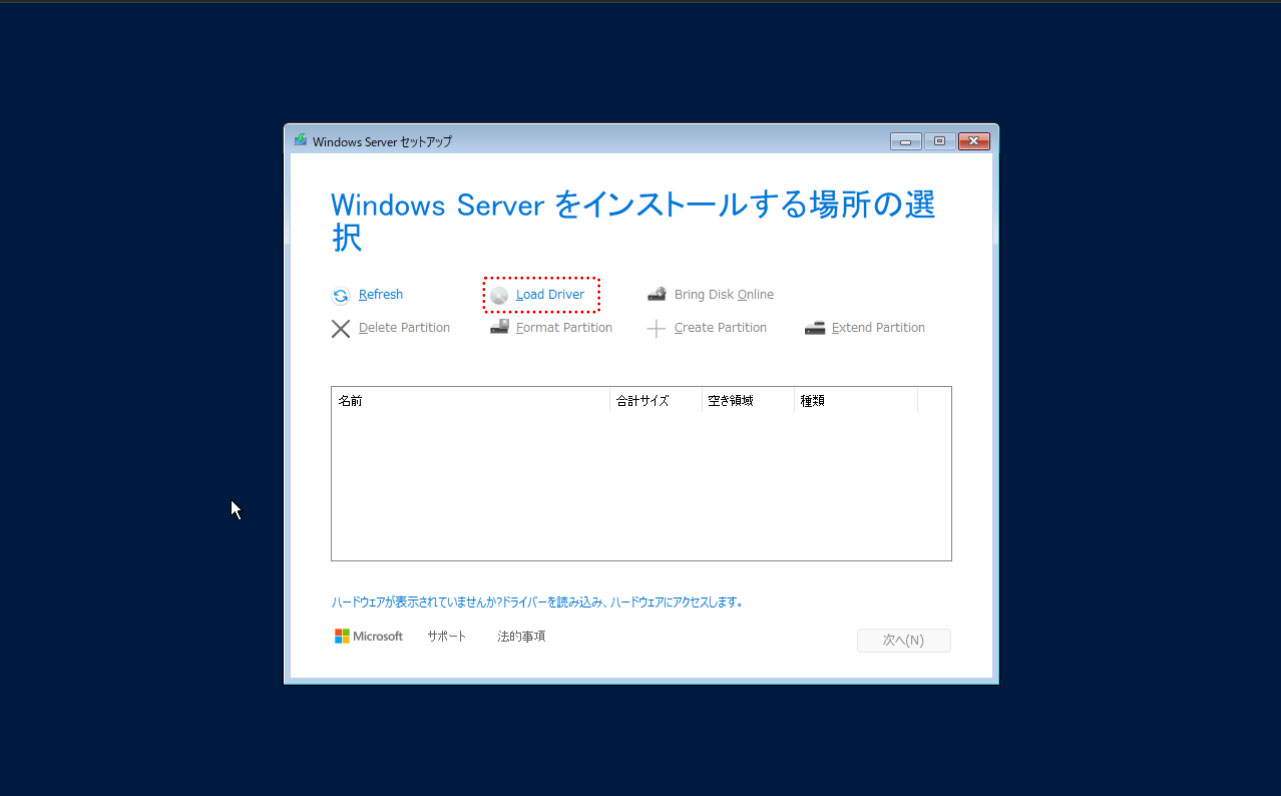
Windows Serverをインストールするディスクの選択
通常ですとここで自動的にディスクの候補が表示されますが、ドライバーがまだ認識されていませんので[Load Driver]をクリックし読み込みます
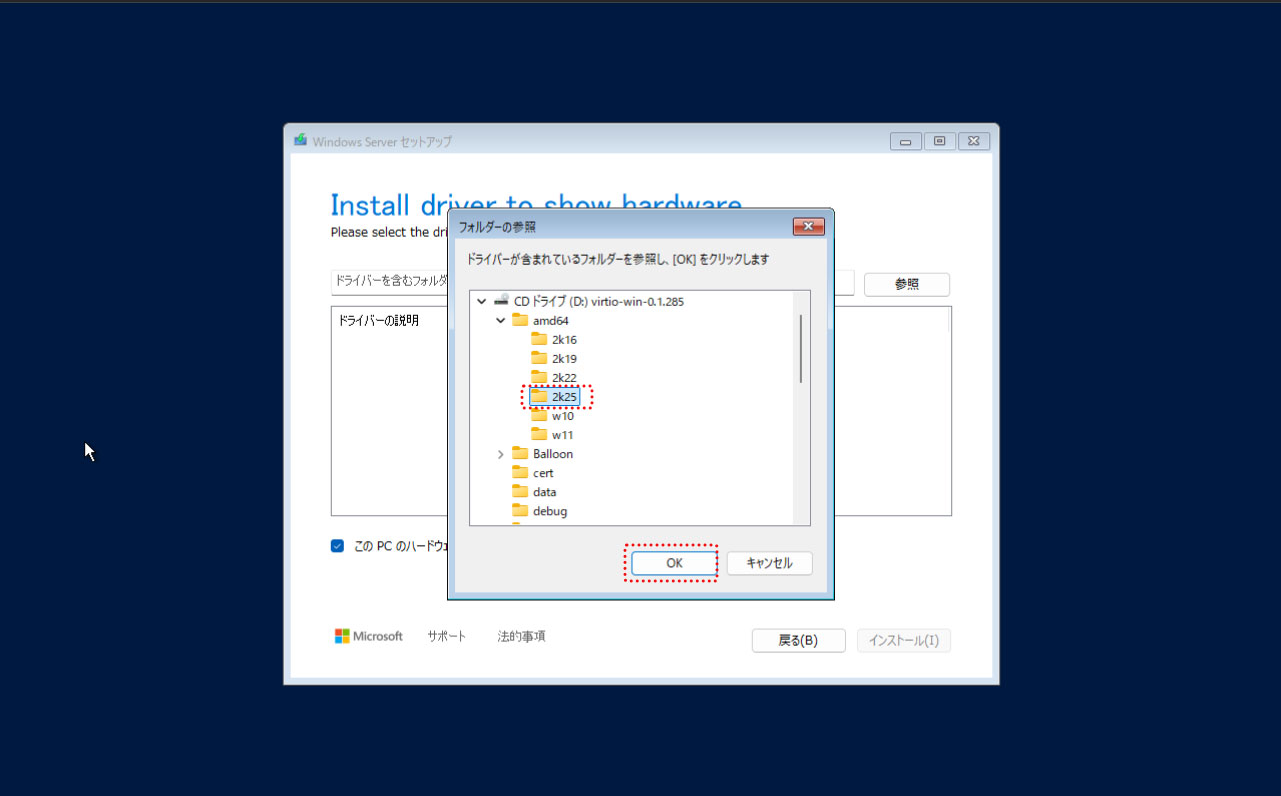
仮想OS Windpws Server2025から 物理ハードウェア(ディスク・ネットワーク・メモリ)へ直接アクセスさせるためのドライバvirtio-win-0.1.285.isoの中が展開されますので[2k25]を選択し[OK]をクリックします
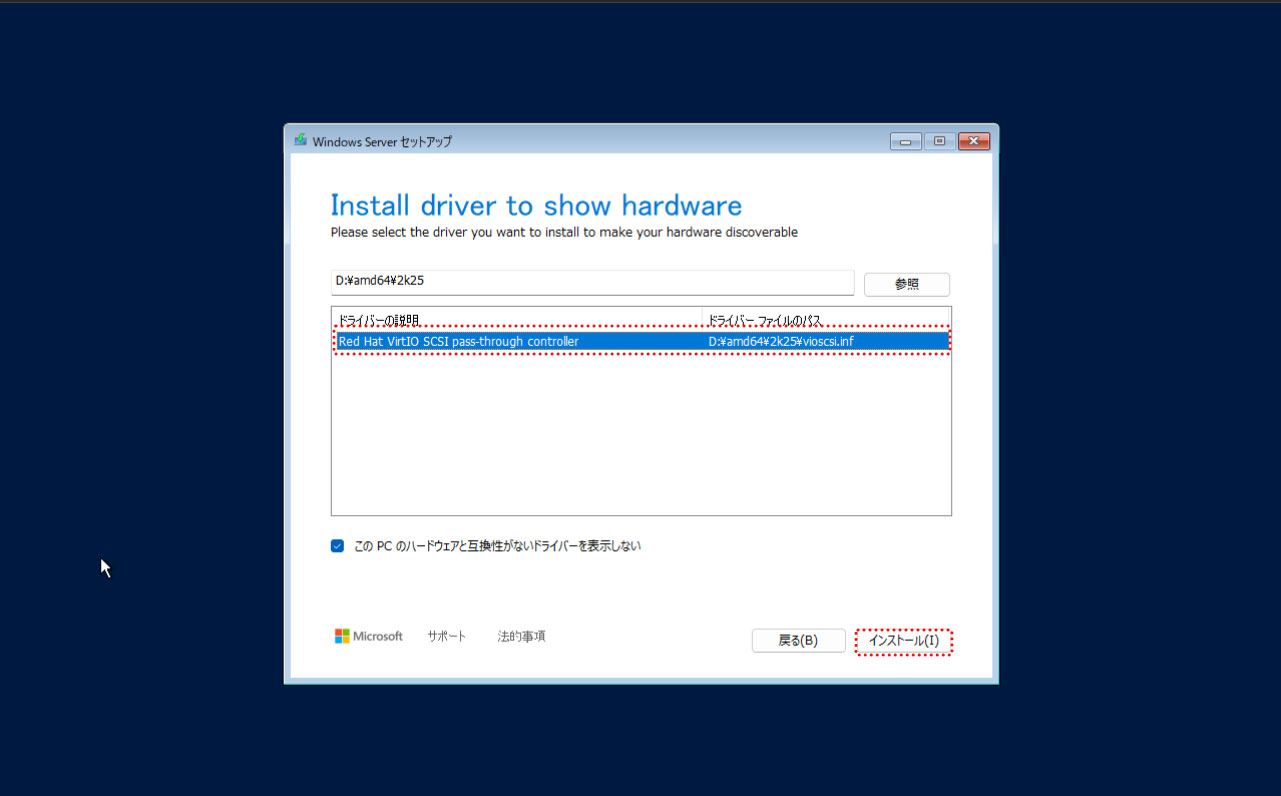
ドライバーが表示されますので選択し、[インストール]をクリックします
ドライバーのインストールが完了するとWindows Serverをインストールできるディスクが表示されますので[次へ]をクリックします
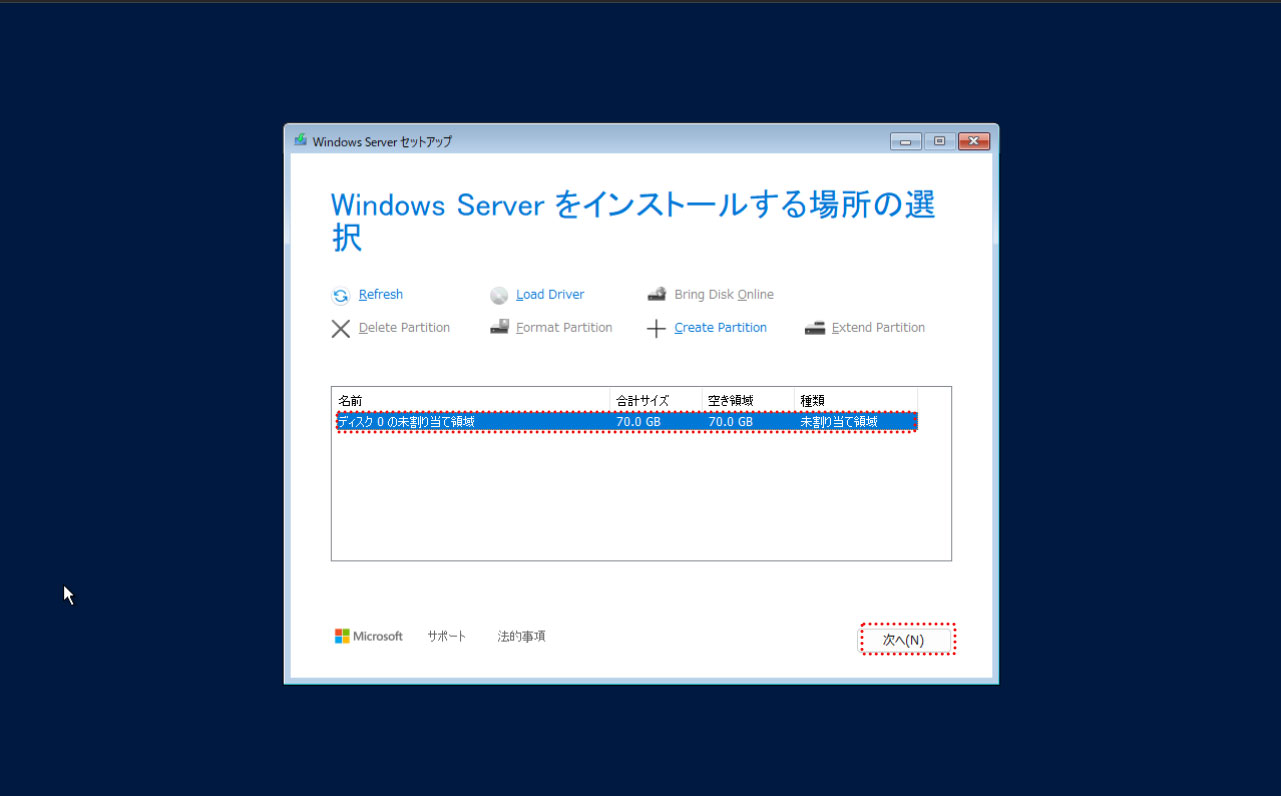
インストールの準備は完了しましたので[インストール]をクリックします
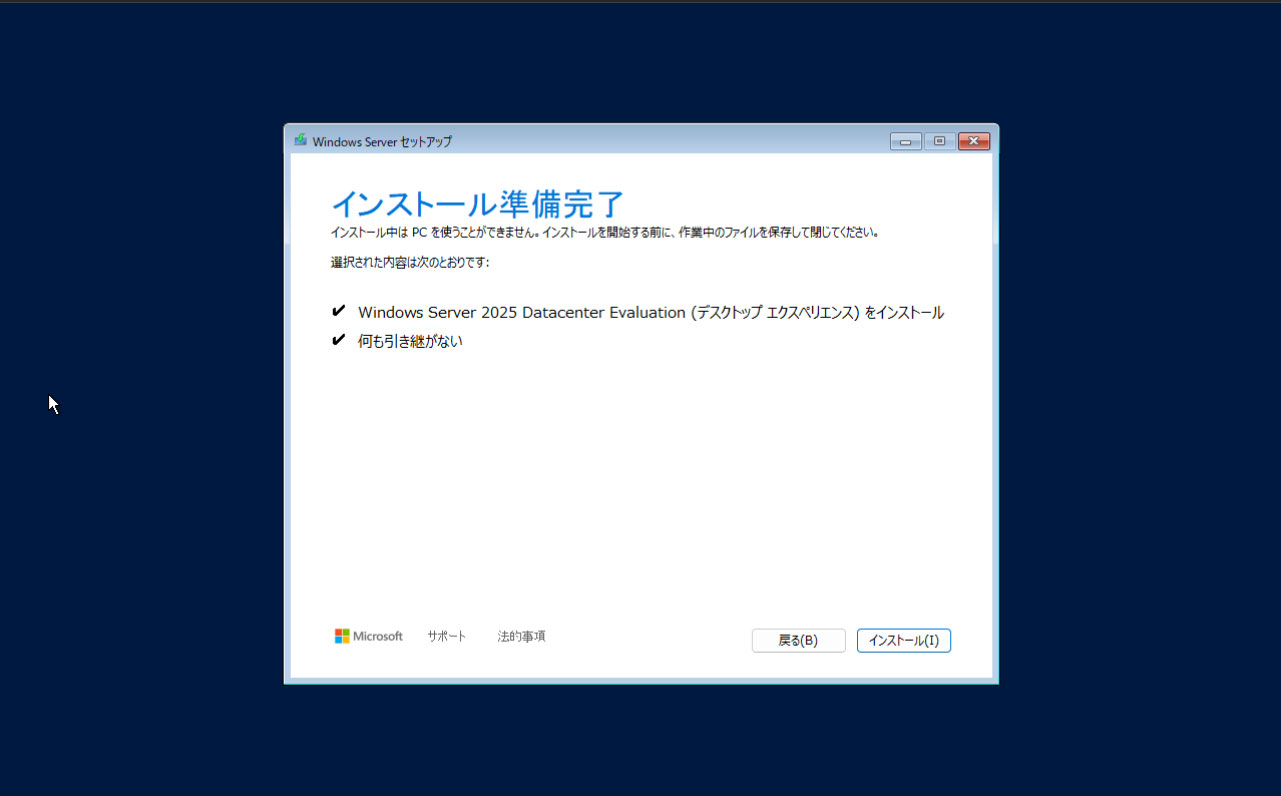
以降はネイティブにWindows Server2025をインストールする場合と同様ですので割愛します。
下記ページを参考にしてください
